


¿Alguna vez has necesitado urgentemente actualizar un plugin de WordPress pero no lo has visto en tu panel? Como administramos varios sitios, nos hemos enfrentado a esta situación innumerables veces.
Ya sea un parche de seguridad crítico o una nueva función emocionante, esperar a que WordPress detecte las actualizaciones de forma natural puede parecer una eternidad. Es por eso que hemos desarrollado métodos confiables para forzar a WordPress a verificar las actualizaciones de plugins bajo demanda.
Este artículo compartirá nuestras técnicas probadas y comprobadas para activar la verificación inmediata de actualizaciones de plugins.
Cuándo forzar a WordPress a verificar las actualizaciones de plugins
Debes forzar a WordPress a verificar las actualizaciones de plugins cuando quieras obtener las últimas versiones de tus plugins rápidamente.
Por defecto, WordPress busca actualizaciones del núcleo, de plugins y temas con regularidad. Sin embargo, puede haber ocasiones en las que necesites la última versión de un plugin inmediatamente, como por ejemplo:
- Cuando se lanza una corrección de errores crítica, especialmente si el error está afectando significativamente a tu sitio web. Quieres actualizar tu plugin lo antes posible para mantener tu sitio web seguro.
- Cuando hay una nueva función y quieres probarla. En este caso, quieres actualizar tu plugin para probar la última versión y ver si la nueva función funciona con tu sitio web.
Teniendo esto en cuenta, veamos cómo forzar a WordPress a buscar actualizaciones de plugins. Puedes usar los enlaces rápidos a continuación para saltar a una sección específica:
Método 1: Usando las actualizaciones integradas de WordPress
Si solo quieres que WordPress compruebe si hay una actualización de plugin disponible, esta es la forma más fácil de hacerlo.
Simplemente dirígete a la página Panel de control » Actualizaciones en tu panel de administración de WordPress y luego haz clic en el enlace 'Comprobar de nuevo'.
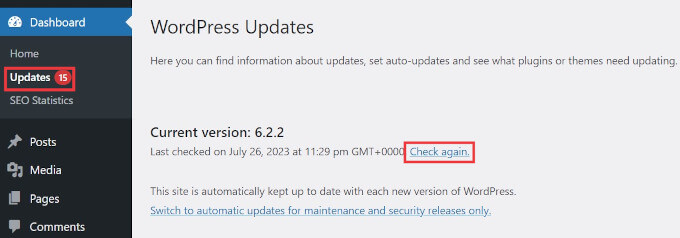
WordPress ahora recargará la página y verificará todos tus plugins, temas y el software principal de WordPress en busca de actualizaciones.
Si hay una actualización disponible, te la mostrará en la página y como una notificación en la barra de administración.
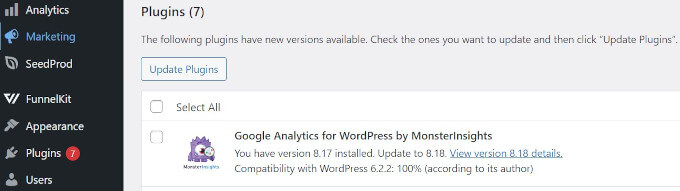
Ahora puedes proceder a instalar la actualización.
Nota: Si tu plugin no tiene una actualización y parece obsoleto, no te preocupes. Aún puedes usarlo siempre que funcione correctamente y siga siendo compatible con tu versión de WordPress. Para más información, lee nuestra guía sobre si es seguro usar plugins obsoletos.
Método 2: Gestionando las actualizaciones de WordPress con un plugin
Si administras varios sitios web de WordPress, mantener todos tus plugins de WordPress actualizados puede ser difícil.
Notarás que hay actualizaciones disponibles cada vez que inicies sesión en uno de tus sitios web. También notarás que algunos plugins se actualizan con más frecuencia que otros.
Puedes configurar algunos de estos plugins para que se actualicen automáticamente cada vez que haya una nueva versión disponible.
Primero, necesita instalar y activar el plugin Easy Updates Manager. Para más detalles, consulte nuestra guía paso a paso sobre cómo instalar un plugin de WordPress.
Tras la activación, necesitas visitar la página Panel » Opciones de actualizaciones para configurar el plugin.
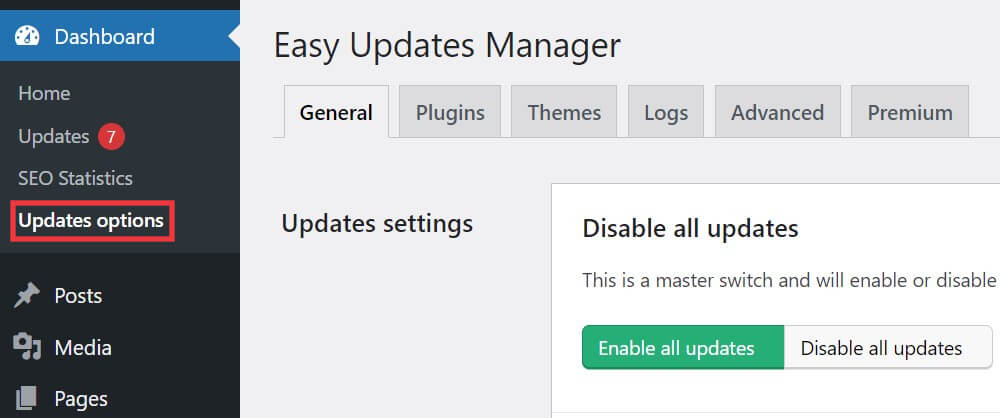
En la pestaña General, desplázate hacia abajo hasta ‘Actualizaciones de plugins’ y luego haz clic en ‘Elegir por plugin’.
Esto te permitirá configurar actualizaciones automáticas para plugins específicos de WordPress en tu sitio web.

A continuación, necesitas cambiar a la pestaña ‘Plugins’.
Aquí puedes hacer clic en ‘Permitir’ para autorizar las actualizaciones de plugins y en ‘Activado’ para activar las actualizaciones automáticas debajo de los plugins en los que confías y que deseas que se actualicen automáticamente.

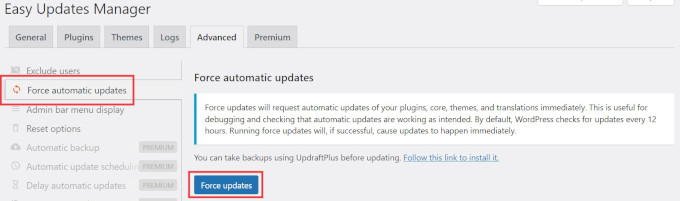
Para forzar las actualizaciones automáticas, necesitas cambiar a la pestaña ‘Avanzado’ y hacer clic en la opción ‘Forzar actualizaciones automáticas’ en la columna izquierda.
A continuación, selecciona ‘Forzar actualizaciones’.
Para obtener instrucciones más detalladas sobre cómo actualizar WordPress, consulta los siguientes tutoriales:
- Cómo administrar mejor las actualizaciones automáticas de WordPress
- Por qué siempre debes usar la última versión de WordPress
- Cómo verificar las actualizaciones de seguridad de WordPress (Guía para principiantes)
- Cómo Configurar Notificaciones por Correo Electrónico para Actualizaciones de WordPress
- ¿Debo actualizar primero WordPress o los plugins? (Orden de actualización correcto)
- Cómo actualizar un tema de WordPress sin perder personalizaciones
Esperamos que este artículo te haya ayudado a aprender cómo forzar las actualizaciones de plugins de WordPress. También puedes consultar nuestra guía sobre cómo solucionar problemas cuando el sitio web de WordPress no se actualiza de inmediato y cómo deshabilitar las actualizaciones de plugins en WordPress y por qué no deberías hacerlo.
Si te gustó este artículo, suscríbete a nuestro Canal de YouTube para ver tutoriales en video de WordPress. También puedes encontrarnos en Twitter y Facebook.





Wayne
Fue efectivamente un plugin lo que causaba el problema. Gracias por tu ayuda.
Wayne
Soporte de WPBeginner
Glad we could help
Administrador
Wayne
Hola,
He notado durante los últimos meses que algunas de mis instalaciones de WordPress no muestran el hecho de que hay actualizaciones disponibles. Este es el caso para el núcleo, plugins y temas. Incluso si selecciono "Verificar de nuevo" en la página de actualizaciones de wp, me notifica que todo está actualizado cuando definitivamente no es el caso. He buscado publicaciones/problemas similares sin éxito. ¿Alguna idea?
Gracias por tu ayuda
Wayne
Soporte de WPBeginner
Es posible que desees intentar deshabilitar todos los plugins para ver si alguno podría estar impidiendo que se muestre o actualizar manualmente tus archivos de WordPress para ver si es un problema con un archivo: https://www.wpbeginner.com/wp-tutorials/how-to-manually-update-wordpress-using-ftp/
Administrador