


¿Quieres arreglar imágenes boca abajo o volteadas en WordPress?
Cuando subes imágenes desde dispositivos móviles, estas imágenes pueden aparecer ocasionalmente volteadas o boca abajo en la biblioteca de medios de WordPress. Esto parece suceder con mayor frecuencia cuando subes imágenes desde iPhone u otros dispositivos iOS.
En este artículo, te mostraremos cómo arreglar imágenes boca abajo o volteadas en WordPress.
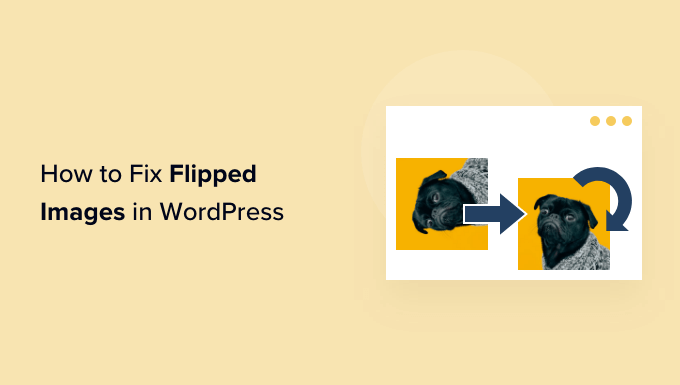
¿Por qué WordPress muestra imágenes boca abajo o volteadas?
Desde la versión 5.3, WordPress ha examinado los metadatos incrustados en cada imagen y luego ha rotado la imagen basándose en esos datos. Si has instalado WordPress 5.3 o una versión superior, entonces la mayoría de las veces WordPress debería rotar automáticamente las imágenes boca abajo o volteadas.
Para más detalles sobre cómo WordPress utiliza los metadatos, consulta nuestra guía sobre cómo agregar etiquetas EXIF de fotos en WordPress.
Sin embargo, algunos usuarios de WordPress todavía ven imágenes volteadas o boca abajo en la biblioteca de medios de WordPress.
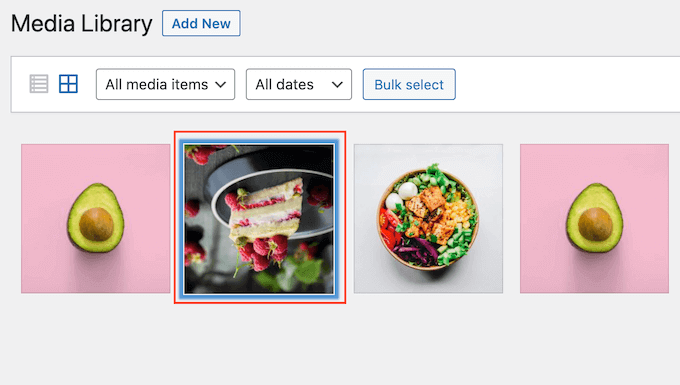
Si esto está sucediendo en tu blog de WordPress, hay algunas soluciones que puedes intentar. Si prefieres ir directamente a un método en particular, puedes usar los enlaces a continuación.
- Método 1. Cómo arreglar imágenes boca abajo o volteadas en la biblioteca de medios de WordPress
- Método 2. Cómo arreglar imágenes boca abajo o volteadas en WordPress automáticamente
Método 1. Cómo arreglar imágenes boca abajo o volteadas en la biblioteca de medios de WordPress
Puedes realizar ediciones básicas de imágenes en el área de administración de tu sitio web de WordPress, incluyendo rotar imágenes o voltearlas verticalmente. Esto te permite corregir imágenes boca abajo o volteadas en WordPress sin tener que instalar ningún plugin adicional.
Para rotar o voltear una imagen, simplemente abre la biblioteca de medios de WordPress haciendo clic en Medios » Biblioteca en el menú del lado izquierdo.
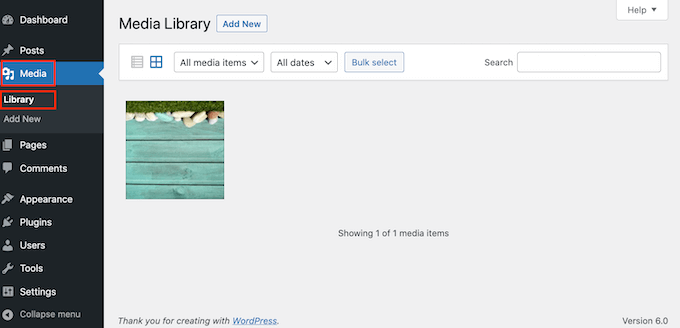
Luego puedes hacer clic en la imagen boca abajo o volteada que deseas rotar.
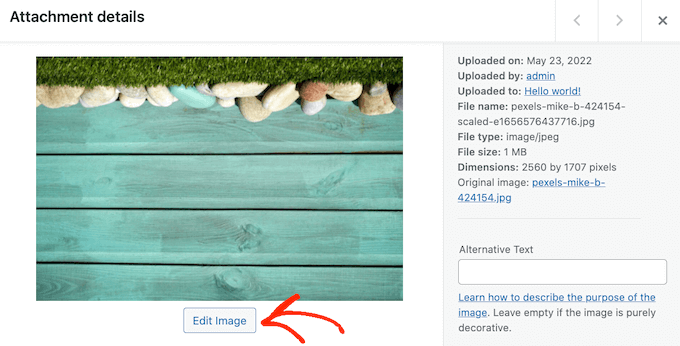
WordPress ahora mostrará algunas configuraciones básicas que puedes usar para editar la imagen, como agregar atributos de título a las imágenes en WordPress o agregar texto alternativo a las imágenes.
Para rotar o voltear la imagen, solo haz clic en el botón Editar imagen.
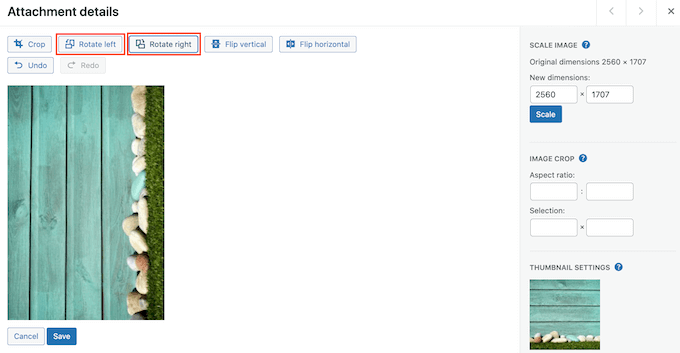
Para rotar la imagen en sentido horario, simplemente haz clic en el botón 'Rotar a la derecha'.
Para rotar la imagen en sentido antihorario, haz clic en el botón 'Rotar a la izquierda'.
Otra opción es voltear la imagen verticalmente.
Para hacer esto, simplemente haz clic en el botón 'Voltear verticalmente'.
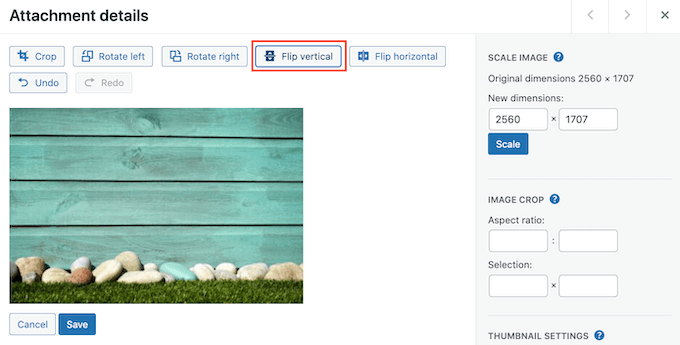
La vista previa en vivo se actualizará automáticamente, para que puedas jugar con la configuración hasta que estés satisfecho con cómo se ve la imagen.
Una vez que hayas terminado, haz clic en el botón 'Guardar' en la parte inferior de la imagen para guardar tus cambios.
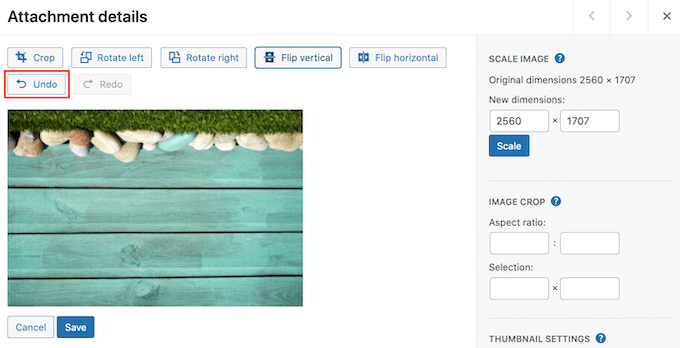
Si cometes un error mientras editas la imagen, puedes seguir haciendo clic en el botón Deshacer para deshacer cada cambio hasta que estés satisfecho con cómo se ve la imagen.
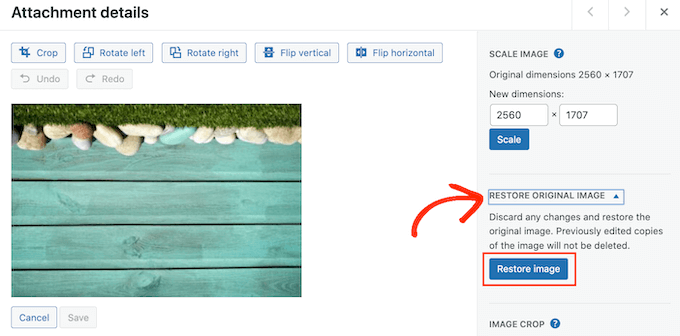
¿Ya guardaste la imagen? Puedes restaurar la imagen original seleccionando esa imagen y luego haciendo clic en el botón 'Editar', exactamente como lo describimos anteriormente.
Sin embargo, esta vez haz clic en ‘Restaurar imagen original’ para expandir esta sección. Finalmente, es hora de hacer clic en el botón ‘Restaurar imagen’.
Después de unos momentos, verás un mensaje que indica que la imagen se restauró correctamente.
También puedes escalar y recortar imágenes usando las herramientas integradas de la biblioteca de medios de WordPress. Para obtener más información, consulta nuestra guía paso a paso sobre cómo realizar ediciones básicas de imágenes en WordPress.
Método 2. Cómo arreglar imágenes boca abajo o volteadas en WordPress automáticamente
Corregir cada imagen dentro de la biblioteca de medios de WordPress puede llevar mucho tiempo si recibes muchas imágenes volteadas o boca abajo. Teniendo esto en cuenta, es posible que desees rotar tus imágenes automáticamente usando el plugin Fixed Image Rotation.
Cuando tomas una foto, los smartphones suelen crear un valor de Orientación para esa imagen. Este plugin examina el valor de Orientación y luego rota la imagen si es necesario. Todo esto sucede automáticamente, ahorrándote tiempo y esfuerzo.
¿Quieres ver los metadatos que utiliza Fix Image Rotation?
Muchos programas de edición de software te permiten verificar los metadatos de una imagen. Por ejemplo, puedes verificar la información de Orientación de una imagen usando la aplicación Vista Previa de Mac.
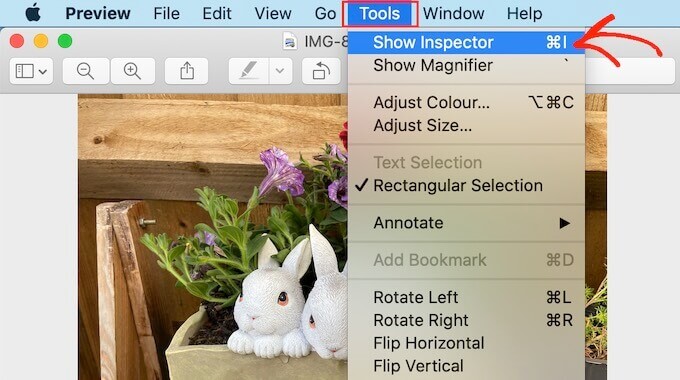
Simplemente abre la imagen en Vista Previa y luego selecciona Herramientas » Mostrar Inspector.
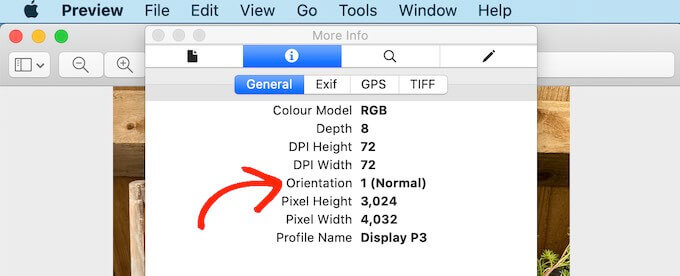
En la ventana emergente que aparece, haz clic en la pestaña 'General'.
Ahora puedes ver el valor de Orientación para esta imagen. Esta es la información que Fix Image Rotation utiliza para corregir cualquier imagen al revés o volteada.
To fix these images in WordPress, the first thing you need to do is install and activate the Fixed Image Rotation plugin. For more details, see our step by step guide on how to install a WordPress plugin.
Al activarse, el plugin Fix Image Rotation comienza a funcionar automáticamente y no hay configuraciones que debas ajustar.
Ahora puedes subir cualquier imagen desde tu teléfono, y WordPress volteará esa imagen automáticamente cuando sea necesario.
Esperamos que este artículo te haya ayudado a aprender cómo arreglar imágenes boca abajo o volteadas en WordPress. También es posible que desees aprender cómo crear un feed de fotos personalizado de Instagram en WordPress, o consultar nuestra lista de los errores más comunes de WordPress y cómo solucionarlos.
Si te gustó este artículo, suscríbete a nuestro Canal de YouTube para ver tutoriales en video de WordPress. También puedes encontrarnos en Twitter y Facebook.



Jiří Vaněk
Solía eliminar las imágenes rotadas y corregirlas rotándolas manualmente en un programa de dibujo. Es un cambio bienvenido ahora que puedo hacerlo directamente en WordPress. Dado que había bastantes imágenes, tomó mucho tiempo corregirlas usando mi antiguo método. Este plugin es un gran ahorro de tiempo porque este es un problema que probablemente le sucede a todo el mundo de vez en cuando.
Soporte de WPBeginner
Glad we could share a simpler method
Administrador
Amy
Cuando hice clic en el enlace para el corrector de imágenes de iOS; no se ha actualizado en dos años y también dice que no ha sido probado con las versiones más actualizadas de WP.
¿Hay algún otro plugin que recomiendes en su lugar?
Soporte de WPBeginner
Por el momento no tenemos una alternativa recomendada, es posible que desees consultar nuestra página aquí: https://www.wpbeginner.com/opinion/should-you-install-plugins-not-tested-with-your-wordpress-version/
Administrador
MihaA
Gran artículo. Resolvió el problema inmediatamente.
¡Gracias, chicos!
Soporte de WPBeginner
Glad our guide could help
Administrador
Paul
¿Por qué resuelves todo con plugins??
No podemos tener 1000 plugins funcionando.
Soporte de WPBeginner
Hola Paul,
Consulta nuestra respuesta en Plugins de WordPress vs archivo Functions.php y ¿cuántos plugins deberías instalar en tu sitio?
Administrador
Tony Darbyshire
Aunque edito mis imágenes antes de subirlas a la biblioteca de medios para que la orientación sea correcta, de repente me encuentro con que algunas imágenes aparecen con la rotación incorrecta. Cuando intento usar la función de editar imagen en Wordpress, aparece el siguiente comentario:
No se pudo cargar la imagen de vista previa. Por favor, recarga la página e inténtalo de nuevo.
No importa cuántas veces actualice la biblioteca de medios, sigue apareciendo este mensaje.
Nunca antes había tenido este problema y me pregunto si la última versión de WordPress tiene un error que lo está causando. Tengo la última actualización de WordPress.
Cualquier consejo sobre qué está causando este error y cómo solucionarlo sería muy apreciado. Gracias.
jeff
Tenía problemas con imágenes volteadas solo en iPhone, pero las imágenes estaban bien en escritorio y Android. Usé el plugin ios image fixer. Sucedieron cosas raras. Ahora algunas de las imágenes en el escritorio también se voltearon y sigo teniendo imágenes volteadas en el iPhone. Así que el problema es peor ahora. ¿Qué debo hacer ahora?
Kellie Ellermann
Hi,
I’m having a real annoying thing happen, the images look normal in my wordpress.org media library (not flipped) but the ones (only that I took with my iphone) will then appear flipped ONLY when you view my site on mobile phone. It’s ALL normal and correct when it’s on desktop. HELP please it’s making me nutty and I fear detracting companies working with me
Kristy
¡Me está pasando lo mismo! ¿Funcionó este plugin? ¿Has encontrado una solución?
Erin
Muchas gracias por esto. He tenido imágenes que no se podían rotar durante meses. Me ha estado frustrando muchísimo.