


Las reseñas y calificaciones pueden ayudarte a ganar la confianza de clientes potenciales y animarlos a comprar en tu sitio web. Si tienes una página de Facebook, es posible que ya tengas muchas reseñas que puedes incrustar fácilmente en tu sitio web de WordPress.
Esta es una excelente manera de generar confianza y credibilidad con tu audiencia. Las reseñas positivas pueden mejorar la reputación de tu marca y aumentar la interacción al proporcionar prueba social.
Las redes sociales han sido una herramienta invaluable para nosotros en WPBeginner. Nos permiten conectarnos con nuestra audiencia, compartir nuestro contenido de manera efectiva y generar interacción. Es por eso que recomendamos encarecidamente agregar las redes sociales a tu estrategia comercial.
En este artículo, te mostraremos cómo mostrar fácilmente reseñas y calificaciones de páginas de Facebook en tu sitio web de WordPress.

¿Por qué mostrar reseñas de páginas de Facebook en WordPress?
Las reseñas pueden ayudarte a generar prueba social y ganar la confianza de los visitantes del sitio web, lo que significa más ventas para tu negocio.
Hay muchas maneras de recopilar comentarios de los clientes, como usar los mejores plugins de reseñas de clientes para WordPress o los mejores plugins de testimonios de clientes.
Sin embargo, Facebook tiene su propio sistema de reseñas integrado. Si ya tienes una página de Facebook, tus seguidores pueden reseñar tus productos y servicios en esa plataforma.
También es una buena idea mostrar estas reseñas en tu sitio web de WordPress. De esa manera, las personas pueden ver todas tus reseñas positivas, incluso si no visitan tu página de Facebook.
Teniendo esto en cuenta, veamos cómo mostrar las reseñas de tu página de Facebook en WordPress.
Cómo Mostrar las Reseñas de tu Página de Facebook en WordPress
La mejor manera de agregar reseñas de Facebook a tu sitio web de WordPress es usando Reviews Feed Pro de Smash Balloon.
Es el mejor plugin de reseñas de clientes para WordPress y te permite mostrar reseñas de Facebook, Google, Yelp y TripAdvisor sin tener que instalar un plugin adicional de WordPress ni necesitar una API.
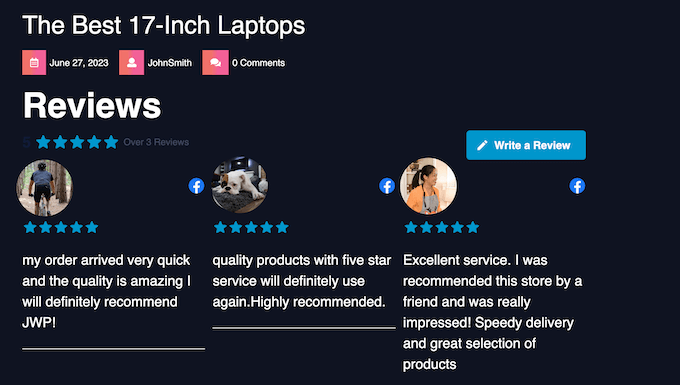
Aún mejor, el feed se actualizará automáticamente a medida que los clientes publiquen nuevas reseñas en tu página de Facebook. Esto significa que los clientes potenciales siempre verán las últimas reseñas sin que tú tengas que agregarlas manualmente.
Reviews Feed Pro también copia el diseño de tu sitio y el tema de WordPress, por lo que las reseñas de Facebook parecen una parte natural de tu sitio web en lugar de contenido incrustado de una plataforma de redes sociales externa.
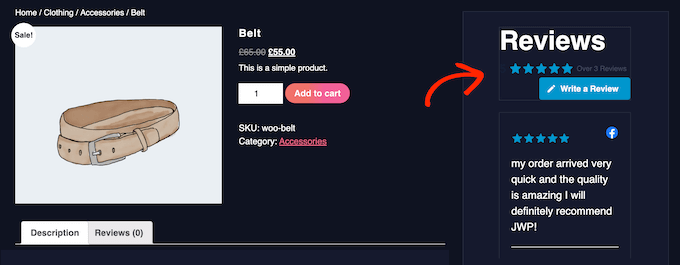
También hay una versión gratuita de Reviews Feed que te permite mostrar reseñas de Google y Yelp. Sin embargo, necesitas actualizar a la versión Pro para acceder a las reseñas de Facebook.
Configura el plugin Reviews Feed Pro
Primero, necesitarás instalar y activar el plugin Reviews Feed Pro. Si necesitas ayuda, consulta nuestra guía paso a paso sobre cómo instalar un plugin de WordPress.
Al activarlo, haz clic en 'Feed de Reseñas' en el menú de la izquierda. Ahora puedes agregar la clave de licencia del plugin y hacer clic en el botón ‘Activar’.
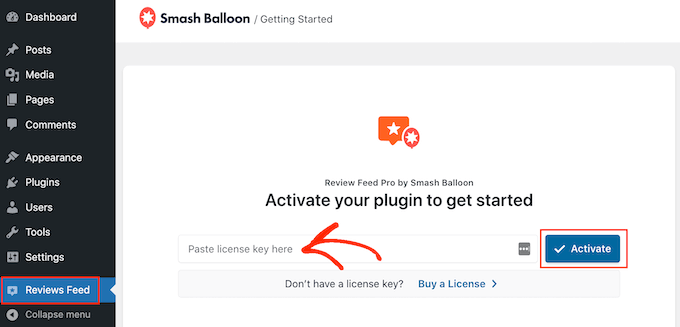
Encontrarás la clave de licencia en tu cuenta en el sitio web de Smash Balloon.
Conecta Smash Balloon a tu página de Facebook
Ahora, estás listo para conectar tu página de Facebook a tu blog de WordPress. Esto puede sonar complicado, pero Reviews Feed Pro te guiará a través del proceso.
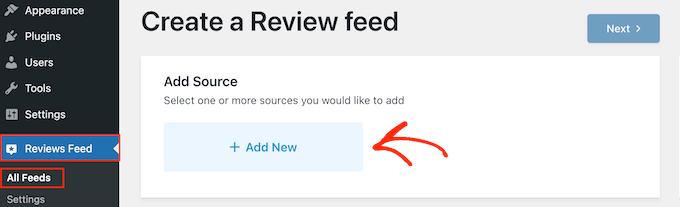
Para empezar, visita la página Reviews Feed » All Feeds desde el panel de WordPress y haz clic en ‘Add New’.
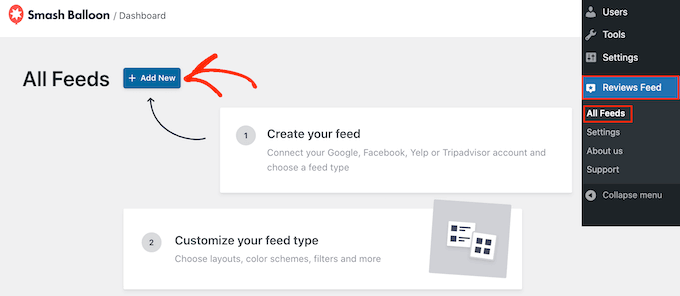
Reviews Feed Pro es un plugin avanzado que puede mostrar reseñas de Facebook, Yelp y Google fácilmente.
Para mostrar las reseñas de tu página de Facebook, procede y haz clic en ‘Facebook’. Luego, selecciona ‘Connect with Facebook’.
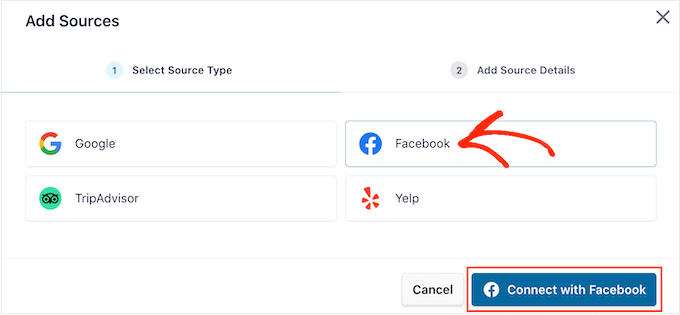
Hecho esto, selecciona el botón de opción junto a ‘Página’.
Luego, simplemente haz clic en ‘Conectar a Facebook’.
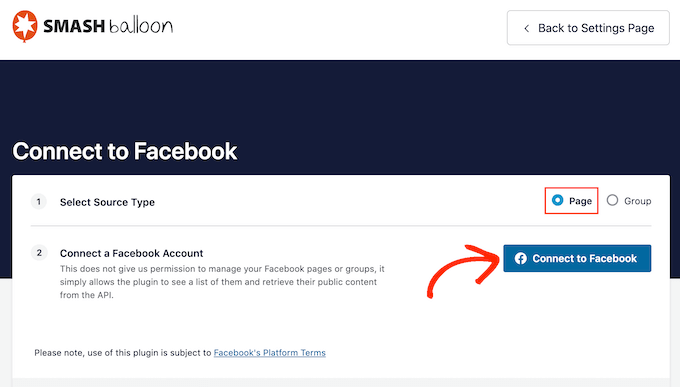
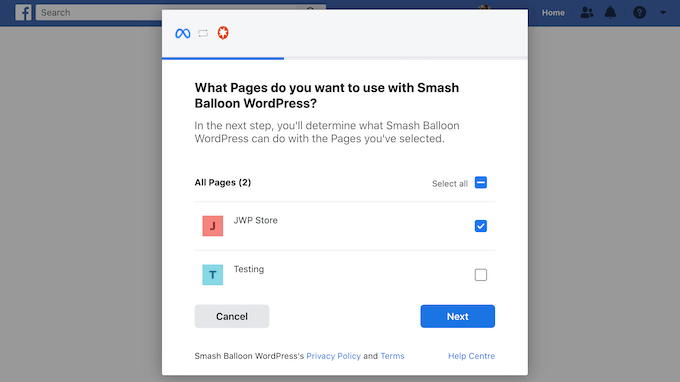
Esto abre una ventana emergente donde puedes iniciar sesión en tu cuenta de Facebook y elegir una o más páginas de las cuales obtendrás las reseñas.
Después de eso, simplemente haz clic en ‘Siguiente’.
Facebook ahora mostrará toda la información a la que Smash Balloon tendrá acceso y las acciones que puede realizar.
Para restringir el acceso de Smash Balloon a tu página de Facebook, simplemente haz clic en cualquier interruptor para cambiarlo de ‘Sí’ a ‘No’.
Solo ten en cuenta que esto puede afectar las reseñas que aparecen en tu sitio web de WordPress. Dicho esto, es una buena idea dejar todos los interruptores activados.
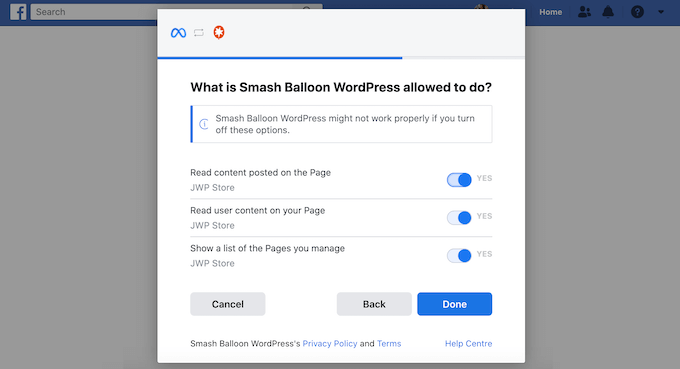
Cuando estés satisfecho con la configuración de los permisos de Facebook, selecciona ‘Listo’.
Después de unos momentos, verás un mensaje confirmando que has conectado tu blog de WordPress a tu página de Facebook.
Cuando eso esté hecho, simplemente haz clic en el botón ‘OK’.
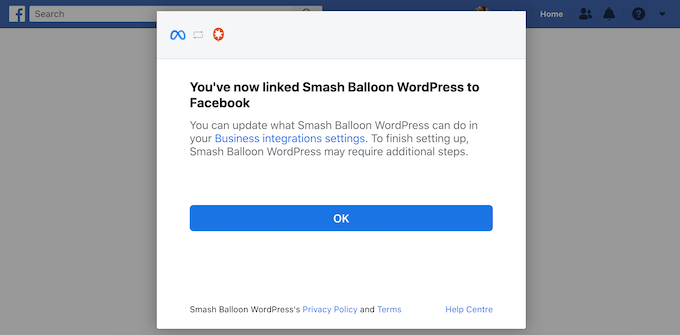
Reviews Feed Pro ahora te llevará de regreso al panel de WordPress automáticamente.
Crea un feed de reseñas de Facebook para WordPress
Ahora estás listo para crear un feed que muestre todas las reseñas de tu página de Facebook.
Para hacer esto, simplemente marca la casilla junto a tu página de Facebook y luego haz clic en ‘Siguiente’.
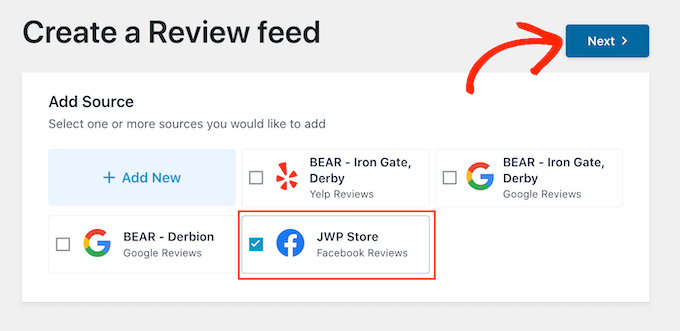
Ahora puedes elegir la plantilla que deseas usar para las reseñas de tu página. Por ejemplo, es posible que desees resaltar una sola reseña o mostrar varias reseñas en un diseño tipo masonry.
Después de tomar una decisión, haz clic en ‘Siguiente’.
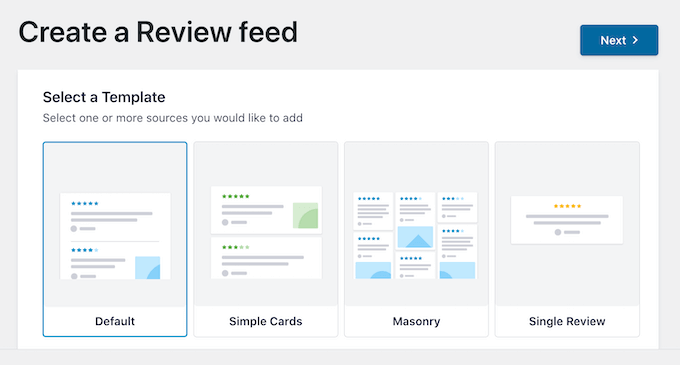
Smash Balloon ahora creará el feed y luego lo abrirá en el editor, listo para que lo personalices.
Personaliza tu feed de reseñas de Facebook
Smash Balloon copia automáticamente el diseño de tu sitio, por lo que el feed ya debería encajar perfectamente con tu tema de WordPress. Sin embargo, puedes ajustar cada parte del feed para obtener exactamente el diseño que deseas.
El editor muestra una vista previa en vivo de tu feed de reseñas a la derecha. A la izquierda hay un menú que muestra las diferentes configuraciones que puedes usar para cambiar cómo se ven las reseñas de Facebook.
La mayoría de estas configuraciones se explican por sí solas, pero echaremos un vistazo rápido a las áreas principales. Para empezar, haz clic en 'Layout' en el menú de la izquierda.
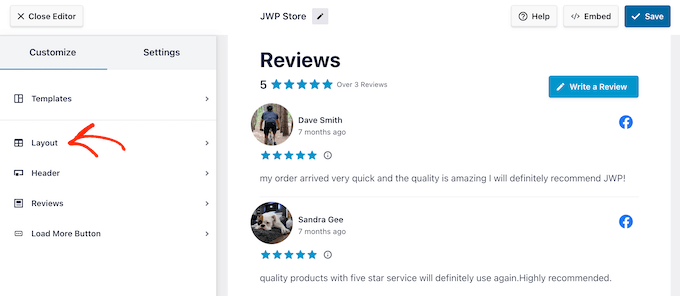
Aquí, puedes elegir entre un diseño en Cuadrícula, Mampostería o Carrusel.
A medida que haces clic en las diferentes opciones, la vista previa en vivo se actualiza automáticamente para mostrar el nuevo diseño. Esto te permite probar diferentes diseños para ver cuál se ve mejor.
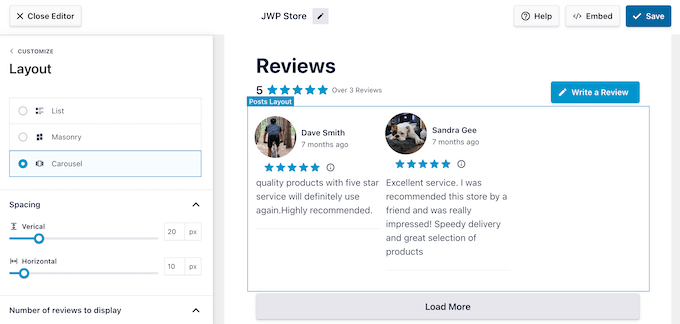
También puedes cambiar el espaciado, cuántas reseñas de Facebook mostrar en el feed y el número de caracteres que WordPress muestra de cada reseña.
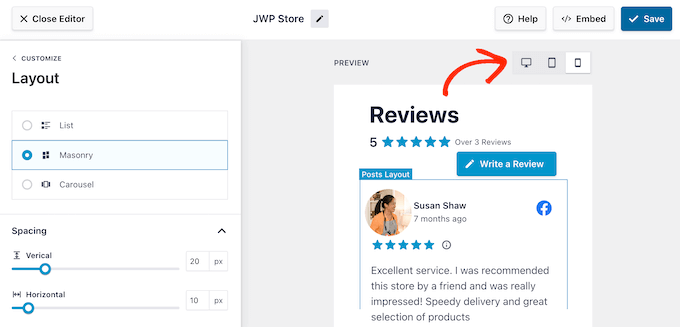
A medida que realizas cambios, recuerda que el feed puede verse diferente en teléfonos inteligentes y tabletas en comparación con las computadoras de escritorio.
Teniendo esto en cuenta, es una buena idea probar la versión móvil de tu feed de reseñas usando la fila de botones en la esquina superior derecha. De esta manera, puedes crear un feed de reseñas de Facebook que se vea tan bien en teléfonos inteligentes y tabletas como en computadoras de escritorio.
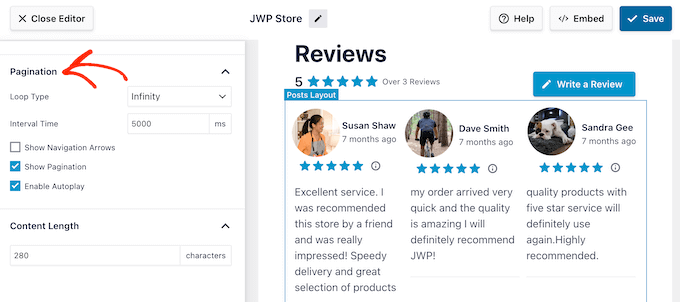
Si usas el diseño de Carrusel para crear un deslizador adaptable, entonces puedes cambiar cómo se desplazan las reseñas usando la configuración de 'Paginación'.
Por ejemplo, puedes habilitar la reproducción automática para que las reseñas se desplacen automáticamente o hacer que el intervalo sea más largo para que los clientes tengan más tiempo para leer cada reseña de Facebook.
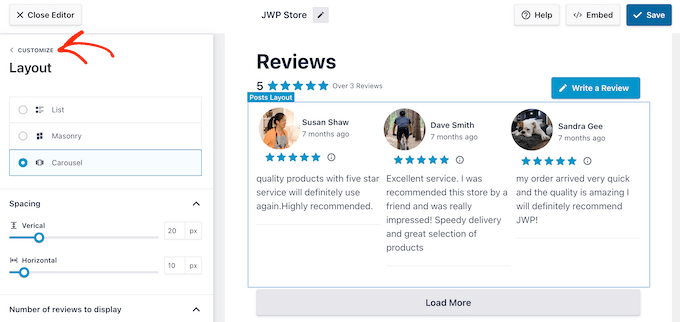
Cuando estés satisfecho con estos cambios, simplemente haz clic en la pequeña flecha junto a 'Personalizar'.
Esto te lleva de regreso a la pantalla principal de configuración.
La siguiente opción es ‘Encabezado’, que controla el texto que aparece en la parte superior de tu feed de reseñas de Facebook.
Por defecto, Smash Balloon muestra un encabezado de 'Reseña', tu calificación promedio con estrellas, el número total de reseñas y un botón de 'Escribir una reseña'.
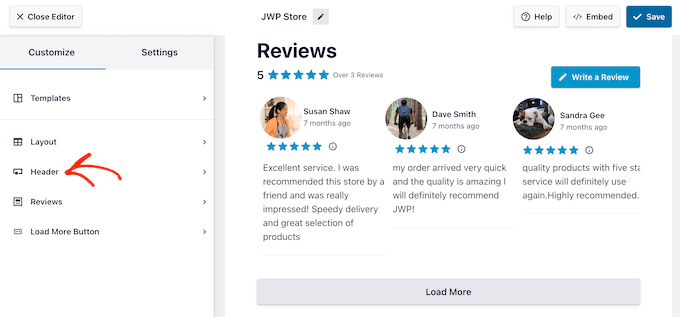
Para eliminar una parte del contenido, simplemente desmarca cualquiera de las casillas de Encabezado, Botón o Calificación promedio de reseñas.
Otra opción es cambiar el relleno y los márgenes usando la configuración en ‘Espaciado del encabezado del elemento’.
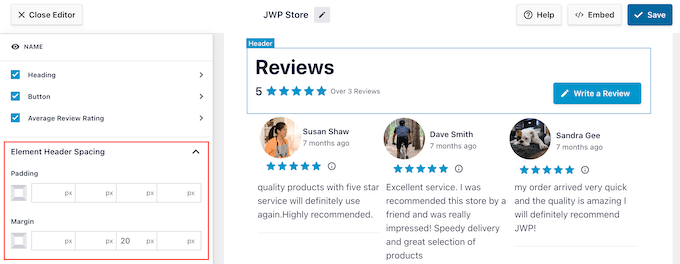
¿Quieres personalizar el texto del encabezado? Entonces, simplemente haz clic en Encabezado, Botón o Calificación promedio de reseñas, dependiendo del contenido que quieras cambiar.
Esto te lleva a una pantalla donde puedes cambiar el color del texto, el tamaño y más.
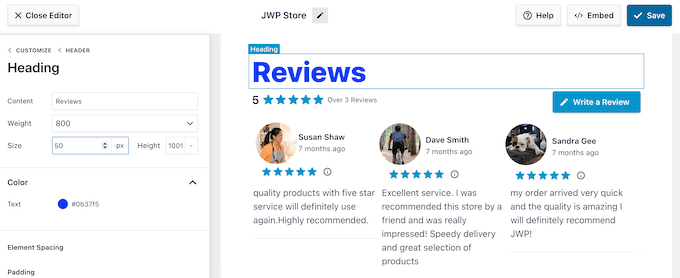
También puedes reemplazar el texto predeterminado con tus mensajes personalizados escribiendo en el campo ‘Contenido’.
Después de hacer estos cambios, simplemente haz clic en el enlace ‘Encabezado’ para volver a la pantalla anterior.
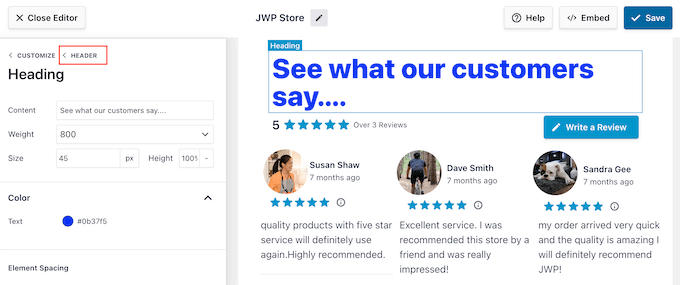
El encabezado predeterminado de Facebook proporciona un contexto útil y al mismo tiempo anima a los visitantes a escribir sus propias reseñas.
Por esa razón, recomendamos dejar el encabezado habilitado. Sin embargo, si lo prefieres, puedes eliminar el encabezado haciendo clic en el interruptor ‘Habilitar’.
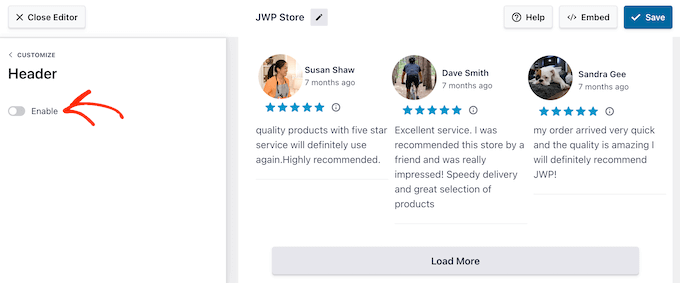
¿Listo para volver a la pantalla principal del editor?
Entonces, simplemente haz clic en el enlace ‘Personalizar’.
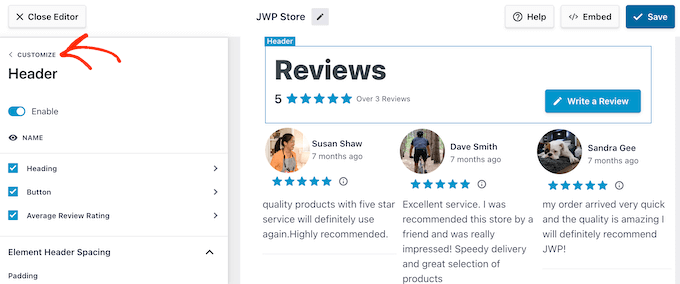
La siguiente configuración es ‘Reseñas’, así que haz clic en esta opción.
Aquí, puedes elegir entre ‘Estilo de publicación’ y ‘Editar elementos individuales’.
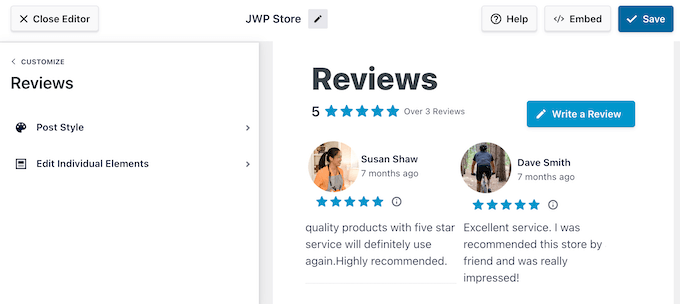
Si seleccionas ‘Estilo de publicación’, entonces puedes cambiar cómo se ven las reseñas individuales dentro del feed.
Por ejemplo, puedes cambiar a un diseño en caja, agregar una sombra de caja y cambiar el radio de las esquinas para crear bordes curvos.
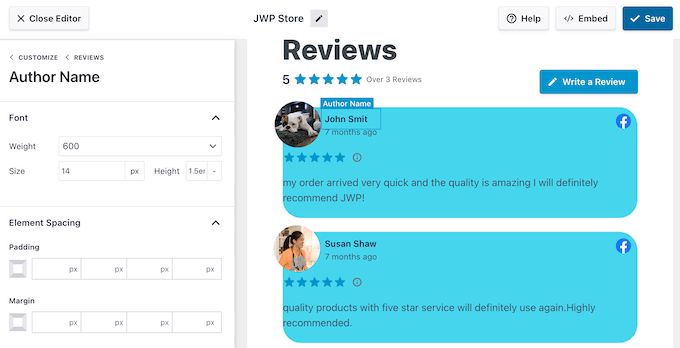
Como siempre, la vista previa se actualizará automáticamente, para que puedas probar diferentes configuraciones y ver qué se ve mejor.
Cuando estés satisfecho con cómo se ve el feed, simplemente haz clic en el enlace ‘Reseñas’ para regresar a la pantalla anterior.
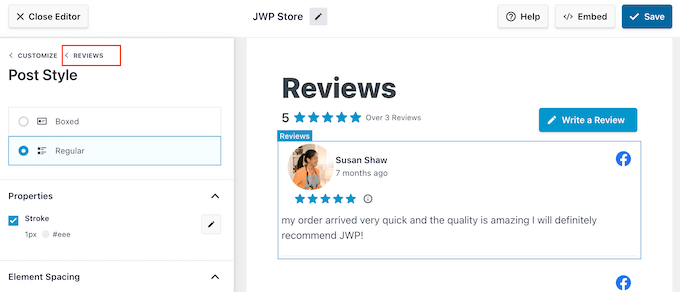
Esta vez, selecciona ‘Editar Elementos Individuales’. Ahora verás todo el contenido diferente que Reviews Feed Pro incluye en cada reseña, como la calificación, el autor y la fecha, las imágenes y el texto de la reseña.
Puedes agregar y eliminar este contenido para mostrar exactamente la información que los visitantes necesitan ver. Para hacer esto, simplemente marca y desmarca las diferentes casillas.
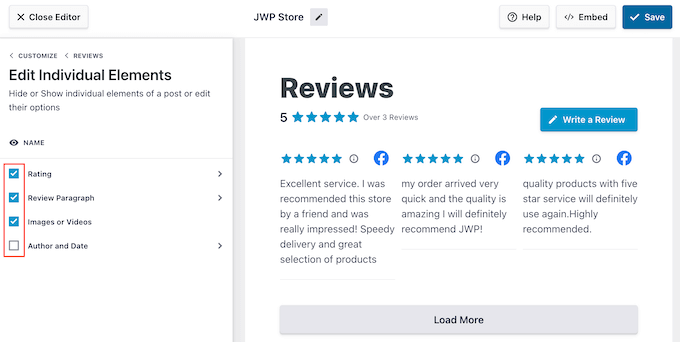
También puedes personalizar el contenido diferente haciendo clic en él.
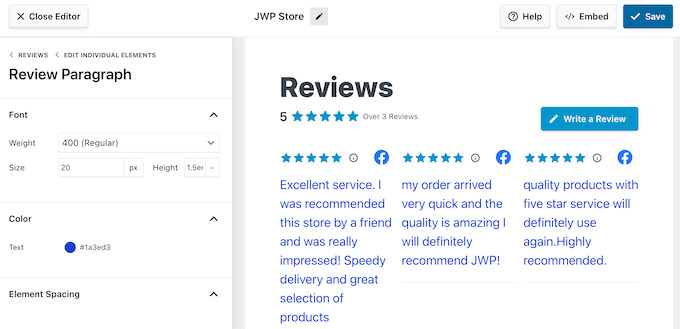
Por ejemplo, en la siguiente imagen, hemos cambiado el color y el tamaño del contenido de la reseña, conocido como el ‘Párrafo de Reseña’. De esta manera, puedes atraer la atención del visitante hacia la información más importante.
Cuando estés satisfecho con cómo se ve el feed, haz clic en ‘Personalizar’ para regresar al editor principal de Smash Balloon.
Ahora puedes seleccionar el ‘Botón Cargar Más’.
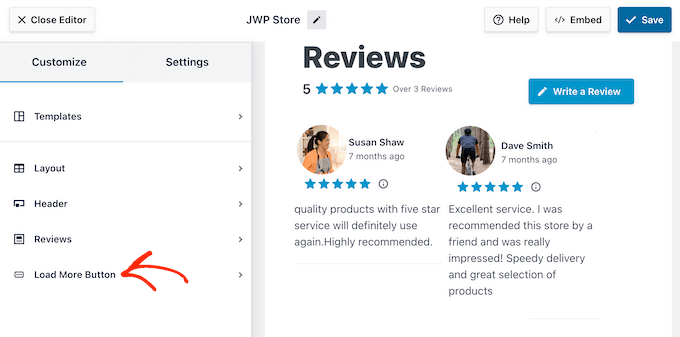
Este botón permite a los visitantes ver más reseñas, y Smash Balloon lo agrega a tu feed por defecto. Dado que es un botón tan importante, es posible que desees hacerlo destacar cambiando el color de fondo, el estado al pasar el cursor, la etiqueta, los márgenes y más.
También puedes reemplazar el texto predeterminado de ‘Cargar Más’ con tu propio mensaje escribiendo en el campo ‘Texto’.
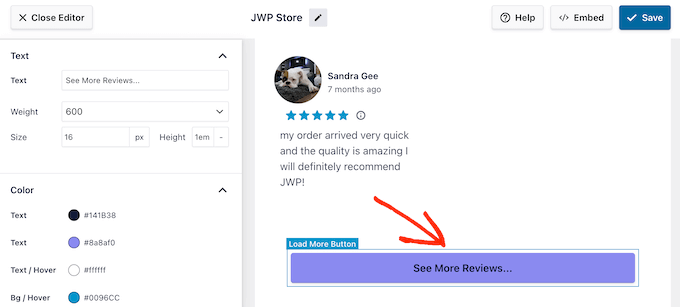
Si lo prefieres, puedes eliminar el botón haciendo clic en el interruptor ‘Habilitar’. De esta manera, puedes animar a las personas a visitar tu página de Facebook para leer más reseñas.
Personaliza la Configuración de Reseñas de la Página de Facebook
Cuando estés satisfecho con cómo se ve el feed de reseñas de Facebook, es posible que desees cambiar su configuración.
Te permiten reorganizar las reseñas que aparecen en tu sitio y moderar el contenido usando filtros. Incluso puedes elegir reseñas individuales para mostrar en el feed de Facebook.
Para ver las opciones disponibles, selecciona la pestaña ‘Configuración’.
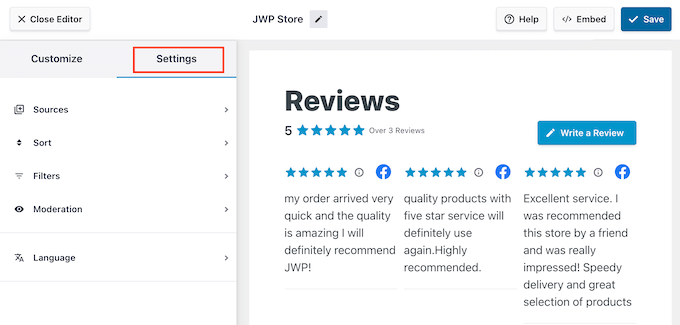
Primero, es posible que desees reorganizar las reseñas seleccionando ‘Ordenar’.
Aquí, puedes organizar las reseñas según la fecha o la calificación.
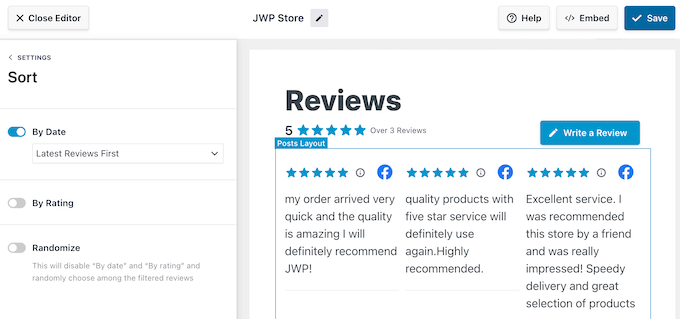
Después de elegir una de estas opciones, tendrás acceso a configuraciones adicionales.
Por ejemplo, si activas el control deslizante ‘Por calificación’, podrás elegir si mostrar primero las reseñas con la calificación más alta o más baja.
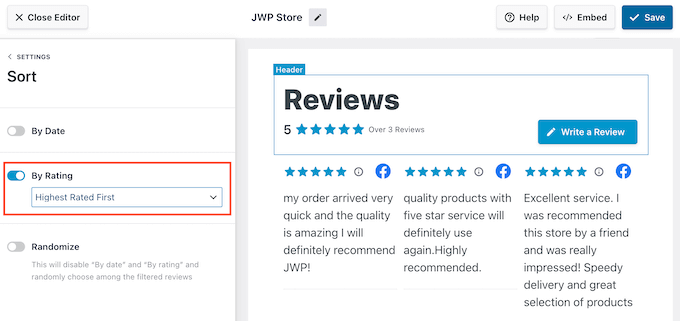
Otra opción es mostrar tus reseñas de Facebook al azar haciendo clic en el control deslizante ‘Aleatorizar’.
Esta puede ser una forma de mantener el feed interesante, incluso para los visitantes habituales.
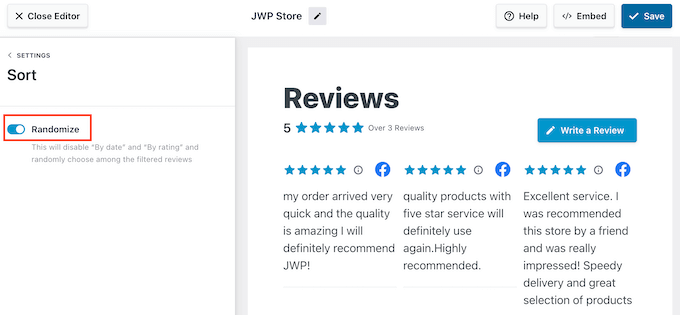
Cuando estés satisfecho con el orden, haz clic en el enlace ‘Configuración’.
Esto te llevará de regreso a la pestaña principal ‘Configuración’.
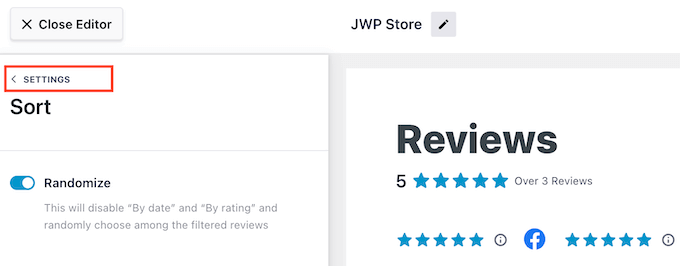
A continuación, es posible que desees filtrar las reseñas que aparecen en tu sitio de WordPress seleccionando ‘Filtros’.
Para empezar, puedes elegir si mostrar reseñas que tengan una calificación de estrellas determinada.
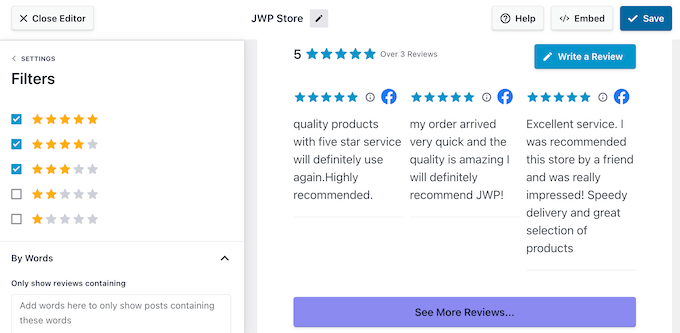
De esta manera, puedes mostrar las mejores reseñas a los clientes potenciales y obtener más ventas. Sin embargo, si solo muestras reseñas positivas, algunos visitantes pueden considerarte menos confiable, lo que puede dañar tus tasas de conversión.
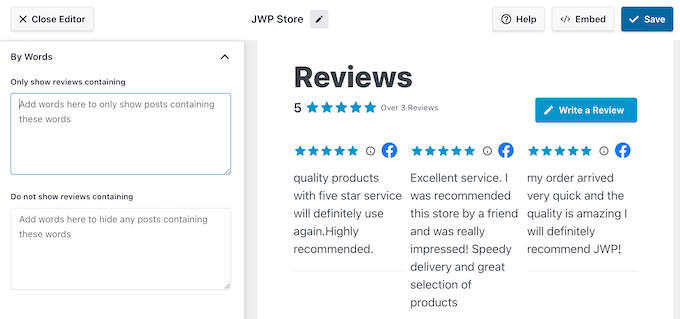
También puedes filtrar reseñas según su contenido. Por ejemplo, es posible que desees ocultar todas las reseñas que incluyan el nombre de tu mayor competidor o lenguaje ofensivo.
Otra opción es mostrar solo las reseñas que incluyen una palabra o frase específica. Por ejemplo, si estás creando una página de destino para un WooCommerce producto en particular, entonces podrías mostrar solo las reseñas que mencionan el producto.
Para configurar cualquiera de estos filtros, simplemente escribe las palabras prohibidas o permitidas en la sección ‘Por palabras’.
Hecho esto, haz clic en el enlace ‘Configuración’.
La opción final es ‘Moderación’, que te permite elegir las reseñas individuales que deseas mostrar a los visitantes. Esto te da control total sobre el feed de reseñas de Facebook.
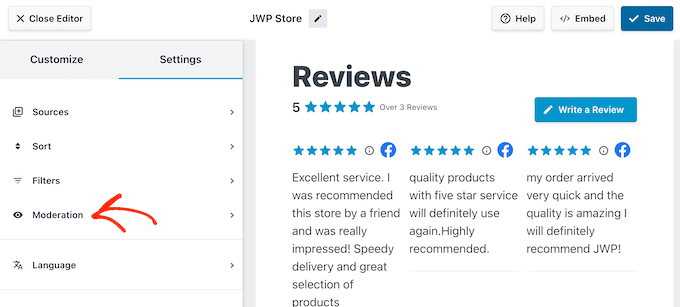
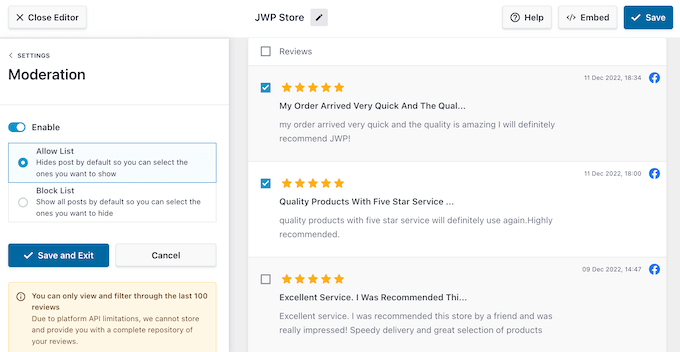
Después de seleccionar ‘Moderación’, puedes elegir entre ‘Lista de Permitidos’ o ‘Lista de Bloqueados’.
Si seleccionas ‘Lista de Permitidos’, puedes marcar la casilla junto a cada reseña que quieras mostrar. Si en su lugar eliges ‘Lista de Bloqueados’, puedes marcar la casilla de cada reseña que quieras ocultar.
¿Estás satisfecho con la configuración del feed de reseñas?
Entonces haz clic en ‘Guardar’ para almacenar tus cambios.
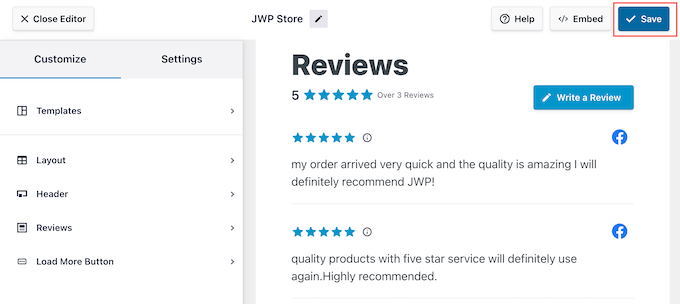
Con eso hecho, estás listo para agregar las reseñas a tu sitio web de WordPress.
Cómo agregar reseñas de páginas de Facebook en WordPress
Ahora puedes agregar el feed de reseñas a tu tienda en línea, blog o sitio web usando un bloque, widget o shortcode.
Si has creado más de un feed usando Reviews Feed Pro, necesitarás conocer el shortcode del feed antes de poder usar el widget o bloque.
Para obtener esta información, dirígete a Reseñas Feed » Todos los Feeds y luego mira el valor en ‘Shortcode’. Necesitarás agregar este código al bloque o widget, así que anótalo.
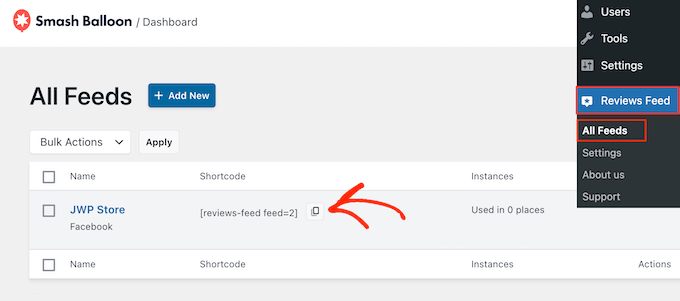
Si deseas incrustar el feed en una publicación o página, te recomendamos usar el bloque Smash Balloon Reviews Feed.
Simplemente abre la página o publicación donde deseas mostrar las reseñas de tu página de Facebook. Luego, haz clic en el ícono ‘+’ para agregar un nuevo bloque y comienza a escribir ‘Reviews Feed’.
Cuando aparezca el bloque correcto, haz clic para agregarlo al editor de bloques de WordPress.
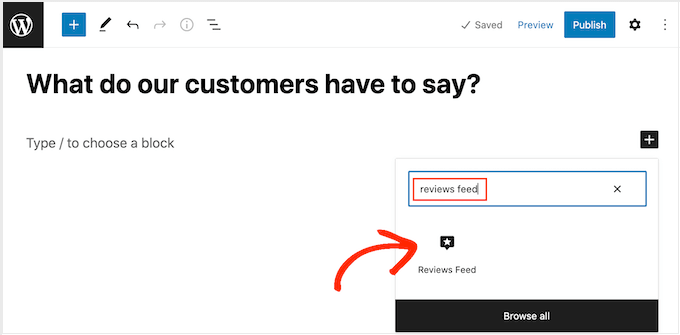
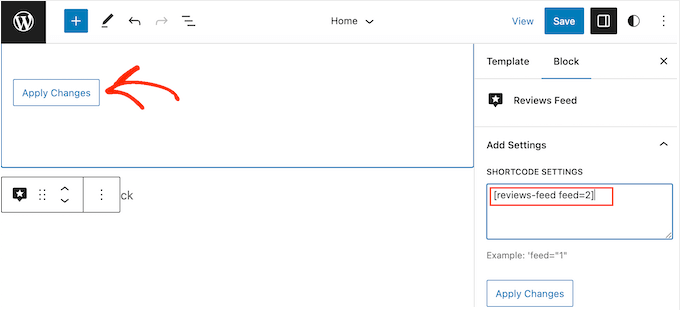
El bloque mostrará uno de tus feeds de reseñas por defecto. Si deseas mostrar un feed diferente, busca la ‘Configuración de Shortcode’ en el menú del lado derecho.
Aquí, simplemente agrega el código corto que obtuviste anteriormente y luego haz clic en ‘Aplicar Cambios’.
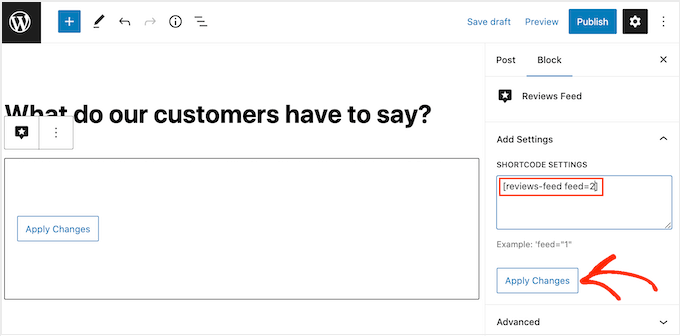
Si estás satisfecho con cómo se ve el feed de reseñas, puedes proceder a publicar o actualizar la página.
Otra opción es agregar el widget de Reviews Feed a tu sitio web. Esta es una excelente manera de mostrar reseñas positivas de clientes en cada página y publicación. Por ejemplo, podrías agregar el widget a la barra lateral o al pie de página de WordPress.
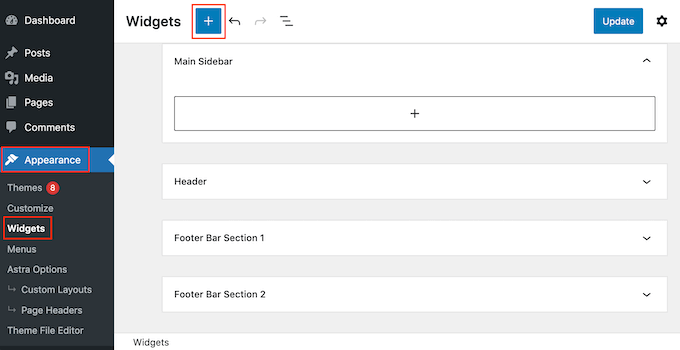
Para mostrar reseñas en tu sitio, dirígete a Apariencia » Widgets. Luego, puedes hacer clic en el ícono azul ‘+’ en la parte superior de la pantalla.
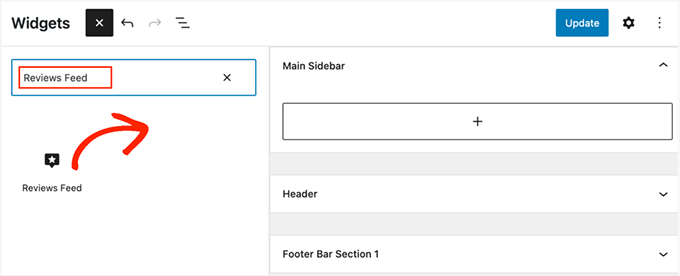
En el panel que aparece, escribe ‘Feed de Reseñas’ para encontrar el widget correcto.
Luego, simplemente arrastra el widget al área donde deseas mostrar las reseñas, como la barra lateral o una sección similar.
El widget mostrará automáticamente uno de los feeds que creaste usando el plugin Feed de Reseñas. Si este no es el feed que deseas mostrar, escribe el código corto del feed en el cuadro ‘Configuración de Código Corto’.
Después de eso, haz clic en ‘Aplicar Cambios’.
Ahora puedes hacer que el widget esté en vivo haciendo clic en el botón 'Actualizar'. Para más información, consulta nuestra guía sobre cómo agregar y usar widgets en WordPress.
Otra opción es agregar el feed de reseñas de Facebook a cualquier página, publicación o área lista para widgets usando el código corto.
Para obtener ayuda para colocar el shortcode, consulta nuestra guía sobre cómo agregar un shortcode.
¿Estás usando un tema de bloques? Entonces, puedes usar el editor de sitio completo para agregar el bloque de Feed de Reseñas en cualquier lugar de tu sitio web. Esto incluye áreas que no puedes editar con el editor de contenido estándar de WordPress, como la plantilla de la página 404 de tu sitio.
En el panel de WordPress, ve a Apariencia » Editor.
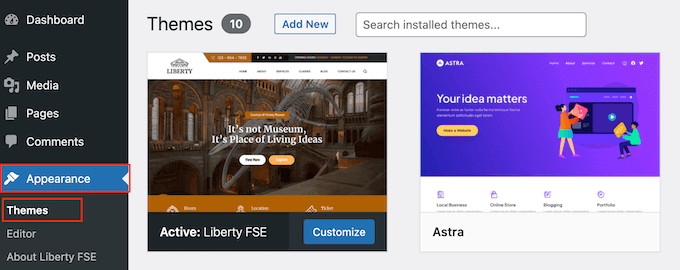
Por defecto, el editor de sitio completo muestra la plantilla de inicio de tu tema, pero puedes agregar el feed de reseñas a cualquier plantilla o parte de plantilla, como el pie de página.
Para ver todas las opciones disponibles, selecciona 'Plantillas' o 'Partes de plantilla'.
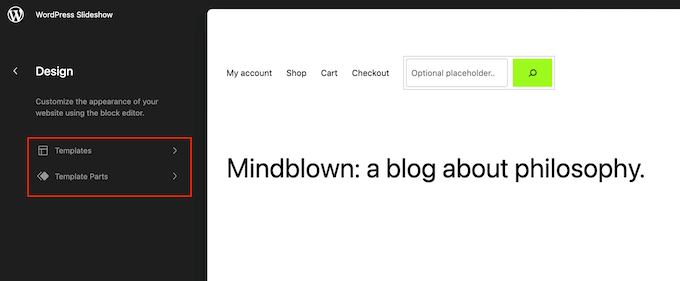
Ahora puedes hacer clic en la plantilla o parte de plantilla que deseas editar.
Como ejemplo, agregaremos el feed de reseñas a una plantilla de página 404, pero los pasos serán los mismos sin importar la plantilla que elijas.
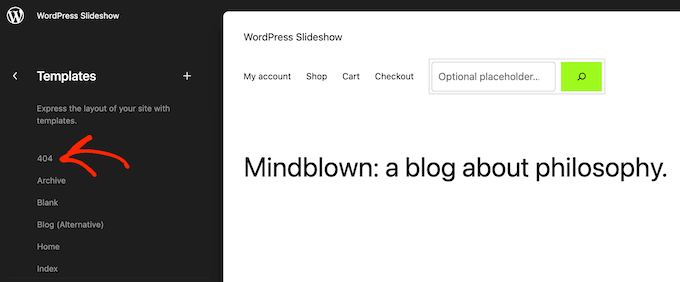
Después de seleccionar una plantilla, WordPress mostrará una vista previa de la plantilla o parte de plantilla.
Para agregar las reseñas de tu página de Facebook a esta plantilla, haz clic en el pequeño ícono de lápiz.
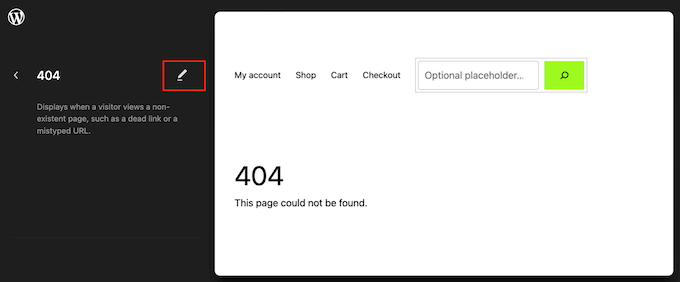
Hecho esto, haz clic en el ícono azul '+' en la esquina superior izquierda.
En la barra de búsqueda, escribe 'Feed de Reseñas'.
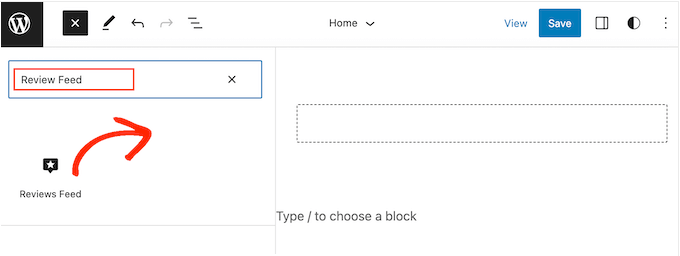
Cuando aparezca el bloque correcto, arrástralo y suéltalo en la plantilla del tema.
Como siempre, Feed de Reseñas mostrará un feed por defecto. Para cambiar este feed, simplemente agrega el shortcode siguiendo el mismo proceso descrito anteriormente.
Extra: Cómo agregar reseñas de Google, Yelp y TripAdvisor
Mostrar las reseñas de tu página de Facebook en WordPress es un gran comienzo. Sin embargo, hay muchos lugares diferentes donde los clientes pueden reseñar tu negocio en línea.
Dependiendo de tu industria, es posible que obtengas más reseñas en otras plataformas además de Facebook. Por ejemplo, si tienes un sitio web de restaurante o diriges un bed and breakfast, entonces a menudo tiene sentido mostrar reseñas de TripAdvisor.
Con Smash Balloon Reviews Feed Pro, puedes mostrar reseñas de TripAdvisor, Google y más sin instalar ningún plugin adicional.
Simplemente crea un nuevo feed siguiendo el proceso descrito anteriormente. Cuando llegues a la pantalla 'Crear un feed de reseñas', selecciona 'Agregar nuevo'.
En la ventana emergente que aparece, simplemente selecciona la plataforma desde donde deseas obtener las reseñas, como Google o TripAdvisor.
Luego, selecciona el botón 'Siguiente'.
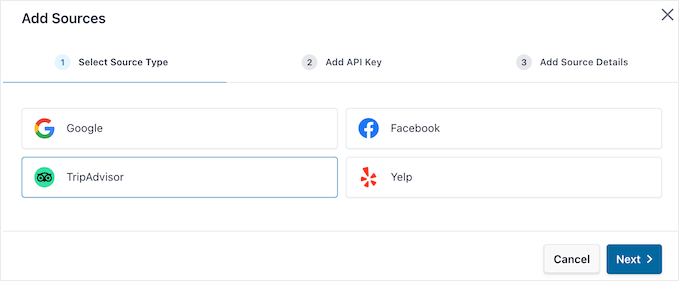
Después de eso, Smash Balloon Reviews Feed Pro te guiará a través del proceso de conexión de WordPress a la plataforma elegida. Para más detalles, consulta nuestra guía sobre cómo mostrar reseñas de Google, Facebook y Yelp en WordPress.
Esperamos que este artículo te haya ayudado a aprender cómo mostrar las reseñas de tu página de Facebook en WordPress. También te puede interesar nuestra guía para principiantes sobre cómo crear un feed de fotos personalizado de Instagram o nuestras selecciones expertas de los mejores plugins de Facebook para tu blog.
Si te gustó este artículo, suscríbete a nuestro Canal de YouTube para ver tutoriales en video de WordPress. También puedes encontrarnos en Twitter y Facebook.





Olaf
Smash Balloon es un plugin absolutamente perfecto, incluso en su versión básica. Tener reseñas de clientes en un sitio web es importante, no solo las de Google. Mucha gente deja reseñas en las redes sociales también, y cada reseña puede crear una respuesta positiva en otros hacia los servicios ofrecidos en el sitio web o la empresa misma. Y como realmente no es fácil obtener reseñas de Facebook en un sitio web si no sabes exactamente cómo, es genial que puedas seguir fácilmente este tutorial.
Jiří Vaněk
Solía manejar este tipo de cosas a la antigua. Normalmente tomaba las reseñas de Facebook y las reescribía manualmente en el sitio web. Esto significaba copiarlas, generalmente guardar la foto del autor y luego insertar manualmente todo en el sitio web (generalmente usando un widget en Elementor). Bueno, era el mejor método que conocía, y los resultados siempre eran buenos. Pero como siempre, me has dado un consejo brillante sobre cómo ahorrar tiempo. Y el tiempo es oro hoy en día, así que gracias de nuevo por mostrarme cómo hacer otra cosa en WordPress de manera más eficiente y rápida.
Ralph
Me encantaría hacerlo, pero me temo que desaparecerán todas. He oído un rumor (desde hace meses) de que Facebook va a eliminar todas las reseñas, así que esto será inútil. ¿Hay alguna confirmación sobre esto?
Soporte de WPBeginner
No tenemos ninguna confirmación en este momento, Facebook sería con quien debas consultar para cualquier plan activo.
Administrador
Kelly
He instalado y activado el plugin, lo he puesto en la barra lateral y he iniciado sesión en FB (eligiendo mi página nominada), sin embargo, ninguna de las Opciones de Reseña y Deslizador apareció, solo los detalles de Facebook, Título, Paginación, Caracteres antes del enlace 'leer más', Ancho del Widget, etc.
Soporte de WPBeginner
Deberías contactar al soporte del plugin y ellos deberían poder ayudarte a verificar que la conexión se configuró correctamente.
Administrador
ashika gowde
Hoy aprendí una nueva técnica de este blog.
Gracias