


¿Has pensado en desactivar las actualizaciones de plugins en WordPress? Muchos propietarios de sitios web se preguntan sobre esto, a menudo porque les preocupa que las actualizaciones puedan dañar su sitio.
Hemos trabajado con muchos sitios de WordPress a lo largo de los años y hemos visto lo que sucede cuando no se actualizan los plugins. Nuestra experiencia demuestra que, si bien puedes desactivar las actualizaciones, generalmente no es una buena idea.
Este artículo te mostrará cómo desactivar las actualizaciones de plugins si realmente lo necesitas. Pero también te diremos por qué esto puede ser arriesgado para tu sitio y qué opciones más seguras tienes.
Por qué no deberías deshabilitar las actualizaciones de plugins en WordPress
Muchos usuarios de WordPress piensan que las actualizaciones de plugins pueden romper sus sitios porque las nuevas actualizaciones pueden no ser compatibles con el resto de sus plugins o temas.
En realidad, sin embargo, las posibilidades de que una actualización rompa tu sitio son muy bajas. Esto es especialmente cierto si estás utilizando los mejores plugins de WordPress con un tema de WordPress estándar y compatible.
De hecho, las consecuencias de omitir las actualizaciones de plugins suelen ser más graves que actualizar los plugins.
Además de nuevas funciones, las actualizaciones de plugins vienen con parches de seguridad y mejoras en el rendimiento y la compatibilidad con la última versión de WordPress. No actualizar los plugins significa que pondrás en peligro intencionalmente la seguridad de tu sitio web de WordPress.
También hemos escuchado a desarrolladores que quieren deshabilitar las actualizaciones de plugins en los sitios de los clientes para evitar que se rompan.
De nuevo, las posibilidades de que esto suceda son muy bajas. Además, omitir las actualizaciones significa que los sitios de sus clientes serán más propensos a problemas de seguridad en el futuro. Por esta razón, creemos que es simplemente mejor educar a sus clientes.
Dicho esto, si aún debe deshabilitar las actualizaciones de plugins en su sitio, aquí le mostramos cómo hacerlo.
Cómo deshabilitar fácilmente todas las actualizaciones de plugins en WordPress
Lo primero que necesitas hacer es instalar y activar el plugin Easy Updates Manager. Para más detalles, consulta nuestra guía paso a paso sobre cómo instalar un plugin de WordPress.
Tras la activación, deberá visitar las opciones de Panel » Actualizaciones en su área de administración de WordPress para gestionar la configuración del plugin.
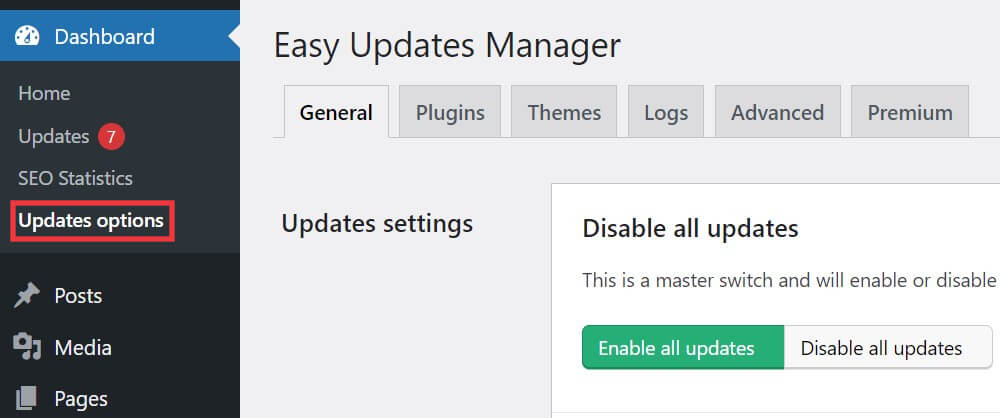
En la pestaña 'General', deberá desplazarse hacia abajo hasta la opción 'Actualizaciones de plugins'.
Luego, haga clic en 'Deshabilitar actualizaciones de plugins' para desactivar todas las actualizaciones de plugins.

Todas las actualizaciones ahora estarán deshabilitadas para tus plugins, incluidas las actualizaciones automáticas.
Cómo deshabilitar selectivamente las actualizaciones para plugins específicos en WordPress
También puedes deshabilitar selectivamente las actualizaciones para algunos plugins de WordPress. Esta es una opción ligeramente mejor que deshabilitar todas las actualizaciones de plugins.
Este método también utiliza el plugin Easy Updates Manager. Para más detalles, consulta nuestra guía paso a paso sobre cómo instalar un plugin de WordPress.
Necesitas visitar la página Panel » Opciones de actualización y cambiar a la pestaña 'Plugins'. Allí verás una lista de todos los plugins instalados en tu sitio de WordPress.
Simplemente puedes hacer clic en 'Bloqueado' debajo de un plugin para deshabilitar las actualizaciones para él.

Easy Updates Manager te permite gestionar todas las actualizaciones de WordPress, incluidas las del núcleo, plugins, temas y traducciones. Consulta nuestra guía sobre cómo gestionar mejor las actualizaciones automáticas de WordPress para obtener instrucciones detalladas.
Qué deberías hacer en lugar de deshabilitar las actualizaciones de plugins
Si bien deshabilitar las actualizaciones de plugins puede parecer tentador, existen alternativas más seguras que pueden ayudarte a mantener un sitio de WordPress estable y seguro:
- Usa un sitio de staging – Crea una copia de tu sitio en vivo donde puedas probar las actualizaciones antes de aplicarlas a tu sitio principal. De esta manera, podrás detectar cualquier problema potencial sin afectar tu sitio web en vivo.
- Implementa copias de seguridad regulares – Antes de actualizar cualquier plugin, siempre crea una copia de seguridad completa de tu sitio. Esto te permite restaurar fácilmente tu sitio si algo sale mal durante el proceso de actualización.
- Monitorea la compatibilidad de los plugins – Mantente al tanto de los registros de cambios y la información de compatibilidad de los plugins. Muchos desarrolladores de plugins proporcionan detalles sobre lo que ha cambiado en cada actualización y cualquier problema de compatibilidad conocido.
- Usa plugins de WordPress confiables – Utiliza plugins bien mantenidos de desarrolladores de confianza. Es más probable que estos ofrezcan actualizaciones fluidas y soluciones rápidas para cualquier problema.
Esperamos que este artículo te haya ayudado a aprender cómo deshabilitar las actualizaciones de plugins en WordPress y por qué no deberías hacerlo. También puedes consultar nuestra guía sobre si actualizar WordPress o los plugins primero y cómo revertir las actualizaciones de WordPress.
Si te gustó este artículo, suscríbete a nuestro Canal de YouTube para ver tutoriales en video de WordPress. También puedes encontrarnos en Twitter y Facebook.


Jiří Vaněk
Respetuosamente discrepo con la afirmación de que las posibilidades de que una actualización interrumpa tu sitio web son muy bajas. En mi experiencia, he encontrado docenas de sitios web que dejaron de funcionar después de actualizaciones de plugins debido a conflictos entre ellos. Algunos sitios web incluso tuvieron que ser restaurados desde copias de seguridad. El riesgo está ahí, y no es insignificante. Mi blog personal se ha dañado tres veces después de actualizar Elementor, pero como realizo copias de seguridad regulares, la reparación fue sencilla. En mi opinión, es mucho mejor desactivar las actualizaciones automáticas, hacerlas manualmente y probarlas en un sitio de staging. Por supuesto, esto no es ideal para principiantes, así que principalmente les recomendaría que se centren en hacer copias de seguridad. Las actualizaciones en WordPress pueden ser complicadas y no siempre salen bien. Por eso no me sorprende que mucha gente desactive las actualizaciones. Para mí, es crucial actualizar regularmente, pero en un entorno seguro donde todo se pueda probar, ya sea después de una copia de seguridad completa del sitio web en funcionamiento o en un sitio de prueba o staging. Incluso WordPress introdujo una función de reversión para plugins cuando las actualizaciones fallan, lo que demuestra que los desarrolladores son conscientes de este "problema".
Marco
No veo 'Opciones de actualización' bajo 'Inicio' en 5.4.2. Realmente quiero deshabilitar las actualizaciones en un plugin en particular, ya que hice algunos cambios de código hace tiempo cuando pensé que ya no se mantenía, y el desarrollador ha lanzado inesperadamente una actualización menor que romperá mis ediciones.
Soporte de WPBeginner
Si no tienes actualizaciones bajo Panel de control, querrás asegurarte de ser un usuario administrador en tu sitio.
Administrador
Marco
No soy solo un usuario administrador, soy el único usuario.
Me faltan las 'opciones de actualización', no las 'actualizaciones'.
Soporte de WPBeginner
Disculpas, entonces o no activaste el plugin después de instalarlo o necesitarías contactar al soporte del plugin para informarles sobre este problema.
Dave
¡Gracias por la recomendación! En realidad, necesito este plugin para evitar una actualización accidental de un plugin que debe permanecer en su versión actual, o romperá el sitio. A veces olvido y quiero actualizar un plugin solo por ver que hay uno disponible, así que esta es una buena medida de seguridad.
Soporte de WPBeginner
Glad our recommendation was helpful
Administrador
Shashibhushan Tiwari
Estimado/a:
¿dónde se muestra la opción de actualización en el sitio web de WordPress?
no he visto la opción de actualización en el menú.
Soporte de WPBeginner
It should normally be under Dashboard>Updates
Administrador
Ian
No quiero deshabilitar las actualizaciones, sí quiero evitar que la gente pueda instalar unas nuevas.
Desafortunadamente, la variable DISALLOW_FILE_MODS detiene las actualizaciones, así como la instalación y actualización de temas.
¿Alguna buena manera de simplemente detener la instalación de plugins por parte de personas que no pueden editar wp-config.php?
Matthew
Siempre me da gusto cuando un sitio web escribe un artículo sobre Easy Updates Manager. Siendo la persona que inició Easy Updates Manager, me gusta verlo crecer y obtener descargas. Recientemente, muchos sitios web han escrito artículos que incluyen Easy Updates Manager, lo cual es genial.
Cuando me desperté esta mañana y revisé mis correos electrónicos, me emocioné mucho (estoy suscrito a wpbeginner y lo he estado por aproximadamente un año). Pero cuando leí el artículo, sentí como si estuvieras echando a Easy Updates Manager bajo el autobús. Siento que este artículo podría haber usado más investigación y trabajo. Siento que fue escrito y publicado rápidamente.
Nosotros, los desarrolladores de Easy Updates Manager, sabemos que no deberías deshabilitar todas tus actualizaciones de WordPress en la mayoría de los casos. Ese no es el propósito del plugin. El propósito del plugin es administrar tus actualizaciones de WordPress.
En algunos casos, deshabilitar las actualizaciones es aceptable. Dejamos que el usuario tome la decisión correcta. Aunque la parte que creo que deberías haber mencionado en el artículo es que Easy Updates Manager tiene advertencias en la pestaña de ayuda, en nuestra wiki y en nuestra página de plugins de WordPress advirtiéndote contra la deshabilitación de actualizaciones. Así que no solo estamos diciendo que todos deberían deshabilitar sus actualizaciones y seguir con su sitio web.
Espero que la gente lea este comentario y se dé cuenta de esto en lugar de tener esta imagen en tu mente de que Easy Updates Manager está haciendo cosas turbias.
Matthew
Soporte de WPBeginner
Matthew, gracias por visitarnos y compartir tus comentarios. No fue nuestra intención hacer que el plugin pareciera malo. Sabemos que es un plugin muy útil y que puede hacer mucho más que solo deshabilitar las actualizaciones de plugins. De hecho, ya hemos mencionado Easy Updates Manager en otro artículo. También hemos mencionado en el artículo que se puede usar para gestionar todas las actualizaciones de WordPress de manera efectiva. Tu comentario también ayudará a los usuarios a entender eso.
Administrador
Khan
Muchas gracias por el artículo.
A veces hay situaciones en las que tenemos que deshabilitar las actualizaciones de algunos plugins.
Esto es lo que estaba buscando, y estaba a punto de editar el código de algunos plugins individualmente.
Sin embargo, acabo de encontrar este artículo y seguí las instrucciones, resolvió mi problema en un par de minutos.
Saludos
Atentamente