


WordPressでプラグインのアップデートを無効にすることを検討しましたか?多くのウェブサイト所有者は、アップデートがサイトを壊してしまうのではないかと心配して、このことを疑問に思います。
私たちは長年にわたり多くのWordPressサイトを扱ってきましたが、プラグインをアップデートしないとどうなるかを見てきました。私たちの経験では、アップデートを無効にすることはできますが、通常は良い考えではありません。
この記事では、本当に必要な場合にプラグインのアップデートをオフにする方法を説明します。しかし、それがサイトにとって危険である理由と、より安全な選択肢についても説明します。
WordPressでプラグインのアップデートを無効にすべきでない理由
多くのWordPressユーザーは、新しいアップデートが他のプラグインやテーマと互換性がない可能性があるため、プラグインのアップデートがサイトを壊す可能性があると考えています。
しかし実際には、アップデートによってサイトが壊れる可能性は非常に低いです。これは、標準的で準拠したWordPressテーマを使用している場合、特に最高のWordPressプラグインを使用している場合には当てはまります。
実際、プラグインのアップデートをスキップする結果は、プラグインを実際にアップデートするよりも通常は深刻です。
新機能に加えて、プラグインのアップデートにはセキュリティパッチ、パフォーマンスの向上、最新のWordPressバージョンとの互換性の向上が含まれます。プラグインを更新しないということは、意図的にWordPressウェブサイトのセキュリティを危険にさらすことになります。
また、クライアントのサイトでプラグインのアップデートを無効にして、破損を防ぎたい開発者もいると聞いています。
再度になりますが、これが起こる可能性は非常に低いです。さらに、アップデートをスキップすると、クライアントのサイトは将来的にセキュリティ上の問題に対してより脆弱になります。このため、クライアントを教育することが単純に最善であると信じています。
とはいえ、それでもサイトでプラグインの更新を無効にする必要がある場合は、次の方法で行うことができます。
WordPressで全てのプラグイン更新を簡単に無効にする方法
まず最初に行う必要があるのは、Easy Updates Managerプラグインをインストールして有効化することです。詳細については、WordPressプラグインのインストール方法に関するステップバイステップガイドをご覧ください。
有効化後、プラグインの設定を管理するには、WordPress の管理画面で ダッシュボード » 更新オプション にアクセスする必要があります。
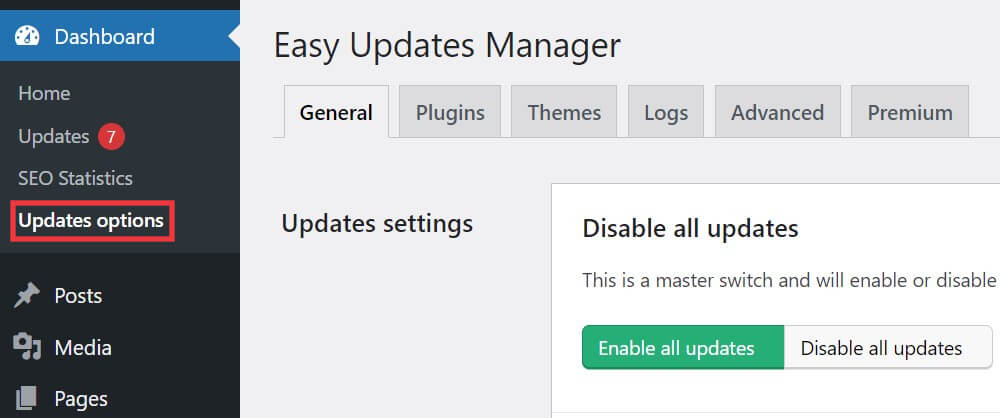
「一般」タブで、「プラグインアップデート」オプションまでスクロールダウンする必要があります。
次に、「プラグインの更新を無効にする」をクリックして、すべてのプラグインの更新をオフにします。

これにより、自動アップデートを含む、すべてのプラグインのアップデートが無効になります。
WordPressで特定のプラグインのアップデートを選択的に無効にする方法
一部のWordPressプラグインのアップデートを選択的に無効にすることもできます。これは、すべてのプラグインアップデートを無効にするよりもわずかに良いオプションです。
この方法でもEasy Updates Managerプラグインを使用します。詳細については、WordPressプラグインのインストール方法に関するステップバイステップガイドをご覧ください。
ダッシュボード » アップデートオプションページにアクセスし、「プラグイン」タブに切り替える必要があります。そこに、WordPressサイトにインストールされているすべてのプラグインのリストが表示されます。
プラグインの下にある「ブロック済み」をクリックするだけで、そのプラグインのアップデートを無効にできます。

Easy Updates Managerを使用すると、コア、プラグイン、テーマ、翻訳のアップデートを含む、すべてのWordPressアップデートを管理できます。WordPressの自動アップデートをより効果的に管理する方法に関するガイドで詳細な手順を確認してください。
プラグインのアップデートを無効にする代わりにやるべきこと
プラグインの更新を無効にすることは魅力的かもしれませんが、安定した安全なWordPressサイトを維持するのに役立つ、より安全な代替手段があります。
- ステージングサイトを使用する – 本番サイトのコピーを作成し、そこでアップデートをテストしてから本番サイトに適用できます。これにより、本番サイトに影響を与えることなく、潜在的な問題を検出できます。
- 定期的なバックアップを実装する – プラグインを更新する前に、必ずサイトの完全なバックアップを作成してください。これにより、アップデートプロセス中に問題が発生した場合でも、サイトを簡単に復元できます。
- プラグインの互換性を監視する – プラグインの変更履歴と互換性情報を確認してください。多くのプラグイン開発者は、各アップデートで何が変更されたか、および既知の互換性の問題に関する詳細を提供しています。
- 信頼できるWordPressプラグインを使用する – 評判の良い開発者による、適切にメンテナンスされているプラグインを使用してください。これらのプラグインは、スムーズなアップデートと問題の迅速な修正を提供する可能性が高くなります。
この記事が、WordPressでプラグインのアップデートを無効にする方法と、なぜそれを行うべきではないのかを学ぶのに役立ったことを願っています。また、WordPressまたはプラグインのどちらを先に更新すべきか、およびWordPressのアップデートをロールバックする方法に関するガイドも参照してください。
この記事が気に入った場合は、WordPressのビデオチュートリアルのために、YouTubeチャンネルを購読してください。また、TwitterやFacebookでも私たちを見つけることができます。


イジー・ヴァネック
ウェブサイトを更新で中断させる可能性は非常に低いという声明には、敬意をもって反対します。私の経験では、プラグインの更新後にそれらの間の競合により動作しなくなったウェブサイトを数十件見かけました。一部のウェブサイトはバックアップから復元する必要さえありました。リスクは存在し、それは軽視できるものではありません。私の個人的なブログは、Elementorを更新した後3回破損しましたが、定期的にバックアップを取っているので、修復は簡単でした。私の意見では、自動更新をオフにして、手動で更新し、ステージングサイトでテストする方がはるかに良いです。もちろん、これは初心者には理想的ではないので、主にバックアップに焦点を当てることをお勧めします。WordPressの更新は複雑になることがあり、常にスムーズに進むとは限りません。だからこそ、多くの人が更新を無効にするのも不思議ではありません。私にとって、安全な環境で定期的に更新することは不可欠ですが、そこでは、動作中のウェブサイトの完全なバックアップの後、またはテストサイトやステージングサイトで、すべてをテストできます。WordPress自体も、更新が失敗した場合のプラグインのロールバック機能さえ導入しており、開発者がこの「問題」を認識していることを示しています。
マルコ
5.4.2 の「ホーム」の下に「更新オプション」が表示されません。以前、メンテナンスされなくなったと考えてコードをいくつか変更したため、開発者が予期せずマイナーアップデートをプッシュして私の編集を壊してしまうため、特定のプラグインの更新を無効にしたいと考えています。
WPBeginnerサポート
ダッシュボードにアップデートが表示されない場合は、サイトの管理者ユーザーであることを確認してください。
管理者
マルコ
私は管理者ユーザーであるだけでなく、唯一のユーザーです。
不足しているのは「アップデート」ではなく、「アップデートオプション」です。
WPBeginnerサポート
申し訳ありませんが、インストール後にプラグインを有効化しなかったか、この問題についてプラグインのサポートに連絡する必要があります。
Dave
おすすめありがとうございます!実は、このプラグインは、現在のバージョンを維持する必要があるプラグインの誤ったアップデートを防ぐために必要です。そうしないとサイトが壊れてしまいます。時々忘れてしまって、アップデートがあるのを見ただけでプラグインのアップデートをしてしまうことがあるので、これは良い安全策になります。
WPBeginnerサポート
私たちの推薦がお役に立てて嬉しいです
管理者
シャシブシャン・ティワリ
親愛なる皆様、
WordPressウェブサイトの更新オプションはどこに表示されますか?
メニューにアップデートオプションが見当たりません。
WPBeginnerサポート
通常はダッシュボード > 更新 の下にあります
管理者
イアン
アップデートを無効にしたいのではなく、新しいプラグインをインストールできないようにしたいのです。
残念ながら、DISALLOW_FILE_MODS 変数は、アップデートだけでなく、テーマのインストールとアップデートも停止します。
wp-config.phpを編集できない人がプラグインのインストールを停止する良い方法はありますか?
マシュー
Easy Updates Managerに関するウェブサイトの記事が更新されると、いつも嬉しく思います。Easy Updates Managerを始めた者として、それが成長し、ダウンロードされるのを見るのが好きです。最近、多くのウェブサイトがEasy Updates Managerを取り上げた記事を書いており、それは素晴らしいことです。
今朝起きてメールをチェックしたところ、とても興奮しました(私はwpbeginnerを購読しており、約1年間購読しています)。しかし、記事を読んだとき、Easy Updates Managerを切り捨てているように感じました。この記事はもっと調査と作業が必要だったように思います。急いでタイプして投稿されたように感じます。
Us Easy Updates Managerの開発者は、ほとんどの場合、WordPressのすべてのアップデートを無効にすべきではないことを知っています。それがプラグインの目的ではありません。プラグインの目的は、WordPressのアップデートを管理することです。
場合によっては、アップデートを無効にしても許容されます。正しい選択はユーザーに委ねられています。ただし、この記事で言及すべきだったと思うのは、Easy Updates Managerにはヘルプタブ、ウィキ、WordPressプラグインページにアップデートを無効にすることに対する警告があるということです。したがって、私たちは単に誰もがアップデートを無効にしてウェブサイトを運営すべきだと言っているわけではありません。
Easy Updates Managerが怪しいことをしているという考えではなく、人々がこのコメントを読んで理解してくれることを願っています。
マシュー
WPBeginnerサポート
Matthew様、お越しいただき、フィードバックをお寄せいただきありがとうございます。プラグインを悪く見せる意図はありませんでした。これは非常に便利なプラグインであり、プラグインのアップデートを無効にする以上のことができることを私たちは知っています。実際、以前別の記事でEasy Updates Managerについて言及しました。また、この記事で、すべてのWordPressアップデートを効果的に管理するために使用できることにも言及しました。あなたのコメントは、ユーザーがそれを理解するのにも役立つでしょう。
管理者
カーン
記事をありがとうございます。
時々、一部のプラグインのアップデートを無効にしなければならない状況があります。
まさに私が探していたもので、個別にプラグインコードを編集しようとしていました。
しかし、この記事を見つけて指示に従ったところ、数分で問題が解決しました。
乾杯
敬具