


Hablemos de los emojis en WordPress. Los usamos a veces en textos y redes sociales, pero no siempre son adecuados para todos los sitios web. Hemos creado muchos sitios de negocios donde tenía más sentido eliminarlos por completo.
Además, aquí hay algo que la mayoría de la gente no sabe: WordPress carga un script de emoji en cada página. ¡Eso es código adicional que quizás ni siquiera necesites!
Hemos ayudado a miles de propietarios de sitios a acelerar sus sitios web, y deshacerse de funciones no utilizadas como los emojis a menudo hace que las cosas funcionen más rápido.
Hoy te mostraremos las formas más fáciles de desactivar los emojis de WordPress. Ya sea que prefieras usar un plugin o agregar un fragmento de código rápido, hemos probado todos los métodos para que tú no tengas que hacerlo.
💡Respuesta rápida: Cómo deshabilitar emojis en WordPress
¿Tienes prisa? Aquí tienes las 2 formas más fáciles de deshabilitar emojis en WordPress:
- Método 1: Desactivar Emojis Usando Código (Mejor para rendimiento y control): Recomendamos esta opción si deseas una solución ligera, prefieres administrar fragmentos de código personalizados o ya usas WPCode para personalizar tu sitio.
- Método 2: Deshabilitar emojis usando un plugin (Mejor para principiantes): Usa este método para obtener la solución más rápida y fácil sin agregar ningún código.
¿Por qué deshabilitar emojis en WordPress?
Desactivar los emojis en WordPress puede ayudar a mejorar la velocidad de tu sitio y mantener un aspecto más profesional en tu sitio web.
Por defecto, WordPress carga archivos JavaScript y CSS adicionales para admitir emojis en cada página. Esta función se introdujo en WordPress 4.2 para asegurar que los emojis se mostraran correctamente en diferentes navegadores.
Sin embargo, este script adicional ya no es tan necesario porque la mayoría de los navegadores modernos ya pueden mostrar emojis sin la ayuda de WordPress.
Incluso puedes ver estos archivos adicionales al ver el código fuente de tu sitio o al usar la herramienta de Inspeccionar de tu navegador:
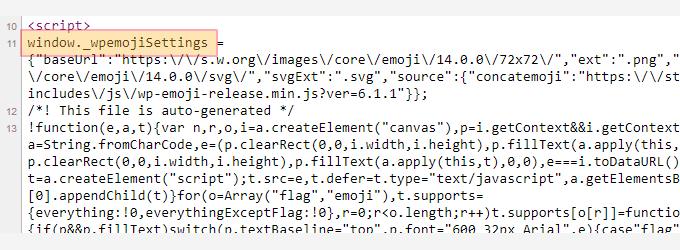
Al eliminar estos recursos adicionales, reduces las solicitudes innecesarias y mejoras ligeramente la velocidad y el rendimiento de tu sitio de WordPress.
Consejo profesional: No te preocupes, deshabilitar el script de emojis no te impedirá usarlos en tu sitio. Simplemente elimina un archivo adicional que WordPress carga en cada página. La mayoría de los navegadores modernos ahora pueden mostrar emojis, por lo que esta es una forma fácil de obtener un pequeño impulso en la velocidad de tu sitio.
¿Qué método deberías elegir?
Para ayudarte a elegir el mejor enfoque para tus necesidades, aquí tienes una comparación rápida de los dos métodos principales:
| Característica | Método 1: Usando Código (WPCode) | Método 2: Usando un Plugin (Disable Emojis) |
|---|---|---|
| Facilidad de uso | Moderado (requiere copiar/pegar código, usar un plugin como WPCode para mayor seguridad) | Muy fácil (instalar y activar, sin configuración) |
| Seguridad | Alta (al usar un plugin de fragmentos como WPCode; editar directamente el archivo functions.php es arriesgado) | Alta (el plugin se encarga de todos los cambios de forma segura) |
| Control | Alta (control directo sobre los scripts/filtros exactos eliminados) | Baja (el plugin se encarga de todo automáticamente) |
| Mejor para | Usuarios cómodos con código, desarrolladores o aquellos que ya usan WPCode para otros fragmentos. | Principiantes, usuarios que prefieren una solución de "configurar y olvidar" o aquellos que evitan el código. |
Dicho esto, veamos cómo deshabilitar fácilmente el soporte de emojis en WordPress:
Haz una copia de seguridad de tu sitio antes de realizar cambios

Duplicator es el mejor plugin de copias de seguridad y migración para WordPress. Te permite crear una copia completa de tu sitio web para guardarla antes de agregar cualquier fragmento de código personalizado.
Esto te da tranquilidad, sabiendo que puedes restaurar tu sitio en minutos si algo sale mal.
Método 1: Deshabilitar emojis en WordPress usando código
Para este método, usaremos un fragmento de código personalizado para deshabilitar el soporte de emojis en WordPress.
Puedes agregar este fragmento de código al archivo functions.php de tu tema de WordPress. Sin embargo, hacerlo puede ser arriesgado. Un pequeño error podría causar la pantalla blanca de la muerte de WordPress y bloquearte el acceso a tu sitio web.
Para evitar esto, te recomendamos usar WPCode. Es el mejor plugin de fragmentos de código de WordPress que ofrece la forma más segura de agregar código personalizado sin tener que editar directamente los archivos de tu tema.
Primero, necesitas instalar y activar el plugin WPCode. Para más instrucciones, consulta nuestra guía para principiantes sobre cómo instalar un plugin de WordPress.
Después de la activación, visita la página Fragmentos de código » + Añadir fragmento desde el panel de administración de WordPress. Desde aquí, localiza la sección 'Añade tu código personalizado (Nuevo fragmento)' y haz clic en el botón '+ Añadir fragmento personalizado' dentro de ella.

Esto te llevará a la página 'Crear fragmento personalizado'.
Aquí, selecciona 'Fragmento de PHP' como tu 'Tipo de código'.

A continuación, puedes empezar a escribir un nombre para tu fragmento de código.
Puede ser lo que quieras.
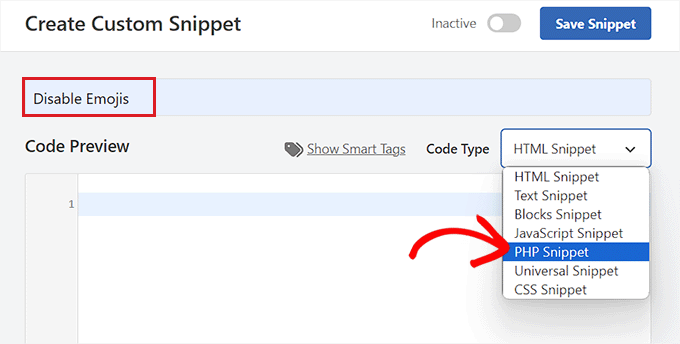
Ahora, todo lo que tienes que hacer es copiar y pegar el siguiente código en el cuadro de ‘Vista previa del código’:
/**
 * Disable the emoji's
 */
function disable_emojis() {
 remove_action( 'wp_head', 'print_emoji_detection_script', 7 );
 remove_action( 'admin_print_scripts', 'print_emoji_detection_script' );
 remove_action( 'wp_print_styles', 'print_emoji_styles' );
 remove_action( 'admin_print_styles', 'print_emoji_styles' );
 remove_filter( 'the_content_feed', 'wp_staticize_emoji' );
 remove_filter( 'comment_text_rss', 'wp_staticize_emoji' );
 remove_filter( 'wp_mail', 'wp_staticize_emoji_for_email' );
 add_filter( 'tiny_mce_plugins', 'disable_emojis_tinymce' );
 add_filter( 'wp_resource_hints', 'disable_emojis_remove_dns_prefetch', 10, 2 );
}
add_action( 'init', 'disable_emojis' );

/**
 * Filter function used to remove the tinymce emoji plugin.
 *
 * @param array $plugins
 * @return array Difference betwen the two arrays
 */
function disable_emojis_tinymce( $plugins ) {
 if ( is_array( $plugins ) ) {
 return array_diff( $plugins, array( 'wpemoji' ) );
 } else {
 return array();
 }
}

/**
 * Remove emoji CDN hostname from DNS prefetching hints.
 *
 * @param array $urls URLs to print for resource hints.
 * @param string $relation_type The relation type the URLs are printed for.
 * @return array Difference betwen the two arrays.
 */
function disable_emojis_remove_dns_prefetch( $urls, $relation_type ) {
 if ( 'dns-prefetch' == $relation_type ) {
 /** This filter is documented in wp-includes/formatting.php */
 $emoji_svg_url = apply_filters( 'emoji_svg_url', 'https://s.w.org/images/core/emoji/2/svg/' );

$urls = array_diff( $urls, array( $emoji_svg_url ) );
 }

return $urls;
}
Después de eso, desplázate hacia abajo hasta la sección ‘Inserción’ y selecciona el modo ‘Inserción automática’.
El código ahora se ejecutará automáticamente en tu sitio al activarlo.

Después de eso, cambia el interruptor a la derecha de 'Inactivo' a 'Activo'.
Luego, haz clic en el botón 'Guardar fragmento' para almacenar tus cambios.
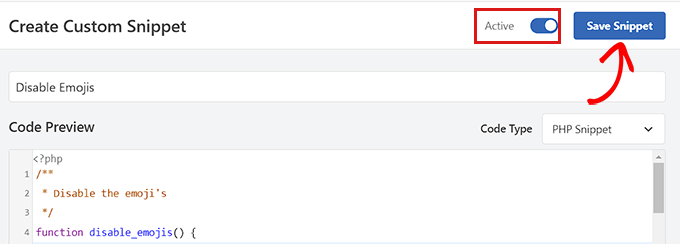
Eso es todo, has deshabilitado con éxito los emojis en WordPress.
Método 2: Deshabilitar emojis en WordPress usando un plugin
Si no quieres agregar código a tu sitio web, entonces este método es para ti. Es la opción perfecta si buscas la solución de un clic más rápida y sencilla.
Primero, necesitas instalar y activar el plugin Disable Emojis. Consulta nuestra guía sobre cómo instalar un plugin de WordPress para más instrucciones.
El plugin funciona directamente, y no hay configuraciones que debas ajustar.
Al activarlo, deshabilitará automáticamente el soporte de emojis de tu sitio de WordPress, lo que mejorará la velocidad de carga de la página.
Consejo adicional: Agrega botones de reacción a tus publicaciones de WordPress
Incluso después de deshabilitar el soporte de emojis, es posible que desees permitir que los usuarios reaccionen a tus publicaciones y compartan sus opiniones a través de botones de reacción.
Estos botones pueden aumentar la participación en tu blog de WordPress e incrementar la interacción del usuario.
Para hacer esto, necesitas instalar y activar el plugin Da Reactions. Para más detalles, consulta nuestra guía para principiantes sobre cómo instalar un plugin de WordPress.
Al activarlo, visita la página Reacciones » Administrador de reacciones desde tu panel de WordPress. Aquí encontrarás los 6 emojis de reacción predeterminados con sus etiquetas personalizables.
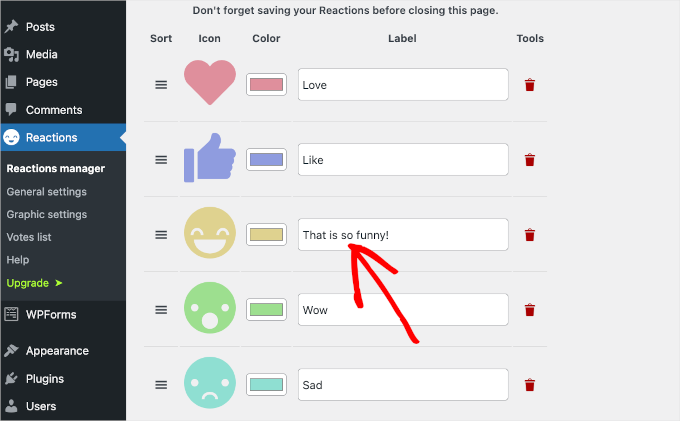
Ahora puedes reordenar los botones, asignarles etiquetas, cambiar el color del emoji, eliminar un emoji y más.
Incluso puedes agregar otros emojis de tu elección haciendo clic en el botón ‘Agregar nuevo’ al final. El plugin agregará un ícono de reacción aleatorio a la lista.
A continuación, haz clic en este ícono para abrir el panel de opciones. Desde aquí, ahora puedes elegir un nuevo emoji de tu agrado.
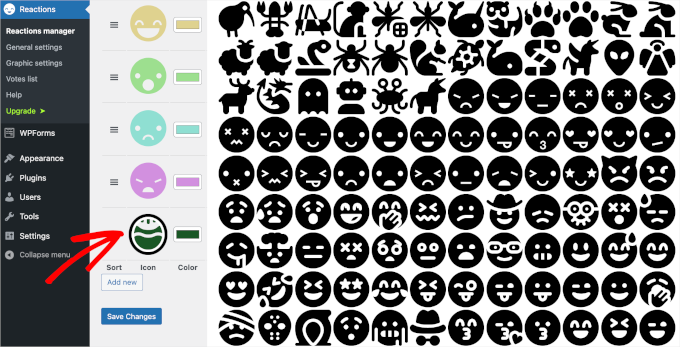
Una vez que hayas terminado, simplemente haz clic en el botón 'Guardar cambios' para almacenar tu configuración.
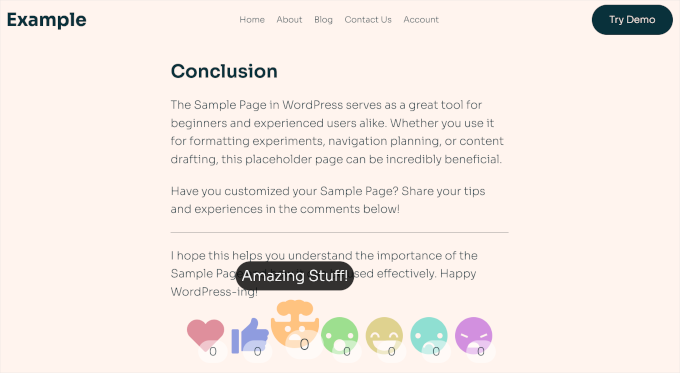
Ahora, visita tu sitio de WordPress para ver los botones de reacción en acción. Para más información, consulta nuestro tutorial sobre cómo agregar botones de reacción de WordPress para aumentar la interacción.
Preguntas frecuentes sobre la deshabilitación de emojis
Aquí hay algunas preguntas que nuestros lectores hacen con frecuencia antes de deshabilitar los emojis en su sitio web:
¿Deshabilitar los emojis romperá mi sitio?
No, en absoluto. Deshabilitar el script de emojis es una optimización segura y común. Simplemente elimina archivos JavaScript y CSS adicionales que tu sitio podría no necesitar, lo que puede ayudar a que cargue más rápido.
¿Puedo seguir usando emojis después de deshabilitar el script?
Sí, puedes. Los navegadores web modernos tienen soporte integrado para emojis, por lo que seguirán mostrándose correctamente para tus visitantes. Deshabilitar el script solo evita que WordPress cargue sus propios archivos de ayuda, que a menudo son redundantes.
¿Por qué WordPress carga un script de emojis de todos modos?
Esta función se agregó en WordPress 4.2. Su propósito principal era asegurar que los emojis se mostraran correctamente en todos los navegadores. Sin embargo, ya no es tan importante porque la mayoría de los navegadores modernos ahora pueden mostrar emojis por sí mismos.
Esperamos que este artículo te haya ayudado a aprender cómo desactivar emojis en tu sitio de WordPress. También te puede interesar consultar nuestra guía paso a paso sobre cómo agregar un efecto parallax a cualquier tema de WordPress y nuestras mejores selecciones de los mejores plugins de constructor de páginas para personalizar tu sitio.
Si te gustó este artículo, suscríbete a nuestro Canal de YouTube para ver tutoriales en video de WordPress. También puedes encontrarnos en Twitter y Facebook.





Dennis Muthomi
Ya he hecho esto antes. En un proyecto reciente, la eliminación de scripts de emoji, combinada con otras técnicas de optimización, mejoró el tiempo de carga en 0.4 segundos.
Un consejo práctico: al implementar esto para sitios profesionales, siempre explico a los clientes que esto no impide el uso de emoji en el contenido, solo elimina la sobrecarga de código innecesaria.
Esto ayuda a obtener una aprobación rápida para la optimización, manteniendo al mismo tiempo la flexibilidad del contenido.
Natalie
Si ya estás usando el plugin Yoast SEO, entonces tiene una opción incorporada para deshabilitar los emoji, por lo que no necesitas instalar otro plugin para eso.
La opción está en avanzado / optimización de rastreo
Jiří Vaněk
Me gustaría preguntar. ¿Tiene la prohibición de emojis algún efecto significativo en el aumento de la velocidad del sitio web? Estoy trabajando en la velocidad de un sitio, pero el requisito era mantener los emojis. ¿Realmente vale la pena desactivar los emojis?
Soporte de WPBeginner
No sería un gran aumento de rendimiento, afectaría principalmente la velocidad de los sitios que buscan maximizar las mejoras posibles para un tiempo de carga lo más corto posible.
Administrador
Jiří Vaněk
Gracias por la respuesta, eso es lo que buscábamos. Obtener los resultados de velocidad más altos posibles del sitio. Desactivaremos los emojis y mediremos. De todos modos, gracias por el consejo.
Jiří Vaněk
Al principio, tendía a deshabilitar los emojis en mi sitio web. Dado que he estado usando AIO SEO, en realidad uso emojis en SEO porque es interesante ver cómo un título en SERP puede captar más atención a primera vista con emojis. Recomiendo probar los emojis de esta manera. De hecho, puedes impactar el tráfico orgánico de manera bastante interesante.
Ivan Culic
Eliminar los emojis servidos por Wordpress es una decisión acertada en cuanto a rendimiento. Sin embargo, si quieres deshacerte de todos los emojis debido a inconsistencias de diseño, usar el plugin discutido o extender tu archivo de funciones es solo parte de la ecuación. Las personas aún podrán usar caracteres Emoji. Si se muestran correctamente depende del soporte nativo. La única solución es usar una expresión regular que coincida con la lista de emojis Unicode y luego reemplazarlos con los tuyos para una apariencia unificada (¿no está Wordpress intentando hacer eso?) o eliminarlos de la cadena por completo. Los emojis han cambiado la forma en que nos comunicamos, ámalos ❤️ u ódialos
mayasl
Yo diría que busques algunos códigos para eliminar el emoji, en lugar de instalar otro plugin que es otra carga.
Harshadewa
No estoy seguro si Mark se saltó algunas partes en ese código. Este código me funcionó (hay dos líneas adicionales). Deberías agregarlo al functions.php de tu "tema"
// ELIMINAR WP EMOJI
remove_action(‘wp_head’, ‘print_emoji_detection_script’, 7);
remove_action(‘wp_print_styles’, ‘print_emoji_styles’);
remove_action( ‘admin_print_scripts’, ‘print_emoji_detection_script’ );
remove_action( ‘admin_print_styles’, ‘print_emoji_styles’ );
Gracias
saeko
Este código no tiene éxito en el tema de mi sitio web. ¿Cómo elimino los emojis en este sitio web >
Matt
Cambia las comillas por las adecuadas y debería funcionar.
Serge
Tengo clientes que se quejan de que los iconos de emoji se muestran en lugar de los botones de navegación. Sucede cuando ven imágenes usando una caja de luz.
Therese
Estaba experimentando lentitud en la carga del panel de administración con la actualización 4.2. ¡Instalé esto y desapareció! ¡Yay! ¡Qué frustrante!
Shamama
Gracias por esta publicación
Michael A Terndrup
¡Otro gran artículo que me inspira a escribir lo mismo para mi sitio web!
Mikael Andersen
Una corrección a mi primer comentario. Me refería a la discusión de abajo.
Mikael Andersen
Gracias
Ni siquiera había pensado que pudiera ralentizar los sitios web en WordPress.
Una pregunta sobre la discusión anterior. ¿El plugin solo contiene el código sugerido por Mark, y nada más?
Joel Libava
Gracias por esa información... aunque tengo que decirte que el mayor problema con la última versión de WP es el editor de enlaces de texto ancla. ¿Qué hicieron los desarrolladores? ¿Y por qué?
The Franchise King®
Soporte de WPBeginner
Estamos de acuerdo en que fue un cambio sorprendente que ha preocupado a muchos editores. Hay plugins en desarrollo para resolver este problema. Sin embargo, el núcleo no volverá al título del enlace.
Administrador
Mark
¿No es mejor deshabilitarlo agregando lo siguiente a functions.php en lugar de tener otro plugin?
remove_action( ‘wp_head’, ‘print_emoji_detection_script’, 7 );
remove_action( ‘wp_print_styles’, ‘print_emoji_styles’ );
Personal editorial
El plugin hace precisamente eso. No todos los plugins ralentizan tu sitio, y es más fácil para los principiantes agregar plugins en lugar de código.
There is no difference between using the plugin or pasting the code (performance wise). Functions.php file is one giant plugin
Administrador
Denver Prophit Jr.
¿Cuál fue el aumento de velocidad de carga de la página en milisegundos para renderizar Emojis?
Lina
Justo lo que estaba pensando mientras leía el artículo: “¿Qué? ¿Instalar otro plugin?”
¡Gran sugerencia Mark!
Arthur Rosa
¡WordPress se trata de plugins, no de código!
Denver Prophit Jr.
¡Gracias por el consejo, Mark!
Antony
Sí, de acuerdo con Mark. Es wpbeginner, sin embargo...
Johan
¡Gracias Mark! Justo lo que estaba buscando. ¡Esto realmente debería agregarse al artículo! Realmente no tengo ganas de saturar mi instalación con otro plugin solo para eliminar algo tan pequeño.
Chad Williams
Entonces, para deshabilitar los emojis, ¿sugieres instalar un plugin que agregue un archivo adicional para hacerlo? Estoy seguro de que hay una mejor manera de hacer esto a través de functions.php.
Soporte de WPBeginner
En realidad, evita que WordPress agregue solicitudes http relacionadas con emojis para javascript y hojas de estilo.
Administrador
Rob
Estoy de acuerdo, agregar un plugin para eliminar una función de WordPress parece excesivo. Coloca lo siguiente en tu archivo functions.php:
remove_action( ‘wp_head’, ‘print_emoji_detection_script’, 7 );
remove_action( ‘wp_print_styles’, ‘print_emoji_styles’ );
Personal editorial
En primer lugar, no hay diferencia si activas un plugin con esas líneas de código o las agregas al archivo functions.php.
Todo se reduce a la preferencia personal y la facilidad para muchos. Tu archivo functions.php es un plugin gigante. Si vas a agregar el código en algún lugar, realmente debería estar en el plugin específico de tu sitio, para que no desaparezca cuando cambies de tema:
https://www.wpbeginner.com/beginners-guide/what-why-and-how-tos-of-creating-a-site-specific-wordpress-plugin/
Administrador