


Imagina transformar tu sitio de membresía de WordPress en una comunidad en línea saludable donde los miembros puedan conectarse, colaborar y construir relaciones valiosas fácilmente. Muchos de nuestros lectores utilizan un directorio de miembros con capacidad de búsqueda para ayudar a lograr esto.
Un directorio de miembros proporciona un centro central para perfiles de miembros que pueden crear un sentido de pertenencia y fomentar la participación. Los nuevos miembros se sentirán bienvenidos y conectados, mientras que los miembros existentes podrán encontrar y establecer contactos rápidamente con personas de ideas afines.
Este artículo te mostrará cómo crear un directorio de miembros con capacidad de búsqueda en WordPress, permitiéndote agregar un nuevo sentido de comunidad a tu sitio web de membresía.
¿Por qué crear un directorio de miembros con capacidad de búsqueda en WordPress?
Un sitio de membresía a menudo reúne a usuarios que comparten intereses comunes. Puedes crear un sentido de comunidad en tu sitio de WordPress al facilitar que tus miembros se comuniquen entre sí sobre sus intereses compartidos.
Puedes hacer esto creando un directorio de membresía. Esta es una lista de los miembros de tu sitio con capacidad de búsqueda. Permite a tus miembros ver los perfiles y datos de contacto de otros miembros.
Esto aumentará la credibilidad de tu sitio web y lo hará más valioso para tus miembros. Incluso puede ayudar a tus miembros a sentirse importantes y reconocidos.
Sin embargo, para proteger su privacidad, es posible que desees requerir que cada miembro acepte antes de que su información personal se muestre en el directorio.
Si aún no has creado tu sitio de membresía, puedes seguir nuestra guía definitiva sobre cómo crear un sitio de membresía de WordPress.
Si bien puedes usar cualquier método para crear un sitio de membresía, recomendamos el plugin MemberPress. Ofrece funciones avanzadas de membresía y se integra bien con el complemento Formidable Forms Directory utilizado en este tutorial.
Cómo crear un directorio de miembros buscable en WordPress
La mejor manera de crear un directorio de miembros es usando el plugin Formidable Forms. Viene con funciones avanzadas que te permiten formatear, filtrar y mostrar datos enviados por el usuario en el front-end de tu sitio web, incluida la información del perfil de tus miembros.
Es uno de los mejores plugins de registro de usuarios para WordPress del mercado y puede ayudarte a crear fácilmente un directorio de miembros usando un complemento. Además, se integra con MemberPress para darte control total sobre la apariencia y funcionalidad de tu directorio.

Puedes usar Formidable Forms para crear un formulario de perfil donde los miembros puedan ingresar su información y optar por aparecer en el directorio. También puedes usarlo para mostrar el propio directorio de miembros con capacidad de búsqueda.
Además de eso, también podrás usar Formidable Forms para todo tipo de otros propósitos en tu sitio web, como crear un formulario de reserva o un directorio web, permitiendo a tus clientes solicitar una cotización, y más.
Teniendo esto en cuenta, veamos cómo crear un directorio de miembros con búsqueda utilizando el plugin Formidable Forms.
- Instalación de Formidable Forms en tu sitio de membresía
- Creación de la aplicación de directorio de miembros de Formidable
- Personalización del formulario de perfil de miembro y la página 'Agregar un miembro'
- Personalización de la página 'Directorio de miembros'
- Eliminación de los datos de ejemplo en tu directorio de miembros
- Guías expertas sobre sitios web de membresía de WordPress
1. Instalación de Formidable Forms en tu sitio de membresía
Lo primero que necesitas hacer es instalar y activar Formidable Forms Lite, que es la versión gratuita del plugin. Formidable Forms Lite actúa como base para las funciones avanzadas de la versión Pro.
Para más detalles, puedes leer nuestra guía sobre cómo instalar un plugin de WordPress.
A continuación, deberás visitar la página Formidable Directory y hacer clic en el botón ‘Obtener Formidable Directory’. Luego se te pedirá que compres el plan Élite, que incluye el complemento Directory.

Antes de salir del sitio web de Formidable, deberás copiar tu clave de licencia. Puedes encontrarla haciendo clic en ‘Cuenta’ en la parte superior de la página.
Ahora regresa a tu sitio web y navega a Formidable » Configuración Global. Una vez allí, simplemente haz clic en el enlace que dice ‘Haz clic para introducir una clave de licencia manualmente’ para pegar tu clave de licencia y luego haz clic en el botón ‘Guardar Licencia’.

Ahora estás listo para crear un directorio de miembros en WordPress.
2. Creación de la Aplicación de Directorio de Miembros de Formidable
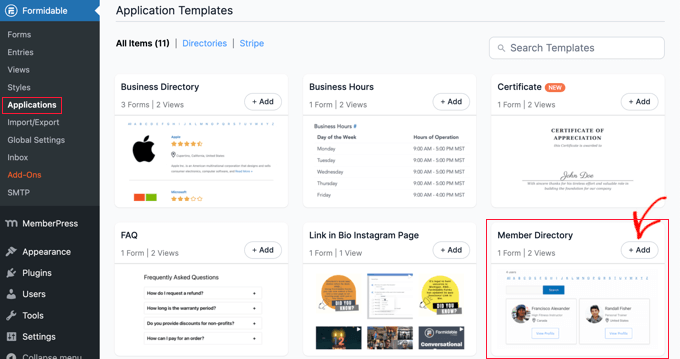
A continuación, debes navegar a Formidable » Aplicaciones desde la barra lateral de administración de WordPress. Esta página te mostrará las plantillas de aplicaciones disponibles.
Una vez allí, necesitas encontrar la aplicación Directorio de Miembros y hacer clic en el botón ‘+ Añadir’ para instalarla.
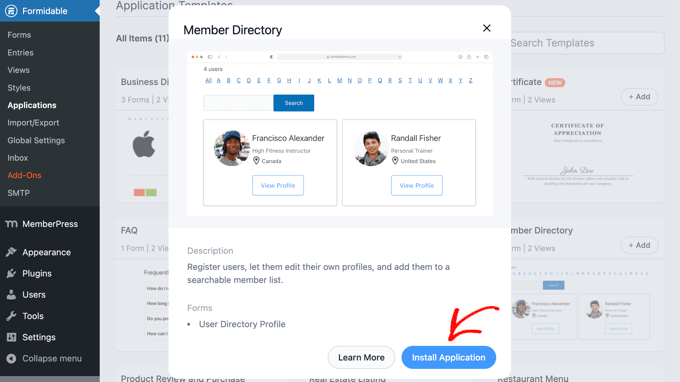
Esto abrirá una ventana emergente que describe la aplicación Directorio de Miembros.
Simplemente haz clic en el botón ‘Instalar Aplicación’ para continuar.
A continuación, se le pedirá que le dé un nombre a la aplicación.
Para este tutorial, dejaremos el nombre predeterminado, ‘Directorio de Miembros’, y luego haremos clic en el botón ‘Instalar Aplicación’ para continuar.
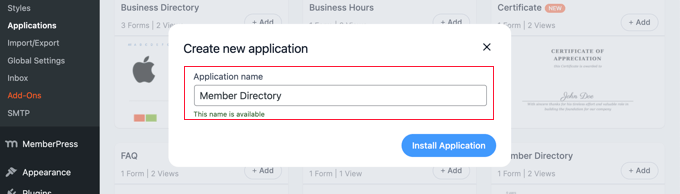
Formidable Forms ahora creará las páginas, formularios y vistas necesarias para su directorio de miembros.
Las páginas se guardan como borradores, por lo que puede personalizarlas antes de que se publiquen.
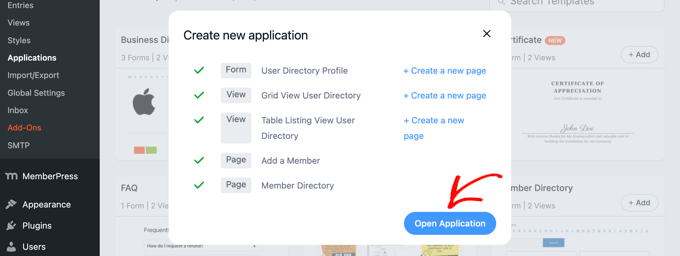
Ahora necesita hacer clic en el botón ‘Abrir Aplicación’. Esto abrirá la página de la aplicación Directorio de Miembros, donde puede personalizar y publicar su directorio.
Ahora ha creado un formulario de ‘Perfil de Directorio de Usuario’ que sus miembros pueden completar en la página ‘Agregar un Miembro’.
También hay una página de ‘Directorio de Miembros’ donde puede ver el directorio en vista de tabla o vista de cuadrícula.
3. Personalización del Formulario de Perfil de Miembro y la Página ‘Agregar un Miembro’
A continuación, es posible que desee agregar o eliminar algunos campos del formulario ‘Perfil de Directorio de Usuario’. Este es el formulario que sus miembros deben completar para ser incluidos en el directorio.
También es posible que desee agregar algunas instrucciones a la página donde se muestra el formulario de perfil antes de publicarlo.
Personalización del Formulario ‘Perfil de Directorio de Usuario’
El formulario ‘Perfil de Directorio de Usuario’ contiene todos los campos necesarios para la mayoría de los perfiles de miembros. Puede personalizarlo haciendo clic en el enlace ‘Perfil de Directorio de Usuario’ o pasando el mouse sobre él y luego haciendo clic en ‘Editar’.
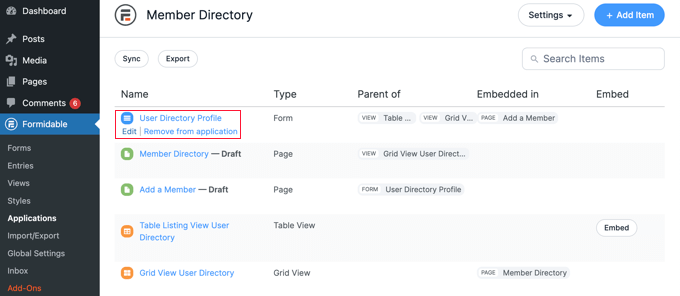
Esto abrirá el editor de formularios. Verá una vista previa del formulario a la derecha y los campos disponibles a la izquierda.
El formulario incluye detalles de contacto, enlaces sociales y más. Algunos de los campos se completarán automáticamente utilizando información del perfil de usuario de WordPress del miembro. Esto incluye su nombre, dirección de correo electrónico y biografía.
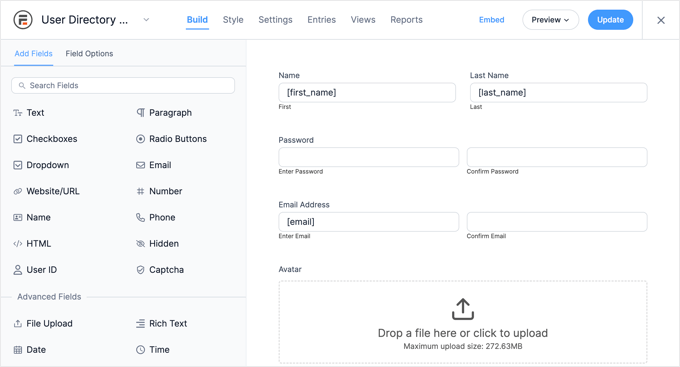
Para agregar nuevos campos, simplemente arrástrelos al formulario desde la columna ‘Agregar Campos’ a la izquierda.
Puedes cambiar las opciones de un campo haciendo clic en él. Esto abrirá la pestaña ‘Opciones de campo’ a la izquierda, donde puedes personalizar el campo cambiando su configuración.
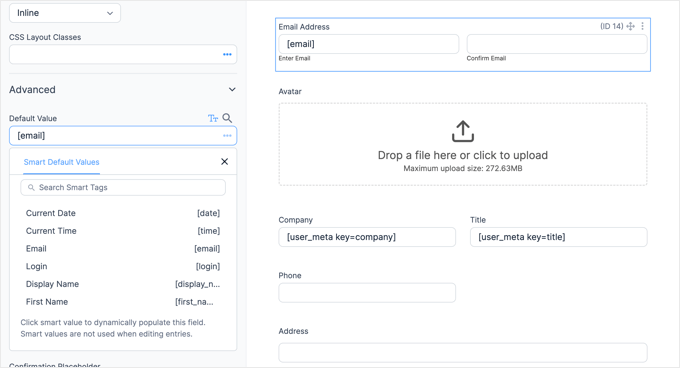
Encontrarás opciones para el valor predeterminado del campo en la sección ‘Avanzado’. Aquí puedes elegir el valor predeterminado de una lista de etiquetas inteligentes. Esto tomará información que el usuario ya ha agregado a su perfil de WordPress para que no tenga que ingresarse dos veces.
Al desplazarte hasta el final del formulario, notarás que ya incluye campos para enlaces sociales y una opción donde el miembro puede elegir ser incluido en el directorio.
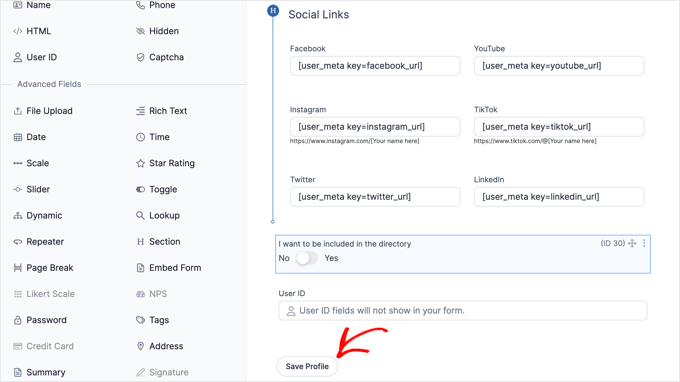
Una vez que hayas terminado de personalizar el formulario, simplemente haz clic en el botón ‘Guardar perfil’ para almacenar tus cambios.
Personalizando la página ‘Agregar un miembro’
A continuación, deberá personalizar y publicar la página ‘Agregar un miembro’ que mostrará el formulario de perfil en su sitio web.
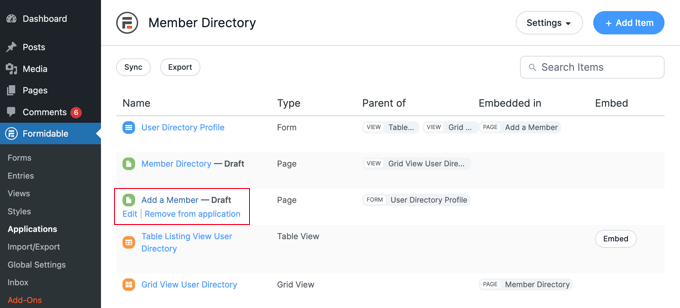
Es posible que deba volver a Formidable » Aplicaciones » Directorio de miembros para ver la página. Luego, simplemente haga clic en el enlace ‘Agregar un miembro’, o pase el cursor sobre él y haga clic en ‘Editar’.
Esto abrirá la página ‘Agregar un miembro’ en el editor de contenido de WordPress. Simplemente contiene el título de la página y el formulario de Formidable que estaba viendo.
Si lo desea, puede darle a la página un título diferente, como ‘Únete a nuestro directorio de miembros’.
Si desea agregar algunas instrucciones antes del formulario, debe hacer clic en el título de la página y presionar la tecla Enter. Esto creará un nuevo bloque donde podrá escribir esas instrucciones.
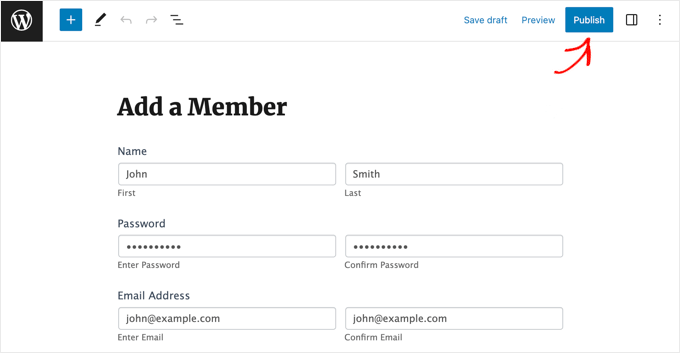
Cuando esté satisfecho con la página, simplemente haga clic en el botón ‘Publicar’ en la parte superior de la pantalla para que la página se publique en su sitio web.
4. Personalizando la página ‘Directorio de miembros’
Ahora puede personalizar y publicar el directorio de miembros en sí. Deberá elegir si mostrar los miembros en una cuadrícula o tabla. Luego, también debe publicar la página para que sea visible en su sitio web.
Personalizando la página ‘Directorio de miembros’
Primero, simplemente regrese a Formidable » Aplicaciones y haga clic en su aplicación de directorio de miembros.
Deberá publicar la página ‘Directorio de miembros’ en borrador. Sin embargo, antes de hacerlo, puede decidir si esa página debe mostrar el directorio en formato de cuadrícula o tabla.
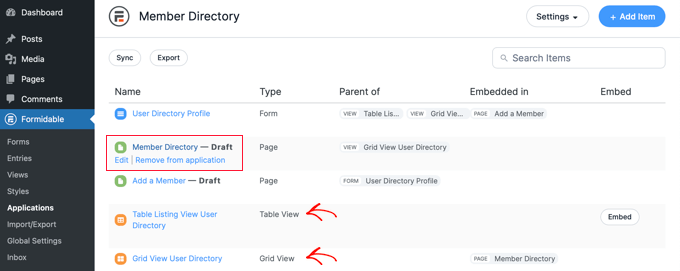
Simplemente haga clic en la página ‘Directorio de miembros’ para abrirla en el editor de WordPress.
La página contiene solo el título y el siguiente shortcode que muestra el directorio:
[display-frm-data id=dir-two-col-grid]
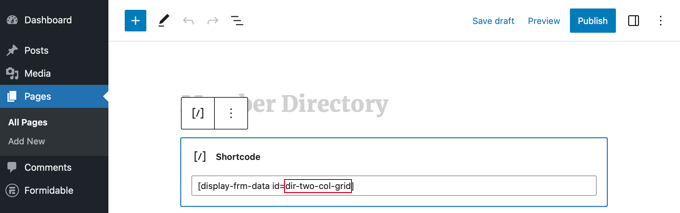
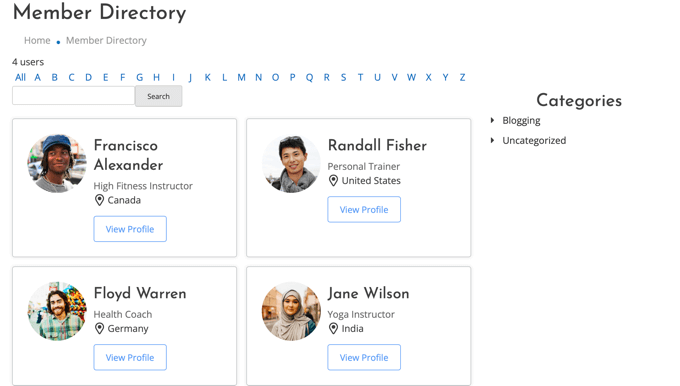
Por defecto, el shortcode mostrará el directorio en una cuadrícula de dos columnas.
Puede previsualizar la página para ver cómo se verá.
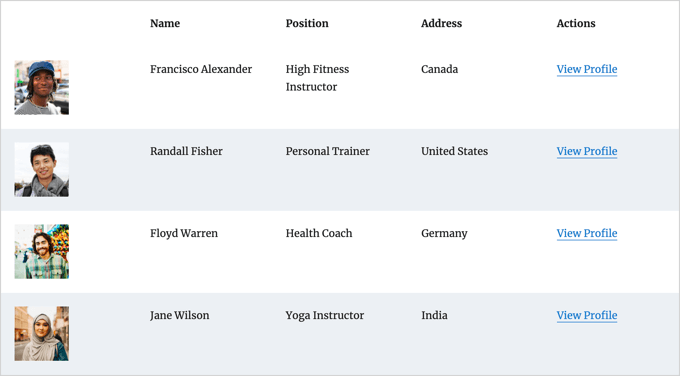
Alternativamente, puedes mostrar tu directorio de miembros en formato de tabla.
Para hacerlo, necesitarás usar este shortcode en su lugar:
[display-frm-data id=dir-table-listing-view]
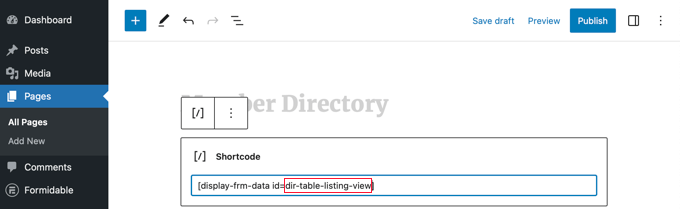
Puedes previsualizar la página nuevamente para ver los cambios.
Esta vez, cada miembro se mostrará en una sola línea con su información en columnas.
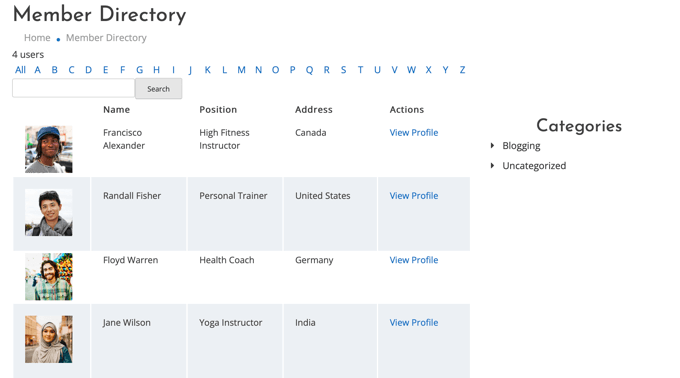
Elijas el shortcode que elijas, al hacer clic en ‘Ver perfil’ se mostrará información más detallada sobre ese miembro.
Así es como se ve en nuestro sitio web de demostración.
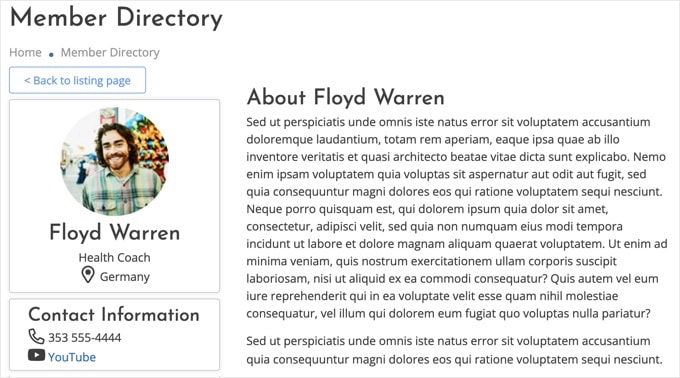
Si lo deseas, puedes agregar contenido adicional a la página. Solo asegúrate de hacer clic en el botón ‘Publicar’ para que tu directorio de miembros esté en vivo en tu sitio web cuando hayas terminado.
Agregar las páginas del directorio de miembros a tu menú de navegación
Puedes facilitar que tus miembros encuentren o se unan al directorio agregando las páginas ‘Agregar un miembro’ y ‘Directorio de miembros’ al menú de navegación de tu sitio web.
Simplemente sigue nuestra guía sobre cómo agregar publicaciones específicas al menú de navegación de WordPress.
Restringir el directorio de miembros solo a miembros
Además, dependiendo del tipo de sitio de membresía que tengas, es posible que solo quieras que tus miembros registrados puedan ver las páginas ‘Agregar un miembro’ y ‘Directorio de miembros’.
Si es así, entonces necesitarás crear una regla para que solo los miembros obtengan acceso a las páginas.
Te mostramos cómo hacerlo paso a paso en nuestra guía definitiva sobre cómo crear un sitio de membresía de WordPress. Solo necesitarás desplazarte hacia abajo y leer el Paso 6 para aprender cómo crear una regla de MemberPress y el Paso 7 para aprender cómo agregar contenido solo para miembros.
5. Eliminar los datos de muestra en tu directorio de miembros
Tu directorio de miembros contiene los datos de ejemplo que puedes ver en las capturas de pantalla utilizadas en este tutorial. Esto es útil al configurar tu directorio de miembros porque te permite ver cómo se verán los perfiles.
Pero una vez que hayas terminado de configurar el directorio, deberás eliminar los datos de ejemplo.
Necesitas navegar de regreso a Formidable » Aplicaciones » Directorio de Miembros y hacer clic en el formulario 'Directorio de Perfiles de Usuario'.
Una vez que se abra el editor de Formidable, haz clic en la pestaña 'Entradas' en la parte superior de la pantalla para ver las entradas de ejemplo.
Lo más probable es que las únicas entradas listadas sean los cuatro miembros de ejemplo. En ese caso, simplemente haz clic en el botón 'Eliminar todas las entradas' en la parte superior de la pantalla. Todos los miembros listados serán eliminados.
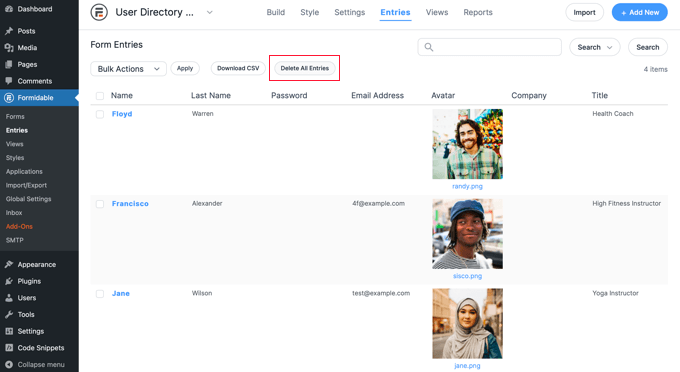
Sin embargo, si algunos de tus miembros reales ya han creado perfiles, debes seleccionar las entradas de ejemplo manualmente.
Para hacer esto, deberás hacer clic en la casilla de verificación junto a cada miembro de ejemplo. Luego, haz clic en el botón 'Acciones masivas' en la parte superior de la lista y selecciona 'Eliminar' en el menú desplegable.
Finalmente, haz clic en el botón 'Aplicar' para eliminar los datos de ejemplo. Tu directorio de miembros ahora solo contendrá perfiles de tus miembros reales.
Guías expertas sobre sitios web de membresía de WordPress
Esperamos que este tutorial te haya ayudado a aprender cómo crear un directorio de miembros buscable en WordPress. También puedes consultar otros artículos relacionados con la creación de sitios web de membresía en WordPress:
- Guía Definitiva para Crear un Sitio de Membresía en WordPress
- Cómo permitir el registro de usuarios en tu sitio de WordPress
- Cómo restringir contenido a usuarios registrados en WordPress
- Cómo crear una tienda WooCommerce solo para miembros (paso a paso)
- ¿Cuánto cuesta iniciar un sitio de membresía?
- Los mejores ejemplos de sitios de membresía que deberías consultar
- Cómo rastrear el recorrido del cliente usando MemberPress (paso a paso)
- Los mejores plugins de membresía para WordPress (comparados)
- Los Mejores Temas de WordPress para Sitios de Membresía
Si te gustó este artículo, suscríbete a nuestro Canal de YouTube para ver tutoriales en video de WordPress. También puedes encontrarnos en Twitter y Facebook.


¿Tienes alguna pregunta o sugerencia? Por favor, deja un comentario para iniciar la discusión.