


Las notificaciones de ventas en vivo permiten a tus visitantes conocer todas las ventas en tiempo real que ocurren en tu tienda en línea. Esta es una forma poderosa de prueba social que puede aumentar tus ventas generales.
A lo largo de los años, hemos utilizado notificaciones de ventas en vivo al vender software. Esto nos ha ayudado a mostrar la autenticidad de nuestra marca y a motivar a los visitantes a convertirse en clientes leales.
Nuestra experiencia nos ha dado una comprensión más profunda de cómo se puede utilizar esta función para maximizar los resultados.
En este artículo, te mostraremos cómo crear una notificación de ventas en vivo para WooCommerce.
¿Por qué mostrar notificaciones de ventas en vivo en WooCommerce?
Mostrar notificaciones de ventas en vivo en WooCommerce ayuda a generar confianza y urgencia al mostrar a las personas que otros clientes están comprando activamente en tu tienda en línea. Esto muestra prueba social, hace que tu tienda se sienta activa y confiable, y puede animar a los compradores indecisos a completar su compra antes de perder la oportunidad.
Las personas se sienten más cómodas al realizar una compra cuando saben que otros también han comprado el mismo producto o servicio y han tenido una buena experiencia con él.
Por eso los dueños de tiendas WooCommerce inteligentes usan la prueba social en su marketing. Podrías agregar reseñas y testimonios o mostrar el número de seguidores de Facebook que tiene tu tienda.
Otra buena estrategia es mostrar notificaciones de ventas en vivo. Esto crea una sensación de FOMO (miedo a perderse algo) entre los visitantes de tu tienda en línea y los hace más propensos a actuar.
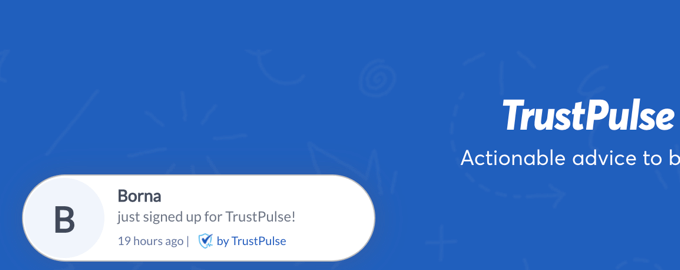
Ahora, veamos cómo crear una notificación de venta en vivo en tu tienda WooCommerce.
Estos son los temas que cubriremos:
Empecemos.
Paso 1: Instalar el Plugin TrustPulse
Lo primero que necesitas hacer es instalar el plugin FOMO & Social Proof Notifications by TrustPulse. Para obtener más información, consulta nuestra guía paso a paso sobre cómo instalar un plugin de WordPress.
TrustPulse es un potente plugin de prueba social que muestra las interacciones recientes de los clientes en tu sitio web para generar confianza, aumentar las conversiones y generar más ventas.
Aquí te explicamos por qué nos gusta usar TrustPulse para crear notificaciones de ventas en vivo:
- Funciona muy bien con WooCommerce y otras plataformas de comercio electrónico como Shopify
- El plugin viene con un constructor visual fácil de usar que te permite crear popups de FOMO que han demostrado convertir visitantes
- Puedes mostrar más que solo ventas recientes, como suscripciones por correo electrónico y registros de usuarios
- Las campañas ‘en racha’ muestran cuántas personas compraron un producto específico durante un período de tiempo determinado.
- Las ventanas emergentes son clicables para impulsar ventas, ventas adicionales y ventas cruzadas
- Funciones de segmentación inteligente para mostrar popups en el momento y lugar adecuados
Hemos probado a fondo la herramienta en nuestro entorno de demostración y hemos descubierto que es muy fácil de usar para principiantes. Si necesitas más información sobre nuestra experiencia, consulta nuestra reseña completa de TrustPulse.
Nota: Existe una versión premium de TrustPulse con funciones más avanzadas como notificaciones de análisis, soporte prioritario y subcuentas.
Sin embargo, usaremos el plugin gratuito para este tutorial, ya que ofrece todo lo necesario para configurar notificaciones básicas de ventas en vivo.
Al activarlo, serás dirigido a la página de TrustPulse de tu área de administración de WordPress. Aquí, puedes hacer clic en un botón para crear una cuenta gratuita o conectar tu cuenta de TrustPulse existente si ya tienes una.
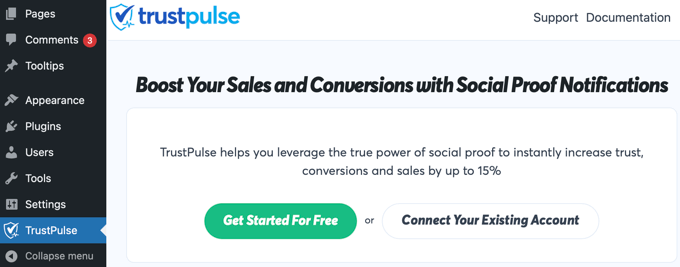
Nota: TrustPulse solicita una tarjeta de crédito o débito para la cuenta gratuita. Esto es solo para verificación y para facilitar futuras actualizaciones si decides hacerlo. No se te cobrará por usar el plan gratuito.
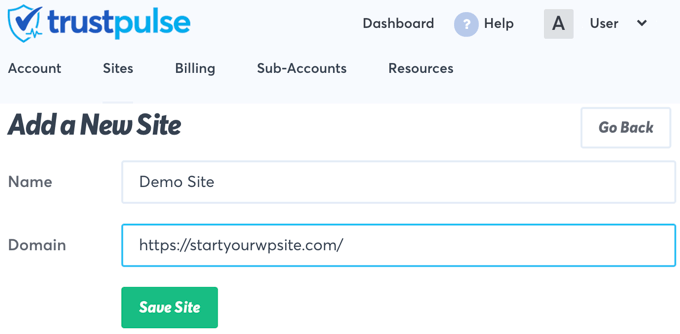
Una vez que te hayas registrado en TrustPulse, se te pedirá que agregues los detalles de tu sitio web. Deberás ingresar el nombre de tu sitio de WordPress y también su URL. Cuando hayas terminado, deberías hacer clic en el botón verde 'Guardar sitio'.
Paso 2: Crear una Campaña de Venta en Vivo para WooCommerce
Ahora que has agregado tu sitio de WooCommerce a TrustPulse, el siguiente paso es crear una campaña.
Simplemente haz clic en el botón 'Crear campaña' en la parte superior derecha de la pantalla.
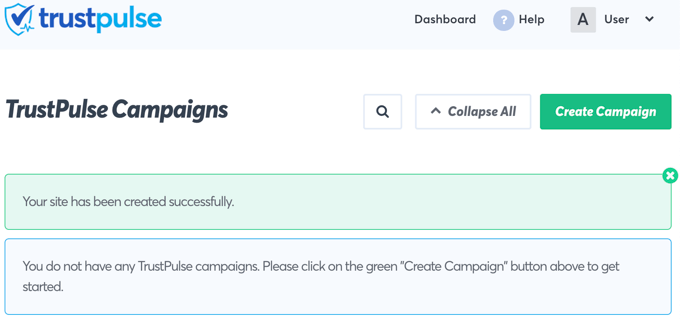
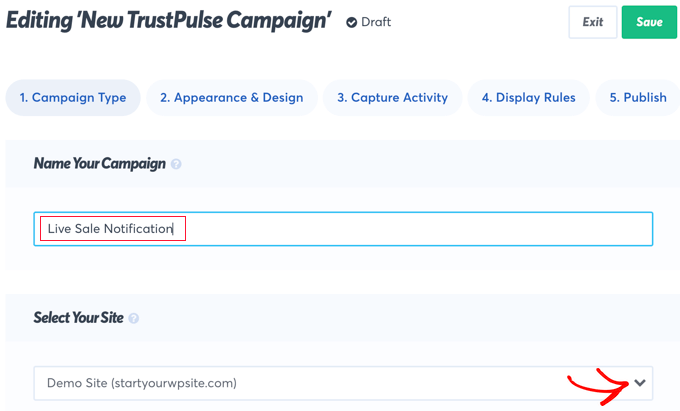
Lo primero que debes hacer es darle un nombre a la campaña. La llamaremos 'Notificación de venta en vivo'.
Después de eso, si tienes más de un sitio web conectado a TrustPulse, deberás seleccionar la tienda en línea correcta en la lista desplegable.
A continuación, deberías desplazarte hacia abajo hasta la sección etiquetada como 'Selecciona tu tipo de campaña' y luego seleccionar la opción 'Actividad reciente'.
Esto creará notificaciones de compras, registros e inscripciones en tu tienda en línea.
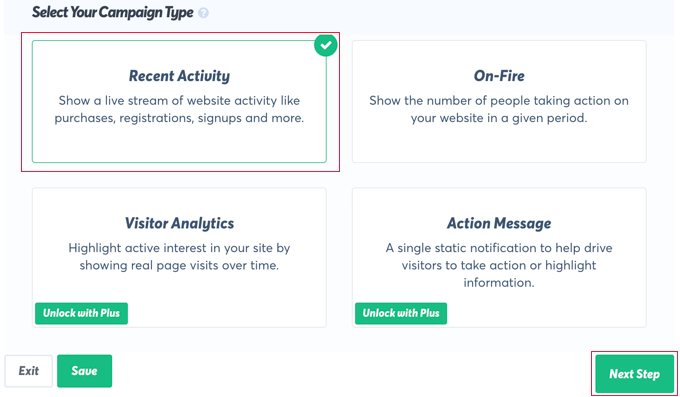
Después de eso, simplemente haz clic en el botón 'Siguiente paso' en la parte inferior derecha de la pantalla.
En la siguiente pantalla, puedes personalizar el diseño y la apariencia de tu notificación de venta en vivo.
Para este tutorial, nos quedaremos con la configuración predeterminada, pero siéntete libre de hacer ajustes para que se adapten a tu propia tienda en línea.
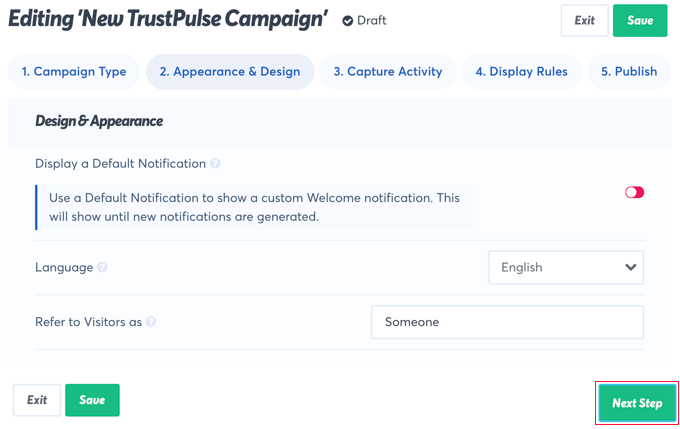
Estas configuraciones incluyen el idioma a usar, la forma en que te refieres a tus visitantes, el enlace que se usará cuando los visitantes hagan clic en la notificación, el tamaño y la posición de la notificación, y mucho más.
Además, puedes expandir al área de configuración avanzada si deseas personalizar el color de fondo, el borde y la sombra paralela. De esa manera, puedes hacer coincidir la marca de tu sitio web con tus notificaciones de ventas en vivo.
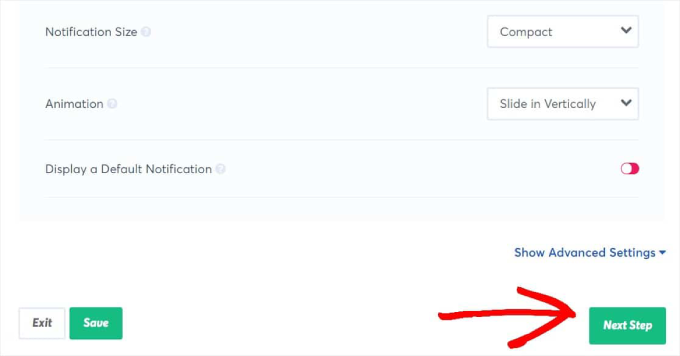
Cuando hayas terminado de personalizar la notificación, deberías hacer clic en el botón 'Siguiente paso'.
Ahora se te pedirá que decidas dónde TrustPulse encontrará la información para incluir en las notificaciones de ventas en vivo. Para este tutorial, seleccionaremos 'Pedidos de WooCommerce'.
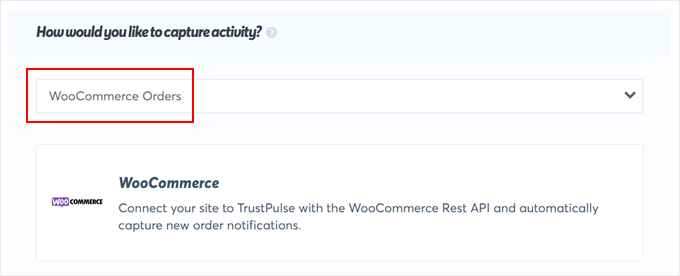
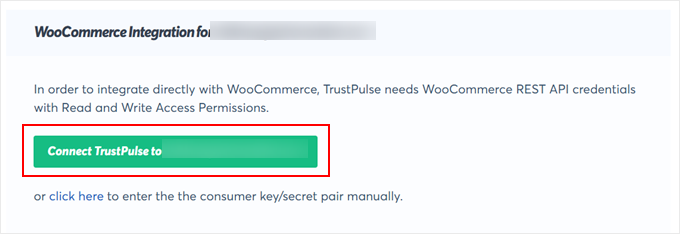
A continuación, deberías desplazarte hacia abajo hasta la sección etiquetada como 'Integración de WooCommerce para [nombre del sitio web]'.
Haz clic en 'Conectar TrustPulse a [nombre del sitio web]' para comenzar.
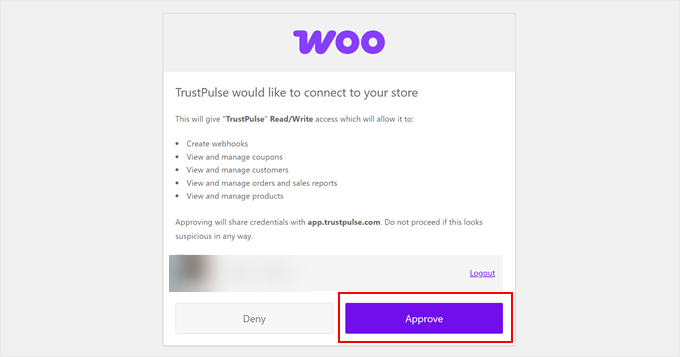
Ahora se abrirá una nueva pestaña, pidiéndote que permitas que TrustPulse se conecte con WooCommerce.
Haz clic en el botón 'Aprobar' para continuar.
Después de eso, serás redirigido de regreso al sitio web de TrustPulse para continuar con la configuración de la notificación.
El siguiente paso es hacer clic en el botón 'Crear nuevos webhooks'.
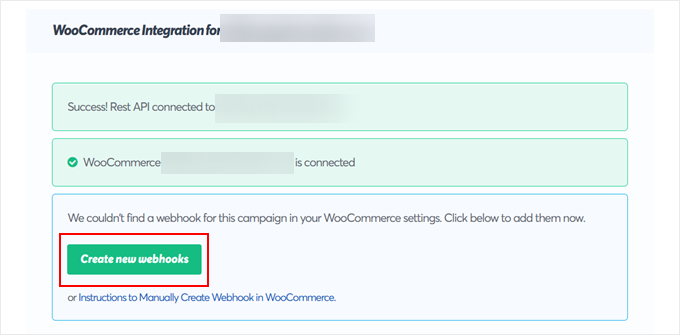
TrustPulse creará entonces nuevos webhooks en tu plugin de WooCommerce. Piensa en ellos como mensajeros automáticos que le dicen a TrustPulse de inmediato cuándo ocurre una nueva venta en tu tienda.
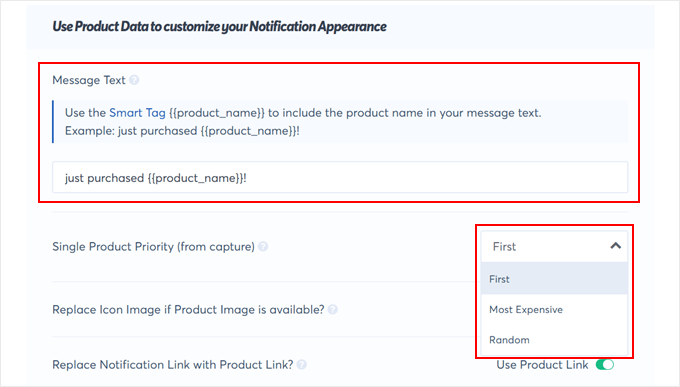
Con eso listo, podemos personalizar el mensaje de notificación de tus pedidos de WooCommerce. En el campo 'Texto del mensaje', puedes cambiar el texto predeterminado por algo como '¡acaba de comprar {{product_name}}!'
La etiqueta de combinación {{product_name}} se reemplazará automáticamente con el nombre del producto que el cliente acaba de comprar. Esto hace que el texto sea mucho más personalizado y dinámico.
También puedes elegir si capturar el primer pedido de producto, el más caro, o simplemente un pedido aleatorio.
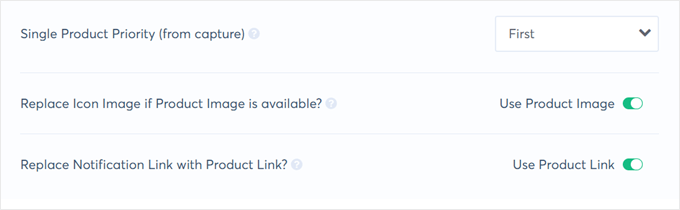
Otra configuración que puedes habilitar es si deseas reemplazar la imagen de la notificación si la imagen del producto está disponible, y reemplazar el enlace de la notificación con el enlace del producto.
Recomendamos activar ambas. Tener la imagen del producto mostrada puede mostrar a los usuarios exactamente qué artículo se compró, y usar el enlace del producto puede hacer que los usuarios visiten la página del producto tan pronto como vean la notificación.
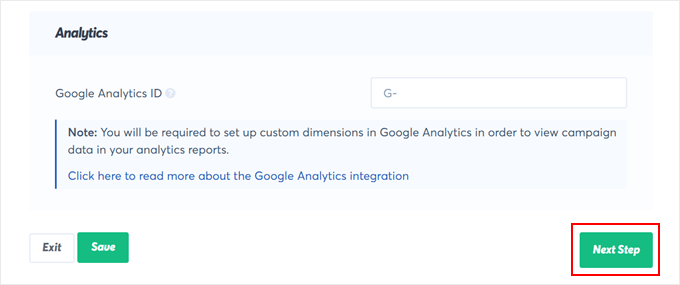
Finalmente, puedes agregar opcionalmente tu ID de Google Analytics si deseas integrar la notificación con Google Analytics. Puedes hacer esto si has configurado previamente el seguimiento de conversiones de WooCommerce.
De lo contrario, haz clic en ‘Siguiente paso’.
Paso 3: Elegir Dónde Mostrar la Notificación de Ventas en Vivo
La siguiente página te permite decidir cómo se mostrarán las notificaciones. La primera pregunta es: '¿Dónde debemos mostrar tus notificaciones?'
Si deseas que las notificaciones de ventas en vivo se muestren en todo tu sitio, elige la configuración predeterminada 'Mostrar en cualquier página'.
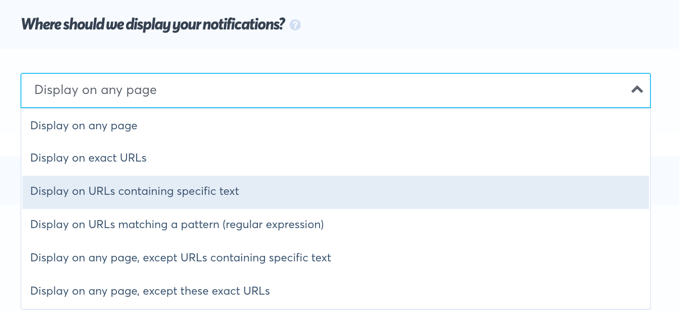
Sin embargo, si solo quieres mostrar las notificaciones de ventas en vivo en páginas o productos específicos, puedes elegir mostrarlas en ciertas URLs. Incluso puedes configurarlo para que tus notificaciones FOMO solo aparezcan en URLs que contengan texto particular o que coincidan con un patrón específico.
Después de eso, deberás desplazarte hacia abajo hasta la sección 'Configuración de notificaciones'. Aquí, puedes decidir cuánto retrasar tus notificaciones y cuánto tiempo mostrarlas.
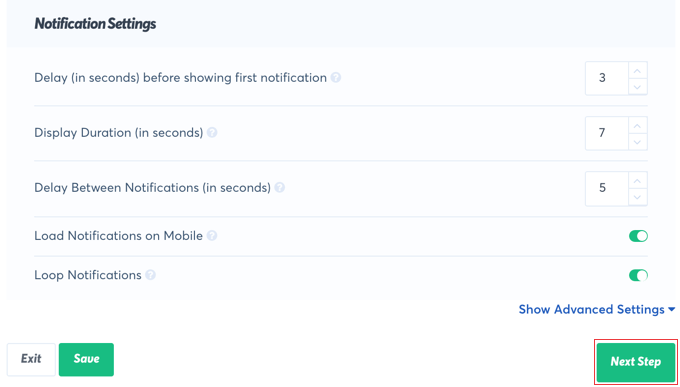
También puedes determinar si mostrarlas en dispositivos móviles y si repetirlas.
En este tutorial, nos quedaremos con la configuración predeterminada, pero puedes hacer los cambios que desees. Después de eso, deberás hacer clic en el botón 'Siguiente paso'. ¡Ya casi terminas!
Paso 4: Publicar la Notificación de Ventas en Vivo de WooCommerce
El último paso es publicar tu notificación de ventas en vivo. En esta página final, deberás conectar TrustPulse a tu sitio web usando un código de inserción.
Primero, copia el código proporcionado en la página.
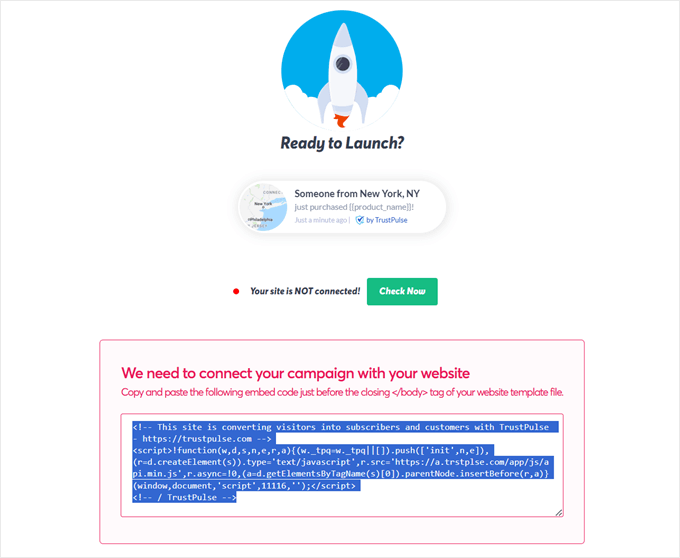
La forma más fácil y segura de agregar este código a WordPress es usando el plugin gratuito WPCode.
Te permite agregar fragmentos de código personalizados sin editar los archivos de tu tema, lo que puede prevenir errores.
Necesitarás instalar y activar el plugin WPCode. Para más detalles, consulta nuestra guía sobre cómo instalar un plugin de WordPress.
Nota: Si bien puedes usar el plan gratuito de WPCode para este tutorial, actualizar a su versión de pago te dará acceso a funciones avanzadas como una biblioteca en la nube de fragmentos de código, lógica condicional inteligente, fragmentos de bloques y más.
Una vez activado, ve a Fragmentos de código » + Agregar fragmento desde tu panel de WordPress. Aquí, busca la opción ‘Agregar tu código personalizado (Nuevo fragmento)’ y haz clic en el botón ‘Usar fragmento’.
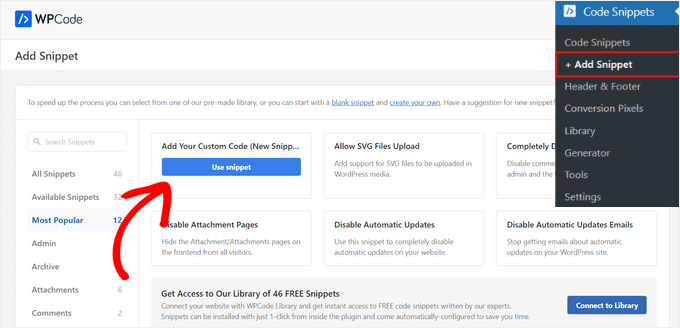
A continuación, deberás elegir ‘Fragmento HTML’ como tipo de código.
Después de eso, dale un título a tu fragmento, como ‘Código de inserción de TrustPulse’.
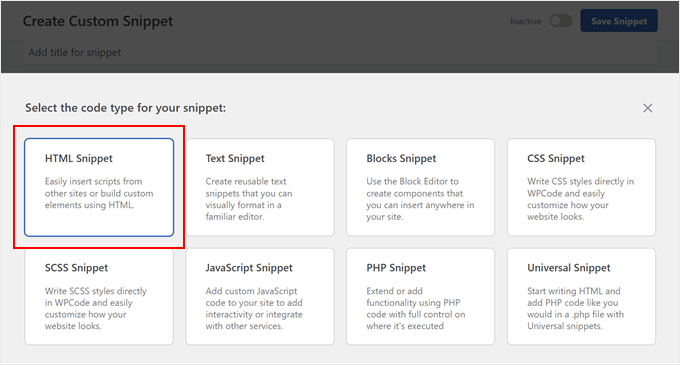
Esto será solo para tu identificación, para que puedas localizar fácilmente el fragmento si alguna vez deseas editarlo, deshabilitarlo o eliminarlo.
Luego, pega el código que copiaste anteriormente en el cuadro ‘Vista previa del código’.
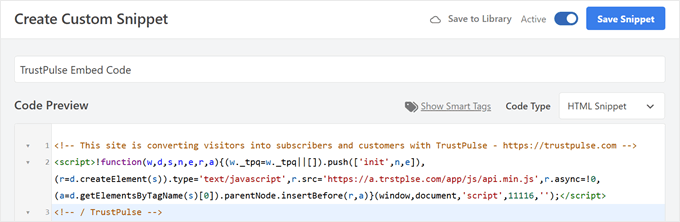
Ahora, desplázate hacia abajo hasta la sección ‘Inserción’. Asegúrate de que el ‘Método de inserción’ esté configurado en ‘Insertar automáticamente’ y la ‘Ubicación’ esté configurada en ‘Pie de página de todo el sitio’.
Esto agregará el código a todas las páginas de tu sitio web.
Finalmente, cambia el interruptor en la parte superior de ‘Inactivo’ a ‘Activo’ y haz clic en el botón ‘Guardar fragmento’.

Con el código agregado, ahora puedes regresar al sitio web de TrustPulse. Simplemente haz clic en el botón verde ‘Verificar ahora’ para confirmar la conexión.
Una vez que TrustPulse confirme que la conexión es exitosa, simplemente haz clic en el botón ‘Iniciar tu campaña de TrustPulse’ para publicarla.
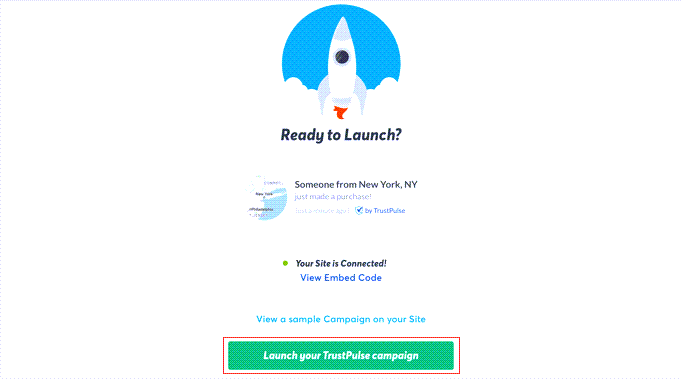
Nota: A veces, la conexión con tu sitio tarda unos minutos en completarse. Puedes probar si tu sitio está conectado haciendo clic en el botón verde ‘Verificar ahora’.
¡Felicitaciones! Tus clientes ahora pueden ver notificaciones en vivo cuando otros clientes compran artículos en tu tienda. Si deseas realizar algún cambio en la campaña, puedes volver y cambiar la configuración en cualquier momento.
Bono: Crea cupones para tu tienda WooCommerce
Aparte de las notificaciones de ventas en vivo, otra forma de aumentar las ventas en tu tienda es ofrecer cupones de descuento. Esto te permitirá liquidar tu inventario, fomentar compras repetidas y atraer nuevos clientes.
Puedes crear cupones de 2x1 (compra uno y llévate otro), cupones de URL, cupones programados, cupones de regalo y más.
Para hacer esto, necesitas usar el plugin Advanced Coupons. Es el mejor plugin de cupones de WordPress que te permite crear todo tipo de cupones, recompensas y descuentos en solo unos minutos.
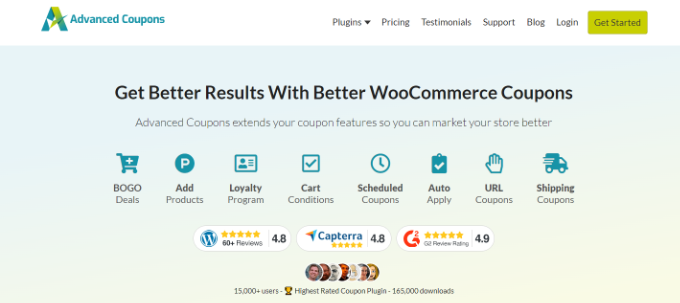
Además, puedes ofrecer envío gratis, establecer una fecha de vencimiento para el cupón, agregar restricciones de uso, generar códigos de cupón y ver el historial de cupones con la herramienta.
Para más información, consulta nuestro tutorial sobre cómo crear cupones inteligentes en WooCommerce.
Tutorial en video
Preguntas frecuentes (FAQ)
Aquí tienes algunas preguntas frecuentes de nuestros lectores sobre cómo crear notificaciones de ventas en vivo en WooCommerce:
¿Cuál es el mejor plugin para notificaciones de ventas en vivo en WooCommerce?
TrustPulse es el mejor plugin para notificaciones de ventas en vivo. Es fácil de usar, se conecta directamente con WooCommerce y te permite personalizar la apariencia de tus notificaciones sin necesidad de código.
¿Las notificaciones de ventas en vivo realmente funcionan?
Sí, son muy efectivas. Las notificaciones de ventas en vivo utilizan la prueba social y el FOMO (miedo a perderse algo) para mostrar a los visitantes que otras personas están comprando activamente en tu tienda. Esto genera confianza y anima a los nuevos clientes a realizar una compra.
¿Puedo personalizar el diseño de mis pop-ups de ventas?
Absolutamente. Con una herramienta como TrustPulse, puedes cambiar fácilmente los colores, el texto, la posición y el momento de tus notificaciones. Esto te ayuda a que los pop-ups coincidan con la marca de tu tienda para una apariencia coherente.
Esperamos que este tutorial te haya ayudado a aprender cómo crear una notificación de ventas en vivo para WooCommerce. También podrías querer aprender cómo agregar una barra de envío gratis en WooCommerce o consultar nuestra selección experta de los mejores plugins de WooCommerce para tu tienda.
Si te gustó este artículo, suscríbete a nuestro Canal de YouTube para ver tutoriales en video de WordPress. También puedes encontrarnos en Twitter y Facebook.




Dennis Muthomi
¡Me encanta esta guía! Las instrucciones de configuración de TrustPulse son súper claras y fáciles de seguir. Estoy realmente impresionado con lo bien que explica la personalización del diseño de las notificaciones; es genial para que coincida con la imagen de tu marca.
Aquí tienes un consejo útil que he encontrado: Intenta mostrar estas notificaciones solo en las páginas de productos o en el proceso de pago. Es más específico y realmente ayuda a crear ese efecto FOMO (miedo a perderse algo).
¡Gracias por armar esto!