


Cuando intentas aumentar las ventas en WooCommerce, las ofertas de “compra uno y llévate otro gratis” son una de las formas más rápidas de obtener resultados. En nuestras propias pruebas, las ofertas “BOGO” superan consistentemente a los descuentos porcentuales regulares.
El problema es que a la mayoría de los propietarios de tiendas les resulta complicado configurarlas. Nos encontramos con el mismo problema cuando empezamos a experimentar con diferentes herramientas de promoción.
Después de probar varios enfoques, descubrimos que Advanced Coupons te ofrece la forma más fácil y confiable de implementar ofertas BOGO en WooCommerce.
En esta guía, te mostraremos cómo crear una oferta BOGO simple y efectiva en tu tienda, paso a paso.
💡Respuesta Rápida: Agrega una oferta BOGO en WooCommerce
La mejor y más confiable manera de crear una oferta de ‘Compra uno y llévate otro’ es usando el plugin Advanced Coupons. Te da control total sobre tus ofertas BOGO.
Aquí tienes un resumen rápido del proceso:
- Instala y activa el plugin gratuito Advanced Coupons junto con el complemento premium.
- Navega a Marketing » Cupones y crea un nuevo código de cupón.
- En ‘Datos del cupón’, cambia el ‘Tipo de descuento’ a ‘Oferta Compra X y Llévate X (BOGO)’.
- Establece las condiciones de lo que el cliente compra y lo que recibe a cambio.
- Publica el cupón y promuévelo en tu tienda.
¿Por qué y cuándo ofrecer ofertas BOGO en WooCommerce?
Las ofertas BOGO ofrecen a los clientes un descuento si compran un producto en particular. Son una excelente manera de conseguir más ventas en tu tienda en línea y a menudo aumentan el valor promedio del pedido.
En nuestra experiencia probando diferentes estrategias, las ofertas BOGO pueden ayudarte a alcanzar varios objetivos clave:
- Aumenta las Ventas y el Valor del Pedido: Animan a los compradores a adquirir más artículos para obtener la oferta, lo que a menudo aumenta el valor promedio del pedido e incluso recupera ventas de carritos abandonados.
- Deshazte del Inventario Antiguo: Muchas tiendas en línea utilizan ofertas BOGO para vender productos antiguos o inventario que ya no desean almacenar.
- Recupera carritos abandonados: Puedes ofrecer un descuento 2x1 a los compradores que han dejado artículos en su carrito, dándoles una excelente razón para completar su compra.
- Fomenta la lealtad del cliente: En comparación con el creciente costo de la publicidad pagada, los descuentos 2x1 pueden ser una forma más asequible de construir una base de clientes leales.
Solo ten en cuenta que 2x1 no siempre significa darle al cliente un producto gratis. También puedes ofrecer un gran descuento en el segundo artículo, como "Compra uno y llévate el segundo con un 50% de descuento" o una oferta de "Compra 2 y llévate 1 gratis".
Dicho esto, veamos cómo agregar fácilmente ofertas de 'compra uno y llévate otro' a tu tienda WooCommerce.
- How to Create a Buy One Get One Offer in WooCommerce
- Paso 1: Instala y activa el plugin Advanced Coupons
- Paso 2: Crea un nuevo cupón
- Paso 3: Configura el código del cupón
- Paso 4: Selecciona el tipo de descuento 2x1
- Paso 5: Configura las condiciones del 2x1
- Paso 6: Configura ajustes adicionales
- Paso 7 (Opcional): Programa las fechas de inicio y fin del cupón
- Preguntas frecuentes sobre ofertas 2x1 en WooCommerce
Cómo crear una oferta de "Compra uno y llévate otro gratis" en WooCommerce
La forma más sencilla de agregar una oferta de ‘compra uno y llévate otro’ en WooCommerce es usando Advanced Coupons.
Tras las pruebas, descubrimos que es el mejor plugin de códigos de cupón de WooCommerce que te permite crear fácilmente cupones y ofertas para tu tienda de comercio electrónico, incluidos los cupones BOGO.
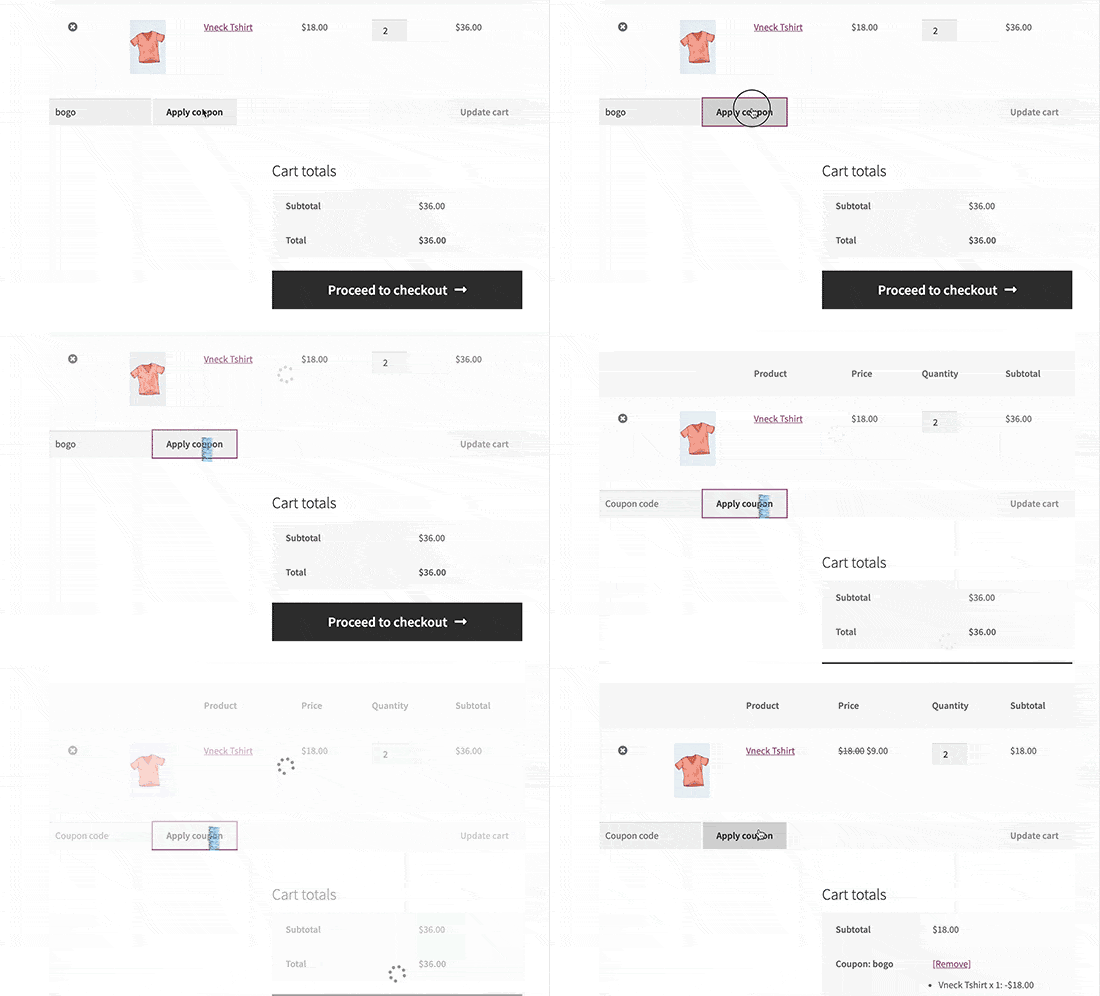
Por ejemplo, así se ve un cupón de 'compra uno y llévate otro gratis':
Para más información, consulta nuestra reseña de Advanced Coupons.
Paso 1: Instala y activa el plugin Advanced Coupons
Primero, necesitarás instalar y activar tanto el plugin gratuito Advanced Coupons como el complemento premium Advanced Coupons.
El plugin gratuito proporciona las funciones básicas de cupón, pero el complemento premium es lo que desbloquea ofertas avanzadas como las ofertas BOGO. Para obtener instrucciones detalladas, consulta nuestra guía sobre cómo instalar un plugin de WordPress.
Después de la activación, dirígete a Cupones » Licencia.
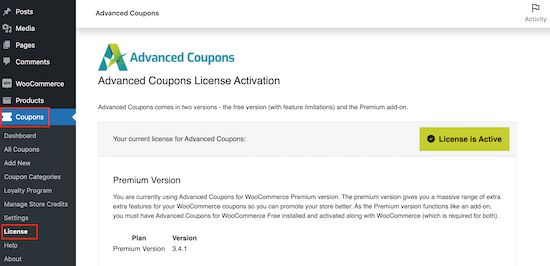
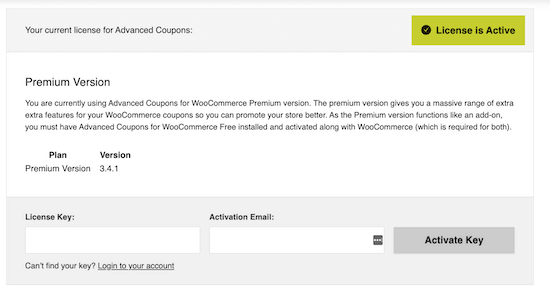
Ahora puedes ingresar tu clave de licencia y la dirección de correo electrónico que usaste para comprar Advanced Coupons. Puedes encontrar esta información en tu cuenta en el sitio web de Advanced Coupons.
Una vez que hayas hecho eso, haz clic en 'Activar clave'.
Paso 2: Crea un nuevo cupón
Para crear una oferta de 2x1, ve a la página Marketing » Cupones.
Aquí, haz clic en el botón Agregar cupón.

Paso 3: Configura el código del cupón
En la siguiente pantalla, debes proporcionar un título para tu cupón de WooCommerce.
Este también se convertirá en el cupón real que los clientes usarán para reclamar su regalo gratis, por lo que es una buena idea usar algo que sea fácil de recordar y escribir para los compradores. También puedes usar algo que describa tu oferta, como '2X1' o '2X150%'.
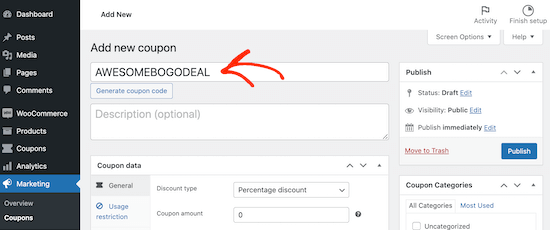
Si no quieres crear tu propio código, puedes hacer clic en el botón 'Generar código de cupón'. Esto creará un código usando una cadena aleatoria de letras y números.
Sin embargo, esto puede hacer que el cupón 2x1 sea más difícil de recordar y más complicado de escribir. Dicho esto, es una buena idea escribir tu propio código de cupón.
Paso 4: Selecciona el tipo de descuento 2x1
A continuación, desplázate hacia abajo hasta la sección ‘Datos del cupón’. Si no está seleccionada, selecciona la pestaña ‘General’.
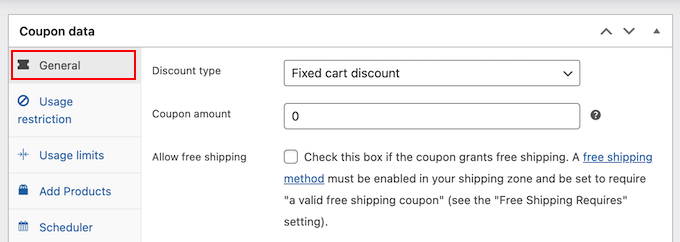
Aquí, puedes crear todo tipo de códigos de cupón, incluidos descuentos de regalos gratis, cupones de descuento de envío y más.
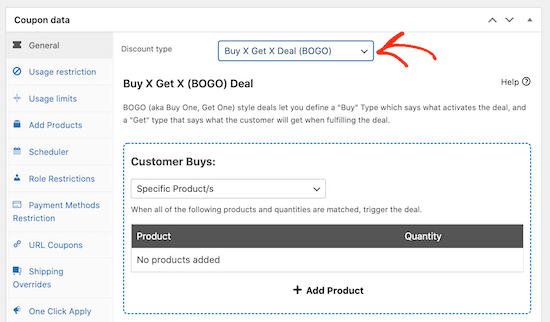
Para crear un cupón BOGO, abre el menú desplegable ‘Tipo de descuento’ y luego elige ‘Oferta Compra X y Llévate X (BOGO)’.
Paso 5: Configura las condiciones del 2x1
En la sección ‘El cliente compra’, puedes crear una variedad de ofertas BOGO diferentes configurando desencadenantes específicos. De esta manera, puedes activar la oferta automáticamente cuando el cliente agregue uno o más productos a su carrito.
Puedes usar cualquiera de los siguientes desencadenantes:
- Producto específico: Esto es perfecto para ofertas simples y directas en un solo producto. Por ejemplo, compra el producto X, llévate el producto Y a mitad de precio.
- Cualquier combinación de productos: Puedes usar esto para productos que tienen variaciones o ofertas que se aplican a varios productos. Por ejemplo, ‘compra el producto X o Y, y llévate el producto Z gratis’.
- Categorías de Productos: Esto te permite crear ofertas para una categoría de producto completa. Por ejemplo, ‘compra cualquiera de nuestros ebooks y obtén un 10% de descuento en un segundo ebook.’
- Cualquier producto: El cliente puede reclamar un descuento BOGO para cualquier producto. Por ejemplo, ‘compra cualquier producto hoy y llévate el segundo gratis’.
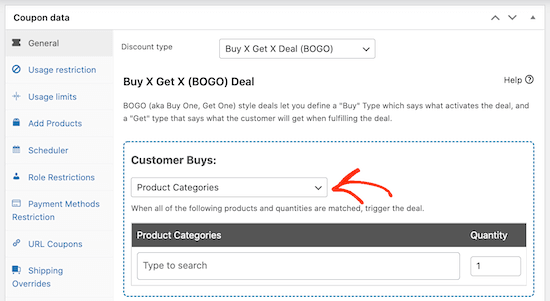
Después de elegir el tipo de disparador, deberás seleccionar los productos que activarán la oferta.
Simplemente haz clic en ‘Agregar Producto’ y luego elige el(los) producto(s) que deseas usar.
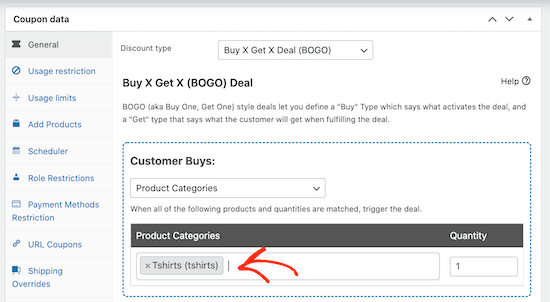
Puedes seleccionar más de un producto o categoría. Por ejemplo, el cliente podría necesitar comprar 2 productos de la categoría ‘Playeras’, antes de poder obtener la tercera playera gratis.
Es importante notar que el segundo producto no tiene que ser necesariamente gratis. Podrías hacer la segunda playera con un 50% de descuento, u ofrecer un descuento de $10.
Hecho esto, deberás seleccionar qué producto recibe el cliente gratis, o a precio de descuento. Podría ser el mismo producto de antes, uno diferente, o incluso una categoría de producto completa.
En la sección ‘El cliente recibe’, repite los mismos pasos para elegir el producto o productos que el cliente obtendrá como parte del descuento BOGO.
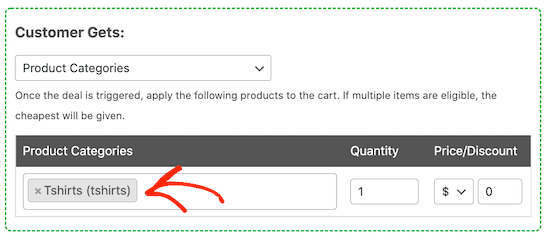
Si eliges un producto específico, ese producto se agregará automáticamente al carrito de compras del cliente.
Si configuras el menú desplegable a ‘Cualquier Combinación de Productos’, ‘Categorías de Productos’ o ‘Cualquier Producto’, entonces el cliente deberá elegir un producto elegible de tu tienda y agregarlo a su carrito de compras.
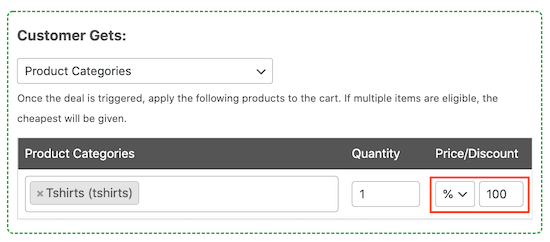
Si deseas ofrecer el artículo BOGO con un descuento en lugar de gratis, puedes usar los menús desplegables debajo del encabezado ‘Precio/Descuento’.
Aquí, puedes crear un descuento porcentual o fijo.
Paso 6: Configura ajustes adicionales
En ‘Configuración Adicional’, elige si el cliente solo puede usar este cupón una vez, o si puede usarlo varias veces.
Los códigos de cupón reutilizables pueden generar más ventas, pero también reducirán tus márgenes de ganancia.
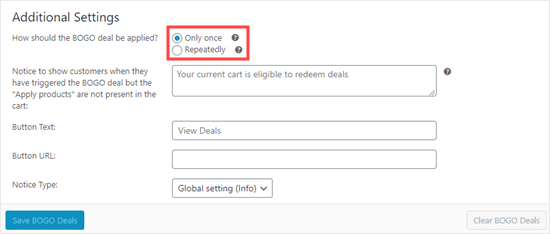
También puedes escribir un aviso útil para tus clientes. Este mensaje aparece si un comprador activa la oferta pero no agrega el producto gratuito o con descuento a su carrito.
Para crear este recordatorio, simplemente escribe tu texto en el campo 'Aviso que se muestra cuando BOGO...'.
Por ejemplo, podrías escribir: “¡Excelentes noticias! Has desbloqueado una oferta de Compra uno y llévate otro gratis. Simplemente agrega el segundo artículo a tu carrito para reclamarlo.”
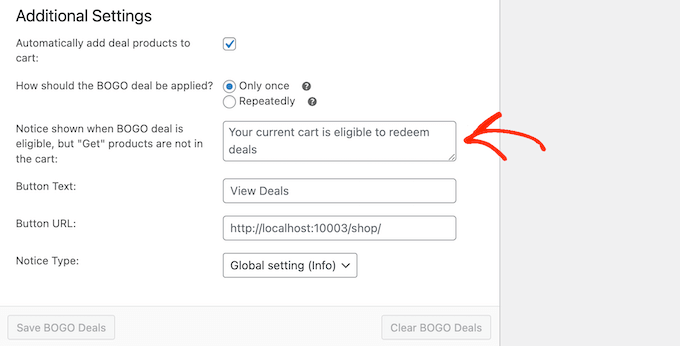
Cuando estés satisfecho con la configuración de la oferta 2x1, no olvides hacer clic en el botón ‘Guardar ofertas 2x1’.
Paso 7 (Opcional): Programa las fechas de inicio y fin del cupón
A menudo puedes aumentar las conversiones usando FOMO. Dicho esto, es posible que desees agregar un límite de tiempo a tu oferta BOGO, lo que anima a los clientes a actuar ahora para reclamar su descuento de ‘compra uno y llévate otro’.
Puedes programar todos tus cupones usando Advanced Coupons. Simplemente crea el cupón siguiendo el mismo proceso descrito anteriormente.
Luego, haz clic en la pestaña ‘Programador’ y marca la casilla ‘Programación por rango de fechas’.
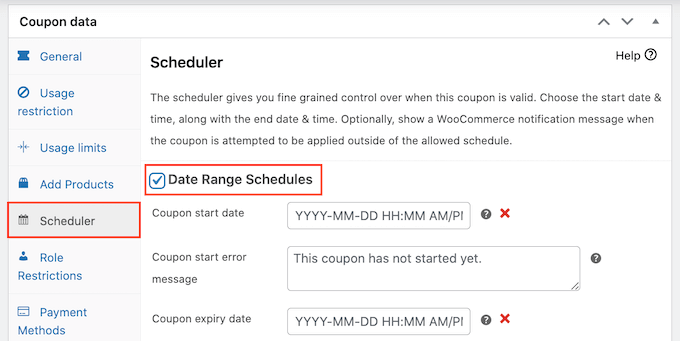
En ‘Fecha de inicio del cupón’, procede a escribir la fecha y hora en que el cupón estará activo.
Luego, usa la ‘Fecha de vencimiento del cupón’ para especificar la fecha y hora en que los clientes ya no podrán usar el cupón 2x1.
Para obtener instrucciones más detalladas, consulta nuestra guía sobre cómo programar cupones.
Tutorial en video
Si prefieres una demostración en video, tenemos un tutorial completo que puedes ver a continuación.
🎁 Bono: Cómo promocionar tu oferta de 2x1 en WooCommerce
Ahora que has creado un cupón de ‘compra uno y llévate otro’, el siguiente paso es promocionar ese cupón en tu mercado en línea para que los compradores puedan encontrarlo y usarlo.
La forma más sencilla de hacerlo es usando OptinMonster. Es la mejor herramienta de generación de leads del mercado y te permite convertir fácilmente visitantes del sitio web en clientes de pago.
Lo hemos utilizado en WPBeginner para promocionar nuestro boletín y hemos tenido una excelente experiencia. Para más detalles sobre la herramienta, consulta nuestra reseña de OptinMonster.
Viene con hermosas ventanas emergentes tipo lightbox donde puedes mostrar tus códigos de cupón. Incluso puedes usar las funciones de segmentación inteligente de páginas de OptinMonster para mostrar el cupón solo en productos específicos.
Por ejemplo, si un cliente está viendo una camiseta, OptinMonster puede abrir una ventana emergente con un código de 'compra uno y llévate otro gratis' para ese producto.
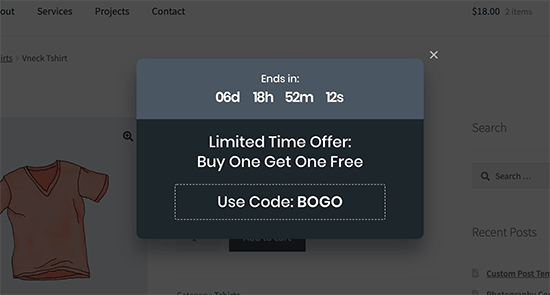
Para obtener detalles, consulta nuestro tutorial sobre cómo crear un popup de cupón en WordPress.
Además de eso, OptinMonster ofrece muchos otros tipos de campañas para promocionar tus ofertas BOGO, que incluyen:
- Barras flotantes que se adhieren a la parte superior o inferior de la página.
- Temporizadores de cuenta regresiva para crear una sensación de urgencia.
- Formularios de suscripción en línea que puedes colocar dentro de tu contenido.
- Ventanas emergentes deslizables que aparecen desde la esquina de la pantalla.
Sin importar cómo promociones tu oferta BOGO, es una buena idea monitorear cómo los visitantes están utilizando tus códigos de cupón. Luego puedes usar esta información para ajustar todas tus futuras promociones y obtener mejores resultados.
Para más detalles, consulta nuestra guía sobre cómo configurar el seguimiento de conversiones de WooCommerce.
Preguntas frecuentes sobre ofertas 2x1 en WooCommerce
Aquí tienes algunas preguntas comunes que nuestros lectores hacen sobre BOGO y otras ofertas:
¿Puedo crear una oferta BOGO en WooCommerce sin un plugin?
No, el sistema de cupones predeterminado de WooCommerce no soporta la lógica compleja necesaria para ofertas BOGO reales.
Puedes crear códigos de descuento básicos (como $10 de descuento o 20% de descuento), pero no puedes configurar una regla donde comprar un producto específico automáticamente haga que otro sea gratis o tenga descuento. Por eso es necesario un plugin especializado como Advanced Coupons.
¿Una oferta BOGO agrega automáticamente el producto gratis al carrito?
Depende de cómo configures la oferta en Advanced Coupons. Si tu oferta es para un producto específico y único (por ejemplo, “Compra esta camiseta, obtén la misma camiseta gratis”), el plugin agregará automáticamente el artículo gratuito al carrito.
Sin embargo, si la oferta se aplica a una categoría o a cualquier producto, el cliente deberá agregar manualmente el segundo artículo a su carrito para recibir el descuento.
¿Cómo puedo ejecutar una promoción BOGO sin perder dinero?
Para asegurar la rentabilidad, es importante ser estratégico. Recomendamos elegir productos con márgenes de ganancia más altos para tus ventas BOGO. Otra estrategia efectiva es usar la oferta para liquidar inventario antiguo que quieras mover rápidamente.
Finalmente, siempre establece una fecha de inicio y fin claras para la promoción para crear urgencia y controlar su impacto financiero.
¿Puedo crear una oferta BOGO para productos con diferentes variaciones (como tamaño o color)?
Sí, absolutamente. Al configurar la oferta BOGO, puedes seleccionar variaciones de producto específicas como disparador o recompensa.
Para una flexibilidad aún mayor, puedes usar el disparador de ‘Categorías de Productos’. Por ejemplo, podrías crear una oferta como “Compra cualquier artículo de nuestra categoría ‘Sudaderas’ y obtén cualquier artículo de nuestra categoría ‘Camisetas’ con un 50% de descuento”.
Esperamos que este artículo te haya ayudado a aprender cómo crear una oferta BOGO de WooCommerce ‘Compra uno y llévate uno gratis’. También puedes consultar nuestra guía sobre cómo hacer una búsqueda inteligente de productos en WooCommerce y los mejores plugins de puntos y recompensas para WooCommerce.
Si te gustó este artículo, suscríbete a nuestro Canal de YouTube para ver tutoriales en video de WordPress. También puedes encontrarnos en Twitter y Facebook.




¿Tienes alguna pregunta o sugerencia? Por favor, deja un comentario para iniciar la discusión.