


A veces, te puedes dar cuenta de que un tipo de publicación específico no es el más adecuado para tu contenido. Cambiar a un formato diferente puede ayudarte a crear una estructura de sitio web más organizada e incluso a aumentar tu visibilidad en los resultados de búsqueda.
Los tipos de publicación personalizados están diseñados para organizar y mostrar contenido de maneras únicas. Al convertir un tipo de publicación personalizado en otro, puedes optimizar la estructura de tu sitio sin la molestia de recrear publicaciones desde cero.
En este artículo, te mostraremos cómo cambiar fácilmente los tipos de publicación personalizados en WordPress sin usar ningún código.
¿Por qué podrías necesitar cambiar los tipos de publicación en WordPress?
Los tipos de publicación son los diferentes tipos de contenido que puedes agregar a tu sitio web de WordPress. Hay 5 tipos de publicación predeterminados:
- publicaciones
- páginas
- archivos adjuntos
- revisiones
- menús
También puedes crear fácilmente tus propios tipos de publicación personalizados para organizar mejor el contenido de tu blog. Por ejemplo, puedes crear tipos de publicación personalizados para mostrar portafolios, testimonios, productos y más.
Sin embargo, a veces, es posible que desees cambiar tu contenido existente a otro tipo de publicación. Esto puede ser útil si sientes que el tipo de publicación existente ya no es adecuado.
Por ejemplo, si tu blog de WordPress reseña películas y acabas de crear un tipo de publicación personalizado para ello, entonces tiene sentido cambiar tu contenido de 'Publicaciones' a 'Reseñas de películas'.
De manera similar, si tienes contenido en tus páginas que estaría mejor adaptado para una publicación de blog, entonces es una buena idea cambiar su tipo de publicación para mejorar la visibilidad en las búsquedas.
Al hacer esto, no solo mejorarás la experiencia de usuario de tu sitio web, sino que también ayudarás con la organización del contenido, la interacción del usuario y la navegación del sitio web.
Dicho esto, veamos cómo cambiar o convertir fácilmente tipos de publicaciones personalizadas de WordPress.
Cómo cambiar tipos de publicaciones en WordPress
Primero, necesitas instalar y activar el plugin Post Type Switcher. Para obtener instrucciones detalladas, consulta nuestra guía para principiantes sobre cómo instalar un plugin de WordPress.
Tras la activación, el plugin agrega un menú desplegable simple al editor de bloques que te permite cambiar los tipos de publicación mientras editas tu contenido.
Además, también te permite convertir tipos de publicación utilizando las opciones Edición rápida y Acciones masivas al ver todas las publicaciones.
Cambiar tipos de publicación en el editor de bloques
Primero, necesitas abrir la página/publicación para cambiar el tipo de publicación en el editor de bloques de WordPress.
Una vez que estés allí, expande la pestaña 'Resumen' del panel de bloques en la esquina derecha de la pantalla.
Aquí, notarás una nueva opción 'Tipo de publicación' agregada en la parte inferior de la pestaña. Simplemente haz clic en el enlace 'Publicación' junto a la opción 'Tipo de publicación' para abrir el menú desplegable.
Después de eso, selecciona el tipo de publicación personalizado o predeterminado al que deseas cambiar tu contenido.
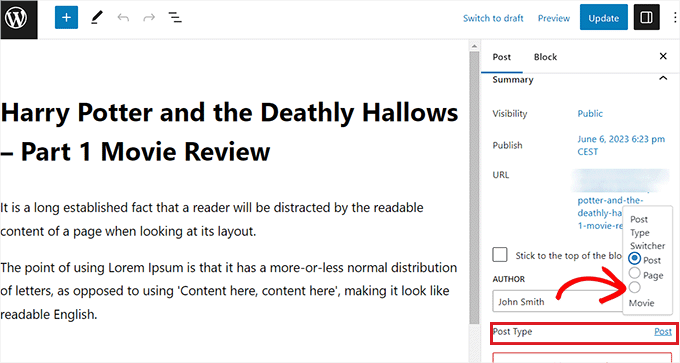
Esto mostrará un mensaje de confirmación en tu pantalla.
Una vez que hayas confirmado los cambios, el tipo de publicación se cambiará inmediatamente en el editor de bloques.
Cambiar tipos de publicación usando la opción Edición rápida
También puedes editar rápidamente los tipos de publicación usando la opción Edición rápida mientras ves todas las publicaciones en el panel de WordPress.
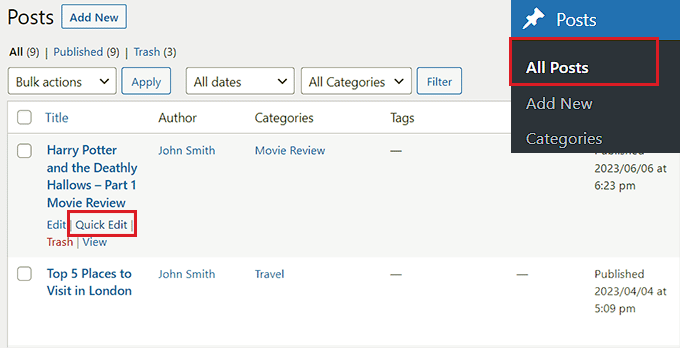
Primero, debes visitar la página Entradas » Todas las entradas desde la barra lateral de administración de WordPress.
Alternativamente, si estás cambiando el tipo de entrada para una página, dirígete a la pantalla Páginas » Todas las páginas desde la barra lateral de administración.
Una vez que estés allí, simplemente haz clic en el enlace ‘Edición rápida’ debajo del título de la entrada o página.
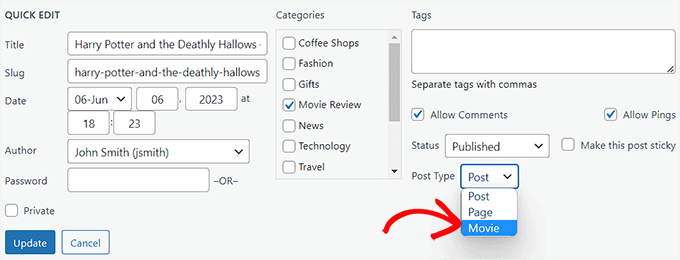
Esto abrirá la sección ‘Edición rápida’ para la entrada, donde notarás un menú desplegable ‘Tipo de entrada’ en la esquina inferior derecha.
Desde aquí, simplemente selecciona el tipo de entrada al que deseas cambiar y luego haz clic en el botón ‘Actualizar’ para guardar tus cambios.
Cambiar Múltiples Tipos de Entrada con la Opción de Acciones Masivas
También puedes cambiar los tipos de entrada para varias entradas a la vez utilizando la configuración de Acciones Masivas.
Primero, debes visitar la página Publicaciones » Todas las Publicaciones desde la barra lateral de administración de WordPress. Aquí, selecciona todas las publicaciones a las que deseas cambiar el tipo de publicación en tu sitio web de WordPress.
Después de eso, simplemente elige la opción ‘Editar’ del menú desplegable ‘Acciones Masivas’ en la parte superior. Luego, haz clic en el botón ‘Aplicar’.
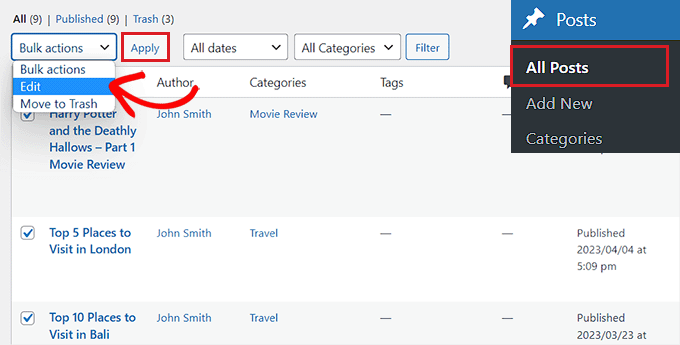
Ahora, verás todas las entradas seleccionadas en el modo ‘Edición Masiva’.
Desde aquí, selecciona el tipo de entrada que deseas aplicar a tu contenido desde el menú desplegable ‘Tipo de entrada’ en la parte inferior.
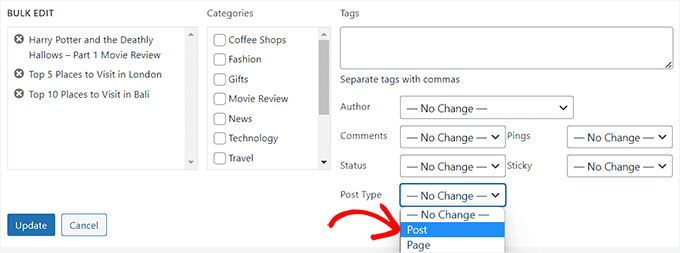
Una vez que hayas hecho eso, no olvides hacer clic en el botón ‘Actualizar’ para almacenar tus cambios.
Extra: Añadir Tipos de Entrada Personalizados a tu Feed RSS Principal de WordPress
Una vez que hayas cambiado tu contenido al nuevo tipo de publicación personalizado, también querrás atraer tráfico hacia él permitiendo que los usuarios descubran el feed RSS del contenido.
Un feed RSS es un feed web que permite a los usuarios recibir actualizaciones y notificaciones regulares de un sitio web o blog de su elección.
Al agregar el tipo de publicación personalizado a tu feed RSS principal de WordPress, haces que tu contenido sea fácilmente descubrible para los usuarios. También mejorará el SEO de tu sitio y agilizará el proceso de gestión y distribución de tu contenido.
Puedes agregar tipos de publicación personalizados a tu feed RSS principal agregando el siguiente código personalizado al archivo functions.php de tu tema:
function myfeed_request($qv) {
if (isset($qv['feed']))
$qv['post_type'] = get_post_types();
return $qv;
}
add_filter('request', 'myfeed_request');
Sin embargo, ten en cuenta que el más mínimo error al escribir este código puede dañar tu sitio web y hacerlo inaccesible.
Es por eso que recomendamos usar WPCode.

Es el mejor plugin de fragmentos de código de WordPress del mercado, lo que hace que sea muy seguro y fácil agregar código personalizado a tu sitio web.
También viene con una biblioteca en la nube de fragmentos de código, lógica condicional inteligente, control de prioridad de código, manejo seguro de errores y mucho más.
Para más instrucciones, consulta nuestro tutorial sobre cómo agregar tipos de publicación personalizados a tu feed RSS principal de WordPress.
Esperamos que este tutorial te haya ayudado a aprender cómo cambiar o convertir tipos de publicación personalizados en WordPress. También te puede interesar nuestra guía paso a paso sobre cómo crear una página de archivo de tipos de publicación personalizados en WordPress y aprender la anatomía de una página de destino de alta conversión.
Si te gustó este artículo, suscríbete a nuestro Canal de YouTube para ver tutoriales en video de WordPress. También puedes encontrarnos en Twitter y Facebook.



Jiří Vaněk
Me gustaría preguntar si este nuevo tipo de publicación tendrá su propia categoría en el menú de la izquierda en la administración de WordPress. Eso significa que en el menú de la izquierda ahora tengo páginas y publicaciones. ¿Tendré este nuevo tipo de publicación como una nueva categoría en el menú de la izquierda del administrador de WordPress?
Soporte de WPBeginner
Si estás convirtiendo a un tipo de publicación personalizado, entonces dependerá del tipo de publicación personalizado, ya que las categorías y etiquetas se pueden habilitar o deshabilitar al crearlas.
Administrador
Jiří Vaněk
Entonces, básicamente, es importante elegir esta opción al crear un tipo de publicación personalizado. Me resultó útil tener los artículos separados por el menú de la izquierda al mismo tiempo. Gracias
GRACIAS A DIOS JONATHAN
Un gran artículo que explica lo que me ha costado entender.
Sin embargo, no sé para qué sirve el tipo de publicación de revisión. ¿Podrías darme alguna idea al respecto?
Gracias por la útil publicación.
Soporte de WPBeginner
Si tu sitio tiene un tipo de publicación de revisión, es probable que se haya agregado a través de tu tema o un plugin, y dependerá de lo que lo haya agregado para determinar para qué se usa.
Administrador
GRACIAS A DIOS JONATHAN
Muchas gracias. Al menos tengo una idea.
Aprecio mucho su apoyo gratuito.
Moinuddin Waheed
El tipo de publicación personalizado es una buena forma de organizar el contenido en su lugar correcto.
Ofrece la flexibilidad de revisar un tipo de publicación personalizado en particular y realizar los cambios y actualizaciones necesarios cuando sea necesario.
Creo que tener un slug de tipo de publicación personalizado mejora el rendimiento SEO y ayuda a Google a clasificar el sitio web.
Quiero preguntar si podemos tener una navegación lateral en el panel para tipos de publicaciones personalizadas, como la tenemos para páginas y publicaciones.
Soporte de WPBeginner
Custom post types should create their own sections in your wp-admin area similar to posts or pages
Administrador
David Eyler
¡Este plugin es genial! Funciona muy bien con el tema Blocksy para reclasificar las Publicaciones como Reseñas de Productos –
¡Gracias!
Soporte de WPBeginner
¡Me alegra saber que fue útil!
Administrador
Germans Frolovs
¿Puedo desactivar el plugin después del procedimiento? En otras palabras, ¿eliminar el plugin hará que los tipos de publicación vuelvan al estado anterior?
Soporte de WPBeginner
Puedes eliminar el plugin después de cambiar los tipos de publicación, no revertirán cuando el plugin se desactive.
Administrador
sam
esto es un salvavidas. muchas gracias
Soporte de WPBeginner
Glad our guide could help
Administrador
Daniel
Si intentara convertir categorías en etiquetas con este plugin, ¿también cambiaría la categoría de la publicación a la etiqueta recién creada?
Soporte de WPBeginner
Esto es para modificar publicaciones en páginas u otros tipos de publicaciones personalizadas. Lo que estás preguntando sería un plugin diferente.
Administrador
Tracy wilson
Hola chicos, gracias por su ayuda. Me encanta que sigan el tutorial con instrucciones escritas. Esto es perfecto para un novato como yo. Estoy muy emocionado de que esto haya funcionado. Ustedes son increíbles, ahora soy un fan de por vida y le digo a cualquiera que quiera escuchar lo buenos que son. Gracias
Soporte de WPBeginner
You’re welcome, glad our tutorials could be helpful
Administrador
Suel Pratt
¡Solo quiero decir gracias! Esta es la tercera vez que le doy otra oportunidad a wp. Me ha frustrado mucho en el pasado, pero gracias a su sitio web y a los tutoriales en video actualizados, ¡finalmente puedo tener el sitio wp de mis sueños! ¡¡¡Gracias!!!
Soporte de WPBeginner
Glad our content could be helpful
Administrador
Brian
¿No debería desactivarse el plugin Post Type Switcher después de este procedimiento? He oído que no debería haber más de cinco plugins instalados.
Soporte de WPBeginner
Hola Brian,
No, es un mito común. Puedes tener tantos plugins instalados como necesites. Solo asegúrate de que esos plugins provengan de fuentes confiables y sean recomendados por personas de buena reputación.
Administrador
Clifton Thrailkill
Estoy en el Plan Premium, y no permite plugins. ¿Cómo puedo convertir una página en una entrada sin el plugin?
Soporte de WPBeginner
Hola Clifton,
Probablemente estés usando WordPress.com. Consulta nuestra guía sobre la diferencia entre WordPress.org autoalojado vs. blog gratuito de WordPress.com.
Administrador
Isaac
¡¡¡Wow!!! ¡Eres genial! ¡¡¡Gracias!!!!
Ting Ting
Hola,
Acabo de usar este método en mi página. Pero ahora la sección de comentarios ha desaparecido. ¿Cómo puedo solucionar esto?
¡Espero que puedas ayudarme, gracias!
Mitch
¿Cómo afecta esto al SEO? Tengo Yoast Pro, así que supongo que Yoast lo redirigirá 301, pero antes de hacer esto, ¿podrías darme un poco de detalle sobre lo que sucede con los enlaces?
Michael
Me ahorró mucho tiempo. Muchas gracias.
Stuart Mackey
Tengo un tipo de publicación personalizado que no puso el "cuerpo" de la publicación en el mismo campo que las publicaciones normales, por lo que cuando lo convierto, la publicación está vacía. ¿Hay alguna forma de "re-mapear" este campo del antiguo tipo de publicación personalizado a una publicación normal?
Curt Stowell
Gracias, muy simple y rápido.
pamiso
Hola, gracias por esta información, pero quiero convertir una página o artículo en una categoría.
Por favor, ayúdame.
Ujjwal
Hola,
En mi sitio web tengo algunos tipos de publicaciones personalizadas como Servicios, Profesionales. Las URL de estas publicaciones comienzan como website.com/services/titulo-de-la-publicacion.
Pero hay algunas limitaciones en las opciones disponibles con los tipos de publicación personalizados. Por ejemplo, en los tipos de publicación normales, puedo tener una barra lateral, una barra de menú, habilitar/deshabilitar información del autor, etc. No tengo estas opciones con los tipos de publicación personalizados.
Así que planeo cambiar los tipos de publicación personalizados a publicaciones y páginas normales usando un plugin. Sin embargo, cuando hago eso, el plugin también cambia la URL de la publicación. Por ejemplo, de example.com/services/title-of-post a website.com/title-of-post
¿Podrías por favor aconsejarme una forma mediante la cual pueda cambiar el tipo de publicación personalizado sin cambiar la URL?
Soporte de WPBeginner
El tipo de publicación personalizado puede tener todas las opciones que desees. Por favor, echa un vistazo a nuestro tutorial sobre cómo crear un tipo de publicación personalizado en WordPress. Si estás utilizando el plugin Custom Post Type UI, entonces edita tu tipo de publicación y, en las opciones avanzadas, puedes habilitar el soporte para diferentes características. Si estás utilizando el método de código para crear tu tipo de publicación personalizado, consulta la sección de otras opciones en el código de nuestro tutorial.
Administrador
Jean
Hola WPBeginner,
Estaba buscando exactamente ese tipo de publicación y gracias a Dios te encontré... y espero que el plugin correcto. No estoy seguro si puedo preguntarte esto, pero este es mi problema:
He importado 20 sitios web diferentes en 1. De 500 páginas en el nuevo sitio web, 450 son páginas, no publicaciones. Necesito convertir todas estas páginas en publicaciones ya que la plantilla del sitio web ofrece una increíble cantidad de opciones para publicaciones pero no para páginas. Además, el desarrollador dice que no puede dar los mismos derechos a las páginas que a las publicaciones, ya que esto implicaría reescribir la plantilla casi por completo.
Por lo tanto, necesito convertir 450 páginas en publicaciones, sin embargo, mi preocupación es la estructura de la URL cuando cambio de páginas a publicaciones. Temo que esto arruine todos mis enlaces internos.
– Lo que me gustaría saber es si el plugin reescribe o redirige automáticamente a la URL correcta?
ej: /pagina-principal/este-es-un-gran-plugin (página) se convierte automáticamente en /este-es-un-gran-plugin (entrada) pero ¿qué pasa si tenía otra página enlazada a /pagina-principal/este-es-un-gran-plugin? ¿Obtengo una página 404 o se redirige automáticamente?
– Cuando se reescribe o redirige, ¿tiene un impacto negativo en el SEO?
Muchas gracias por tu respuesta si tienes tiempo,
Jean
Soporte de WPBeginner
Las redirecciones pueden ser muy complicadas y te recomendamos que verifiques cuidadosamente que se estén redirigiendo correctamente. Las redirecciones adecuadas generalmente no tienen ningún impacto negativo en el SEO.
Administrador
Jean
¡Muchas gracias WPbeginner, haré algunas pruebas pero suena prometedor!
Sam
También recomendaría agregar una redirección 301 de la página antigua a la publicación. Por ejemplo: Si conviertes de página a publicación:
/tu-pagina/ , http://www.tusitio.com/articulos/tu-publicacion
javier Diaz
Este plugin no funciona en instalaciones multisitio.
¿Alguna solución???
Personal de WPBeginner
Sí es posible, puedes usar una estructura de Permalinks con el nombre de la categoría antes del nombre de la publicación y luego crear una categoría llamada "review" e importar tu CPT en esa categoría. Un problema con esta solución es que cambiará las URL de todas las demás publicaciones también.
Un mejor enfoque sería configurar una redirección 301 en tus URL antiguas para que los motores de búsqueda sepan que el contenido se ha movido a la nueva ubicación.
Jonathan Terazzi
Hola. Gracias por este plugin. Soy realmente un novato y necesito hacer algo. Tengo un tipo de publicación personalizado llamado "review" que quiero convertir en una publicación clásica.
Pero mi problema es que cuando uso este plugin, mi URL cambia y no quiero eso.
http://www.ejemplo.com/reseña/nombre-del-articulo/
a
http://www.ejemplo.com/nombre-del-articulo/
¿Es posible conservar esta parte de /review/? No quiero que mi URL cambie…
¡Gracias!
Megan Pangan
¡OMG, me salvaste la VIDA! ¡¡¡Te amo por siempre por este plugin y tutorial!!!
Severine C
Hola,
gracias por este tutorial.
Tuve que hacerlo en un sitio que usa el plugin WPML, y simplemente no funcionó...
Si usas WMPL, tienes que hacer una manipulación extra: ve a la base de datos de WP y en la tabla wp_icl_translations, cambia el campo element_type para la publicación a convertir; por ejemplo, si cambias de una página a un tipo de publicación personalizado llamado "Receta", cambia "post_page" a "post_recipe".
Y para hacerlo para un conjunto de publicaciones, aquí está el comando sql:
UPDATE `wp_icl_translations` SET `element_type`=replace(`element_type`,'post_page','post_recipe') WHERE element_id IN (….)
;
Phil
Esto. Es. Increíble. Gracias.
Joseph Herb
Gracias al personal editorial de WP beginner por esta publicación. Estoy muy frustrado por los requisitos de este tipo de mis clientes. Primero, cuando me habló de este tipo de personalización, pensé, ¿cómo es posible? Luego fui a buscar este problema y encontré tu blog. Respiro hondo. Los plugins Post Type Switcher y Convert post types son ambos maravillosos. Me lo pusiste fácil para resolver esto.
Saludos.