


La mayoría de los propietarios de sitios web no piensan en las copias de seguridad hasta el momento en que realmente las necesitan.
Ya sea una actualización de plugin fallida, un sitio hackeado o una caída inesperada del servidor, tener una copia de seguridad reciente puede marcar la diferencia entre una solución rápida y una reconstrucción total.
Es por eso que cada vez más propietarios de sitios de WordPress recurren a soluciones de almacenamiento en la nube como Dropbox. Mantiene los archivos de tu sitio seguros, fuera del servidor y siempre accesibles.
Con un plugin como Duplicator, puedes automatizar todo el proceso, sin necesidad de descargas manuales ni transferencias de archivos.
En WPBeginner, hemos ayudado a muchas de nuestras marcas asociadas a configurar esta solución exacta porque es rápida, confiable y fácil de usar para principiantes.
En este tutorial paso a paso, te mostraremos cómo hacer una copia de seguridad de tu sitio de WordPress en Dropbox usando Duplicator.
💡Respuesta Rápida: Cómo hacer una copia de seguridad de WordPress en Dropbox
¿Tienes prisa? Aquí tienes los pasos para hacer una copia de seguridad rápida de tu sitio en Dropbox
- Instala y activa el plugin Duplicator.
- Ve a Duplicator Pro » Almacenamiento y autoriza tu cuenta de Dropbox.
- Navega a Duplicator Pro » Copias de seguridad y haz clic en ‘Añadir nueva’.
- Selecciona Dropbox como tu ubicación de almacenamiento y haz clic en ‘Crear copia de seguridad’.
¿Por qué hacer una copia de seguridad de un sitio de WordPress en Dropbox?
Crear copias de seguridad regulares es esencial para cualquier sitio web, pero almacenarlas en el mismo servidor es arriesgado. Al hacer copias de seguridad en Dropbox, te aseguras de que tus datos estén seguros en una ubicación separada y protegida.
Estos son los principales beneficios de usar Dropbox para tus copias de seguridad de WordPress:
- Seguridad fuera del sitio: Si el servidor de tu sitio web falla o es hackeado, tus archivos de copia de seguridad permanecen seguros en la nube.
- Fácil acceso: Puedes acceder, guardar y compartir tus archivos de copia de seguridad desde cualquier computadora o dispositivo móvil.
- Protección contra fallos de hardware: Almacenar copias de seguridad en tu computadora es arriesgado si tu disco duro falla. Dropbox elimina este riesgo.
- Restauración rápida: Tener una copia de seguridad en la nube te permite restaurar tu sitio web rápidamente en caso de un error fatal o una vulnerabilidad de seguridad.
En este artículo, te mostraremos cómo hacer una copia de seguridad de WordPress en Dropbox. Aquí tienes un resumen rápido de todos los pasos que cubriremos en esta guía:
Empecemos.
Conectar tu sitio de WordPress a Dropbox
La forma más fácil de crear copias de seguridad de WordPress y guardarlas en Dropbox es usando el plugin Duplicator. Es un plugin de copias de seguridad de WordPress fácil de usar para principiantes que te ayuda a hacer copias de seguridad, migrar y clonar tu sitio web.
Varias de nuestras marcas asociadas confían en Duplicator para gestionar sus copias de seguridad. Han informado consistentemente que es una solución confiable y eficiente para proteger datos.
También hemos investigado y probado esta herramienta a fondo. Para obtener más información, consulta nuestra reseña completa de Duplicator.
Una de las razones por las que nos encanta el plugin Duplicator es que se integra fácilmente con diferentes servicios en la nube. Esto incluye Dropbox, Google Drive, Amazon S3, OneDrive, FTP y SFTP.
Primero, necesitarás instalar y activar el plugin Duplicator Pro. Si necesitas ayuda, consulta nuestra guía sobre cómo instalar un plugin de WordPress.
Nota: Estamos usando el plugin Duplicator Pro para este tutorial porque incluye integraciones de almacenamiento en la nube. También existe una versión gratuita de Duplicator, pero no te permite almacenar copias de seguridad en Dropbox automáticamente.
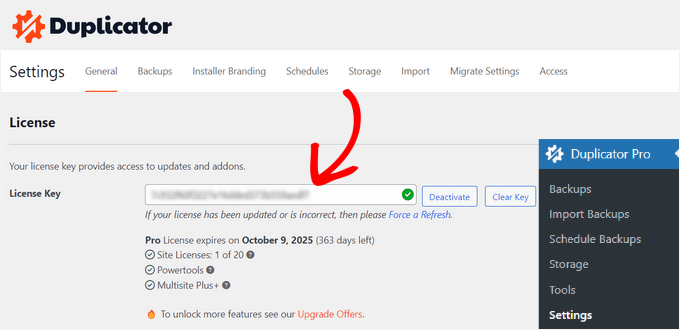
Al activarlo, dirígete a Duplicator Pro » Configuración desde el panel de administración de WordPress y haz clic en la pestaña 'Licencias'.
A continuación, introduce tu clave de licencia y haz clic en el botón ‘Activar’. Puedes encontrar fácilmente la clave de licencia en el área de tu cuenta de Duplicator.
Una vez que hagas eso, necesitas conectar tu cuenta de Dropbox con Duplicator.
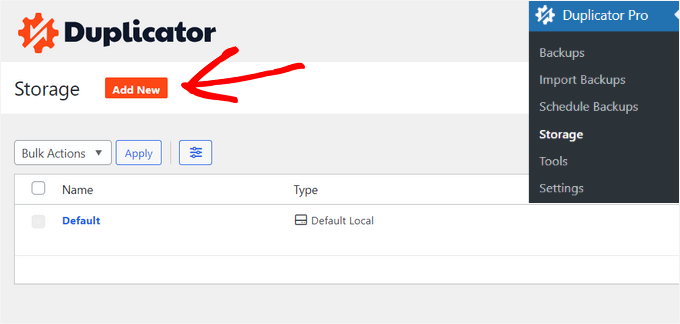
Simplemente ve a Duplicator Pro » Almacenamiento desde tu panel de WordPress. Aquí verás tu opción de almacenamiento local donde se guardan las copias de seguridad por defecto.
Haz clic en el botón ‘Añadir nuevo’ para agregar Dropbox.
Después de eso, ingresa un nombre para tu nueva opción de almacenamiento para que sea fácilmente reconocible. Por ejemplo, la llamaremos ‘Dropbox’.
El siguiente paso es hacer clic en el menú desplegable ‘Tipo’ y seleccionar la opción ‘Dropbox’.
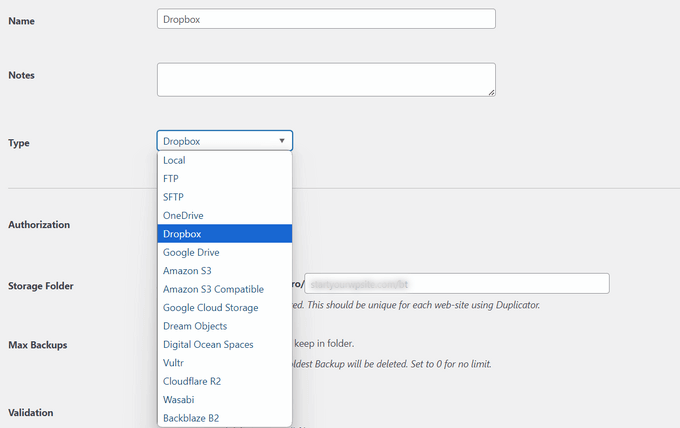
Desde aquí, verás nuevas configuraciones para tu opción de almacenamiento.
Haz clic en el botón ‘Conectar a Dropbox’.
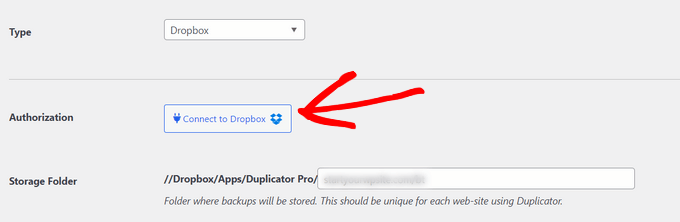
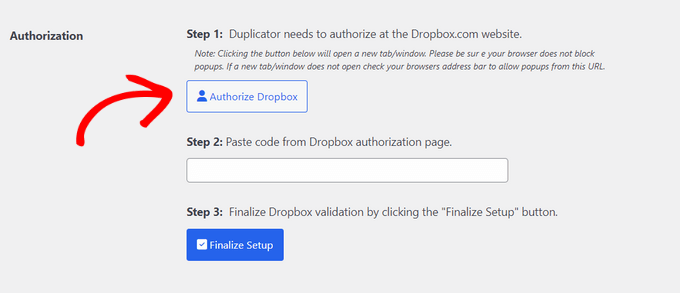
Después de hacer clic en el botón, aparecerán más configuraciones en la sección de Autorización.
Desde aquí, debes hacer clic en el botón ‘Autorizar Dropbox’.
Luego, se abrirá una nueva ventana o pestaña. Simplemente inicia sesión en tu cuenta de Dropbox.
Puedes iniciar sesión con tu cuenta de Google o Apple, o ingresar el correo electrónico y la contraseña que usaste al registrarte en Dropbox.
Una vez que hayas iniciado sesión, deberás permitir el acceso a tu cuenta de Dropbox.
Haz clic en el botón ‘Permitir’.
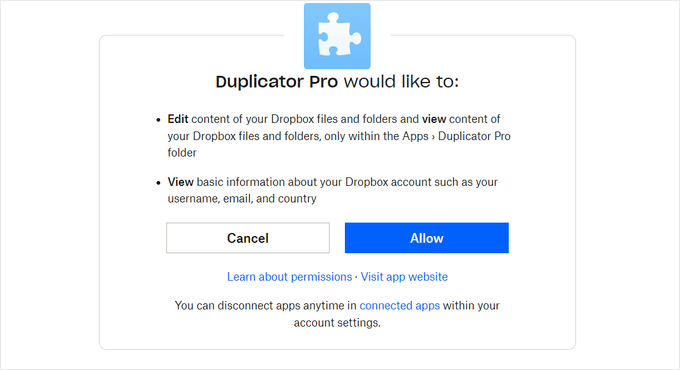
Verás un código de autorización.
Todo lo que tienes que hacer es copiar este código.
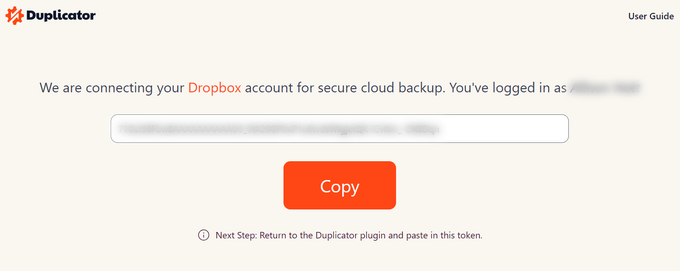
Ahora puedes regresar a la pestaña o ventana del navegador donde estás configurando los ajustes de almacenamiento de Duplicator Pro.
Pega el código en el campo ‘Paso 2: Pega el código de la página de autorización de Dropbox’.
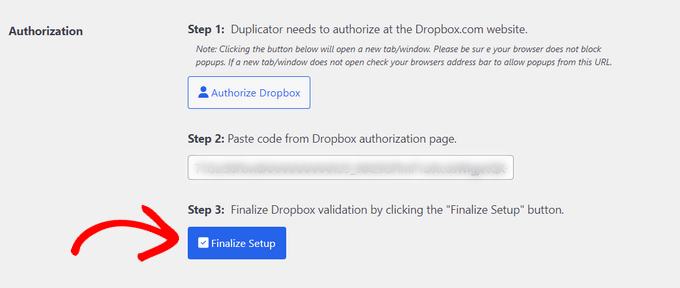
Una vez hecho esto, haz clic en el botón ‘Finalizar configuración’.
Has agregado Dropbox exitosamente como una opción de almacenamiento en la nube para guardar tus copias de seguridad de WordPress.
Crear una copia de seguridad de Dropbox de tu sitio de WordPress
El siguiente paso es crear una copia de seguridad de tu blog de WordPress o sitio web y guardarla en Dropbox.
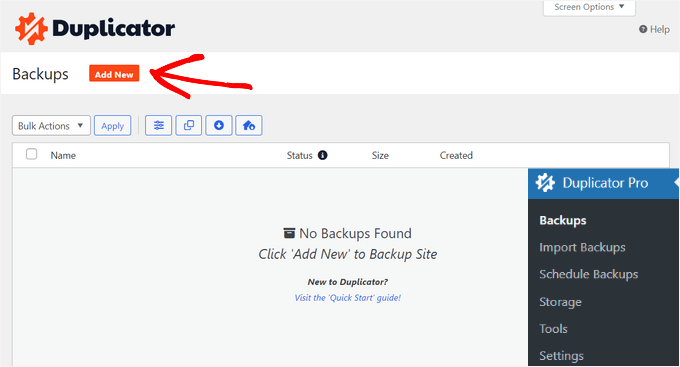
Para comenzar, ve a Duplicator Pro » Copias de seguridad desde el panel de administración de WordPress y haz clic en el botón ‘Agregar nuevo’.
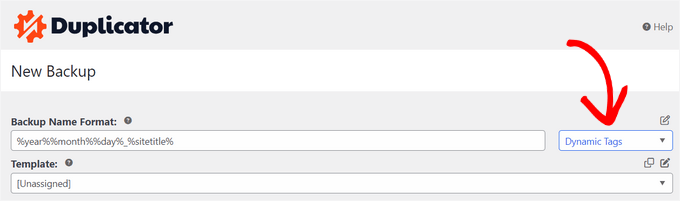
Luego, nombra tu paquete de copia de seguridad. También puedes usar las etiquetas dinámicas para nombrar automáticamente tu copia de seguridad usando un formato como la fecha, la hora y el título de tu sitio.
En este panel, Duplicator también te permitirá seleccionar una plantilla. Recomendamos dejarla como ‘Sin asignar’ para conservar la configuración del último escaneo/compilación.
Después de eso, expande la sección ‘Almacenamiento’.
Aquí, selecciona ‘Dropbox’ como la opción de almacenamiento para guardar tu copia de seguridad de WordPress.
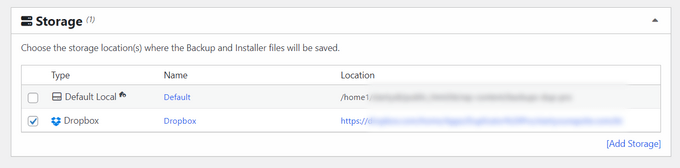
También puedes cambiar la configuración de 'Copia de seguridad' antes de hacer una copia de seguridad de tu sitio. Por defecto, el plugin empaquetará el contenido de tu sitio, los plugins, temas, bases de datos y todos los demás archivos.
Sin embargo, puedes personalizar tu copia de seguridad seleccionando qué parte de tu sitio respaldar. Por ejemplo, podrías archivar solo la base de datos de WordPress.
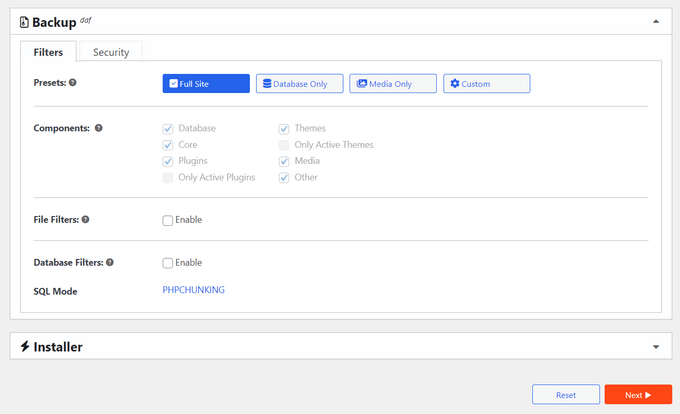
Cuando termines, simplemente haz clic en el botón ‘Siguiente’ en la parte inferior.
En la siguiente pantalla, Duplicator escaneará tu sitio web y verificará si todo está bien antes de crear una copia de seguridad. Verás un aviso o una advertencia sobre cualquier problema que deba resolverse antes de hacer una copia de seguridad de tu sitio.
Una vez que todo esté en orden, haz clic en el botón ‘Crear copia de seguridad’.
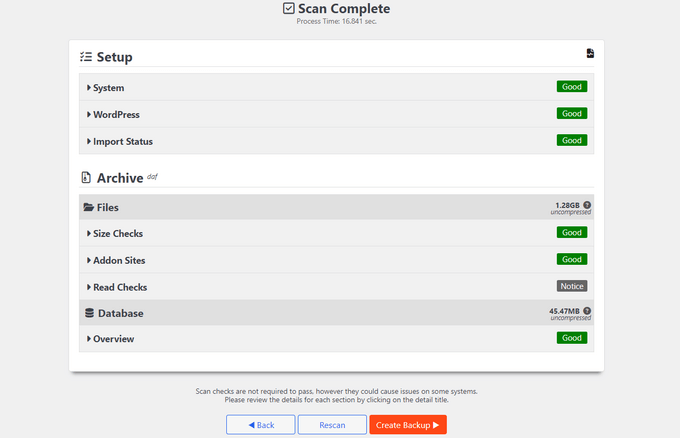
El plugin tardará unos segundos o minutos en crear un paquete de copia de seguridad. El tiempo dependerá del tamaño de los archivos y carpetas.
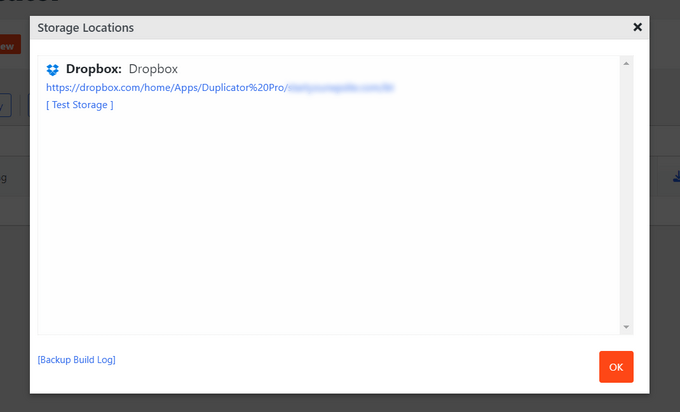
Una vez que el paquete esté listo, se guardará en Dropbox. Puedes ver la ubicación de Dropbox haciendo clic en el ícono ‘Almacenamiento’.
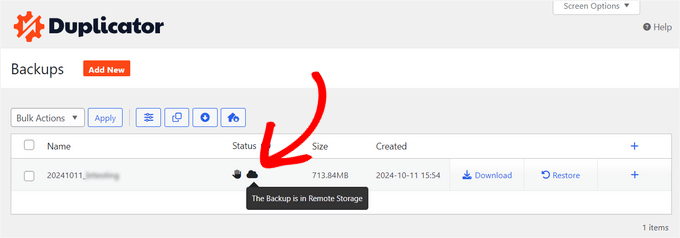
Ahora se abrirá una nueva ventana con la ubicación.
Simplemente puedes hacer clic en el enlace para ver tu copia de seguridad de WordPress en el panel de Dropbox.
Programar copias de seguridad de WordPress en Dropbox (solo plugin Pro)
Con Duplicator Pro, puedes programar copias de seguridad regulares de tu sitio web y almacenarlas en Dropbox.
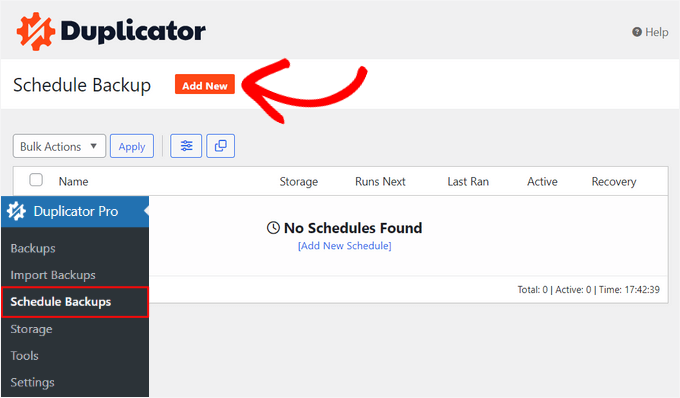
Primero, ve a Duplicator Pro » Programar copias de seguridad desde el panel de WordPress y haz clic en el botón ‘Agregar nuevo’.
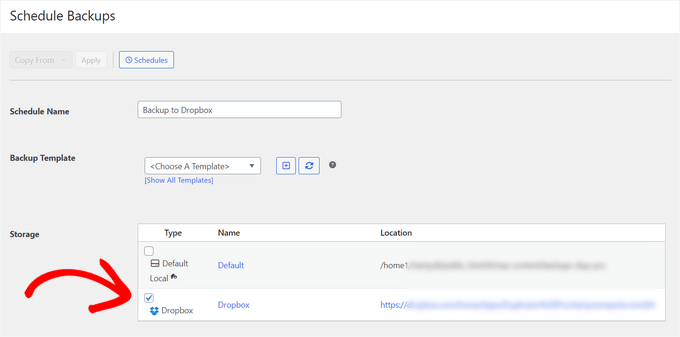
En la siguiente pantalla, ingresa un nombre para tu programa de copias de seguridad y selecciona una plantilla. Recomendamos usar la plantilla predeterminada para que todos los archivos, carpetas y bases de datos de tu sitio web se copien.
Después de eso, selecciona ‘Dropbox’ como la ubicación de almacenamiento para tus copias de seguridad.
Luego, desplázate hacia abajo y elige cuándo el plugin debe crear automáticamente una copia de seguridad.
Puedes seleccionar si deseas crear un paquete cada hora, diariamente, semanalmente o mensualmente. Por ejemplo, si seleccionas la opción semanal, entonces puedes elegir qué día programar la copia de seguridad.
También puedes elegir la hora de inicio para tu programa. Por último, asegúrate de que la opción ‘Habilitar este programa’ esté marcada para que tu programa esté activo.
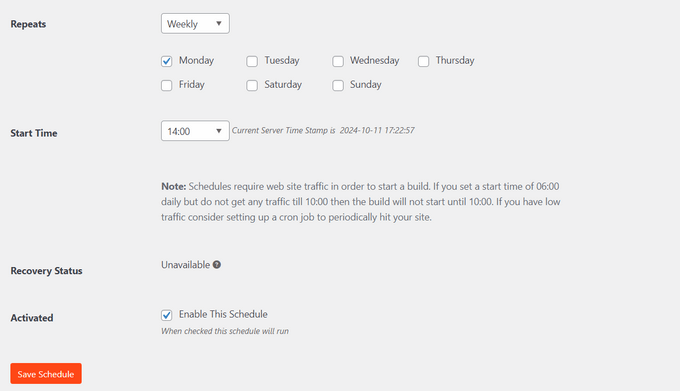
Una vez que hayas terminado, simplemente haz clic en el botón 'Guardar programa'.
Restaurar una copia de seguridad de WordPress desde Dropbox
Ahora que has programado copias de seguridad regulares, siempre tendrás una copia de tu sitio en Dropbox. De esta manera, puedes restaurar la copia de seguridad fácilmente si hay un error fatal, pérdida de datos o brecha de seguridad.
Nota: Este método requiere acceso a tu panel de WordPress. Si un error fatal te impide iniciar sesión en tu área de administración, necesitarás restaurar tu sitio usando FTP o el archivo de recuperación de Duplicator.
Para restaurar tu sitio, primero abre tu cuenta de Dropbox y dirígete a la carpeta Duplicator Pro.
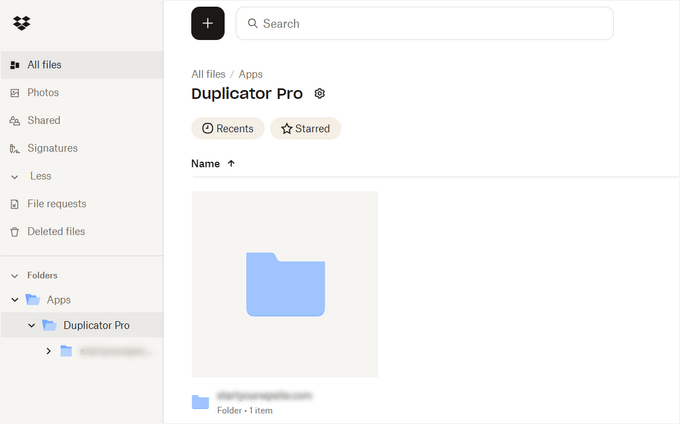
A continuación, selecciona la copia de seguridad del sitio web que deseas descargar.
Simplemente haz clic en el ícono de los 3 puntos y selecciona la opción ‘Descargar’.
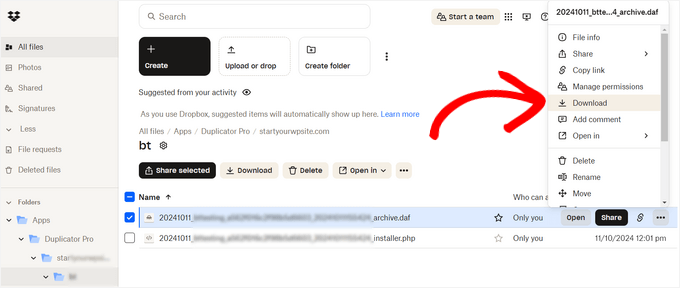
Desde aquí, guarda el archivo zip en tu computadora.
Después de eso, ve a tu panel de WordPress y dirígete a Duplicator Pro » Importar Copias de Seguridad. Haz clic en el botón ‘Seleccionar Archivo’.
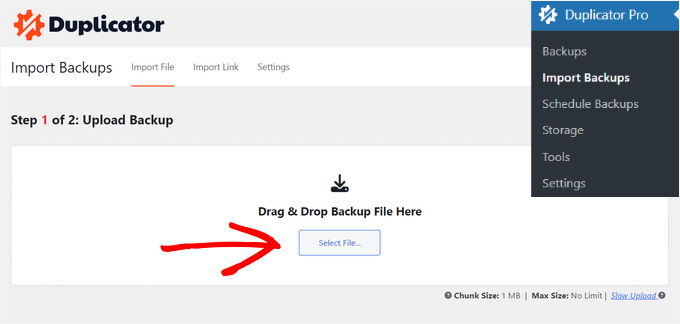
A continuación, selecciona el archivo zip de tu computadora para restaurar la copia de seguridad del sitio web.
Importante: Restaurar una copia de seguridad sobrescribirá completamente tu base de datos y archivos actuales de WordPress. Cualquier contenido creado o cambios realizados *después* de la fecha de la copia de seguridad se perderán.
Una vez que el archivo se haya subido, desplázate hacia abajo para ver los detalles del paquete. Simplemente haz clic en el botón ‘Continuar’.
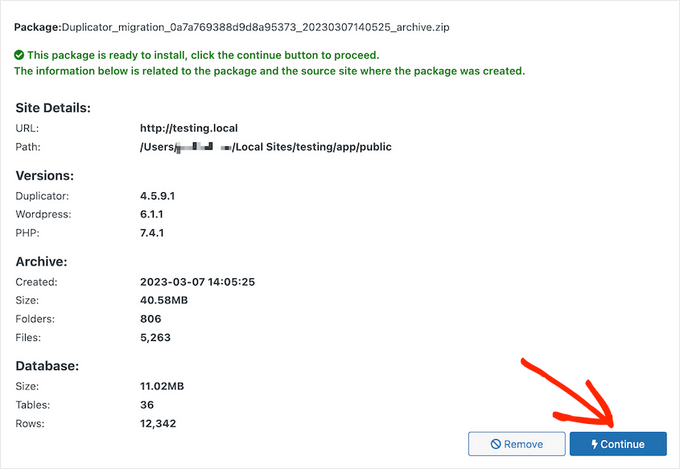
En la siguiente pantalla, verás un resumen de tu paquete. Por ejemplo, mostrará el número de publicaciones, páginas, archivos multimedia, plugins y más que hay en la copia de seguridad.
Haz clic en el botón ‘Iniciar instalador’.
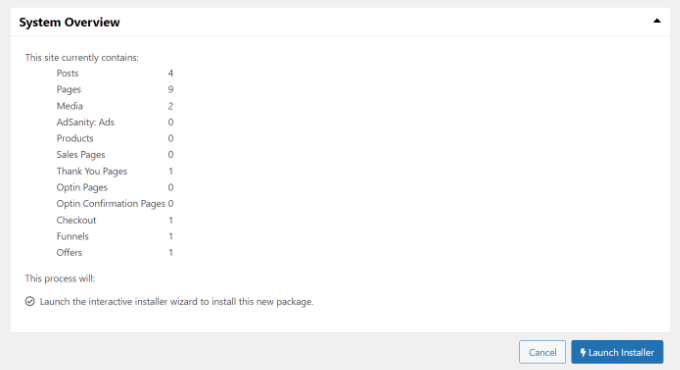
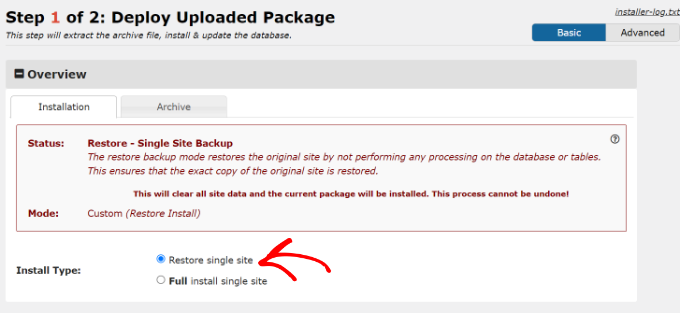
Una vez que hagas clic en el botón, se iniciará el asistente de instalación de Duplicator.
Primero, necesitas elegir un ‘Tipo de Instalación’ para tu paquete. Selecciona la opción ‘Restaurar sitio único’.
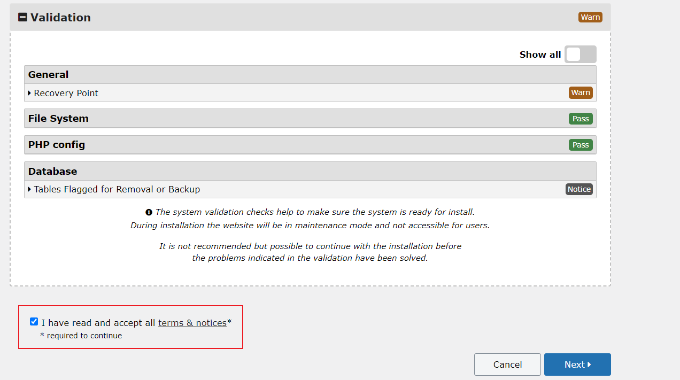
A continuación, desplázate hacia abajo para ver los puntos de control de ‘Validación’. Esto asegura que el sistema esté listo para instalar la copia de seguridad. Las advertencias críticas (rojas) deben resolverse antes de continuar, pero generalmente puedes ignorar las notificaciones menores (verdes).
Una vez hecho esto, haz clic en la casilla de verificación ‘He leído y aceptado todos los términos y avisos.’
Luego, haz clic en el botón ‘Siguiente’.
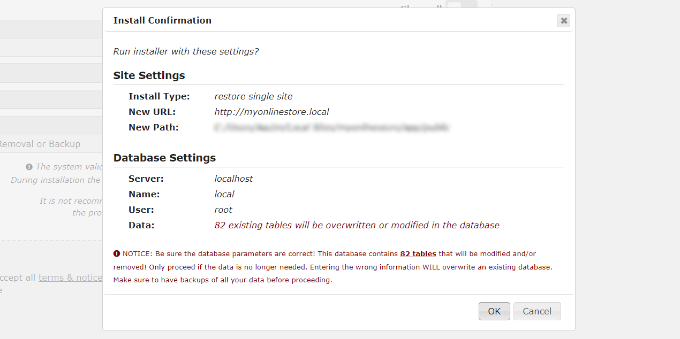
Ahora se abrirá una ventana emergente con los detalles de confirmación de la instalación.
Haz clic en el botón ‘OK’ para avanzar.
El complemento ahora extraerá los archivos del archivo del paquete.
Una vez que la extracción haya finalizado, verás los resultados de la instalación. Para completar la copia de seguridad, debes hacer clic en el botón ‘Inicio de Sesión Admin’ y volver a iniciar sesión en tu sitio para finalizar la instalación.
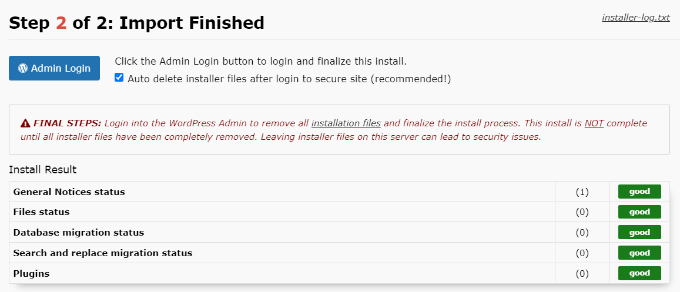
Ahora has restaurado con éxito la copia de seguridad de tu sitio web desde Dropbox.
Preguntas frecuentes sobre respaldos de WordPress
Aquí hay algunas preguntas que nuestros lectores han hecho con frecuencia antes de crear copias de seguridad para sus sitios:
¿Cómo hago una copia de seguridad de todo mi sitio de WordPress?
La forma más fácil de hacer una copia de seguridad de todo tu sitio es usando un plugin como Duplicator. Agrupa automáticamente tu base de datos, imágenes, temas y plugins en un solo paquete que puedes almacenar de forma segura.
Para más información, consulta nuestro tutorial sobre cómo crear una copia de seguridad completa de WordPress.
¿Puedo descargar mi sitio de WordPress antes de despublicarlo?
Sí, siempre debes descargar una copia de seguridad completa antes de despublicar un sitio. Puedes usar un plugin de copias de seguridad para crear un archivo completo de tu sitio y descargar el archivo zip directamente a tu computadora.
¿Cómo exporto un sitio web completo de WordPress?
Para exportar un sitio web completo, debes usar un plugin de copias de seguridad en lugar de la herramienta de exportación predeterminada de WordPress. La herramienta predeterminada solo exporta contenido de texto, mientras que un plugin como Duplicator exporta tu diseño, imágenes y configuraciones también.
Si estás interesado, echa un vistazo a nuestra guía sobre cómo exportar un sitio de WordPress.
¿Es seguro hacer copias de seguridad en la nube?
Sí, hacer copias de seguridad en la nube se considera más seguro que almacenar las copias de seguridad en tu servidor de hosting. El almacenamiento en la nube aísla tus archivos de copia de seguridad, protegiéndolos de fallos del servidor, intentos de hackeo o errores de hosting.
¿Cuál es la desventaja de Dropbox?
La principal desventaja de Dropbox es el límite de almacenamiento en las cuentas gratuitas. Si tienes un sitio web grande o quieres conservar muchas versiones de copia de seguridad, es posible que necesites comprar un plan de pago de Dropbox.
¿Cuál es el mejor plugin de copias de seguridad para WordPress?
Recomendamos Duplicator como el mejor plugin de copias de seguridad de WordPress. Es fácil de usar para principiantes, confiable y ofrece una integración perfecta con servicios de almacenamiento en la nube como Dropbox y Google Drive.
¿Cómo hago una copia de seguridad de un sitio web de WordPress localmente?
Puedes hacer una copia de seguridad de un sitio web localmente descargando el paquete de copia de seguridad a tu computadora. En Duplicator, simplemente crea una copia de seguridad y haz clic en el botón ‘Descargar’ para guardar el archivo en tu disco duro.
Lectura adicional sobre copias de seguridad de WordPress
Aquí tienes algunas guías útiles para explorar diferentes formas de hacer copias de seguridad de tu sitio de WordPress y ampliar tus opciones de copia de seguridad:
- Cómo hacer una copia de seguridad de un sitio de WordPress
- Cómo crear una copia de seguridad completa de WordPress gratis con BackWPup
- Guía para principiantes para hacer copias de seguridad de tu sitio de WordPress en Google Drive
- Cómo Conectar Google Drive a tu Biblioteca de Medios de WordPress
- Cómo crear una copia de seguridad de WordPress usando JetPack
- Guía definitiva para hacer copias de seguridad y restaurar tu sitio de WordPress con UpdraftPlus
- Cómo hacer una copia de seguridad de WordPress Multisite (métodos con plugin + manual)
Esperamos que este artículo te haya ayudado a aprender cómo hacer una copia de seguridad de un sitio de WordPress en Dropbox. También te puede interesar nuestra guía de seguridad para WordPress y nuestras selecciones expertas de los mejores plugins de Dropbox para WordPress.
Si te gustó este artículo, suscríbete a nuestro Canal de YouTube para ver tutoriales en video de WordPress. También puedes encontrarnos en Twitter y Facebook.




Jiří Vaněk
A veces, con Duplicator, es necesario tener cuidado con los términos del proveedor de alojamiento web. Duplicator crea una carpeta temporal en FTP para almacenar la copia de seguridad y luego la mueve al almacenamiento remoto. Si Duplicator falla durante la creación de la copia de seguridad, la carpeta en FTP podría ser bloqueada. He encontrado este problema varias veces aquí en la República Checa. Los proveedores aquí supuestamente se defienden contra las personas que almacenan copias de seguridad en FTP, por lo que prefieren bloquear toda la carpeta, haciendo que todo no sea funcional.
Soporte de WPBeginner
Gracias por compartir esto en caso de que alguien más se encuentre con este problema.
Administrador
Dennis Muthomi
¡Gracias por compartir esa perspectiva!
Definitivamente es algo a tener en cuenta al configurar copias de seguridad.
Siempre es bueno saber sobre posibles problemas con diferentes proveedores de alojamiento. Me aseguraré de revisar las políticas de mi proveedor antes de empezar.
¡Gracias por la advertencia!
Jiří Vaněk
De nada. Este problema también puede ocurrir si te quedas sin espacio en tu FTP. Por ejemplo, cuando el sitio web es grande. Duplicator primero guarda la copia de seguridad en FTP, luego la envía a la nube y solo después la elimina del FTP. La guarda localmente para poder enviarla después. Por lo tanto, necesitas tener suficiente espacio en el FTP para la copia de seguridad, incluso si no planeas almacenarla allí permanentemente, para que Duplicator pueda prepararla. Aquellos que no tengan esta información pueden encontrar problemas al crear una copia de seguridad, incluso si no la están almacenando en el FTP. Comparto esto para ayudar a entender cómo funciona este plugin.
Ralph
Hay dos tipos de personas:
1. Personas que hacen copias de seguridad
2. Personas que empezarán a hacer copias de seguridad después de aprender a las malas
Hablando en serio, mi hosting hace copias de seguridad 4 veces al día, pero por si acaso uso un plugin para guardar la copia de seguridad en la nube. Simplemente no uso Dropbox, sino Google Drive, pero es lo mismo. Solo uso más Google Drive.
Quien lea esta guía: ¡HAGA COPIAS DE SEGURIDAD!
Dennis Muthomi
Jaja, ¡yo definitivamente también estoy en esa segunda categoría!
Nada te enseña el valor de las copias de seguridad como perder los datos del sitio. Es una lección difícil, pero vaya que se te queda grabada. Ahora soy religioso con las copias de seguridad de mi sitio.