


¡Lo has logrado! Tu plugin de WordPress está listo. Ahora probablemente te estés preguntando cómo llevarlo al repositorio de plugins para que miles de usuarios de WordPress puedan descubrirlo y usarlo.
En WPBeginner, mantenemos varios plugins populares de WordPress en el directorio oficial. Así que conocemos este proceso de envío a fondo, incluidas todas las dificultades comunes que pueden retrasar la aprobación de tu plugin.
El directorio de plugins de WordPress no es solo un espacio de almacenamiento. Es un mercado bullicioso donde millones de usuarios buscan soluciones todos los días. Que tu plugin aparezca listado correctamente puede marcar la diferencia entre la oscuridad y la adopción generalizada.
Por nuestra experiencia enviando múltiples plugins, hemos aprendido que el proceso no es tan sencillo como muchos desarrolladores esperan. Pero no te preocupes, te guiaremos a través de los pasos exactos a seguir al enviar plugins al directorio de plugins de WordPress.
¿Por qué agregar tu plugin al directorio de plugins de WordPress?
Si tienes un plugin de WordPress creado que crees que sería útil para otros, entonces deberías considerar agregarlo al directorio oficial de plugins de WordPress. Esto tiene muchos beneficios para ti como desarrollador.
El directorio de plugins es el primer lugar al que acuden muchos usuarios cuando buscan plugins para su sitio de WordPress. Agregar tu plugin a WordPress facilitará que los usuarios lo encuentren y te dará mayor credibilidad como desarrollador.
Además, no tendrás que pagar por el ancho de banda necesario para descargar tu plugin. El repositorio de WordPress también hará un seguimiento automático de cuántas personas lo han descargado y les notificará cuando haya una actualización.
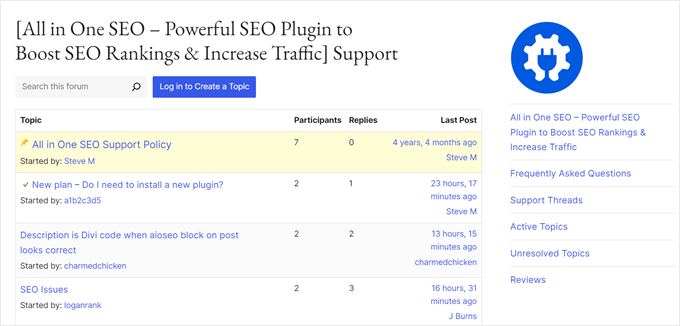
El directorio también te ayudará a dar soporte al plugin. Los usuarios pueden calificar tu plugin, dejar comentarios e informes de errores, y utilizar el foro de soporte.
Por supuesto, también hay algunos requisitos y restricciones. El primero es que tu plugin debe tener una licencia compatible con WordPress. Se recomienda GPLv2 o posterior.
También hay algunas consideraciones éticas a tener en cuenta. El plugin no debe hacer nada ilegal u ofensivo moralmente, y no puedes incluir enlaces a sitios web externos sin antes obtener el permiso de los usuarios.
Después de enviar el plugin, será revisado manualmente para detectar errores comunes y el cumplimiento de las directrices de envío de plugins de WordPress. Ese proceso puede durar entre 1 y 10 días.
Dicho esto, veamos cómo agregar tu plugin al directorio de plugins de WordPress. Estos son los pasos que cubriremos:
Puedes usar los enlaces rápidos de arriba para navegar por este artículo.
Paso 1: Crea un archivo readme.txt para tu plugin
Lo primero que necesitas hacer es crear un archivo 'Leeeme' para tu plugin. Este se mostrará en la página de tu plugin en el directorio de plugins y debe usar el formato correcto.
Aquí tienes un archivo de ejemplo que puedes usar como punto de partida. Necesitarás pegarlo en tu editor de texto y guardar el archivo como readme.txt en tu carpeta de plugins:
=== Your Plugin Name ===

Contributors: Your WordPress.org Username
Tags: wpbeginner, plugin tutorial
Requires at least: 6.0
Tested up to: 6.2
Stable tag: 1.0
License: GPLv2 or later
License URI: http://www.gnu.org/licenses/gpl-2.0.html

A WordPress plugin to teach beginners how to write a WordPress plugin.

== Description ==

This simple plugin is part of our beginner's guide to writing a WordPress plugin.

== Installation ==

1. Upload the plugin folder to your /wp-content/plugins/ folder.
1. Go to the **Plugins** page and activate the plugin.

== Frequently Asked Questions ==

= How do I use this plugin? =

Answer to the question

= How to uninstall the plugin? =

Simply deactivate and delete the plugin.

== Screenshots ==
1. Description of the first screenshot.
1. Description of the second screenshot.

== Changelog ==
= 1.0 =
* Plugin released.
Necesitarás personalizar el archivo para tu propio plugin, así que te explicaremos cómo funciona la sintaxis del archivo readme de los plugins de WordPress.
La primera línea es el ‘Nombre del Plugin’ y aparecerá en el directorio de plugins de WordPress como el título de tu plugin.
La siguiente línea es 'Colaboradores'. Estos son los IDs de usuario de WordPress.org responsables de administrar tu plugin. Si aún no tienes un ID de usuario, necesitarás crear una cuenta de usuario gratuita en WordPress.org.
Los campos ‘Requiere al menos’ y ‘Probado hasta’ se refieren a las versiones de WordPress con las que funciona tu plugin. La ‘Etiqueta estable’ es la versión de tu propio plugin.
Puedes dejar los campos de Licencia igual. Luego, deberías editar el área de ‘Descripción’ para explicar lo que hace tu plugin.
Después de editar el archivo readme de tu plugin, no olvides guardar tus cambios. También es una buena idea pasar el archivo por el Validador de Readme oficial y abordar cualquier problema que se identifique.
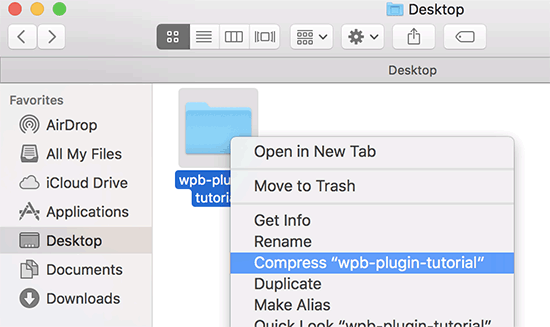
Finalmente, deberías hacer clic derecho en la carpeta de tu plugin y crear un archivo zip. Los usuarios de Mac deben seleccionar ‘Comprimir [nombre del plugin]’, y los usuarios de Windows pueden seleccionar ‘Enviar a » Carpeta comprimida (en zip).’
Paso 2: Envía tu plugin al directorio para su revisión
Ahora, tu plugin está listo para ser revisado por el equipo de plugins de WordPress.org.
Para enviarlo, visita la página Agrega tu plugin. Si aún no has iniciado sesión, haz clic en el botón 'Iniciar sesión' en la esquina superior derecha de la pantalla.
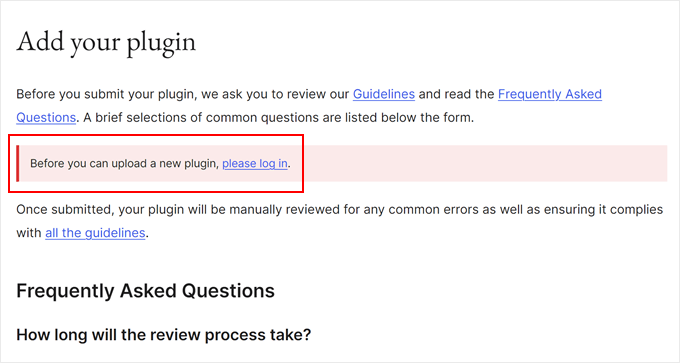
Una vez que hayas iniciado sesión, podrás subir y enviar tu plugin para su revisión.
Simplemente haz clic en el botón ‘Seleccionar archivo’ para elegir el archivo zip de tu plugin. Y luego, marca todas las casillas que apliquen y haz clic en el botón ‘Subir’.
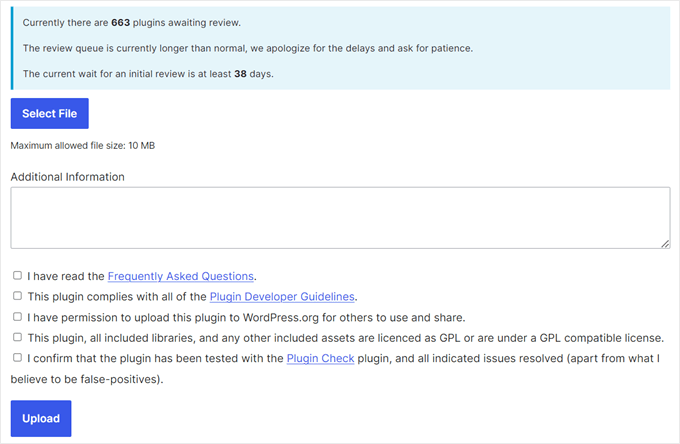
El equipo de revisión de plugins de WordPress.org revisará el código de tu plugin en busca de errores comunes y comprobaciones de seguridad. Una vez aprobado, recibirás un correo electrónico del equipo de plugins.
Este correo electrónico contendrá un enlace al repositorio Subversion (SVN) donde se alojará tu plugin en WordPress.org. Necesitarás usar este enlace cuando subas tu plugin.
Paso 3: Sube tu plugin usando Subversion (SVN)
Una vez que tu plugin sea aprobado, necesitarás usar Subversion (SVN) para subir el plugin.
Subversion es un sistema de control de versiones de código abierto. Permite a los usuarios realizar cambios en archivos y directorios mientras mantiene un registro de los cambios, administra diferentes versiones y colabora con otros usuarios.
Necesitarás un cliente SVN instalado en tu computadora para subir tu plugin. Los usuarios de Windows pueden usar SilkSVN o TortoiseSVN (gratis). Los usuarios de Mac pueden instalar SmartSVN o la aplicación Versions en sus computadoras.
En este artículo, usaremos la aplicación Versions para Mac. Sin embargo, el proceso es muy similar en todas las aplicaciones SVN mencionadas anteriormente.
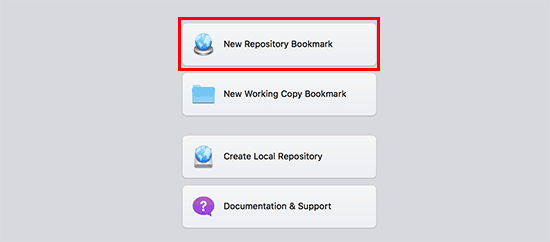
Una vez instalado, necesitas abrir la aplicación Versions y descargar una copia del repositorio de tu plugin de WordPress. Para hacer eso, simplemente haz clic en el botón ‘New Repository Bookmark’.
Esto abrirá una ventana emergente donde, primero, necesitas proporcionar un nombre para este marcador. Puedes nombrarlo como tu plugin. Después de eso, necesitas agregar la URL del repositorio SVN de tu plugin de WordPress.
Puedes dejar los campos de nombre de usuario y contraseña en blanco.
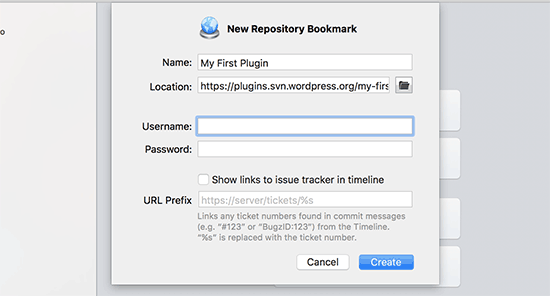
Ahora, deberías hacer clic en el botón ‘Create’. Versions se conectará con tu repositorio y descargará una copia del repositorio de tu plugin a tu computadora.
A continuación, necesitas hacer clic derecho en el nombre del repositorio en la vista del navegador y luego seleccionar ‘Checkout’.
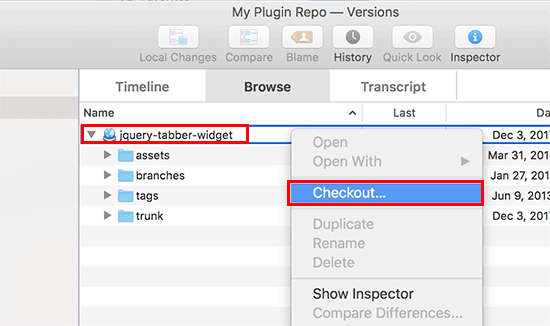
Se te pedirá que proporciones un nombre para la carpeta y selecciones una ubicación donde quieras almacenarla en tu computadora. Puedes usar el mismo nombre de carpeta que tu directorio de plugin y hacer clic en el botón ‘Checkout’ para continuar.
La aplicación Versions ahora creará las carpetas necesarias para tu plugin en tu computadora. Puedes verlo en el repositorio de tu plugin o buscarlo en Finder.
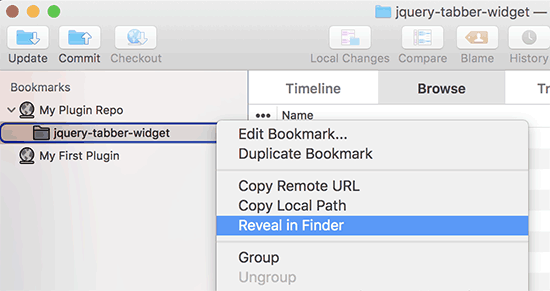
Ahora, necesitas copiar los archivos de tu plugin y pegarlos dentro de la carpeta trunk de tu repositorio local.
A medida que haces esto, notarás un ícono de signo de interrogación junto a los nuevos archivos en la aplicación Versions.
Como estos archivos no existían antes, necesitas agregarlos. Selecciona los nuevos archivos y haz clic en el botón 'Add' para agregarlos a tu carpeta local.
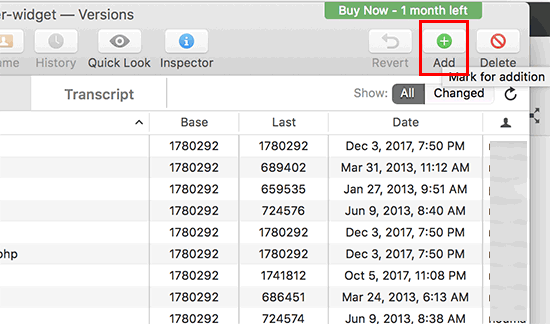
Ahora que tus archivos de plugin se han agregado a Subversion, estás listo para subirlos. Haces esto sincronizando los cambios en tu carpeta local y el directorio de subversion.
Deberías hacer clic en tu repositorio local para seleccionarlo y luego hacer clic en el ícono 'Commit'.
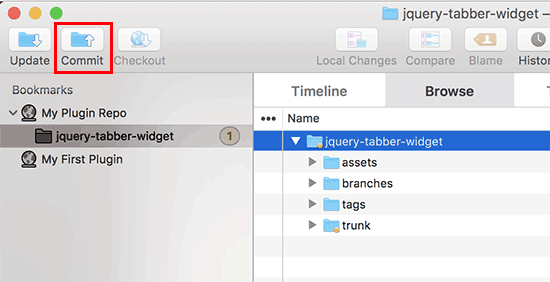
Aparecerá una nueva ventana emergente y verás la lista de cambios y un cuadro para agregar un mensaje de commit.
Una vez que hagas clic en el botón 'Commit', la aplicación Versions sincronizará tus cambios y los confirmará en el repositorio de tu plugin.
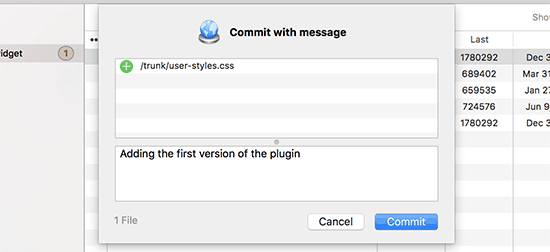
Ahora que has subido los archivos de tu plugin al trunk, es hora de etiquetarlos a una versión.
Ve a la copia local de tu plugin y copia los archivos dentro de la carpeta trunk. Después de eso, necesitas abrir la carpeta tags y crear una nueva carpeta dentro de ella.
Nombra esta carpeta con un nombre de versión. Asegúrate de que coincida con la versión que ingresaste en la cabecera de tu plugin. En el código de ejemplo anterior, hemos usado la versión 1.0 para nuestro plugin.
Después de agregar la carpeta 1.0, necesitas pegar tus archivos de plugin dentro. Dado que es una carpeta nueva, también necesitarás hacer clic en el botón ‘Agregar’ para incluir la carpeta y todos sus archivos en el repositorio.
Después de eso, puedes proceder a hacer clic en el ícono ‘Confirmar’ para sincronizar tus cambios como lo hiciste anteriormente. Ahora puedes visitar el directorio de plugins de WordPress y previsualizar tu plugin.
Siempre que necesites editar los archivos de tu plugin, debes editar la copia local. Una vez que hayas terminado con tus cambios, simplemente haz clic en el ícono ‘Confirmar’ para sincronizarlos con el directorio de plugins de WordPress.
Cuando hayas realizado cambios importantes en tu plugin, querrás agregar una nueva versión agregando una nueva carpeta con ese número de versión a la carpeta de etiquetas. Asegúrate de que el número de versión coincida con la cabecera de tu plugin.
Paso 4: Agregar Arte y Capturas de Pantalla al Directorio de Plugins de WordPress

Ahora, podemos agregar algo de arte y capturas de pantalla al directorio de plugins de WordPress. Estos elementos deben seguir las prácticas de nomenclatura estándar y deben cargarse usando Subversion.
Banner de Cabecera del Plugin
El banner de cabecera es la imagen grande que aparece en la parte superior de la página del plugin. Su tamaño debe ser de 772×250 o 1544×500 píxeles, y debes usar el formato de archivo JPEG o PNG.
Dependiendo del tamaño de tu imagen y el tipo de archivo, necesitarás darle a tu banner de cabecera uno de estos nombres:
- banner-772×250.jpg
- banner-772×250.png
- banner-1544×500.jpg
- banner-1544×500.png
Icono del Plugin
El icono es una imagen cuadrada más pequeña y se mostrará en los resultados de búsqueda y en las listas de plugins. Su tamaño debe ser de 128×128 o 256×256 píxeles, y debes usar el formato de archivo JPEG o PNG.
Dependiendo del tamaño de tu imagen y el tipo de archivo, necesitarás darle a tu icono uno de estos nombres:
- icon-128×128.jpg
- icon-128×128.png
- icon-256×256.jpg
- icon-256×256.png
Capturas de pantalla
Puedes agregar tantas capturas de pantalla como desees. Estas capturas de pantalla deben enumerarse en las descripciones de capturas de pantalla en tu archivo readme.txt.
Los archivos de captura de pantalla deben llamarse así:
- screenshot-1.png
- screenshot-2.png
Una vez que hayas preparado todo el material gráfico, puedes colocarlo en la carpeta de assets de la copia local de tu plugin.
Después de eso, notarás un ícono de signo de interrogación junto a la carpeta de assets. Deberás hacer clic en el botón 'Add' para agregar nuevos archivos de assets a tu repositorio.
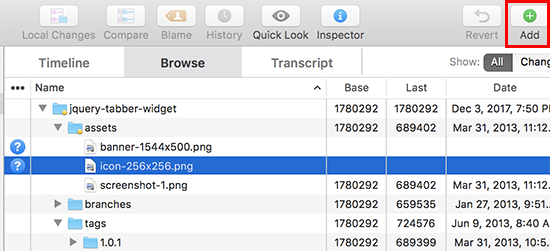
Finalmente, procede a hacer clic en el ícono 'Commit' para subir tus archivos al directorio de plugins de WordPress.
Después de un tiempo, podrás ver el material gráfico aparecer en la página de tu plugin.
Bonos: Recursos para desarrolladores de plugins de WordPress
Si buscas continuar tu camino en el desarrollo de WordPress, aquí tienes algunos recursos valiosos:
- Cómo y por qué deberías dejar reseñas en WordPress – Descubre la importancia de los comentarios de la comunidad y aprende cómo contribuir con reseñas significativas a otros plugins.
- Cómo hacer sugerencias de nuevas funciones para WordPress – Aprende a proponer eficazmente nuevas funciones al núcleo de WordPress, contribuyendo a la evolución de la plataforma.
- Opciones de carrera en WordPress: Cómo ganarse la vida con WordPress – Explora diversas trayectorias profesionales en el ecosistema de WordPress, desde el desarrollo de plugins hasta el diseño de temas y más allá.
- Los negocios y empresas de WordPress más exitosos hoy en día – Inspírate con historias de éxito en el mundo de WordPress y ve lo que es posible con dedicación e innovación.
Esperamos que este tutorial te haya ayudado a aprender cómo agregar tu plugin al directorio de plugins de WordPress. También te puede interesar nuestra selección de las mejores agencias de desarrollo de WordPress y nuestra guía definitiva sobre cómo usar la aplicación de WordPress en iPhone, iPad y Android.
Si te gustó este artículo, suscríbete a nuestro Canal de YouTube para ver tutoriales en video de WordPress. También puedes encontrarnos en Twitter y Facebook.


Jorian
¡Gracias por este artículo! Mi pregunta es, ¿todavía aprueban plugins nuevos o solo actualizan los existentes?
Intenté que aprobaran mi plugin, pero me enviaron una larga lista de errores de un bot automatizado. Curiosamente, la mayoría de los errores que causaron el rechazo de mi plugin se encuentran en la mayoría de los plugins más conocidos (si los revisas con el plugin PCP).
Se sintió como un mensaje velado diciendo: no estamos interesados en tu plugin.
Soporte de WPBeginner
Los plugins nuevos todavía se aprueban. Para los plugins existentes, requerirán más lentamente lo mismo que otros plugins; dado el tamaño de algunos plugins populares, llevará tiempo que los plugins antiguos cumplan y el repositorio está dando tiempo a los desarrolladores para actualizar sus plugins de forma segura.
Administrador
Matthew
Tienes errores tipográficos en el tamaño del ícono, los nombres de los archivos son correctos pero son 128×128 y no 150×150, y 256×256 y no 250×250 para las dimensiones reales de la imagen.
Soporte de WPBeginner
Thank you for spotting that, we’ll be sure to fix the typo
Administrador
Jiří Vaněk
Hiciste un gran trabajo describiendo lo que, para mí, es un proceso bastante complejo de agregar un plugin al repositorio. Todavía no he creado un plugin yo mismo, pero me interesó este artículo principalmente para tener una idea de cómo funciona el proceso. También me interesaba mucho saber si los plugins se prueban en busca de fallas o problemas de seguridad. Lo explicaste muy bien. Muchas gracias.
Mrteesurez
He creado un plugin simple para subir al directorio de plugins, esta guía me ayudará a subirlo correctamente para que sea aprobado, pero aún no he creado un archivo readme. Usaré el formato que diste aquí. Gracias.
Soporte de WPBeginner
You’re welcome, glad our guide could help you set up your readme
Administrador
Jindo Nguyen
¡Gracias!.
Me ayudaste a resolver el problema al subir mi primer plugin. Tu guía es realmente más fácil que usar la línea de comandos.
Este es mi nuevo plugin, aprobado hace algunos meses basándome en tu artículo.
Mo a
¿Qué sucede después de que se sube el plugin por primera vez? ¿Cuánto tiempo debo esperar antes de poder encontrarlo en Wordpress.org y descargarlo directamente a través de la búsqueda de plugins de WordPress?
¡Gracias por un gran artículo!
Ralph
Al intentar subir mis archivos de plugin a través de la opción SVN Commit de Tortoise, el commit fue bloqueado debido al siguiente error: “Por favor, proporcione el mensaje de commit que describe los cambios que está realizando”.
Se solucionó fácilmente al ingresar “Primer commit.” en el cuadro “Mensaje” (debajo del botón “Mensajes recientes”) del diálogo de Commit.
¡Gracias por el tutorial!
Parth
He creado un plugin para WordPress
Quiero alojarlo en wordpress.org
¿Alguien puede decirme cuál debería ser el valor de la licencia?
Quiero hacerlo gratis
¿Qué debería escribir en la licencia para el archivo readme.text?
Soporte de WPBeginner
Puedes agregar estas dos líneas al encabezado del archivo readme.txt de tu plugin
1-click Use in WordPress
Administrador
Ralph
Simplemente dejé la línea de licencia fuera del archivo readme... WP asumirá entonces que tu plugin está licenciado bajo la licencia GPLv2 por defecto, lo cual está bien en la mayoría de los casos.
mihir
Hola, intenté pagar y me salen errores que mencioné en esta pregunta – http://stackoverflow.com/questions/20313760/unable-to-connect-to-wordpress-repository-url-by-tortoise-svn por favor, ayuda.
Haseeb Ahmad Ayazi
Una publicación muy bien explicada para aquellos que son principiantes en el desarrollo de wp como yo.
Keely
Ojalá pudiera encontrar un tutorial SIMPLE sobre esto – nadie parece querer explicarlo REALMENTE DE FORMA SIMPLE. Odio irritarme cuando estoy haciendo algo nuevo.
wpbeginner
@mrahmadawais Cuando es tu primera vez, entonces harás SVN a todas las carpetas... tags, trunk, branches...
Pero una vez que eso esté hecho, solo necesitas confirmar los cambios que sean necesarios.
mrahmadawais
@jdblundell ¿puedes decirme un poco?
mrahmadawais
¿Alguien puede explicarme el último paso? ¿cuándo subimos a través de svn? ¿qué deberíamos subir, qué carpeta?
jdblundell
¡Gracias por esto! Tuve muchos problemas para subir mi plugin (http://casadeblundell.com/jonathan/wordpress/) originalmente y después de actualizarlo la última vez no he podido publicar la última versión.
Tendré que revisar esto y ver qué me estoy perdiendo – aunque el único cambio real es que el plugin funciona con la última versión de WordPress.