


Venmo se ha convertido en una forma popular de pagar en EE. UU., con millones de personas que lo usan para todo, desde transferencias casuales hasta compras en línea.
Si tu tienda de WordPress o WooCommerce atiende a clientes en EE. UU., agregar Venmo al momento de pagar puede hacer que el proceso sea más rápido y conveniente.
Hemos visto que las tiendas en EE. UU. se benefician al agregar Venmo. ¿Y la mejor parte? Configurarlo es más fácil de lo que podrías pensar.
En esta guía, te mostraremos la forma más fácil de agregar Venmo a tu sitio, para que puedas crear una experiencia más amigable para el usuario sin ninguna configuración complicada.

¿Por qué usar Venmo como pasarela de pago?
Venmo es un popular servicio de pago móvil propiedad de PayPal, que es la pasarela de pago en línea más popular y confiable del mundo. Actualmente, Venmo solo está disponible en los EE. UU.
Si tienes una tienda WooCommerce en los Estados Unidos, agregar Venmo como pasarela de pago puede ser una excelente opción porque permite a tus clientes realizar una compra desde sus teléfonos móviles sin ningún problema.
Venmo no solo se conecta fácilmente con las cuentas bancarias de los usuarios, sino que el servicio tampoco cobra ninguna tarifa por enviar dinero desde tu saldo de Venmo o saldo vinculado. Estas son grandes razones por las que muchos residentes de EE. UU. optan por esta aplicación de pago móvil.
Marcas populares como Amazon, Macy’s, Walmart y Samsung también ofrecen Venmo como pasarela de pago a sus clientes. Dicho esto, veamos cómo puedes agregar Venmo fácilmente a WordPress.
También puede ser especialmente beneficioso para negocios basados en servicios. Por ejemplo, restaurantes, peluquerías, fotógrafos y otras pequeñas empresas pueden preferir aceptar Venmo para ahorrar en tarifas de transacción.
Ahora, veamos cómo configurar los pagos de Venmo en WordPress y WooCommerce:
Método 1. Agregar Venmo en WordPress usando el plugin Payment Plugins Braintree
Puedes integrar Venmo sin problemas con tu tienda WooCommerce utilizando el plugin Payment Plugins Braintree For WooCommerce.
Este plugin de WooCommerce te permite agregar fácilmente Venmo como una pasarela de pago a tu tienda en línea.
Primero, necesitas instalar y activar el plugin Payment Plugins Braintree. Para obtener más instrucciones, consulta nuestra guía sobre cómo instalar un plugin de WordPress.
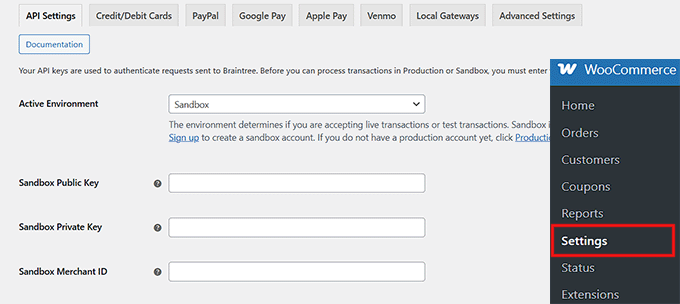
Dirígete a Braintree Gateway » Settings desde tu panel de administración de WordPress después de la activación.
Esto te dirigirá a la página de 'Pagos' de WooCommerce. También puedes acceder a esta página yendo a WooCommerce » Settings. La única diferencia será que si accedes a través del elemento del menú de WooCommerce, la página no tendrá el logo de Braintree.
Aquí, verá todas las pasarelas de Braintree que puede integrar en su sitio.
Antes de poder habilitar Venmo, debe conectar el plugin a Braintree. Haga clic en la pestaña ‘Configuración de API’.
Necesita ingresar su ID de comerciante, clave pública y clave privada. Puede encontrar estas claves dentro del panel de su cuenta de Braintree.
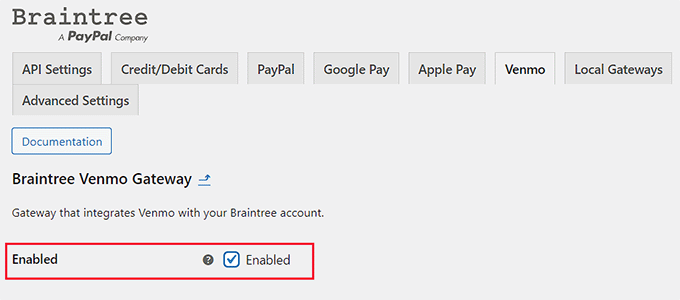
Una vez que haya pegado las claves y guardado su configuración, simplemente haga clic en la pestaña ‘Venmo’.
Ahora que está en la pestaña ‘Pasarela Braintree Venmo’, verá una casilla de verificación ‘Habilitado’ en la parte superior.
Debe asegurarse de que esté marcada. Este complemento permitirá que su sitio acepte pagos con Venmo.
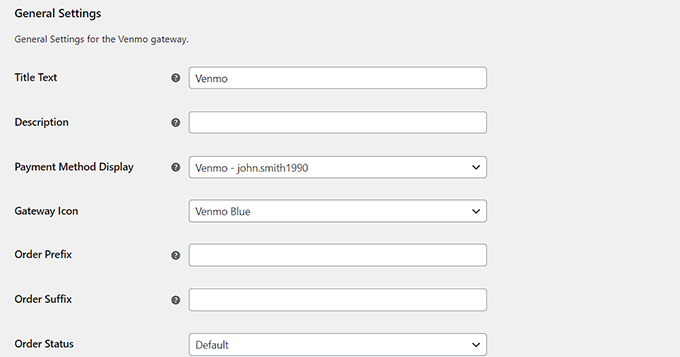
A continuación, vaya a ‘Configuración general’ y complete los detalles para configurar su pasarela Venmo. Por ejemplo, puede cambiar el título o el icono que aparece a los usuarios o agregar una breve descripción del método de pago.
Después de eso, puede guardar sus cambios haciendo clic en el botón ‘Guardar cambios’ en la parte inferior de la página.
Ahora, Venmo se ha agregado a su sitio de WordPress y está listo para aceptar pagos en WooCommerce.
Método 2. Agregar Venmo en WordPress usando el plugin Get Cash
¿Quieres una forma sencilla de aceptar pagos con Venmo sin una configuración compleja? El plugin Get Cash es una buena opción para pagos manuales.
Este plugin ligero muestra su código QR de Venmo usando un shortcode. No procesa pagos automáticamente como el método de Braintree anterior.
En su lugar, el cliente escanea el código y le paga. Debe verificar manualmente su aplicación de Venmo para confirmar que recibió los fondos antes de procesar el pedido.
Lo primero que debes hacer es instalar y activar el plugin Get Cash. Para obtener ayuda, consulta nuestra guía sobre cómo instalar un plugin de WordPress.
Tras la activación, visita la página ‘Get Cash’ desde el panel de WordPress y agrega tu nombre de usuario de Venmo en el campo ‘Add your Venmo username’.
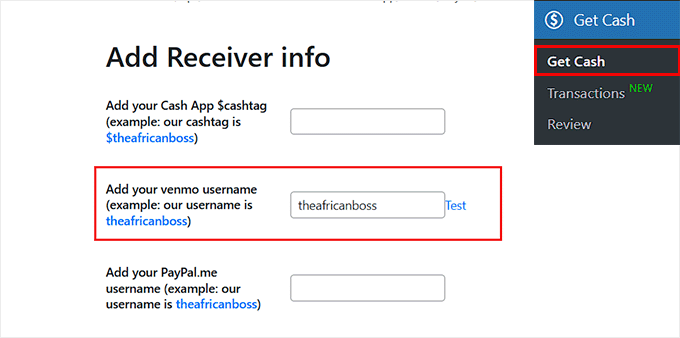
Una vez que lo hagas, simplemente desplázate hacia abajo y haz clic en el botón ‘Save Changes’.
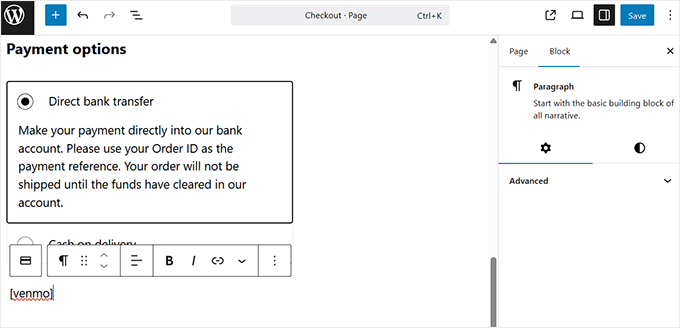
A continuación, abre tu página de pago de WooCommerce en el editor de bloques y dirígete a la sección ‘Payment Options’.
Aquí, simplemente escribe el siguiente shortcode en un bloque de párrafo.
[venmo]
Consejo profesional: Recomendamos pedir a los clientes que incluyan su número de pedido en la nota de pago de Venmo. Esto le ayuda a asociar el dinero entrante con el pedido correcto de WooCommerce.
Después de eso, haz clic en el botón 'Actualizar' o 'Publicar' para guardar tu configuración.
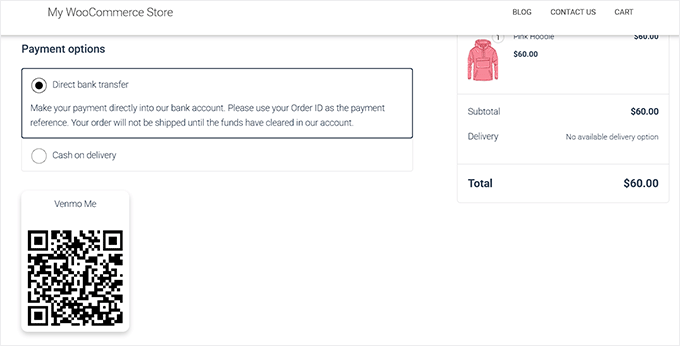
Ahora, cuando visites tu tienda de WooCommerce, verás el código QR de Venmo agregado como una opción de pago.
Extra: Cómo configurar pagos a plazos en WooCommerce
Ahora que has agregado Venmo a WooCommerce, es posible que también quieras agregar una opción de ‘compra ahora, paga después’ para los clientes.
Los pagos a plazos permiten a los clientes dividir sus compras en pagos más pequeños y manejables a lo largo del tiempo en lugar de pagar el monto total por adelantado.
Esto impulsará las ventas y las conversiones, haciendo que los productos de alto precio sean más accesibles y diferenciando tu tienda en línea de la competencia.
Todo lo que tienes que hacer es instalar un plugin de pago de Stripe que admita planes de pago a plazos.
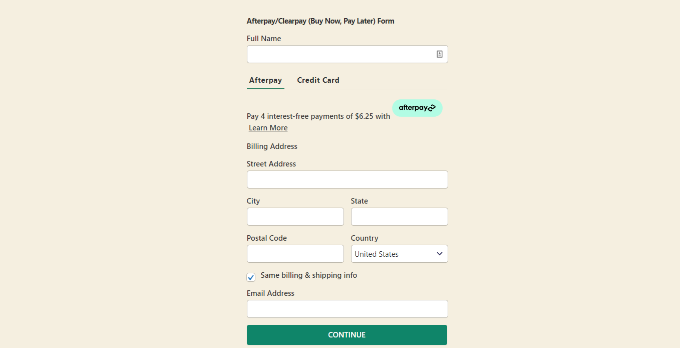
Recomendamos WP Simple Pay. Admite planes de "compra ahora, paga después" y 13 métodos de pago diferentes en más de 135 monedas.
Es la mejor opción para crear formularios de pago independientes con opciones de pago a plazos. Esto funciona de manera diferente al proceso de pago nativo de WooCommerce, pero es muy efectivo para páginas de destino.
Si estás interesado en aprender más, simplemente sigue nuestra guía sobre cómo configurar planes de pago a plazos para WooCommerce.
Preguntas frecuentes sobre Venmo en WordPress
Aquí hay algunas preguntas que nuestros lectores han hecho con frecuencia sobre cómo agregar Venmo en sus sitios web:
¿Puedo poner un enlace de Venmo en mi sitio web?
Sí, puedes agregar fácilmente un enlace de Venmo. Simplemente puedes enlazar a la URL de tu perfil (por ejemplo, venmo.com/u/tunombredeusuario) o usar un plugin como Get Cash para mostrar un código QR escaneable en tu barra lateral o página de pago.
¿Son PayPal y Venmo lo mismo?
No, no son lo mismo, aunque PayPal es el propietario de Venmo. PayPal es una plataforma de pago global, mientras que Venmo es una aplicación móvil diseñada específicamente para que los usuarios en los Estados Unidos compartan pagos de forma social.
¿Puedo usar Venmo en un navegador web?
Sí, pero la funcionalidad es limitada en comparación con la aplicación. Puedes iniciar sesión a través de un navegador web para ver transacciones, pero la experiencia de pago está optimizada para dispositivos móviles.
¿Qué sitios web permiten Venmo?
Muchos minoristas importantes de EE. UU. aceptan Venmo, incluidos Amazon, Walmart y Target. Además, la mayoría de los sitios web de pequeñas empresas que utilizan PayPal Checkout o Braintree pueden aceptar pagos de Venmo.
¿Existe una API de Venmo?
No existe una API pública directa para usuarios generales. En cambio, los desarrolladores y propietarios de tiendas verifican y procesan transacciones de Venmo a través de la API de Braintree o las herramientas para desarrolladores de PayPal.
¿Cuánto cobra Venmo de $100?
Si estás utilizando un Perfil de Empresa de Venmo, la tarifa suele ser del 1.9% + $0.10. Por lo tanto, para una transacción de $100, Venmo tomaría aproximadamente $2.00 y tú recibirías $98.00.
¿Puedo automatizar un pago de Venmo?
No, no puedes automatizar el envío de pagos a otros por razones de seguridad. Sin embargo, puedes automatizar la *aceptación* de pagos en tu sitio de WordPress utilizando integraciones de WooCommerce como Braintree, que registra automáticamente el pedido.
¡Eso es todo! Esperamos que hayas aprendido cómo agregar Venmo a WordPress y WooCommerce. También puedes consultar nuestra guía definitiva de SEO para WooCommerce y nuestras selecciones expertas de los mejores plugins de WooCommerce para ayudarte a hacer crecer tu tienda.
Si te gustó este artículo, suscríbete a nuestro Canal de YouTube para ver tutoriales en video de WordPress. También puedes encontrarnos en Twitter y Facebook.





kzain
¡Esto es informativo para entender cómo aceptar pagos de Venmo en WooCommerce!
La pasarela Braintree con integración de Venmo parece ser una solución completa.