


¿Te cuesta mantener a tus lectores interesados? Incluso las publicaciones de blog mejor escritas a menudo se leen por encima o se ignoran, especialmente cuando son solo largos bloques de texto. Si quieres que los visitantes realmente interactúen con tu contenido, necesitas mostrar, no solo contar.
Ahí es donde entra Google Slides.
Al agregar presentaciones interactivas directamente en tus publicaciones de WordPress, conviertes el texto plano en algo mucho más atractivo.
Ya sea que estés explicando un concepto, mostrando un producto o compartiendo datos clave, Google Slides te brinda una forma simple y visual de mantener a las personas interesadas y haciendo clic.
En este tutorial, te mostraremos cómo incrustar fácilmente Google Slides en WordPress para aumentar la participación, el tiempo en la página y generar más conversiones. 🚀

📘 Resumen: Puedes incrustar Google Slides en WordPress usando un plugin o código de inserción manual.
- Usando un plugin – ideal para principiantes que desean una forma fácil de incrustar diapositivas y personalizar su apariencia en su sitio.
- Usando código de inserción manual – ideal si solo necesitas agregar una presentación una vez y prefieres no instalar otro plugin.
¿Por qué agregar presentaciones de Google Slides a WordPress?
Aquí tienes una respuesta simple: una presentación de Google Slides puede hacer que tu contenido sea más fácil de entender y más atractivo, de inmediato.
Las presentaciones ya no son solo para salas de juntas o aulas. En un sitio web de WordPress, pueden funcionar como mini-presentaciones incrustadas en tu página. Los visitantes pueden hacer clic en diapositivas que muestran puntos clave, imágenes o gráficos mientras permanecen en tu sitio.
Por ejemplo, puedes:
- 📈 Comparte estudios de caso, investigaciones o estadísticas en un formato más digerible
- 🛒 Resalta las características y especificaciones del producto en tu tienda en línea
- 🎒 Proporciona diapositivas de lecciones para los estudiantes si ofreces cursos en línea o capacitación
- 🗂️ Muestra portafolios de proyectos, planes de marketing o informes de clientes a las partes interesadas
Sin importar tu nicho, agregar Google Slides ayuda a convertir lectores pasivos en participantes activos, manteniéndolos en tu sitio por más tiempo y aumentando las conversiones.
Teniendo esto en cuenta, veamos dos formas sencillas de incrustar Google Slides en WordPress: usando un plugin o agregándolas manualmente.
Siéntete libre de usar los enlaces a continuación para saltar a tu sección preferida:
¿Listo? ¡Empecemos!
Método 1: Agregar Google Slides en WordPress usando un plugin
Este método es más fácil y se recomienda para principiantes. Además, te da más control sobre cómo aparecen las diapositivas en tu sitio web, como ajustar el tamaño de inserción, el espaciado o la configuración de visualización.
Puedes usar el plugin EmbedPress para agregar Google Slides a tu sitio de WordPress. Este plugin gratuito te permite agregar documentos, diapositivas, archivos PDF, videos, imágenes y más a WordPress sin editar código.
📝 Nota: El plugin gratuito EmbedPress funciona bien para este tutorial. Pero si deseas más control, EmbedPress Pro es el camino a seguir. Desbloquea más funciones como marca personalizada, controles de reproductor avanzados, carga diferida e incluso protección de contenido.
Primero, necesitas instalar y activar el plugin EmbedPress. Para más detalles, consulta nuestra guía paso a paso sobre cómo instalar un plugin de WordPress.
El plugin funciona directamente. Sin embargo, puedes visitar la opción EmbedPress desde tu panel de WordPress para editar la configuración de incrustación.
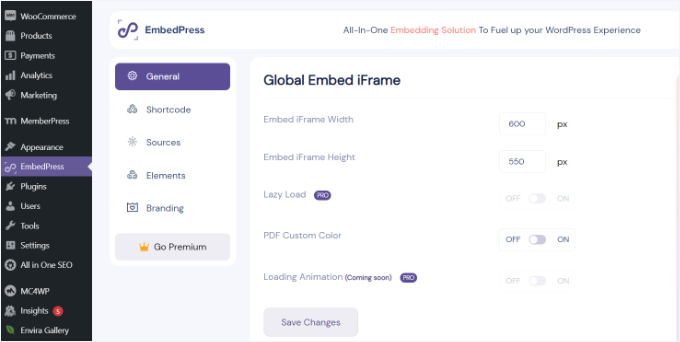
Por ejemplo, puedes cambiar el ancho y la altura del iFrame, para que las diapositivas se ajusten mejor a tu diseño. También puedes personalizar opciones para otro contenido incrustado como PDFs.
Cuando hayas terminado, no olvides hacer clic en el botón 'Guardar Cambios'.
Obtener el enlace para compartir de Google Slides
A continuación, necesitarás la URL para compartir de tu presentación de Google Slides.
Puedes obtener eso abriendo tu presentación en Google Slides y luego haciendo clic en Archivo » Compartir » Publicar en la web. Usar el enlace “Publicar en la web” asegura que tus diapositivas se muestren en un reproductor de presentación limpio, en lugar de mostrar la interfaz de edición de Google Slides.
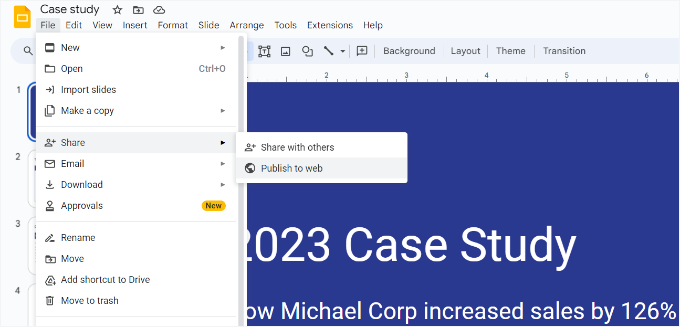
Esto abrirá una ventana emergente, donde puedes configurar ajustes de la presentación como el retraso entre diapositivas y la reproducción automática.
Deberás hacer clic en el botón ‘Publicar’ para continuar.
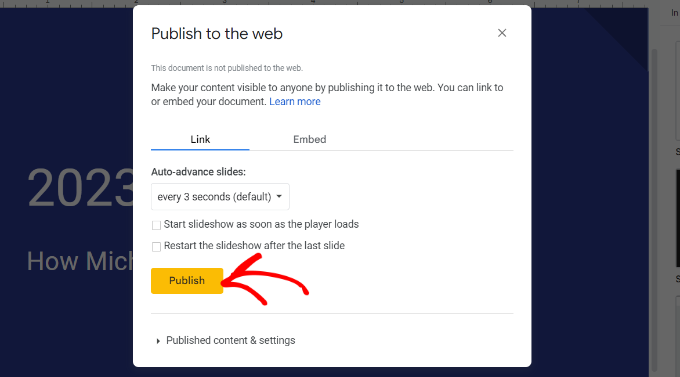
Esto abrirá una ventana emergente pidiéndote que confirmes que deseas publicar la presentación para que la gente pueda verla en la web.
Una vez hecho esto, deberías poder ver una URL para compartir tu presentación de Google Slides.
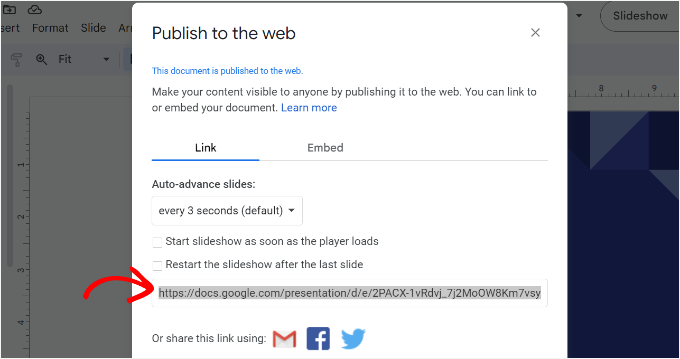
Ve y copia esta URL y regresa al área de administración de tu sitio de WordPress.
Incrustar presentación de Google Slides en WordPress
A continuación, puedes crear una nueva página o entrada en WordPress o editar una existente para agregar tu presentación de Google Slides.
Una vez que estés en el editor de contenido, simplemente haz clic en el botón '+' para agregar el bloque de Google Slides de EmbedPress.
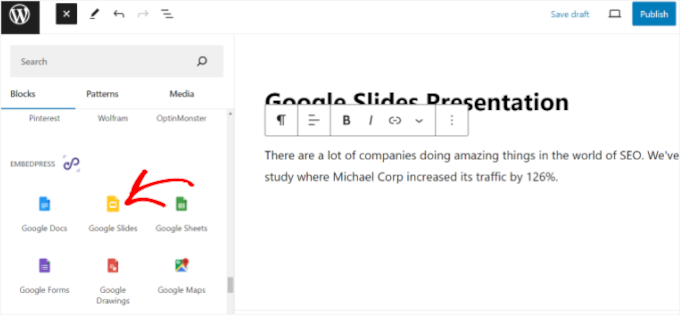
Después de eso, puedes pegar el enlace de Google Slides en el bloque.
📝 Nota: Por razones de seguridad, WordPress solo permite a los Administradores y Editores incrustar código iframe en una configuración estándar de WordPress de un solo sitio. Si tienes un rol de usuario de Autor o Colaborador, WordPress puede eliminar el código cuando guardes la publicación.
Una vez hecho esto, simplemente haz clic en el botón ‘Incrustar’.
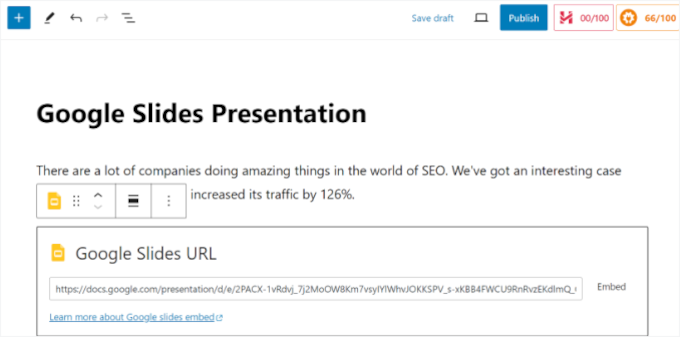
Ahora deberías ver una vista previa de tu presentación de Google Slides en el editor de contenido.
Cuando estés listo, simplemente 'Publica' o 'Actualiza' tu página. Ahora puedes visitar tu blog de WordPress para ver la presentación de Google Slides en acción.

Método 2: Agregar código de incrustación de Google Slides en WordPress
Este método no requiere que instales ningún plugin. Solo recomendamos usar este método si no agregarás frecuentemente presentaciones de Google Slides a tu sitio de WordPress.
Primero, necesitarás abrir la presentación de Google Slides que deseas compartir y luego ir a Archivo » Compartir » Publicar en la web.
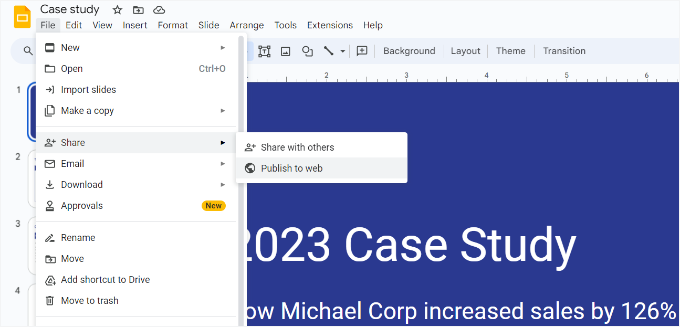
Verás una ventana emergente donde puedes configurar los ajustes de la presentación.
Necesitas hacer clic en el botón ‘Publicar’ para hacer pública tu presentación.
A continuación, verás una ventana emergente pidiéndote que confirmes que deseas publicar la presentación.
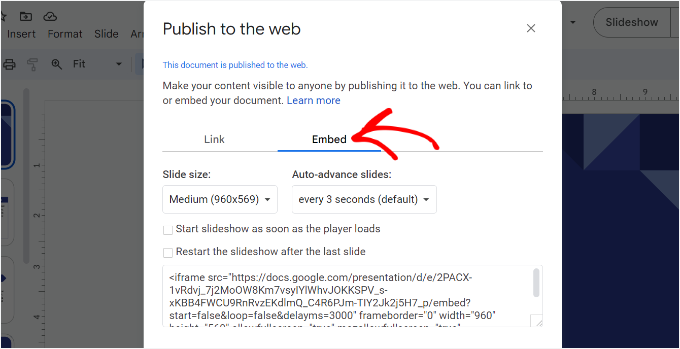
Ahora, necesitas cambiar a la pestaña 'Incrustar' y copiar el código de incrustación.
A continuación, necesitas dirigirte al área de administración de WordPress y editar la publicación o página donde deseas agregar tu presentación de Google Slides.
Una vez que estés en el editor de contenido, necesitarás hacer clic en el signo ‘+’ y agregar un bloque de HTML personalizado.
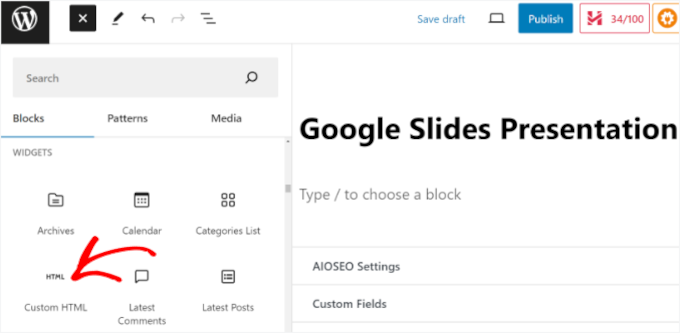
Después de eso, puedes pegar el código de incrustación de Google Slides en el bloque de HTML personalizado.
También puedes cambiar al modo de vista previa en el bloque de HTML personalizado para ver cómo aparecerá tu presentación.
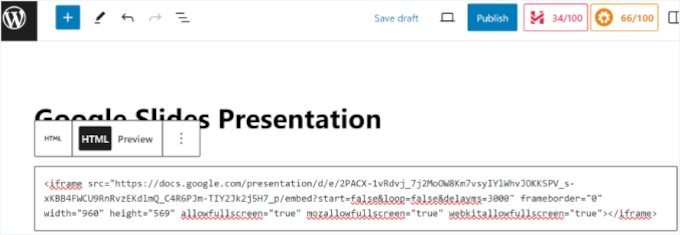
Una vez que estés satisfecho con su apariencia, puedes publicar o actualizar tu página o publicación.
A continuación, simplemente visita tu sitio web para ver la presentación de Google Slides incrustada en la página.

Consejo adicional: Agregar carruseles de imágenes y videos en WordPress
Ahora que has agregado Google Slides a tu contenido, ¿por qué no ir un paso más allá? Si deseas agregar imágenes *y* videos en un formato elegante e interactivo, los sliders son una excelente manera de hacerlo.
Un slider de imágenes y videos te permite mostrar diferentes tipos de medios en un solo espacio, sin saturar tu página. Ya sea que estés mostrando un producto o compartiendo un testimonio, los sliders ayudan a organizar tu contenido y a mantener las cosas limpias.
¿Los beneficios?
- Captan la atención rápidamente, especialmente con la reproducción automática activada
- Ideal para promociones destacadas, historias de clientes o listados de bienes raíces
- Perfecto para páginas de destino, portafolios y tiendas en línea

Para crear un slider hermoso y adaptable, recomendamos usar Soliloquy. Es uno de los mejores plugins de slider para WordPress disponibles, con funciones fáciles de arrastrar y soltar y soporte completo tanto para videos como para imágenes.
Consulta nuestro tutorial paso a paso sobre cómo crear sliders de video e imágenes para WordPress. Y para saber más sobre la herramienta, puedes consultar nuestra reseña completa de Soliloquy.
Preguntas frecuentes sobre cómo agregar Google Slides
Hemos ayudado a miles de usuarios de WordPress, y las preguntas sobre Google Slides surgen con mucha frecuencia. Aquí tienes algunas respuestas rápidas a las más comunes:
¿Puedo personalizar la apariencia de mis Google Slides cuando las incrusto?
¡Sí, definitivamente! Cuando obtengas el código de inserción de Google Slides, puedes ajustar cosas como el tamaño de las diapositivas, si se reproducen automáticamente, qué tan rápido se reproducen y si se repiten. Si usas un plugin como EmbedPress, obtienes aún más opciones sin tocar ningún código.
¿Incrustar Google Slides ralentizará mi sitio?
Agregar contenido externo puede afectar el tiempo de carga, pero Google Slides está alojado en los servidores ultrarrápidos de Google, por lo que el impacto suele ser mínimo.
Para que todo funcione sin problemas, recomendamos evitar incrustar demasiadas presentaciones diferentes en una sola página. Cargar varios iframes externos al mismo tiempo es lo que realmente puede afectar la velocidad de tu página.
¿Cuál es la forma más fácil de incrustar Google Slides en WordPress?
Depende de con qué te sientas cómodo. Si eres nuevo en WordPress o simplemente quieres la opción más fácil, usa un plugin, ya que se encarga de todo por ti.
Pero si solo vas a incrustar una presentación y no te importa copiar y pegar un poco de código, el método manual funciona bien y te ahorra instalar otro plugin.
Lectura adicional: Más tutoriales útiles de Google
Esperamos que este artículo te haya ayudado a aprender cómo agregar presentaciones de Google Slides a WordPress.
Si buscas aprovechar al máximo las herramientas de Google en tu sitio de WordPress, estas guías pueden ayudarte a ir aún más allá:
- Cómo crear presentaciones en WordPress
- Cómo agregar Google Translate a WordPress
- Google Meet vs. Zoom: ¿Cuál es mejor para tu negocio?
- Los mejores plugins de Google Reviews para WordPress
- Las mejores extensiones de Chrome para WordPress
Si te gustó este artículo, suscríbete a nuestro Canal de YouTube para ver tutoriales en video de WordPress. También puedes encontrarnos en Twitter y Facebook.



Marie
En este video se muestra que tienes el mismo problema que yo cuando intento hacer esto, hay un área negra grande arriba y abajo de la presentación real. ¿Hay alguna forma de solucionar esto?
Adeel Sami
¡Hola, chicos!
¡Es extremadamente genial encontrar este método para agregar Google Slides!
Una vez fui invitado a una reunión de WordPress donde hablé como orador invitado. Después, me pregunté si podría agregar esas diapositivas que había creado en mi publicación de blog.
I did a little search but couldn’t find the method. But I think it is now the time to add those slides onto that post.
¡Gracias por cubrir este tema!
~ Adeel