


Las miniaturas de video pueden determinar si alguien hace clic en tu contenido. Cuando se hacen bien, ayudan a que tu contenido destaque y animan a los visitantes a permanecer más tiempo en tu sitio de WordPress.
El problema es que WordPress no genera automáticamente miniaturas atractivas para los videos.
En cambio, muestra un reproductor de video negro simple o toma el primer fotograma del video, lo cual a menudo **no** es muy llamativo o digno de clic.
Después de algunas pruebas, descubrimos que un plugin llamado Really Simple Featured Video facilita la adición de miniaturas de video personalizadas en WordPress.
En esta guía, te mostraremos exactamente cómo agregar miniaturas de video destacadas en WordPress para mejorar los clics, sin necesidad de codificación. ✅

¿Por qué agregar miniaturas de video destacadas en WordPress?
Todos los temas populares de WordPress te permiten agregar imágenes destacadas a tus publicaciones y productos.
Estas son las imágenes principales y a menudo aparecen en la parte superior de la página y en otras áreas de tu sitio, como las páginas de archivo de tu sitio web. Los motores de búsqueda y los sitios de redes sociales también pueden mostrar la imagen destacada de una página.
Una buena imagen destacada puede aumentar la participación del usuario. Sin embargo, una miniatura de video destacada puede ser más efectiva para generar clics, visitas a páginas e incluso ventas.
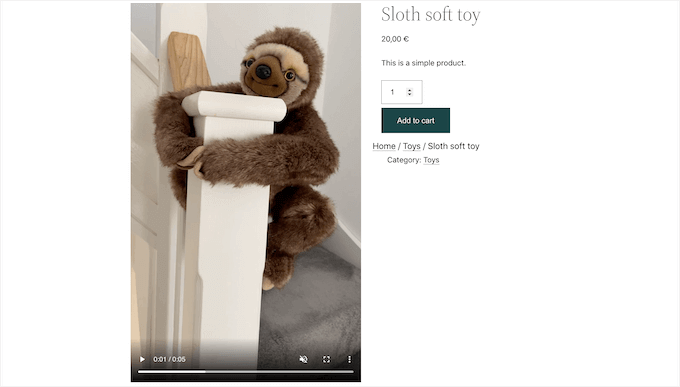
Si has creado una tienda en línea, mostrar un video en la parte superior de la página del producto es una excelente manera de hacer que los compradores quieran desplazarse hacia abajo para obtener más información sobre ese producto.
Teniendo esto en cuenta, te mostraremos cómo puedes agregar miniaturas de video destacadas en WordPress. Aquí tienes un resumen rápido de todo lo que compartiremos en esta guía:
¡Empecemos!
Agregar miniaturas de video destacadas usando un plugin gratuito
La forma más fácil de usar videos como miniaturas destacadas es usando Really Simple Featured Video. Este plugin te permite incrustar videos de sitios populares de alojamiento de videos como YouTube o Vimeo y usarlos como miniaturas de video destacadas.
También funciona perfectamente con WooCommerce y mostrará el video destacado en la parte superior de la página del producto.
Sin embargo, ten en cuenta que WooCommerce solo mostrará el video destacado en la página del producto. La miniatura de la imagen destacada todavía se usará en otros lugares, incluida tu página de tienda de WooCommerce.
Para comenzar, necesitarás instalar y activar el plugin Really Simple Featured Video. Si necesitas ayuda, consulta nuestra guía sobre cómo instalar un plugin de WordPress.
Después de la activación, hay algunas configuraciones que debes configurar. Lo primero que deberás hacer es ir a Configuración » Really Simple Featured Video desde tu panel de WordPress.
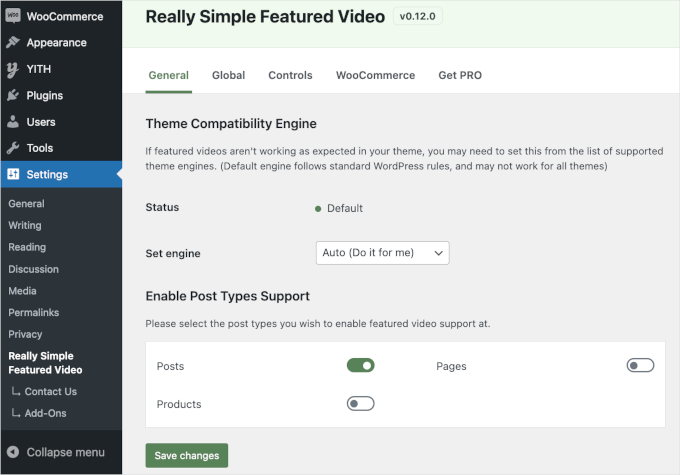
En esta pantalla, puedes seleccionar si deseas agregar miniaturas de videos destacados a publicaciones, páginas y productos de WooCommerce. Por defecto, el plugin tiene activado el interruptor de ‘Publicaciones’.
Si también deseas agregar miniaturas de videos destacados a tus páginas de WordPress y productos de WooCommerce, simplemente cambia los interruptores de ‘Páginas’ y ‘Productos’ de gris (desactivado) a verde (activado).
En la siguiente imagen, hemos habilitado la funcionalidad de video destacado para productos de WooCommerce, así como para publicaciones y páginas.
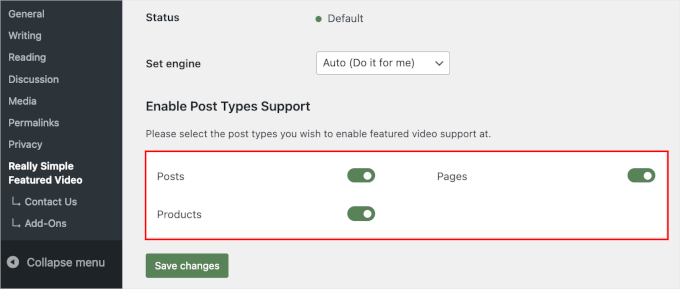
Después de eso, puedes hacer clic en el botón ‘Guardar cambios’.
A continuación, vamos a la pestaña ‘Controles’. Aquí encontrarás una sección de ‘Videos autoalojados’ donde puedes configurar los ajustes para los videos en tu biblioteca de medios de WordPress.
🧑💻 Pro Tip: Si bien el plugin admite videos autohospedados, estos pueden ocupar mucho espacio de almacenamiento y ancho de banda, por lo que no lo recomendamos. Para obtener más información, consulta nuestra guía sobre por qué nunca debes subir un video a WordPress.
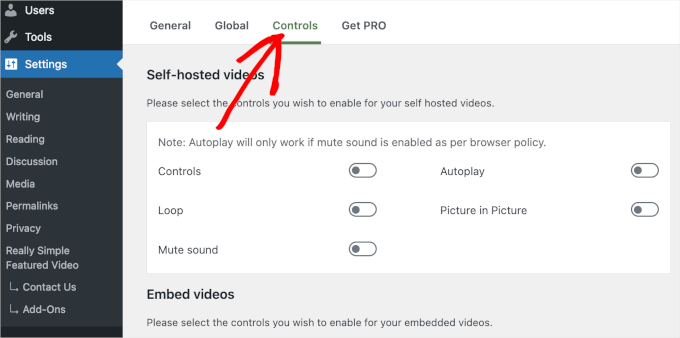
Desde aquí, puedes desplazarte hacia abajo hasta la sección ‘Incrustar videos’.
Luego, encontrarás configuraciones para cualquier video que incrustes de plataformas de video de terceros como YouTube vs. Vimeo.
Cuando incrustas videos de plataformas de terceros, Really Simple Featured Video mostrará los controles de reproducción de esa plataforma. Por ejemplo, si incrustas un video de YouTube, los visitantes pueden acceder a las funciones de reproducción específicas de YouTube.
Sin embargo, la sección ‘Incrustar videos’ tiene un interruptor de ‘Reproducción automática’ en el que también puedes hacer clic para habilitarlo.
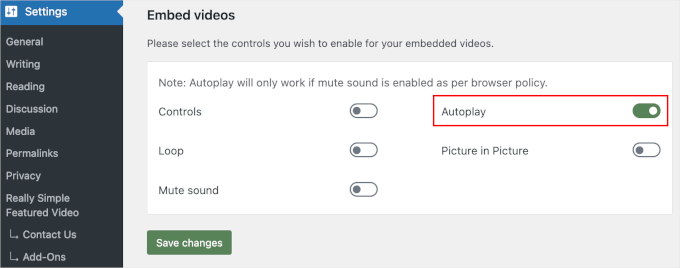
El plugin reproduce videos con el sonido activado por defecto. Para silenciar tus videos por defecto, haz clic en el interruptor ‘Silenciar sonido’.
También puedes configurar las miniaturas de video destacadas para que se reproduzcan en bucle. Sin embargo, los videos en bucle pueden ser molestos para muchos visitantes, especialmente si el video es corto y tiene ruido fuerte.
Es una buena idea activar el interruptor ‘Bucle’ solo si la repetición del video una y otra vez mejora la experiencia del visitante de alguna manera. Por ejemplo, podrías crear un video que muestre una vista de 360 grados de un producto y luego configurar ese clip para que se repita.
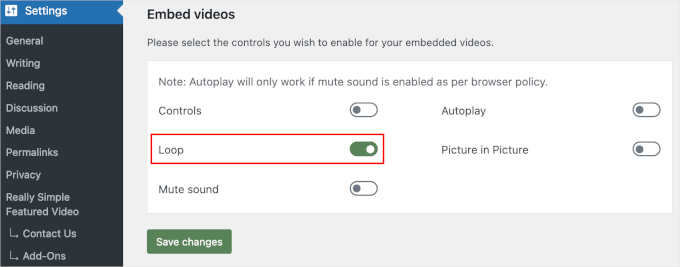
Después de revisar la configuración diferente, asegúrate de hacer clic en el botón ‘Guardar cambios’.
Agregar miniaturas de video destacadas a publicaciones, páginas y productos de WooCommerce
Una vez que hayas configurado cómo el plugin mostrará los videos incrustados, estarás listo para agregar miniaturas de video destacadas a tu sitio web de WordPress.
Para hacer esto, simplemente abre la publicación, página o producto de WooCommerce donde deseas agregar una miniatura de video destacado.
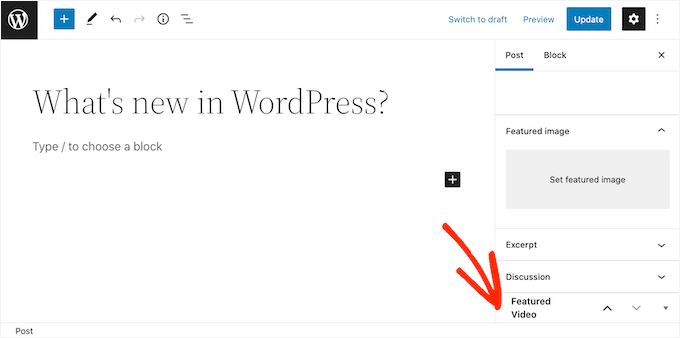
Si estás agregando un video destacado a una página o publicación, encontrarás la sección 'Video destacado' en el menú de la derecha, debajo de la sección 'Discusión'.
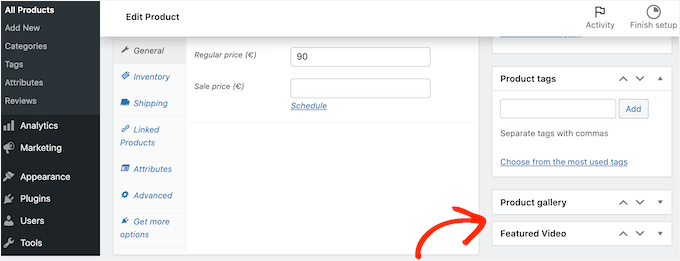
¿Quieres agregar un video destacado a un producto de WooCommerce en su lugar?
Luego, encontrarás la sección 'Video destacado' debajo de la sección 'Galería de productos'.
Para usar un video de un sitio de alojamiento de videos, simplemente haz clic en 'Incrustar'.
En el nuevo campo, deberás pegar la URL del video que deseas incrustar.
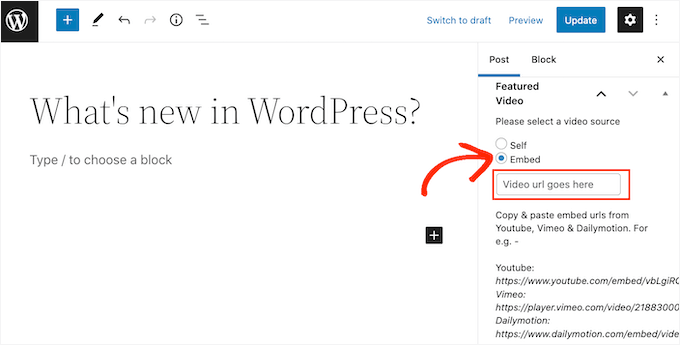
Solo asegúrate de agregar la URL del video en el formato correcto. En el menú de la derecha, verás algunos ejemplos para YouTube, Vimeo y Dailymotion.
Para YouTube, el plugin nos da el siguiente ejemplo de URL: https://www.youtube.com/embed/vbLgiRQ0Moo
Esto significa que deberás usar https://www.youtube.com/embed/ como la primera parte de tu URL y luego agregar el ID del video que deseas incrustar.
Para encontrar el ID del video, simplemente abre una nueva pestaña en tu navegador, luego ve al video de YouTube que deseas incrustar.
Ahora, querrás echar un vistazo a la barra de direcciones del navegador. El ID del video es el valor que viene después de v=. En la siguiente imagen, podemos ver que el ID del video es DvbFBxKcORA.
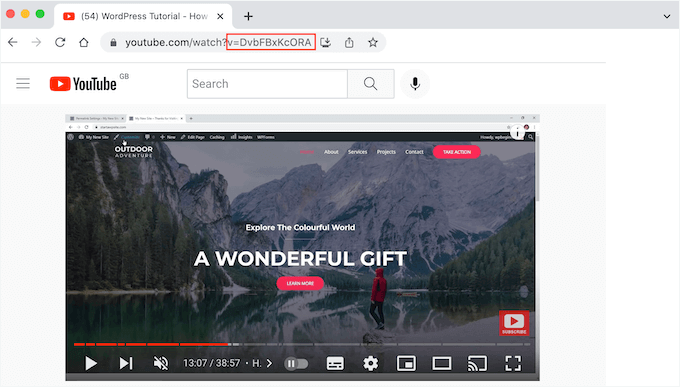
Después de agregar el ID del video a la primera parte de la URL, obtenemos lo siguiente: https://www.youtube.com/embed/DvbFBxKcORA
Ahora puedes volver a la pestaña con el editor de bloques de WordPress y simplemente pegar la URL en el campo 'Incrustar'. Eso agregará una miniatura de video destacada a la publicación, y luego estarás listo para hacer clic en el botón 'Actualizar' o 'Publicar'.
Ahora puedes agregar miniaturas de video destacadas a más publicaciones, páginas y productos de WooCommerce siguiendo el mismo proceso descrito anteriormente.
En la página de archivo de tu blog o una página similar, verás que WordPress ahora está usando los videos como la miniatura destacada para tus publicaciones y páginas.
Si abres cualquier página, publicación o producto de WooCommerce, el video destacado también aparecerá en la parte superior de la página, al igual que lo haría una imagen destacada.

¡Y eso es todo!
Has agregado con éxito miniaturas de video destacadas en WordPress.
Preguntas Frecuentes
Aquí tienes algunas preguntas y respuestas comunes sobre cómo agregar miniaturas de video destacadas en WordPress:
¿Puedo usar el plugin Really Simple Featured Video con cualquier tema de WordPress?
El plugin es compatible con la mayoría de los temas de WordPress, particularmente aquellos que admiten imágenes destacadas. Solo asegúrate de que tu tema esté actualizado para una mejor experiencia.
¿El plugin admite videos autoalojados?
Sí, lo hace, pero recomendamos no alojar videos directamente en WordPress debido a posibles problemas de almacenamiento y ancho de banda. Considera usar plataformas como YouTube o Vimeo.
¿La miniatura del video destacado reemplazará por completo la imagen destacada?
La miniatura del video aparecerá donde iría la imagen destacada. Pero aún puedes establecer una imagen destacada separada para instancias donde el video no es ideal, como en archivos o miniaturas.
¿Cómo me aseguro de que mis miniaturas de video sean compatibles con dispositivos móviles?
El plugin ajusta automáticamente la visualización de video para temas adaptables. Verifica que tu tema sea compatible con el diseño adaptable y prueba en diferentes dispositivos para asegurar una experiencia de usuario fluida.
¿Puedo reproducir automáticamente o repetir mis videos destacados?
Sí, puedes habilitar la reproducción automática y la repetición de tus videos en la configuración del plugin. Sin embargo, considera la experiencia del visitante, ya que la repetición puede volverse intrusiva si no se usa de manera apropiada.
Lectura adicional 📚: Mejora tu sitio web de WordPress con videos
Esperamos que este artículo te haya ayudado a aprender cómo agregar miniaturas de video destacadas en WordPress. También puedes consultar nuestras guías sobre:
- Cómo crear un carrusel de videos en WordPress
- Cómo optimizar videos para tu sitio web de WordPress
- Cómo incrustar un video de Facebook en WordPress
- Los mejores plugins de galería de videos de YouTube para WordPress
- El mejor software de edición de video comparado (fácil y potente)
- Cómo iniciar un blog de videos (vlog) y ganar dinero
- Cómo Iniciar un Podcast (y Hacerlo Exitoso)
- Cómo usamos un sitio de membresía de video para hacer crecer nuestra lista de correo electrónico
Si te gustó este artículo, suscríbete a nuestro Canal de YouTube para ver tutoriales en video de WordPress. También puedes encontrarnos en Twitter y Facebook.




Derek
Este plugin ya no funciona con la última versión de WordPress 5.3.
Soporte de WPBeginner
Gracias por avisarnos, nos aseguraremos de buscar alternativas
Administrador
Jiří Vaněk
Ahora está probado hasta: 6.4.3. Así que casi la última versión.
Su
Solo se muestra la imagen destacada, no puedo hacer clic en ella para mostrar el video, aunque cambié la configuración. El video no se muestra.
Soporte de WPBeginner
Si te pones en contacto con el soporte del plugin, deberían poder ayudarte.
Administrador
Duarte Ban Fireworks
Esto no funciona si tienes una cuenta de wordpress.com y no es una cuenta de negocios. Solo las cuentas de negocios te permiten instalar plugins. ¿Hay algún código que podamos usar? En tu publicación del botón de PayPal, tenías una solución alternativa para los usuarios de wordpress.com.
Soporte de WPBeginner
Hola Duarte,
WordPress.com tiene algunas limitaciones en lo que puedes hacer. Por favor, consulta nuestra guía sobre la diferencia entre WordPress.org autoalojado vs blog gratuito de WordPress.com.
Administrador
Apoorva Sharma
hola, quiero reproducir automáticamente videos relacionados, cuando pasamos el cursor, el video se reproduce, pero tenemos un problema, así que por favor ayúdenme
HANIEH
hola, me gustaría subir un video de un sitio que no sea Youtube y Vimeo con la función de miniatura y reproducción emergente, ¿es posible?
Soporte de WPBeginner
Hola Hanieh,
Sí, si el sitio web proporciona un código para insertar, puedes agregarlo a tus publicaciones de blog para mostrar el video.
Administrador
iona
¿Puedo mostrar varios videos con un botón de avance y retroceso para desplazarse por los videos?
Me gustaría mostrar varios videos como mis videos destacados.
Thnx
Efrain
Hola Syed, déjame presentarte mi PROBLEMA… quiero hacer clic en un enlace y que me muestre una imagen pero en la misma página, por otro lado, me gusta la misma función de Gmail… cuando haces clic en un archivo adjunto, este muestra la imagen o el PDF en la misma página. ¿Es posible con Elementor o algún plugin en particular… gracias por cualquier apoyo al respecto?
John
No estoy seguro de si te importa o no, pero siempre salgo de tu sitio cuando no puedo ver el video… Cada vez que intento ampliar el video para que ocupe toda la pantalla, está deshabilitado o no funciona en este blog. Es extraño.
Soporte de WPBeginner
Hola John,
Gracias por tus comentarios, hemos solucionado el problema. Ahora puedes ver videos en pantalla completa.
Administrador
Michael
Hola, los videos destacados en mi página de título tienen grandes triángulos negros (creo que un botón de reproducción superpuesto) que impiden que la gente vea el video. ¿Cómo puedo eliminarlos? Cualquier ayuda sería muy apreciada.
Soporte de WPBeginner
Hola Michael,
Si es un video de YouTube, puedes cambiar al tema claro. Desafortunadamente, no hay una opción en la configuración del plugin para subir tu propio botón de reproducción.
Administrador
Michael
Hola, la imagen destacada del video tiene un gran triángulo negro que está bloqueando la vista de qué video es, ¿cómo puedo deshacerme de él?
Georgia
Esto fue tan brillantemente útil. Estoy muy agradecido. ¡Ustedes son geniales!
Marco Reeves
¡Funciona a la perfección, muchas gracias por compartir!
Tom Finley
Me parece que Featured Video Plus no parece funcionar bien con los temas hijos de Genesis. ¿Es esa tu experiencia? Quizás tenga que crear un Gist para mostrar a la gente cómo sortear eso.
christine
Subí el plugin a mi sitio de WordPress y tiene la capacidad de imagen destacada, pero no encuentro que funcione. No estoy seguro de qué información se podría necesitar para ayudarme.