


Si buscas maximizar el potencial de tu blog de WordPress, te recomendamos usar un widget después de las publicaciones.
Los widgets después de las publicaciones te permiten mostrar diferentes elementos al final de las entradas o páginas del blog. Por ejemplo, puedes agregar un formulario de suscripción a boletines, mostrar publicaciones relacionadas, artículos recientes o productos populares.
Hemos estado usando el widget en WPBeginner durante mucho tiempo, y ha ayudado a promocionar otros artículos en nuestro sitio. Por ejemplo, puedes ver contenido popular en nuestro sitio web.
En este artículo, te mostraremos cómo agregar fácilmente widgets personalizados después de las publicaciones en WordPress para mantener a los usuarios interesados y que pasen más tiempo en tu sitio web.
¿Por qué agregar widgets personalizados después de las publicaciones en WordPress?
Es posible que hayas visto una llamada a la acción al final de un artículo en muchos sitios web populares.
Esto se debe a que si un usuario ha desplazado hasta el final de un artículo, entonces ya está enganchado y es más probable que interactúe con tu oferta.
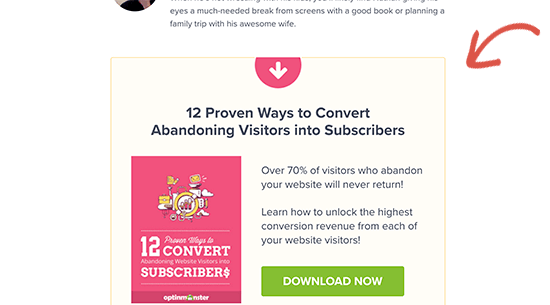
Este espacio se puede utilizar para crear un formulario de registro de correo electrónico, un formulario de generación de leads o para aumentar la participación del usuario con publicaciones relacionadas, publicaciones populares y otras funciones de descubrimiento de contenido.
De manera similar, si tienes una tienda en línea, es posible que desees mostrar productos relacionados o promocionar una venta ofreciendo un descuento.
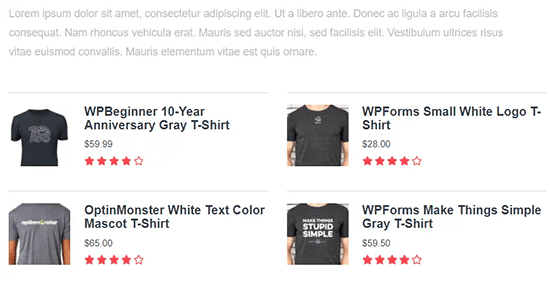
Ahora, hay diferentes maneras de hacer esto. Podrías usar complementos como el complemento de publicaciones populares de MonsterInsights, que te permite agregar automáticamente publicaciones populares o productos populares después del contenido de tu publicación.
Puedes agregar ese contenido posterior a la publicación manualmente mientras escribes tus publicaciones usando el editor de bloques.
Esto es mucho trabajo y el problema con este método es que si quisieras cambiar algo, tendrías que hacerlo manualmente.
Ahí es donde entran los widgets.
En la terminología del desarrollo web, los widgets son bloques que no son de contenido que puedes agregar a diferentes áreas de tu sitio web separadas del área de contenido principal.
WordPress viene con un conjunto de widgets integrados que puedes agregar a cualquier área lista para widgets proporcionada por tu tema de WordPress.
Todos los temas populares de WordPress vienen con áreas comunes listas para widgets como barras laterales, pies de página y áreas de widgets de encabezado. Sin embargo, muy pocos temas de WordPress incluyen un área de widgets posterior a la publicación.
Dicho esto, veamos cómo puedes agregar fácilmente widgets posteriores a la publicación en WordPress independientemente del tema de WordPress que estés utilizando.
Tutorial en video
Si prefieres instrucciones escritas, sigue leyendo.
Método 1. Agregar contenido posterior a la publicación usando un complemento
Este método es un poco limitado pero más fácil y funciona con todo tipo de widgets de WordPress. Depende un poco de tu tema de WordPress para el estilo, pero funcionaría bien para la mayoría de los usuarios.
Lo primero que debes hacer es instalar y activar el complemento Add Widget After Content. Para más detalles, consulta nuestra guía paso a paso sobre cómo instalar un plugin de WordPress.
Tras la activación, ve a la página Apariencia » Widgets, y allí notarás un nuevo bloque de widget llamado After Content.
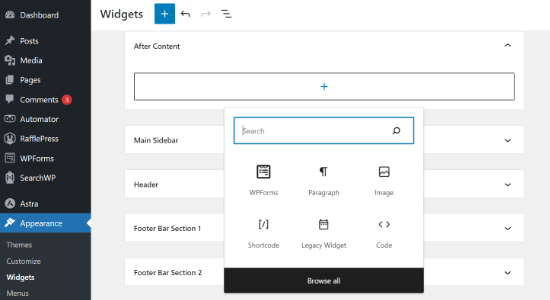
Haz clic en el signo + para añadir cualquier widget a After Content.
Por ejemplo, aquí hemos agregado un widget de formulario de sugerencias que creamos usando WPForms.
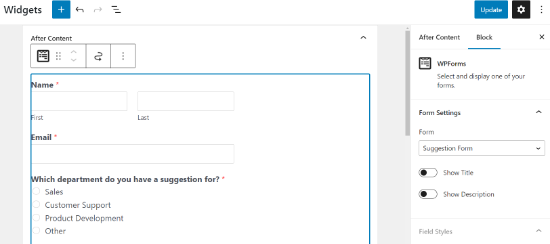
Siéntete libre de editar la configuración de cada widget como lo harías normalmente, y no olvides actualizar tus cambios.
Una vez que hayas terminado, puedes visitar tu sitio web para ver tus widgets de contenido posterior a la publicación en acción. Así es como se veía en nuestro sitio web de demostración.
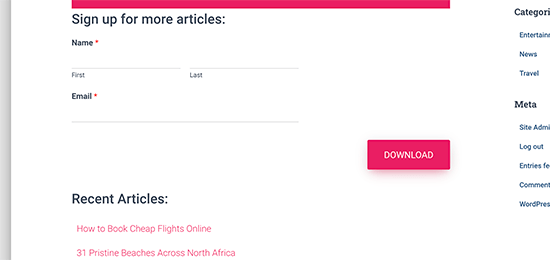
Dependiendo de cuántos widgets intentes añadir y de tu tema de WordPress, tus widgets pueden aparecer ligeramente desequilibrados.
Por defecto, el plugin agrega widgets uno tras otro, por lo que si deseas mostrarlos uno al lado del otro, tendrás que usar CSS personalizado. También puedes cambiar el color de fondo, agregar relleno, cambiar el color del texto y más.
Simplemente ve a la página Apariencia » Personalizar y cambia a la pestaña CSS adicional.
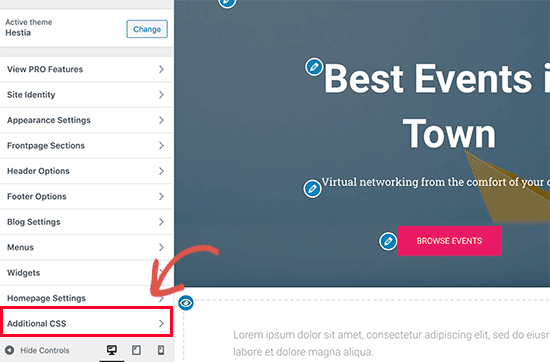
Puedes comenzar agregando este CSS personalizado como punto de partida:
.awac.widget {
    width: 50%;
    display: inline-block;
    float: left;
    padding: 20px;
    background-color: #fff8e9;
    border: 1px dashed #fde2a9;
    min-height:400px;
}

.awac.widget h4 {
font-size:18px;
color:#666;
}

.awac.widget li{
font-size:16px;
}
En este código CSS personalizado, cambiamos el ancho del widget para mostrar dos widgets uno al lado del otro. También hemos cambiado el color de fondo y los tamaños de fuente. Siéntete libre de ajustar el CSS para que cumpla tus requisitos.
No olvides hacer clic en el botón 'Publicar' para guardar tus cambios.
Así es como se veía en nuestro sitio web de demostración.
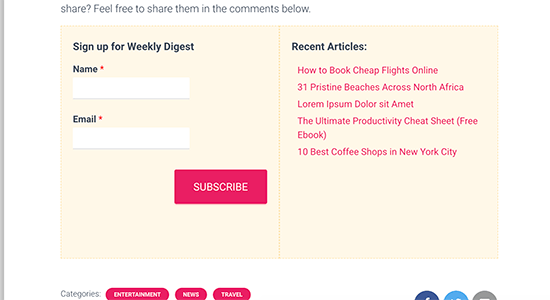
¿No quieres usar CSS personalizado? Prueba el plugin CSS Hero. Te permite personalizar todas las áreas de tu sitio sin ningún conocimiento de CSS.
Mostrar u ocultar widgets después de las publicaciones
Por defecto, el plugin mostrará tus widgets después de las publicaciones en todas las publicaciones y páginas. También te permite ocultarlo en lugares donde no quieras mostrar widgets después del contenido.
Por ejemplo, es posible que no desees mostrar widgets después de las publicaciones en páginas estáticas.
Simplemente ve a la página Apariencia » Widget después del contenido. Desde aquí, puedes elegir qué categorías o tipos de publicación no mostrarán tu widget después del contenido.
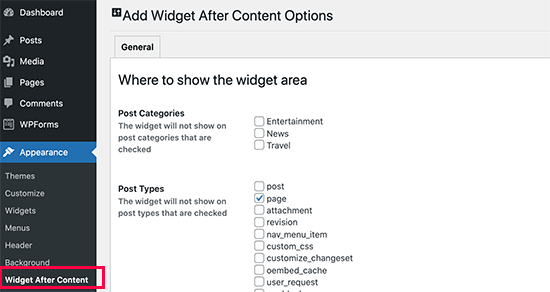
No olvides hacer clic en el botón ‘Guardar Cambios’ para almacenar tu configuración.
También puedes ocultar el área del widget después del contenido para publicaciones y páginas individuales.
Simplemente edita la publicación o la página donde no deseas mostrar los widgets después de las publicaciones y desplázate hacia abajo hasta el cuadro 'Widget después del contenido' en la parte inferior.
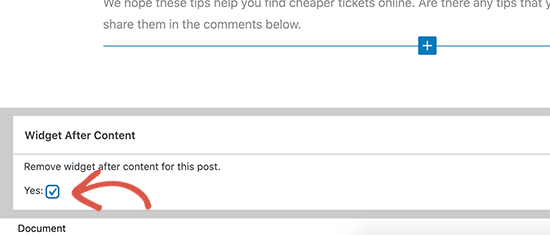
A continuación, marca la casilla para ocultar el área de widgets y luego guarda tu publicación o página. El plugin ahora dejará de mostrar el área de widgets para esa publicación/página en particular.
Método 2. Añadir después del contenido de la publicación usando OptinMonster
Este método es más atractivo y potente, pero no utiliza los widgets predeterminados de WordPress. En su lugar, te permite añadir cualquier contenido que desees con hermosos diseños y plantillas para elegir.
Otra ventaja de este método es que te ofrece un montón de opciones de segmentación.
Por ejemplo, puedes mostrar contenido personalizado a diferentes usuarios, cambiar el contenido según lo que los usuarios estén viendo actualmente, o usar retargeting en el sitio para un mayor impacto.
Para este método, necesitarás OptinMonster. Es el mejor software de generación de leads y optimización de conversiones del mercado y te permite convertir visitantes del sitio web en suscriptores y clientes.
Primero, necesitas registrarte para obtener una cuenta de OptinMonster. Simplemente visita el sitio web y haz clic en el botón 'Obtener OptinMonster Ahora'.

Después de registrarte, cambia a tu sitio web de WordPress para instalar y activar el plugin de OptinMonster. Para más detalles, consulta nuestra guía paso a paso sobre cómo instalar un plugin de WordPress.
Este plugin actúa como un conector entre tu sitio web de WordPress y tu cuenta de OptinMonster.
Al activarlo, deberás visitar la página OptinMonster » Configuración y hacer clic en el botón ‘Conectar cuenta existente’.

Esto abrirá una ventana emergente donde podrás iniciar sesión y conectar tu sitio de WordPress a tu cuenta de OptinMonster.
Ahora que tu sitio de WordPress está conectado, estás listo para crear tu primera campaña de geosegmentación. Ve a la página OptinMonster » Campañas y haz clic en el botón ‘Agregar nuevo’.
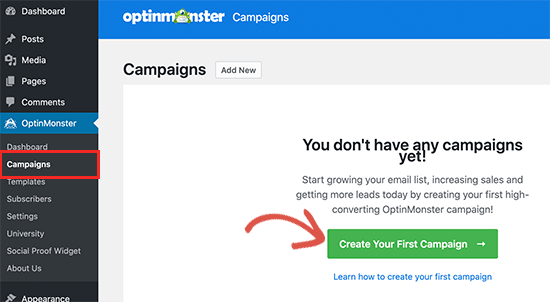
Primero, deberás elegir tu tipo de campaña. OptinMonster admite pop-ups tipo lightbox, barras flotantes, opt-ins en línea, pantalla completa, slide-in y campañas gamificadas.
Para este tutorial, elegiremos una campaña integrada que nos permite mostrar automáticamente nuestra campaña después del contenido.
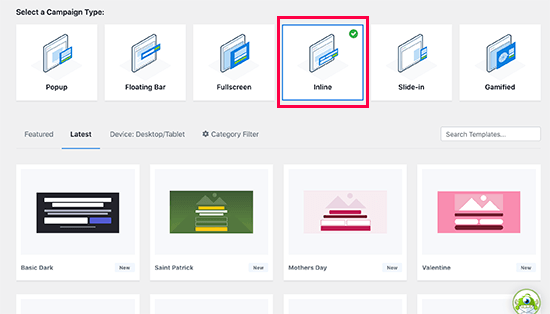
Debajo de eso, puedes seleccionar una plantilla de campaña haciendo clic en ella.
A continuación, deberás ingresar un nombre para tu campaña. Puedes escribir cualquier nombre aquí y luego hacer clic en el botón ‘Iniciar construcción’.
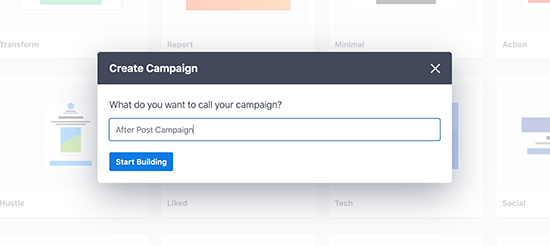
Esto iniciará la interfaz de creación de campañas de OptinMonster con una vista previa en vivo de tu campaña en el panel derecho.
Simplemente puedes usar el constructor de campañas de arrastrar y soltar para agregar bloques y mover elementos.
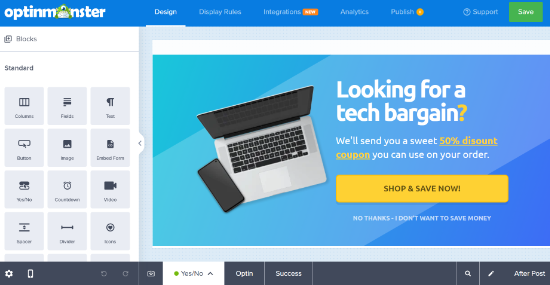
Desde aquí, puedes elegir elementos más potentes que no están disponibles en los widgets predeterminados de WordPress. Por ejemplo, puedes agregar temporizadores de cuenta regresiva, botones, chatbots y columnas.
Una vez que hayas diseñado tu campaña posterior a la publicación, cambia a la pestaña Publicar y cambia el estado de la campaña a ‘Publicar’.
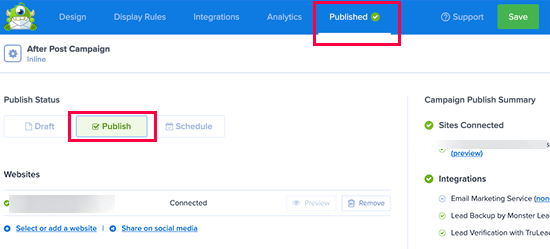
Después de eso, haz clic en el botón Guardar para almacenar tu configuración y cerrar el constructor de campañas.
OptinMonster te llevará ahora a la página de configuración de Salida. Desde aquí, puedes elegir dónde quieres mostrar tu contenido posterior a la publicación.
Simplemente selecciona Automático, y luego puedes elegir mostrar tu campaña dentro, debajo o antes del contenido de la publicación.
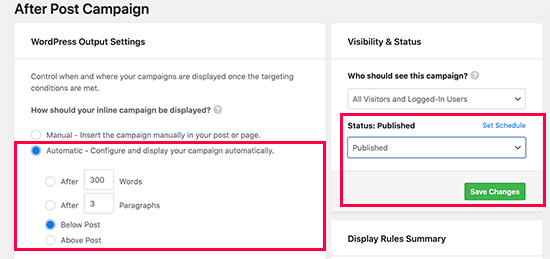
Para este tutorial, elegiremos la opción debajo del contenido de la publicación. Después de eso, cambia el estado de Visibilidad a Publicado y haz clic en el botón Guardar para que tu campaña esté activa.
Ahora puedes visitar tu sitio web para ver tu widget personalizado posterior a la publicación en acción.
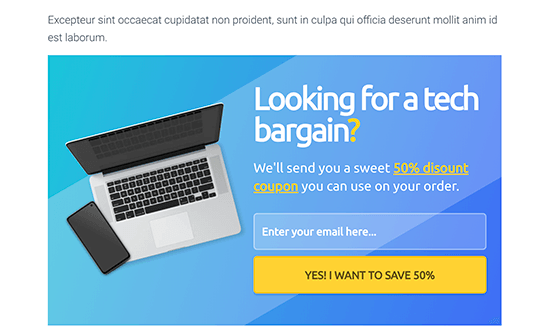
Esperamos que este artículo te haya ayudado a aprender cómo agregar widgets personalizados posteriores a la publicación en WordPress.
¿Quieres ver cómo interactúan los usuarios con tus widgets posteriores a la publicación? Consulta nuestro tutorial sobre cómo rastrear la participación del usuario en WordPress y luego prueba estos consejos para aumentar fácilmente el tráfico de tu sitio web.
Si te gustó este artículo, suscríbete a nuestro Canal de YouTube para ver tutoriales en video de WordPress. También puedes encontrarnos en Twitter y Facebook.





Jiří Vaněk
Este método es realmente genial y me ayudó a promocionar mi Patreon. Aproveché Optin Monster y coloqué un banner al final del artículo que anima a los usuarios a tomar acción y unirse a mi Patreon. No tenía grandes expectativas, pero esta campaña está funcionando muy bien. Por lo tanto, estos widgets posteriores a la publicación tienen un potencial y poder de marketing significativos.
Laura Baareman
¡Hola!
Instalé el plugin Add Widget After Content y no aparece en el área de Widgets del backend de mi sitio web. ¿Alguna idea de qué hacer?
Soporte de WPBeginner
Deberías consultar con el soporte del plugin y ellos deberían poder revisarlo y ayudarte.
Administrador
Anil
¿Hay también una forma de obtener widgets antes del contenido de la publicación, después del título, sin que sea arbitrario?
Mohit Chauhan
Gracias wpbeginner por esta maravillosa elección
Personal de WPBeginner
Sí, puedes usar plugins como Widget Logic y Conditional Widgets.
Personal de WPBeginner
Gracias por escribir y compartir este útil plugin con la comunidad.
Personal de WPBeginner
Sí, el plugin te permite agregar widgets personalizados después de la publicación, de ahí el título.
Patty Jones
Nuestro sitio tiene varios autores. ¿Puedes personalizar el widget para cada publicación en lugar de simplemente deshabilitarlo?
Afromaster Hervé
¿está bien ese título?
Arelthia Phillips
Gracias por destacar mi plugin. Me alegra que la gente lo encuentre útil.
Holger Govertz
No había visto este plugin antes, cumple la regla de separación de estilo y función.
Quizás debería empezar a agregar áreas de widgets de esta manera, y no crear temas hijos solo para un área de widgets o dos.