


Las páginas de inicio de sesión y registro de usuarios de WordPress a menudo son objetivos principales para hackers, spammers y ataques de fuerza bruta.
Una de las mejores maneras de prevenir estas amenazas es agregando CAPTCHA, que bloquea los spambots y ayuda a proteger su sitio del acceso no autorizado.
En WPBeginner y nuestras marcas asociadas, usamos CAPTCHA en todos nuestros formularios. Es una simple casilla de verificación que pide a los usuarios que confirmen: 'No soy un robot'. 🤖
Además, configurarlo es rápido y fácil, lo que brinda a sus formularios de inicio de sesión y registro una capa adicional de protección.
En este artículo, le mostraremos cómo agregar CAPTCHA a los formularios de inicio de sesión y registro de WordPress.
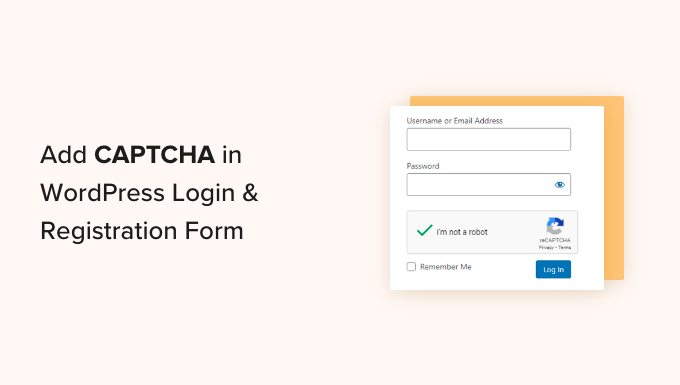
💡Respuesta Rápida: Cómo agregar CAPTCHA a los formularios de inicio de sesión y registro de WordPress
Aquí tienes las 2 formas más fáciles de agregar CAPTCHA a los formularios de inicio de sesión y registro de WordPress:
- Método 1: Para los formularios de inicio de sesión y registro predeterminados de WordPress, recomendamos usar el plugin CAPTCHA 4WP. Se integra perfectamente con los formularios principales de WordPress.
- Método 2: Para formularios de inicio de sesión y registro personalizados de WordPress, usa WPForms con su complemento de registro de usuarios. Es súper flexible y tiene soporte CAPTCHA incorporado.
¿Qué es CAPTCHA?
Un CAPTCHA es un programa de computadora que puede determinar si alguien es un humano o un usuario automatizado. Lo hace mostrando una prueba que sería bastante fácil de pasar para un usuario humano, pero casi imposible de resolver para scripts o bots automatizados.
En los primeros días de CAPTCHA, se pedía a los usuarios que ingresaran el texto que veían en una imagen. Esta imagen mostraba letras, palabras o números aleatorios en un estilo distorsionado.
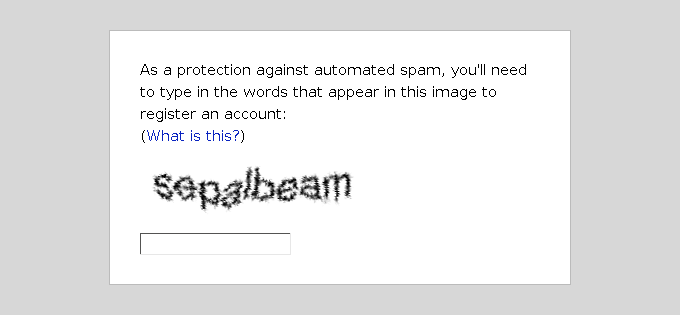
Más tarde, se introdujo una tecnología más nueva llamada reCAPTCHA.
Mostraba palabras aleatorias como desafío y utilizaba la entrada del usuario para ayudar a digitalizar libros.
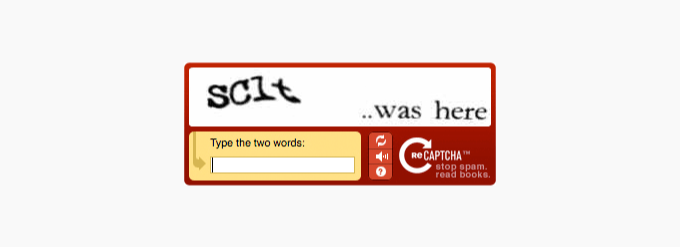
Google adquirió esta tecnología en 2009. Desde entonces, ha ayudado a digitalizar miles de libros y completar los archivos del New York Times.
Sin embargo, estos nuevos CAPTCHA seguían siendo molestos y a menudo arruinaban la experiencia del usuario en los sitios web.
Para solucionar esto, Google introdujo 'No CAPTCHA reCAPTCHA', que utiliza inteligencia artificial (IA) e interacciones del usuario para detectar spambots.

Muestra una casilla de verificación más fácil para que los usuarios humanos hagan clic. Para otro tráfico sospechoso, mostrará un CAPTCHA más difícil, como identificar objetos en imágenes.
¿Por qué usar CAPTCHA para el inicio de sesión y registro de WordPress?
CAPTCHA es una de las formas más efectivas de bloquear bots y ataques automatizados en tus páginas de inicio de sesión y registro de WordPress.
Dado que WordPress es el constructor de sitios web más popular del mundo, sus páginas de inicio de sesión son objetivos principales para los hackers.
CAPTCHA proporciona una barrera simple pero efectiva, ofreciendo varios beneficios clave:
- Disuade los ataques de fuerza bruta: Hace que sea significativamente más difícil para los bots adivinar contraseñas repetidamente, protegiendo las cuentas de usuario y tu área de administración de accesos no autorizados.
- Previene el robo de credenciales: Protege contra bots que intentan iniciar sesión utilizando combinaciones de nombre de usuario/contraseña robadas de otras brechas de datos.
- Asegura tu área de administración: Agrega una capa esencial de protección a tu panel de WordPress. Evita que los atacantes obtengan el control para distribuir malware, bloquear tu sitio o exigir un rescate.
- Mejora la seguridad general del sitio: Complementa otras medidas de seguridad como los firewalls, proporcionando protección específica contra envíos de formularios automatizados.
Formulario de inicio de sesión y registro de WordPress predeterminado vs. personalizado
El formulario predeterminado de inicio de sesión y registro de WordPress proporciona un conjunto básico de funciones.
La página de inicio de sesión permite a los usuarios acceder al backend de tu sitio web de acuerdo con sus roles y permisos de usuario respectivos.
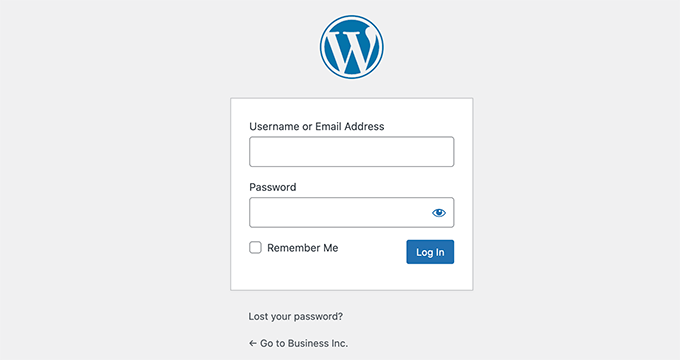
El formulario de registro de WordPress predeterminado permite a los visitantes crear una cuenta en tu sitio. Una vez registrados, también pueden iniciar sesión en el backend de tu sitio web y realizar tareas específicas permitidas por su rol de usuario.
Muchos propietarios de sitios web quieren personalizar la página de inicio de sesión y registro de WordPress predeterminada con sus propios logotipos, estilos y más. Utilizan uno de los muchos plugins para crear su propia página de inicio de sesión y registro personalizada para reemplazar las predeterminadas.
Ya sea que estés usando las páginas predeterminadas o personalizadas, te tenemos cubierto.
En esta guía, te mostraremos cómo configurar reCAPTCHA tanto para las páginas de inicio de sesión y registro predeterminadas como para las personalizadas en WordPress. Puedes hacer clic en los enlaces a continuación para saltar a cualquier sección:
Cómo agregar reCAPTCHA en formularios de inicio de sesión y registro predeterminados de WordPress
Lo primero que debes hacer es instalar y activar el plugin CAPTCHA 4WP. Para más detalles, consulta nuestra guía paso a paso sobre cómo instalar un plugin de WordPress.
Paso 1: Configurar los ajustes de CAPTCHA 4WP
Una vez activado el complemento, debes visitar la página CAPTCHA 4WP » Configuración de CAPTCHA desde tu panel de administración.
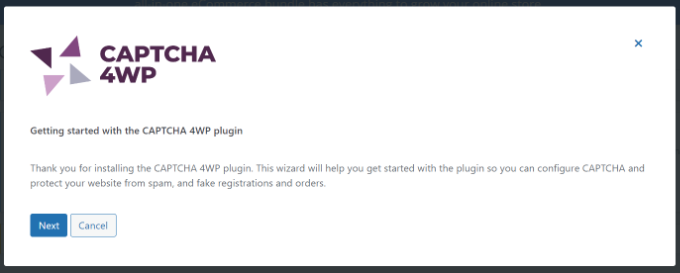
Luego verás un asistente de configuración. Simplemente haz clic en el botón 'Siguiente' para continuar.
Después de eso, deberá seleccionar el tipo de reCAPTCHA que desea utilizar. Hay tres tipos para elegir.
La versión 2 es la familiar casilla de verificación 'No soy un robot'. reCAPTCHA v2 invisible funciona en segundo plano y solo muestra un desafío a los usuarios sospechosos.
La versión 3 también funciona de forma invisible, pero utiliza un sistema de puntuación para identificar bots sin ninguna interacción del usuario.
Para este tutorial, seleccionaremos el tipo 'Versión 2 (Los usuarios tienen que marcar la casilla "No soy un robot")'.
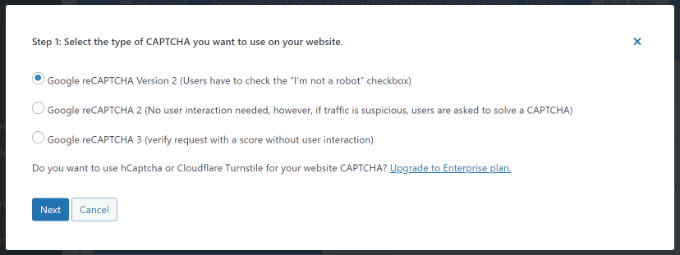
Una vez hecho esto, haz clic en el botón 'Siguiente'.
Paso 2: Obtener las claves API de Google reCAPTCHA
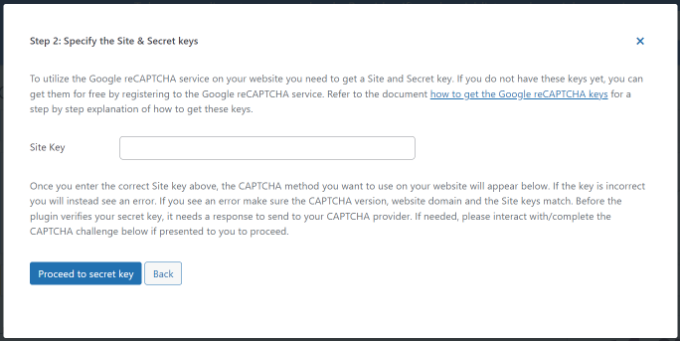
En la siguiente pantalla, deberá ingresar la clave del sitio de Google reCAPTCHA.
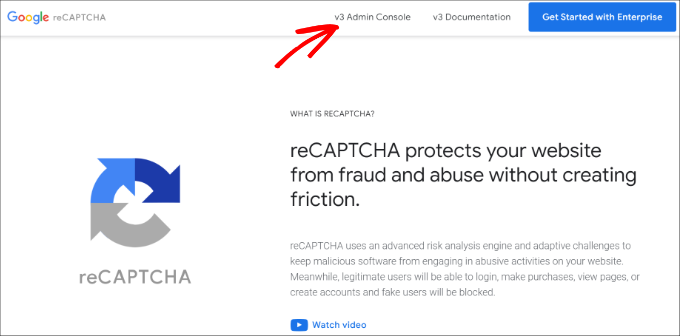
Para obtener estas claves API de Google reCAPTCHA, necesitas visitar el sitio web de reCAPTCHA y hacer clic en el botón 'Consola de administración' (que puede etiquetarse como 'Consola de administración v3') en la parte superior.
No se preocupe si dice 'v3', ya que este es el panel correcto para administrar todas las versiones de reCAPTCHA, incluida la v2.
En la siguiente pantalla, Google le pedirá que inicie sesión en su cuenta. Una vez que haya iniciado sesión, verá la página Registrar un nuevo sitio.
Primero, debe ingresar el nombre de su sitio web en el campo 'Etiqueta'. Después de eso, debe seleccionar un tipo de reCAPTCHA. Por ejemplo, elegiremos la casilla de verificación reCAPTCHA v2 'No soy un robot'.
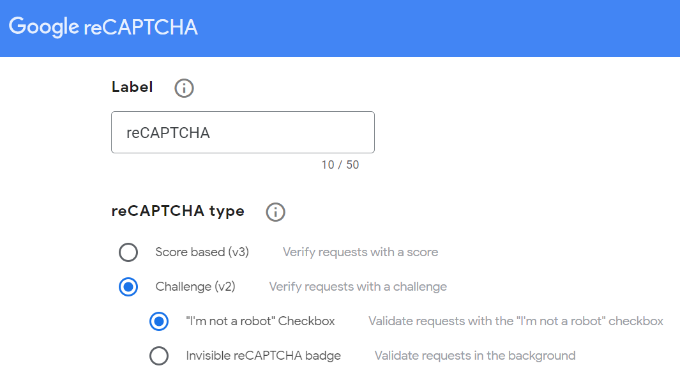
A continuación, deberá ingresar el nombre de su dominio en la sección 'Dominios'.
Asegúrate de ingresar el nombre de tu dominio (por ejemplo, ejemplo.com o www.ejemplo.com) sin la parte 'https://'.
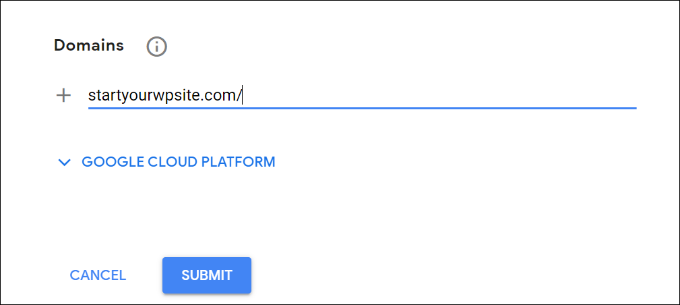
Una vez hecho esto, simplemente haga clic en el botón 'Enviar'.
A continuación, verá un mensaje de éxito junto con la clave del sitio y la clave secreta que puede usar en su sitio web de WordPress.
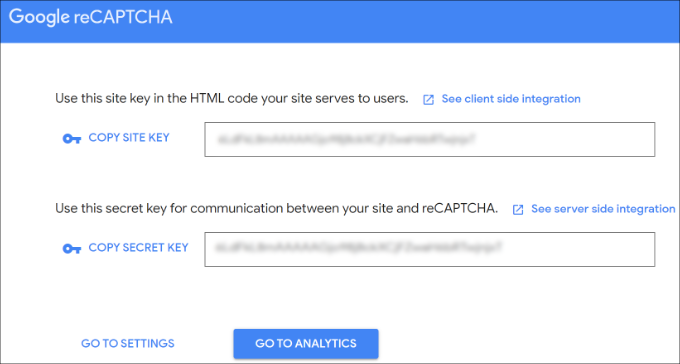
Puede copiar las claves del sitio y secreta.
Paso 3: Ingresar las claves de sitio y secreta en CAPTCHA 4WP
A continuación, deberá volver a la pestaña o ventana del navegador donde está abierto el asistente de configuración de CAPTCHA 4WP. Desde aquí, puede ingresar la clave del sitio de Google CAPTCHA.
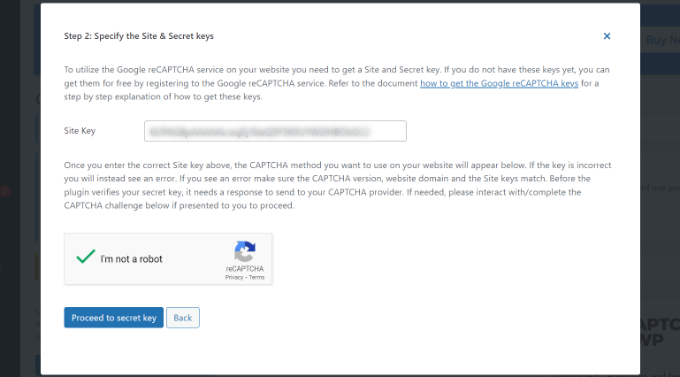
Una vez que hayas ingresado la clave de sitio de Google CAPTCHA en el asistente de configuración, deberás marcar la casilla 'No soy un robot'.
Luego, haz clic en el botón 'Continuar a la clave secreta'.
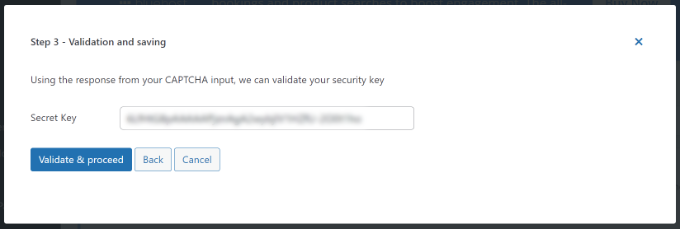
A continuación, puede ingresar la clave secreta y hacer clic en el botón 'Validar y continuar'.
Paso 4: Finalizar la configuración de CAPTCHA 4WP y verificar
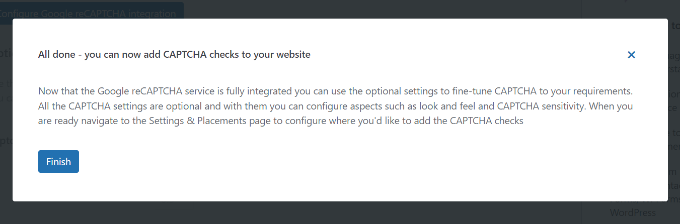
Luego, verá un mensaje de éxito.
Simplemente haz clic en el botón ‘Finalizar’.
Después de eso, puedes configurar ajustes adicionales de CAPTCHA 4WP.
Por ejemplo, hay opciones para cambiar el idioma, editar el mensaje de error, seleccionar un tema y más.
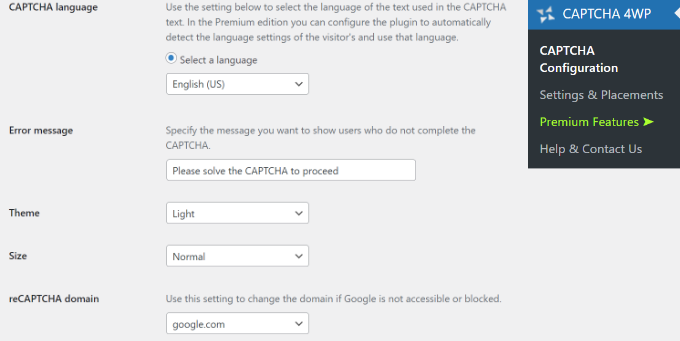
Cuando hayas terminado, simplemente haz clic en el botón ‘Guardar cambios’.
¡Eso es todo! Has agregado reCAPTCHA exitosamente al formulario de inicio de sesión y registro predeterminado de WordPress.
Para previsualizarlo, puedes abrir tu URL de inicio de sesión de WordPress en tu navegador. Por ejemplo, www.ejemplo.com/wp-login.php.
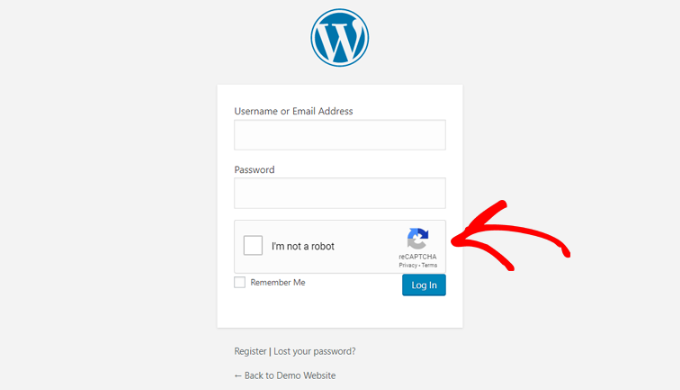
Si quieres comprobar el reCAPTCHA en el formulario de registro, simplemente haz clic en el enlace 'Registrarse' debajo del formulario de inicio de sesión. Después de eso, se abrirá el formulario de registro de WordPress y podrás ver cómo funciona reCAPTCHA.
Cómo agregar reCAPTCHA en formularios de inicio de sesión y registro personalizados de WordPress
Como mencionamos anteriormente, los formularios de inicio de sesión y registro personalizados de WordPress ofrecen opciones de membresía más amigables para los miembros y visitantes de tu sitio web.
Primero, usar estos formularios de WordPress permite a los usuarios registrarse o iniciar sesión en tu sitio web desde el frontend. Esto mejora la experiencia del usuario y te permite mantener la misma experiencia de diseño general en todo tu sitio web.
A continuación, puedes agregar el logo de tu sitio web y personalizar las páginas de inicio de sesión y registro a tu estilo.
Además, crear un formulario de inicio de sesión y un formulario de registro de usuarios personalizado de WordPress es fácil con el plugin de formularios de WordPress más fácil de usar, WPForms. Es el mejor plugin de formularios de contacto para WordPress.

En WPBeginner, lo usamos para crear formularios y asegurarlos con la función CAPTCHA incorporada. Para saber más, consulta nuestra reseña detallada de WPForms.
Nota: Para este tutorial, usaremos la versión Pro de WPForms porque incluye el complemento de Registro de Usuarios y más opciones de personalización. Sin embargo, también hay una versión gratuita WPForms Lite que puedes usar para empezar.
Paso 1: Instala y activa WPForms
Para empezar, necesitas instalar y activar el plugin WPForms en tu sitio de WordPress. Para más detalles, consulta nuestra guía paso a paso sobre cómo instalar un plugin de WordPress.
Tras la activación, dirígete a la página WPForms » Ajustes para introducir tu clave de licencia de WPForms. Puedes obtener esta clave desde tu área de cuenta en el sitio web de WPForms.

Paso 2: Configurar los ajustes de reCAPTCHA de WPForms
Después de eso, haz clic en la pestaña ‘CAPTCHA’ en la parte superior para configurar reCAPTCHA para tus formularios de WordPress personalizados.
Primero, necesitas elegir un tipo de CAPTCHA. Haz clic en la opción ‘reCAPTCHA’.
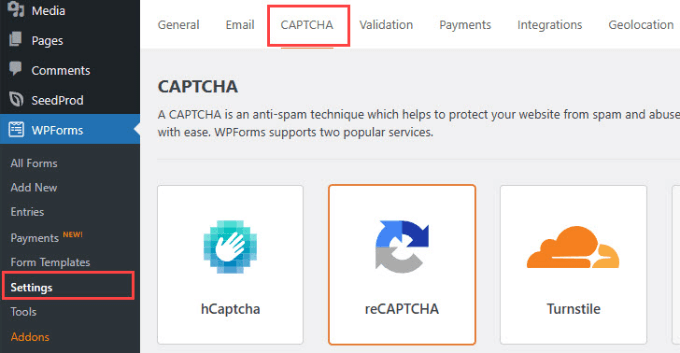
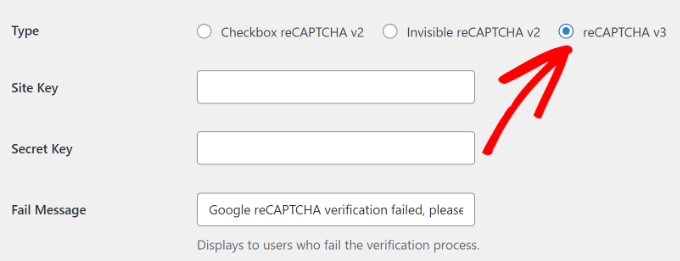
Dado que elegimos v2 anteriormente, en este ejemplo elegiremos reCAPTCHA v3 para que puedas ver las diferentes opciones.
Sin embargo, generalmente recomendamos usar la v2 por su clara interacción con el usuario.
Si bien la v3 ofrece una verificación de fondo sin fricciones, su sistema de puntuación a veces puede requerir ajustes para garantizar que los usuarios legítimos no sean desafiados innecesariamente.
Paso 3: Obtener las claves API de Google reCAPTCHA
Después de eso, verás los campos de clave del sitio y clave secreta. Para obtener estas claves, necesitas registrar tu sitio en el sitio web de Google reCAPTCHA.
Simplemente ve al sitio web de Google reCAPTCHA y luego haz clic en el botón ‘v3 Admin Console’ en la esquina superior derecha.
Este es el panel principal para todas las versiones de reCAPTCHA, por lo que es el lugar correcto al que ir.
Después de eso, Google te pedirá que inicies sesión en tu cuenta. Una vez hecho esto, verás la página ‘Registrar un sitio nuevo’.
A continuación, puedes ingresar el nombre de tu sitio web y luego seleccionar 'Score based (v3)' de los tipos de reCAPTCHA.
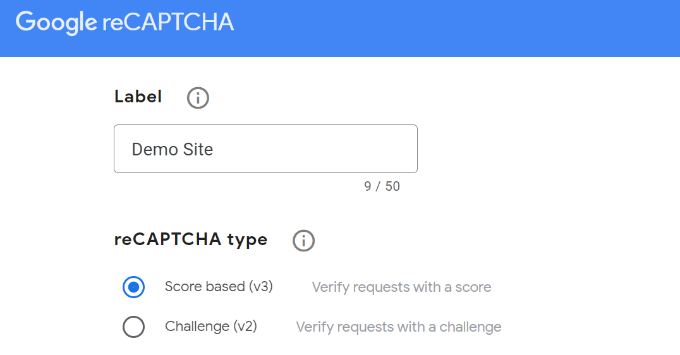
A continuación, debes ingresar el nombre de tu dominio (por ejemplo, ejemplo.com o www.ejemplo.com) sin la parte 'https://', como se muestra en la captura de pantalla a continuación.
Una vez hecho esto, simplemente haz clic en el botón 'Enviar'.
Después de eso, Google mostrará un mensaje de éxito junto con la clave del sitio y la clave secreta para agregar reCAPTCHA a tu sitio.
Adelante y copia estas claves.
Paso 4: Ingresar las claves de sitio y secreta en WPForms
Ahora que tienes las claves de la API de Google reCAPTCHA, necesitas regresar a la pestaña o ventana del navegador donde están abiertas la configuración de reCAPTCHA de WPForms.
A continuación, simplemente ve a la pestaña reCAPTCHA e ingresa la clave del sitio y la clave secreta. Una vez hecho esto, puedes guardar tu configuración.
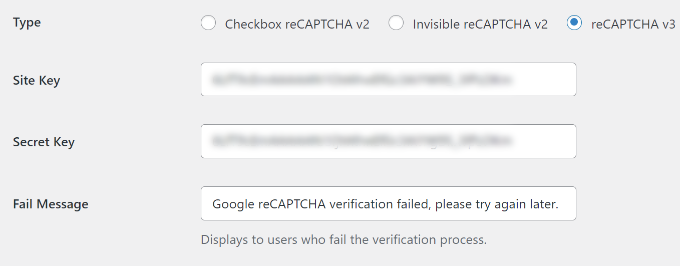
Después de haber agregado reCAPTCHA a WPForms con éxito, puedes habilitar reCAPTCHA en tu formulario de inicio de sesión personalizado, formulario de registro de usuarios o cualquier formulario creado con WPForms.
Paso 5: Instalar y activar el complemento de registro de usuarios
Ahora, vamos a crear un formulario de registro personalizado de WordPress.
Primero, debes visitar la página WPForms » Addons y buscar el Addon de Registro de Usuarios. Desde aquí, haz clic en el botón ‘Instalar Addon’.

Después de eso, WPForms descargará e instalará el addon. Una vez que veas que el estado del Addon de Registro de Usuarios es ‘Activo’, estarás listo para agregar un nuevo formulario de registro de usuarios.
Paso 6: Crear un formulario de registro de usuarios personalizado
Ahora necesitas ir a WPForms » Add New para lanzar el Constructor de WPForms. En la página de configuración de WPForms, selecciona la plantilla ‘Formulario de Registro de Usuarios’ e ingresa un nombre para tu formulario.
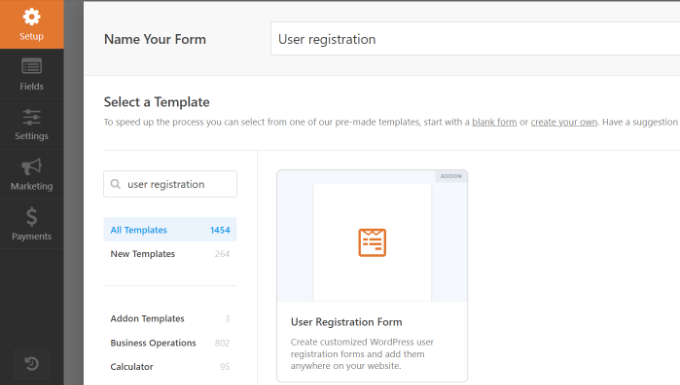
Una vez que selecciones una plantilla, se lanzará el constructor de formularios de arrastrar y soltar de WPForms.
Después de eso, WPForms creará automáticamente un formulario de registro de usuarios personalizado y abrirá la página de configuración del formulario.
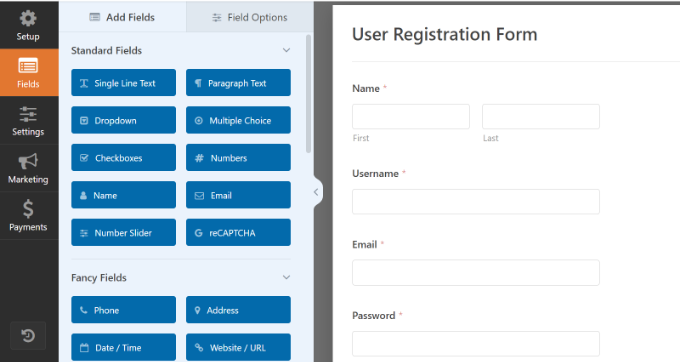
Ahora, puedes personalizar tu formulario agregando nuevos campos o editando las opciones de campo. Si te gusta el formulario predeterminado, puedes usarlo sin hacer ningún cambio.
Paso 7: Habilitar reCAPTCHA en la configuración del formulario
A continuación, debes ir a la pestaña ‘Configuración’ en el menú de la izquierda para configurar los ajustes de tu formulario. Luego, cambia a la configuración de ‘Protección contra Spam y Seguridad’ y habilita Google v3 reCAPTCHA.
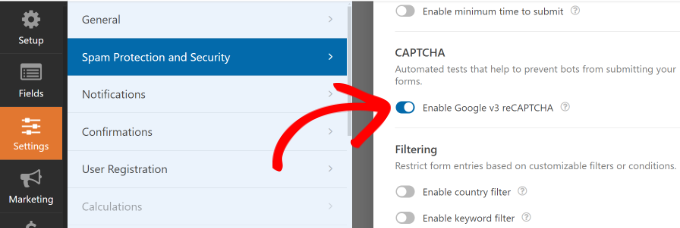
Una vez hecho esto, simplemente haz clic en el botón ‘Guardar’ en la esquina superior derecha.
Paso 8: Incrustar y publicar el formulario personalizado
¡Eso es todo! Has creado un formulario de registro de usuarios personalizado de WordPress y también le has agregado reCAPTCHA.
Lo siguiente que debes hacer es agregar el formulario de registro de usuarios personalizado a tu sitio web. Puedes hacerlo haciendo clic en el botón ‘Incrustar’ en el constructor de formularios.
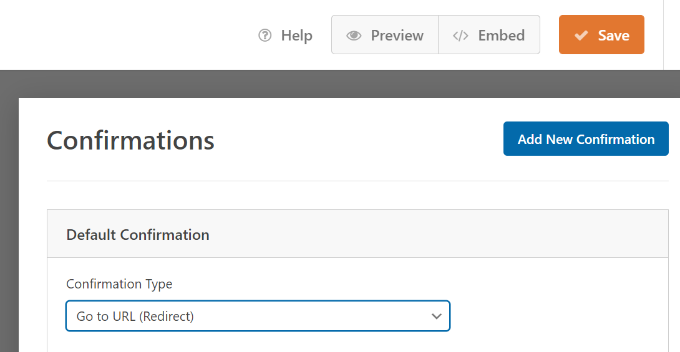
A continuación, deberás seleccionar una página existente o crear una nueva para incrustar tu formulario.
Para este tutorial, usaremos la opción ‘Crear Nueva Página’.

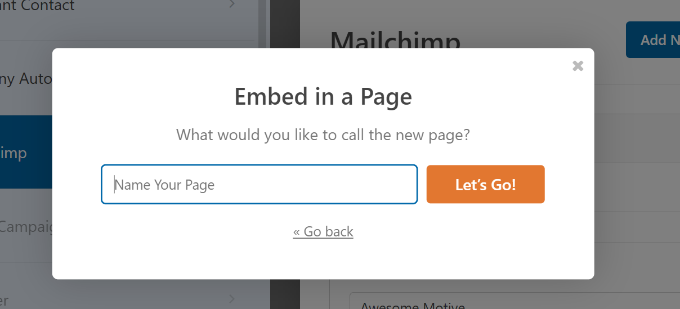
Después de eso, puedes ingresar un nombre para tu nueva página.
Una vez hecho esto, simplemente haz clic en el botón '¡Vamos!'.
A continuación, verá una vista previa de su formulario de registro en el editor de contenido.
Alternativamente, también puedes usar el bloque WPForms para agregar tu formulario.

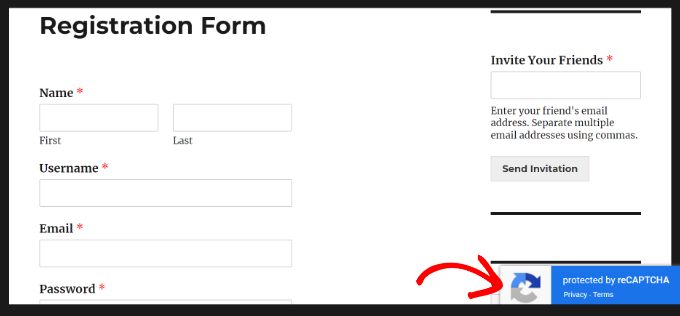
Ahora, puedes publicar la página y visitarla en tu navegador web para ver el formulario de registro de usuarios personalizado con Google reCAPTCHA en acción.
Dado que elegimos reCAPTCHA v3 en este ejemplo, no verás una casilla de verificación de Google reCAPTCHA como ‘No soy un robot’. Esto se debe a que reCAPTCHA v3 funciona en segundo plano, pero aún verás una pequeña insignia en la esquina inferior derecha.
El proceso de creación de un formulario de inicio de sesión personalizado es casi el mismo.
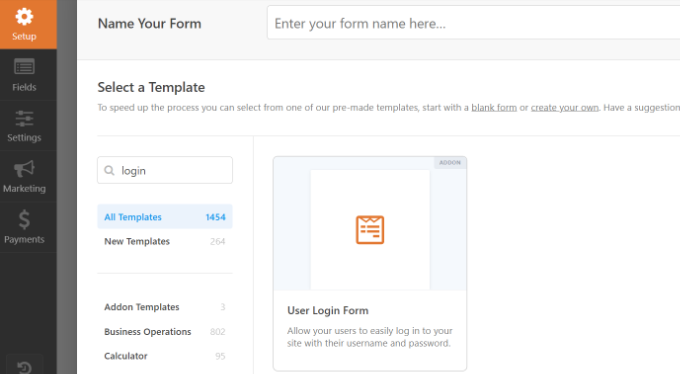
La única diferencia es que necesitas elegir la plantilla de Formulario de inicio de sesión de usuario desde la página de configuración de WPForms.
Para obtener más detalles, puede consultar nuestra guía sobre cómo crear una página de inicio de sesión personalizada en WordPress.
Preguntas frecuentes sobre cómo agregar CAPTCHA en WordPress
Aquí hay algunas preguntas que nuestros lectores hacen frecuentemente sobre cómo agregar CAPTCHA en WordPress:
¿Cuál es el mejor plugin CAPTCHA para WordPress?
Para las páginas de inicio de sesión y registro predeterminadas de WordPress, CAPTCHA 4WP es una excelente opción. Es fácil de configurar y se integra directamente con los formularios principales de WordPress.
Si está utilizando formularios personalizados, recomendamos WPForms. Sus complementos de formulario de registro e inicio de sesión de usuarios tienen soporte integrado para Google reCAPTCHA, lo que facilita la protección de cualquier formulario en su sitio.
¿Google reCAPTCHA es gratuito?
Sí, Google reCAPTCHA es gratuito. Solo necesitas una cuenta de Google para registrar tu sitio web y obtener las claves API necesarias para agregarlo a tu sitio de WordPress.
¿Necesito CAPTCHA si ya tengo un firewall?
Sí, es una gran idea usar ambos. Un firewall como Sucuri o Cloudflare ayuda a bloquear el tráfico malicioso antes de que llegue a su sitio. CAPTCHA ofrece una capa adicional de seguridad diseñada específicamente para proteger sus formularios de bots automatizados que puedan colarse.
¿Puede CAPTCHA ralentizar mi sitio web?
Las versiones modernas de reCAPTCHA, como la v2 Invisible y la v3, están diseñadas para tener un impacto mínimo en la velocidad de tu sitio. Funcionan en segundo plano y solo presentan un desafío si un usuario parece sospechoso, por lo que la experiencia es fluida para la mayoría de los visitantes.
Esperamos que este artículo le haya ayudado a aprender cómo agregar CAPTCHA a los formularios de inicio de sesión y registro de WordPress. También puede consultar nuestra lista de los mejores plugins para páginas de inicio de sesión de WordPress y nuestro tutorial sobre cómo redirigir a los usuarios después de un inicio de sesión exitoso en WordPress.
Si te gustó este artículo, suscríbete a nuestro Canal de YouTube para ver tutoriales en video de WordPress. También puedes encontrarnos en Twitter y Facebook.


Ayanda Temitayo
Esta es verdaderamente una guía paso a paso. Acabo de crear mi propio formulario de captcha con esta guía. Gracias wpbeginner por publicar siempre artículos fantásticos. Sin embargo, noté que la mayoría de los plugins requieren la versión pro para usar el captcha. ¿Hay algún plugin de formulario gratuito que permita captcha?
¿Y si quiero usar captcha en otro sitio web, tengo que crear otro Google recaptcha?
Soporte de WPBeginner
A menos que haya habido un cambio en los requisitos, puedes crear una nueva clave o usar la misma dependiendo de tus necesidades.
Administrador
Mrteesurez
Buen artículo.
Agregar estas formas de seguridad, especialmente a un sitio de Wordpress, me parece más seguro que usar solo un plugin Akismet o usar ambos juntos.
¿Puedo usar las mismas claves de captcha en todos los demás sitios web que tengo??
Soporte de WPBeginner
A menos que Google cambie sus términos, puedes usar la misma clave para múltiples dominios.
Administrador
Logan Cale
¿Por qué tantas de tus imágenes de captura de pantalla son tan borrosas? Me gustaría pensar que en 2024 finalmente podemos tener solo imágenes nítidas en las páginas web...
Soporte de WPBeginner
Las únicas borrosidades deberían ser nuestras claves secretas, pero echaremos un vistazo y actualizaremos cualquier imagen que pueda estar borrosa.
Administrador
Ralph
No tengo ningún problema con que alguien intente registrarse en mi sitio web, pero recientemente muchos spammers están usando mi formulario de contacto y enviando basura a mi correo electrónico. ¿Tienen algún tutorial sobre cómo configurar captcha para formularios de contacto?
Soporte de WPBeginner
¡Puedes ver nuestra guía sobre cómo prevenir el spam en formularios de contacto a continuación!
https://www.wpbeginner.com/plugins/how-to-block-contact-form-spam-in-wordpress/
Administrador
Frankie
Agregué reCAPTCHA en mi sitio de prueba. El cuadro de reCAPTCHA está alineado a la izquierda. Prefiero que esté centrado. ¿Hay alguna forma de lograrlo?
Gracias de antemano.
Soporte de WPBeginner
Dependería del método que usaste para agregar reCAPTCHA a tu sitio; deberías poder usar la inspección de elementos siguiendo nuestra guía a continuación para encontrar y cambiar la alineación:
https://www.wpbeginner.com/wp-tutorials/basics-of-inspect-element-with-your-wordpress-site
Administrador
Farhan
¡Muchas gracias! Realmente me ahorraste tiempo.
Soporte de WPBeginner
You’re welcome
Administrador
Kenny Sawyer
Tengo varios sitios web y parece que necesito usar diferentes claves de Google reCAPTCHA en cada sitio web usando la versión WPForms Lite… No puedo usar las mismas claves una y otra vez porque cada conjunto de claves está asociado con un sitio en particular. ¿Es esto correcto?
Soporte de WPBeginner
Correcto
Administrador
s sah
Muchas gracias por los excelentes artículos.
Agrego captcha en mi sitio a través del primer método.
Soporte de WPBeginner
You’re welcome, glad our recommendation was helpful
Administrador