


¿Alguna vez has mirado una foto en un sitio web y has sentido que le faltaba algo? Las imágenes pueden captar la atención, pero cuando les agregas una narración de voz o un clip de sonido, cobran vida y crean una impresión duradera para tus visitantes.
En esta guía, te mostraré cómo agregar historias de audio a tus imágenes en WordPress usando el plugin gratuito Audio Story Images. Es fácil de usar para principiantes y no requiere codificación.
Este enfoque funciona muy bien para portafolios narrados, libros de cuentos audiovisuales o incluso fotos de productos de WooCommerce con descripciones habladas. Es una forma sencilla de hacer que tu contenido sea más atractivo e interactivo.
¿Por qué agregar historias de audio a tus imágenes en WordPress?
Agregar audio a las imágenes puede tener un gran impacto en la forma en que los visitantes interactúan con tu sitio.
Primero, es una poderosa herramienta para contar historias. Si eres fotógrafo, artista o bloguero, puedes agregar tus propios comentarios, explicaciones o narrativas a tus imágenes. Esto crea una conexión mucho más profunda con tu audiencia.
También es excelente para la interacción porque el contenido interactivo mantiene a los visitantes en tu página por más tiempo. Esta es una señal positiva para los motores de búsqueda y puede ayudar a mejorar tu posicionamiento.
Además, cuando el audio es una descripción narrada, hace que tu contenido sea más accesible para usuarios con discapacidades visuales.
Ya sea que estés creando un tutorial de producto, un cuento infantil o un blog personal, esta técnica añade un toque único y profesional.
Cómo agregar historias de audio a imágenes (paso a paso)
Para este tutorial, usaré el plugin gratuito Audio Story Images. Es un plugin ligero diseñado específicamente para vincular un archivo de audio a cualquier imagen en tu Biblioteca de Medios de WordPress. Me pareció increíblemente sencillo, por eso es perfecto para principiantes.
Primero, necesitas instalar y activar el plugin. Si necesitas un recordatorio sobre cómo hacerlo, puedes seguir mi guía detallada sobre cómo instalar un plugin de WordPress.
Una vez que el plugin esté activo, estarás listo para empezar a emparejar tus medios. Todo el proceso solo toma unos pocos clics directamente desde tu panel de WordPress.
Paso 1: Sube tus archivos de imagen y audio
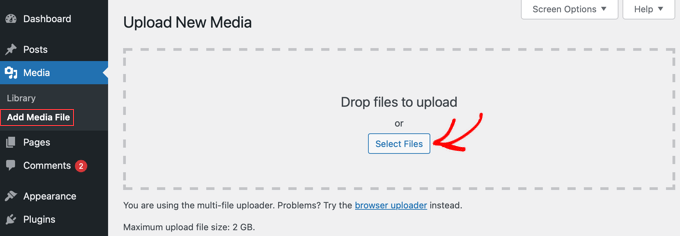
Para empezar, navega a Medios » Agregar Archivo Multimedia desde tu panel de administración de WordPress. Aquí, puedes subir tanto la imagen como el archivo de audio que deseas vincular.
Puedes arrastrarlos y soltarlos o usar el botón ‘Seleccionar Archivos’.
Paso 2: Adjunta el archivo de audio a tu imagen
Después de que tus archivos se hayan subido, dirígete a Medios » Biblioteca. Para que el siguiente paso funcione, necesitas estar en la vista de lista.
Simplemente haz clic en el ícono de lista en la parte superior de la pantalla para cambiar de la vista de cuadrícula predeterminada.
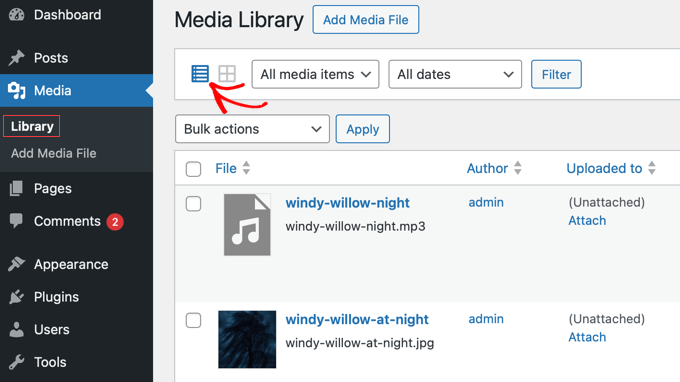
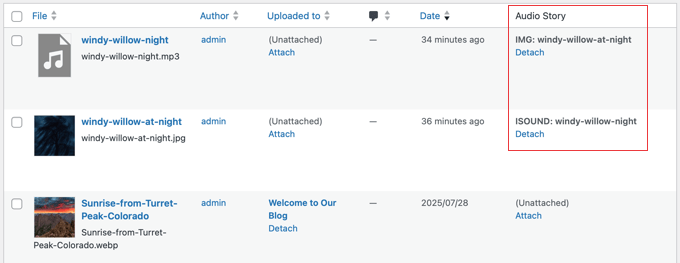
En la vista de lista, verás una nueva columna agregada por el plugin llamada ‘Audio Story’.
Busca tu imagen en la lista y haz clic en el enlace ‘Adjuntar’ justo al lado.
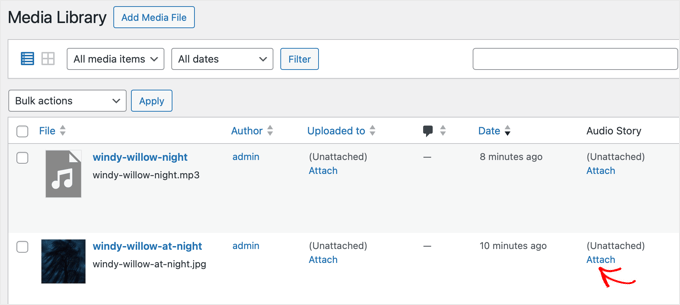
Aparecerá una ventana emergente, mostrando nuevamente tu biblioteca de medios.
Ahora, simplemente busca y selecciona el archivo de audio que deseas conectar a esa imagen.
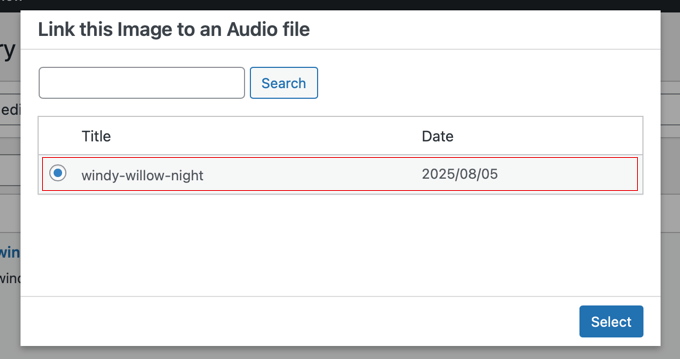
Una vez que hayas seleccionado tu archivo de audio, haz clic en el botón ‘Seleccionar’ para confirmar.
El plugin enlazará los dos archivos y verás el nombre del archivo de audio aparecer en la columna ‘Historia de audio’ junto a tu imagen. Esto confirma que se han emparejado correctamente.
Paso 3: Agrega la imagen de audio a una publicación o página
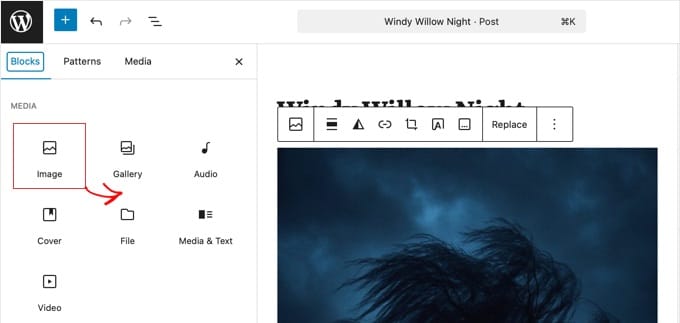
Ahora que tu imagen tiene su historia de audio adjunta, puedes agregarla a cualquier publicación o página de WordPress. Simplemente puedes abrir el editor de WordPress para una publicación nueva o existente.
Desde allí, haz clic en el ícono ‘+’ para agregar un nuevo bloque y elige el bloque ‘Imagen’. Abre la ‘Biblioteca de medios’ y selecciona la imagen que acabas de configurar.
Paso 4: Previsualiza tu imagen de historia de audio
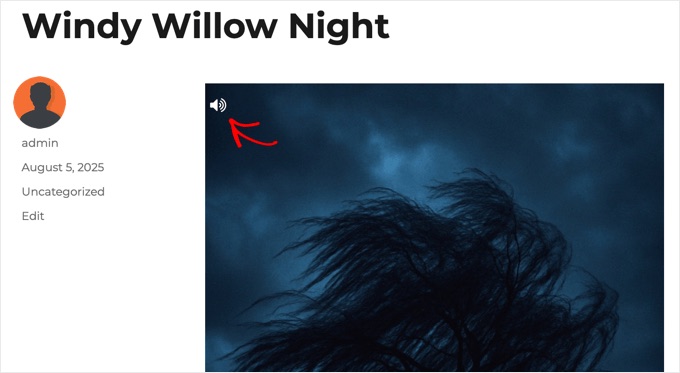
Eso es todo. Una vez que guardes o publiques tu entrada, podrás previsualizar la página. Ahora verás un pequeño ícono de volumen en la esquina superior izquierda de tu imagen.
Cuando un visitante haga clic en este ícono, el archivo de audio que adjuntaste comenzará a reproducirse. Es una forma sencilla y efectiva de añadir una nueva dimensión al contenido visual de tu sitio.
¡Y eso es todo! Ahora has aprendido cómo emparejar audio con tus imágenes en WordPress.
Preguntas frecuentes sobre cómo añadir historias de audio en WordPress
Ocasionalmente recibo preguntas sobre cómo añadir historias de audio a imágenes en WordPress, así que he abordado algunas de las más comunes aquí.
1. ¿Qué formatos de archivo de audio puedo usar en WordPress?
El plugin funciona con el reproductor de audio estándar de WordPress, por lo que soporta formatos comunes como MP3, OGG y WAV. Recomiendo usar MP3 porque ofrecen un buen equilibrio entre calidad de sonido y tamaño de archivo pequeño.
2. ¿Añadir archivos de audio ralentizará mi sitio web?
Sí, los archivos de audio grandes pueden ralentizar tu sitio web. Para evitar esto, es importante comprimir tus archivos de audio para hacerlos lo más pequeños posible antes de subirlos a WordPress. Esto ayuda a que tus páginas carguen rápido y mantiene a tus visitantes contentos.
3. ¿Puedo añadir historias de audio a imágenes en una galería?
No, el plugin Audio Story Images está diseñado para funcionar con imágenes individuales colocadas en tu entrada o página. No funciona con el bloque de galería predeterminado de WordPress ni con la mayoría de los otros plugins de galería.
4. ¿El plugin Audio Story Images es gratuito?
Sí, el plugin Audio Story Images es completamente gratuito. Puedes descargarlo e instalarlo desde el directorio oficial de plugins de WordPress sin ningún costo.
5. ¿Cómo se verá la imagen de la historia de audio en dispositivos móviles?
El ícono de audio está diseñado para ser responsivo, por lo que funciona bien en dispositivos móviles. Aparecerá en tu imagen, y los usuarios móviles simplemente pueden tocar el ícono para reproducir el audio, igual que en una computadora de escritorio.
Recursos adicionales para gestionar archivos multimedia en WordPress
Espero que este artículo te haya ayudado a aprender cómo añadir historias de audio a imágenes.
Para ayudarte aún más a dominar los medios en tu sitio de WordPress, aquí tienes algunas guías esenciales:
- Cómo encontrar imágenes libres de derechos para tus publicaciones de blog de WordPress
- Cómo optimizar imágenes para el rendimiento web
- Cómo solucionar problemas comunes de imágenes en WordPress
- Cómo crear una galería de imágenes en WordPress
- Cómo agregar un widget de reproductor de música de audio en WordPress
Si te gustó este artículo, suscríbete a nuestro Canal de YouTube para ver tutoriales en video de WordPress. También puedes encontrarnos en Twitter y Facebook.



Daniel
¿Hay alguna forma de personalizar el botón de reproducción?
Soporte de WPBeginner
Deberías contactar al soporte del plugin para saber qué opciones de personalización están disponibles.
Administrador
Penelope
Hola, instalé todo como dices pero cuando hago clic en la imagen no reproduce el audio. Creé la página con Elementor, ¿eso podría afectarlo?
Soporte de WPBeginner
Hola Penelope,
Intenta crear una historia de audio en una página normal de WordPress.
Administrador
Umeh Chidera
Por favor, ¿cómo hago para que el logo de mi sitio aparezca cada vez que alguien descarga mi música y la reproduce? ¿Así la imagen aparecerá en Boomplay, cómo lo hago por favor?
indra
Cuando el fondo de la imagen es blanco o de cualquier otro color claro... ese ícono de volumen no es visible.
Además, si es posible obtener un sonido diferente para la misma imagen en diferentes lugares, ¡sería genial!
Trelandon
Siempre disfruto tus lecturas en WP.
George
Hubiera sido bueno ver un ejemplo de esto en el artículo para poder evaluar la experiencia de usuario (UX).
Gracias por la explicación, pero un ejemplo en vivo habría ayudado.
Soporte de WPBeginner
Hola George,
Si visitas la página del plugin en el directorio de WordPress.org, encontrarás un enlace a más información con una demostración en vivo.
Administrador
Awontis
Como siempre, wpbeginner tiene todas las respuestas sobre WordPress.
Marius Haga Skaar
Hello. I was wondering if I could get some help. Recently I’ve moved my website from blogger to WordPress. But my problem is Google. I’ve deleted my blogger blogs, but Google seach console still shows my old website or blog. Like Google hasn’t indexed my site, but it has taken many days or even weeks. I was then wondering if there’s a fix to this, so Google would show my newest site in example in the data structure (text marketing or what the name was). Ether way, thanks from Marius HS (15 years old from Norway).
Soporte de WPBeginner
Hola Marius,
¿Agregaste tu nuevo sitio web a Google Search Console? Además, ¿redirigiste correctamente tu blog de Blogger a WordPress? Por favor, echa un vistazo a nuestra guía sobre cómo cambiar de Blogger a WordPress sin perder el posicionamiento en Google.
Administrador