


Una navegación clara es la base de una excelente experiencia en un sitio web. Cuando los visitantes pueden entender fácilmente a dónde los llevará cada enlace, se sienten más seguros al explorar su contenido.
Los íconos de enlaces externos hacen esto posible al proporcionar retroalimentación visual instantánea sobre los enlaces salientes.
Estos pequeños indicadores ayudan a los visitantes a tomar decisiones informadas sobre su viaje de navegación, creando una experiencia más fluida y profesional.
Después de observar a innumerables propietarios de sitios de WordPress agregar esta función, hemos visto cómo estos pequeños detalles pueden marcar una gran diferencia en la satisfacción del usuario.
¿Listo para mejorar la navegación de tu sitio? Te guiaremos a través de nuestro método probado para agregar íconos de enlaces externos a tu sitio de WordPress.
💡Respuesta Rápida: Cómo agregar un ícono de enlace externo en tu sitio
La forma más fácil de agregar íconos de enlaces externos es usando el plugin gratuito WP External Links.
Simplemente instala el plugin, ve a la página de configuración, elige tu estilo de ícono (Dashicon, Font Awesome o Imagen) y haz clic en ‘Guardar Cambios’ para aplicar automáticamente los íconos a todos los enlaces salientes.
¿Por qué agregar íconos de enlaces externos en WordPress?
Un ícono de enlace externo es un pequeño símbolo o imagen que aparece junto a un enlace que llevará al usuario a un sitio web diferente.
Por ejemplo, puedes desplazarte hasta el final de cualquier publicación de Wikipedia y ver que la mayoría de los enlaces en la sección de Referencias tienen un ícono de enlace externo.
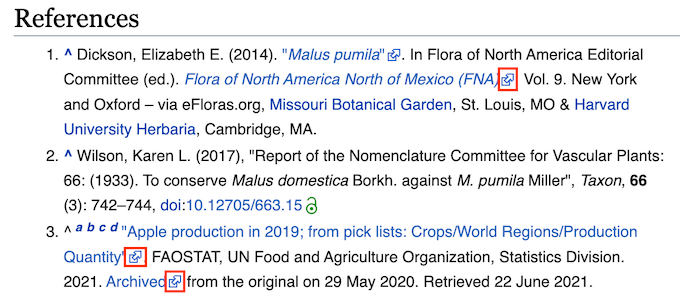
Al agregar enlaces con íconos a tu blog de WordPress, tus visitantes podrán diferenciar fácilmente entre enlaces salientes y enlaces internos. Muchos sitios también usan íconos de enlaces externos para dejar claro que el enlace se abrirá en una ventana o pestaña nueva.
Estos íconos pueden hacer que los visitantes permanezcan más tiempo en tu sitio y aumenten tus páginas vistas, ya que hay menos riesgo de que hagan clic en un enlace externo y abandonen tu sitio web por accidente.
Veamos cómo personalizar tus enlaces externos y agregar íconos en WordPress.
Cómo agregar íconos de enlaces externos en WordPress
La forma más fácil de agregar íconos de enlaces en tu sitio web es usando WP External Links.
Puedes usar este plugin para agregar diferentes imágenes, Dashicons e íconos de Font Awesome a tus enlaces externos automáticamente.
Primero, necesitarás instalar y activar el plugin WP External Links. Si necesitas ayuda, consulta nuestra guía sobre cómo instalar un plugin de WordPress.
Después de eso, simplemente haz clic en el elemento de menú WP External Links en la barra lateral izquierda.
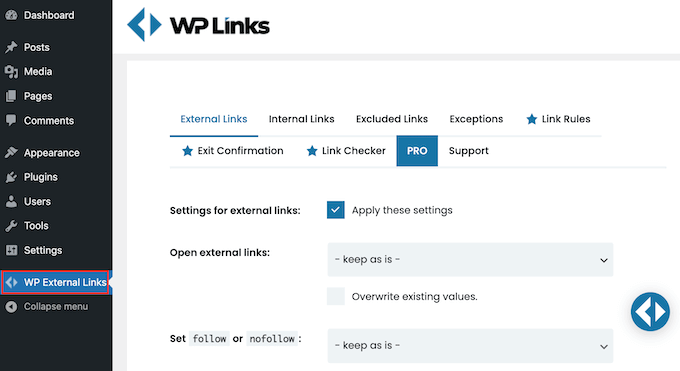
Si aparece una ventana emergente pidiéndote que actualices, puedes hacer clic en cualquier lugar fuera de la ventana emergente para cerrarla.
Como puedes ver, el plugin puede hacer mucho más que solo agregar un ícono de enlace externo a tu sitio. Por ejemplo, puede convertir automáticamente todos tus enlaces externos en enlaces nofollow en WordPress.
WP External Links también puede mantener a la gente en tu sitio abriendo todos los enlaces externos en una ventana o pestaña nueva.
Recomendamos habilitar esta función ya que muchos usuarios esperan que los enlaces externos se abran en una nueva pestaña. Sin embargo, trata de no abusar de esto, ya que abrir demasiadas pestañas puede ser difícil para los usuarios móviles.
Para abrir todas las URL externas en una nueva ventana o pestaña, abre el menú desplegable ‘Abrir enlaces externos’ y haz clic en ‘cada uno en una ventana o pestaña nueva separada’.
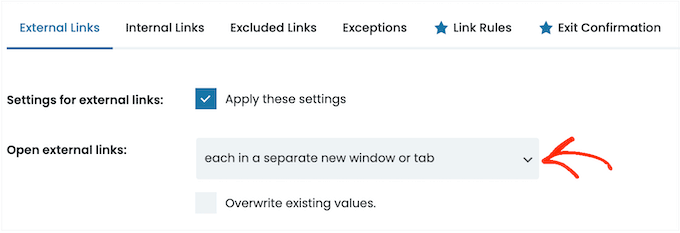
Por defecto, WP External Links aplicará esta regla a cada nuevo enlace externo que crees.
Sin embargo, también puede aplicar estas configuraciones a las URL externas que hayas agregado previamente a tus publicaciones y páginas.
Esto proporcionará una experiencia más consistente para tus usuarios, así que es una buena idea hacer clic en la casilla ‘Sobrescribir valores existentes’.
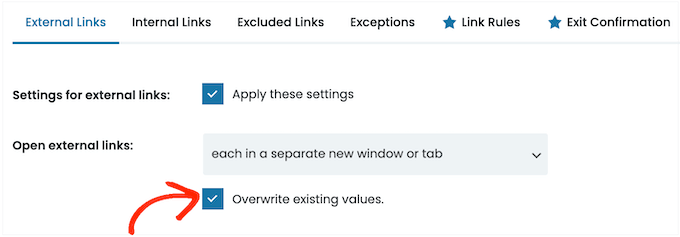
Una vez que hayas hecho eso, estarás listo para crear un ícono para tus enlaces externos. Para empezar, desplázate hasta la sección ‘Elegir tipo de ícono’.
Ahora puedes hacer clic donde dice ‘sin ícono’ para abrir el menú desplegable.
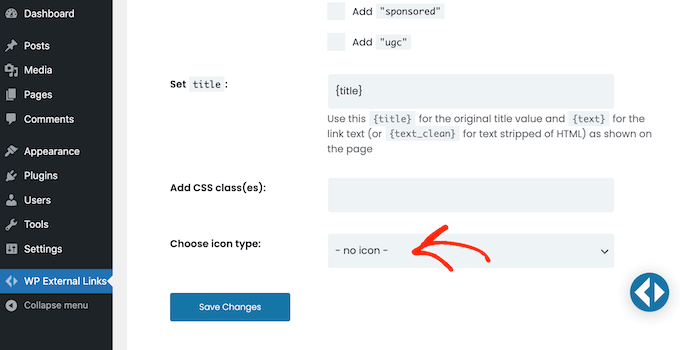
Tus opciones son Imagen, Font Awesome o Dashicon.
Tanto Font Awesome como Dashicon vienen con un solo ícono de caja con flecha que puedes usar como ícono de enlace externo.
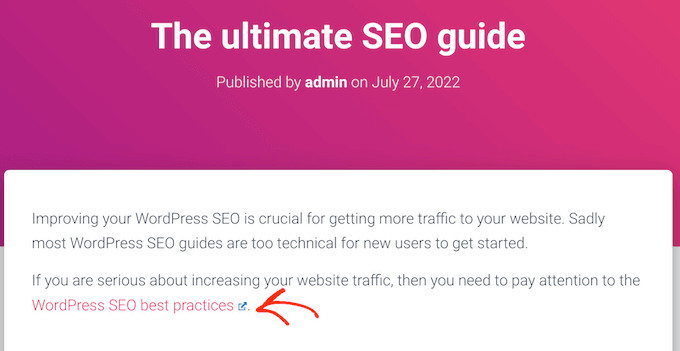
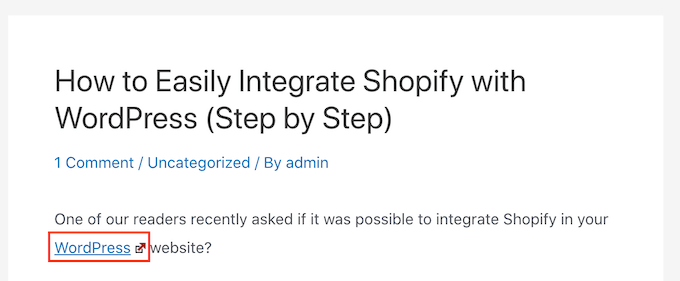
Este ícono generalmente coincidirá con el color del enlace de tu tema, o aparecerá en azul como en la siguiente imagen.
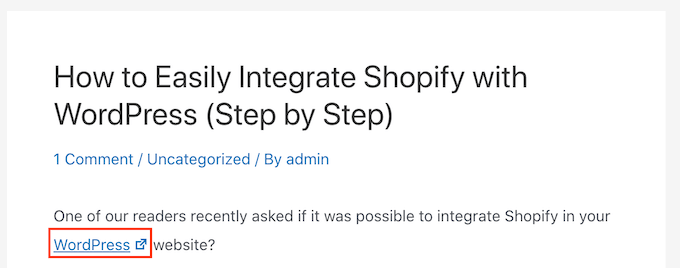
Este es el ícono exacto que muchos sitios web usan para sus enlaces externos, por lo que la mayoría de los visitantes entenderán qué significa el ícono de caja con flecha.
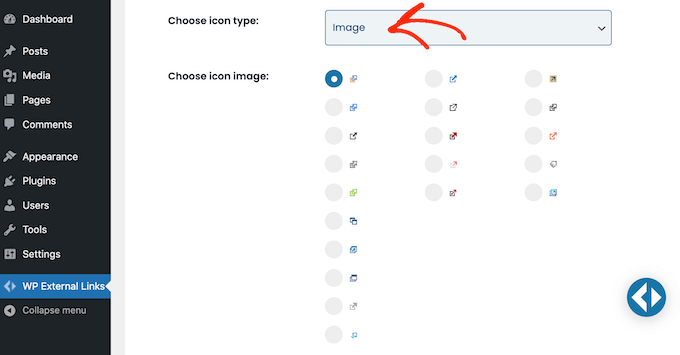
Sin embargo, la opción ‘Imagen’ te permite elegir entre una lista de archivos de imagen pequeños y prefabricados con diferentes estilos y colores.
En la siguiente imagen, puedes ver un ejemplo de cómo se verá un ícono de caja con flecha colorido en tu sitio de WordPress.
Si prefieres un estilo de ícono de color específico, puedes seleccionar ‘Imagen’ en el menú desplegable ‘Elegir tipo de ícono’.
Luego puedes hacer clic en el que deseas usar para tus enlaces externos. Asegúrate de que el ícono se vea bien con tu tema de WordPress.
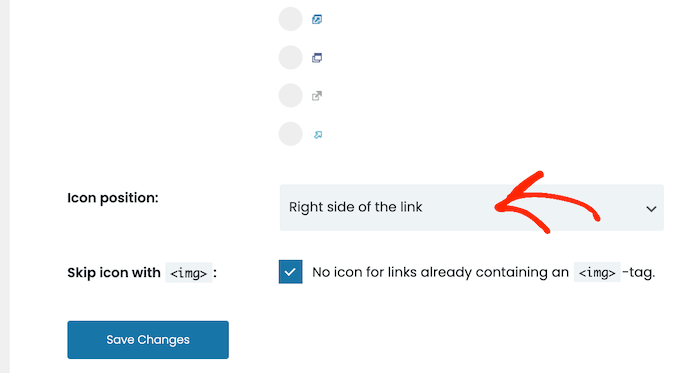
Una vez que hayas hecho eso, abre el menú desplegable ‘Posición del ícono’.
Aquí, elige si el ícono aparecerá en el ‘Lado derecho del enlace’ o en el ‘Lado izquierdo del enlace’. La mayoría de los sitios web muestran el ícono externo a la derecha del enlace.
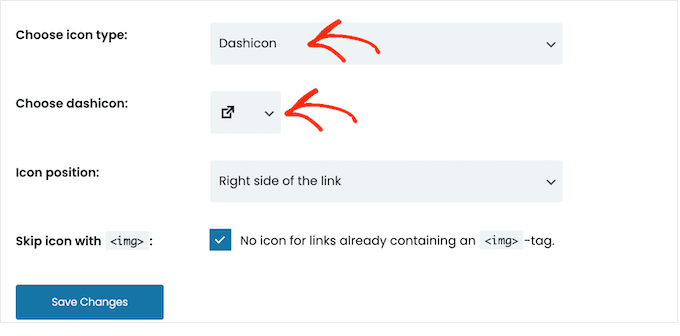
¿Quieres usar el ícono estándar de caja con flecha en su lugar?
Entonces puedes abrir el menú desplegable ‘Elegir tipo de ícono’ y hacer clic en ‘Font Awesome’ o ‘Dashicon’ en su lugar.
A continuación, abre el menú desplegable junto a ‘Elegir Dashicon’ o ‘Elegir FA’, y luego haz clic en el ícono de caja con flecha.
Nota: Tanto Font Awesome como Dashicons te dan acceso a docenas de otros íconos. Sin embargo, recomendamos usar el ícono de caja con flecha, ya que más personas lo reconocerán como un ícono de enlace externo.
Después de hacer clic en el icono de Font Awesome o Dashicon que deseas usar, puedes especificar si debe aparecer a la derecha o a la izquierda del enlace, siguiendo exactamente el mismo proceso descrito anteriormente.
Cuando estés satisfecho con el icono de enlace externo que has elegido, simplemente haz clic en 'Guardar cambios'.
El plugin agregará automáticamente los iconos de enlace a todas las URL externas de tu sitio.
Aprende más consejos y trucos para personalizar tu sitio de WordPress
Ahora que has mejorado tus enlaces externos, es posible que desees explorar otras formas de mejorar el diseño y la navegación de tu sitio.
Por ejemplo, las notas al pie son una excelente manera de proporcionar información adicional o citas sin interrumpir el flujo de tu texto. Tenemos una guía útil sobre cómo agregar notas al pie simples y elegantes en WordPress para mostrarte cómo.
Aparte de eso, ¿has considerado personalizar la apariencia de tus enlaces? Cambiar el color de tus enlaces puede ayudar a que se destaquen del texto circundante y hacerlos más atractivos visualmente.
Además, resaltar texto es una excelente manera de atraer la atención de tus lectores a información importante. Tenemos una guía útil sobre cómo resaltar texto en WordPress para mostrarte diferentes métodos que puedes usar.
¿Buscas agregar un toque de elegancia a las publicaciones de tu blog? Las letras capitales son letras grandes y decorativas que se usan al principio de un párrafo. Pueden agregar un aspecto único y elegante a tu contenido.
Finalmente, mejorar la navegación de tu sitio web puede mejorar significativamente la experiencia del usuario. La navegación de tipo "breadcrumb" muestra la ubicación de un usuario dentro de la jerarquía de tu sitio web, lo que facilita que encuentren su camino.
Preguntas frecuentes: Añadir iconos de enlaces externos en WordPress
Aquí tienes algunas preguntas frecuentes que nos hacen nuestros lectores sobre cómo añadir un icono de enlace externo a tu sitio de WordPress:
¿Los iconos de enlaces externos afectan al SEO?
No, los íconos de enlaces externos en sí mismos no afectan tu SEO directamente. Son simplemente una mejora visual que mejora la experiencia del usuario.
Sin embargo, la forma en que manejas los enlaces externos puede impactar significativamente el SEO. Por ejemplo:
- Abrir enlaces en una nueva pestaña (
target="_blank") evita que los usuarios naveguen fuera de tu sitio. - Agregar atributos
rel="nofollow"orel="sponsored"puede ayudar a administrar la equidad de los enlaces, especialmente para enlaces de afiliados. - Usar íconos facilita a los usuarios la identificación de enlaces de terceros, lo que puede reducir las tasas de rebote si tu sitio se siente más confiable.
Así que, si bien los íconos no son un factor de clasificación, el comportamiento del usuario que respaldan puede contribuir a un mejor compromiso.
¿Agregar un ícono a los enlaces externos ralentizará mi sitio web?
No necesariamente. Si estás utilizando un plugin ligero como WP External Links o agregando el ícono con CSS, el impacto en el rendimiento es mínimo. Solo ten en cuenta algunas cosas:
- Evita usar íconos de imágenes grandes o no optimizadas. Usa SVGs o fuentes de íconos como Font Awesome en su lugar.
- No cargues una biblioteca de íconos completa solo para un solo ícono de enlace externo; eso es excesivo.
- Los plugins con múltiples funciones (como monitoreo de enlaces, redirección, etc.) pueden ser más pesados, así que elige uno enfocado solo en íconos de enlaces si la velocidad es una preocupación.
Todos estos consejos ayudarán a asegurar que los íconos de enlaces externos no afecten la velocidad de tu sitio.
¿Debo mostrar íconos de enlaces externos en todos los enlaces externos?
No siempre. Es posible que desees omitir el ícono en algunos casos, como:
- En menús o pies de página, donde el espacio es limitado
- En íconos de redes sociales, donde ya es obvio
- Si el ícono no coincide con el diseño de tu sitio
Muchos plugins te permiten excluir ciertos enlaces usando clases o por nombre de dominio. Por ejemplo, puedes excluir enlaces a YouTube o a tus propios socios de marca mientras muestras íconos para el resto. Todo se trata de contexto: usa íconos donde ayuden a aclarar la experiencia del usuario.
Esperamos que este artículo te haya ayudado a aprender cómo agregar un ícono de enlace externo a tu sitio de WordPress. También puedes consultar nuestra guía completa sobre los elementos de diseño de WordPress más efectivos y nuestras selecciones expertas de los mejores constructores de páginas de arrastrar y soltar para WordPress.
Si te gustó este artículo, suscríbete a nuestro Canal de YouTube para ver tutoriales en video de WordPress. También puedes encontrarnos en Twitter y Facebook.


Dennis Muthomi
As someone trying to build an online business, I’ve been following a blog that provide tips for solopreneurs.
And they use external link icons on their sites, which I really like the look of.
I was actually planning to hire a developer to add this feature to my own site, but thankfully I stumbled upon this excellent guide from WPBeginner first.
Being able to easily add external link icons myself with the WP External Links plugin is a gamechanger.
Thanks WPBeginner for another super helpful resource!
Soporte de WPBeginner
¡De nada! ¡Nos alegra que nuestra recomendación haya sido útil!
Administrador
Ahmed Omar
Interesante publicación, personalmente confío más en el sitio cuando veo el ícono de enlace externo, ya que el sitio tiene transparencia
También lo agregaré a mi sitio
Gracias
Soporte de WPBeginner
Thank you for sharing your opinion on the icon
Administrador
Hemang Rindani
Buen artículo. Los usuarios permanecen en el sitio web si el contenido satisface sus expectativas. Es importante usar un CMS que ayude a mantener el sitio web actualizado. WordPress es un gran CMS que viene con una interfaz fácil para administrar todo el sitio web. Proporciona un directorio de complementos que ayuda a aumentar la funcionalidad del sitio web. También es fácil personalizar los módulos en WordPress que satisfacen cualquier requisito comercial complejo.
shaurya
Buena publicación, realmente útil.
Mark Klinefelter
Intenté cargar el plugin pero rompe mis iconos sociales de mashable. Lástima, ya que el plugin parecía útil.
Laurent
¿Lo mejor no debería ser proporcionar un icono de fuente en lugar de un archivo .png como icono externo?