


Las analíticas te ayudan a descubrir cómo las personas encuentran y usan tu sitio web. De esta manera, puedes hacer que regresen. Cuando agregas un panel de estadísticas a tu área de administración de WordPress, puedes obtener una visión más clara de quién usa tu sitio sin tener que cargar nada en pestañas o ventanas adicionales.
En WBeginner, hemos probado y utilizado muchas herramientas de análisis para mostrar un panel de estadísticas. Según nuestra experiencia, MonsterInsights es la mejor solución. Muestra informes fáciles de entender dentro del panel de administración, lo que nos ayuda a obtener información sobre el comportamiento del usuario.
En este artículo, te mostraremos cómo agregar fácilmente un panel de estadísticas en tu sitio de WordPress.
Por qué necesitas un panel de estadísticas en WordPress
Por lo general, puedes instalar Google Analytics y ver tus informes iniciando sesión en tu cuenta de Google. Esto suena genial, pero mucha gente olvida revisar las estadísticas de su blog con regularidad.
Las dos razones principales para eso son:
- Tienes que iniciar sesión en un sitio web separado como Google Analytics para revisar las estadísticas.
- Tienes que buscar en el panel de Google Analytics para encontrar lo que buscas.
Si bien GA es una herramienta poderosa, a menudo lleva mucho tiempo y clics llegar a los datos que deseas ver. La mayoría de los principiantes nunca llegan tan lejos.
Agregar un panel de estadísticas a tu sitio web de WordPress soluciona este problema. Podrás ver rápidamente las estadísticas importantes sin salir de tu área de administración de WordPress.
Dicho esto, veamos cómo agregar fácilmente un panel de estadísticas en tu sitio de WordPress.
Agregar un panel de estadísticas en WordPress
La mejor manera de agregar un panel de estadísticas en WordPress es usando MonsterInsights. Es la mejor solución de análisis para WordPress y te ayuda a configurar Google Analytics en WordPress sin editar código.
En WPBeginner, también usamos el plugin para configurar el seguimiento y ver cómo se comportan los usuarios en nuestro sitio web. Para obtener más información, consulta nuestra reseña detallada de MonsterInsights.
Para este tutorial, usaremos la versión Pro de MonsterInsights porque incluye potentes complementos y funciones de seguimiento avanzadas como el seguimiento de enlaces de afiliados, el seguimiento de comercio electrónico e informes del panel.
También hay una versión MonsterInsights Lite que puedes usar gratis. Te ayuda a configurar Google Analytics en WordPress y muestra un informe rápido de resumen en el panel.
Lo primero que necesitas hacer es instalar y activar el plugin de MonsterInsights. Para más detalles, consulta nuestra guía paso a paso sobre cómo instalar un plugin de WordPress.
Después de la activación, serás dirigido a la pantalla de bienvenida de MonsterInsights. Simplemente haz clic en el botón 'Iniciar el asistente' y sigue las instrucciones en pantalla para configurar Google Analytics.

Para más detalles, consulta nuestra guía sobre cómo instalar Google Analytics en WordPress.
Ahora, veamos el panel de estadísticas que MonsterInsights agrega a tu sitio.
Cómo agregar estadísticas al panel de WordPress
En la pantalla principal de tu panel de WordPress, MonsterInsights agrega un widget que muestra estadísticas sobre el rendimiento de tu sitio. Puedes ver rápidamente el tráfico de tu sitio web e identificar las publicaciones y páginas principales.
Simplemente inicia sesión en tu panel de administración de WordPress. En la pantalla de inicio, verás el widget del panel de MonsterInsights.
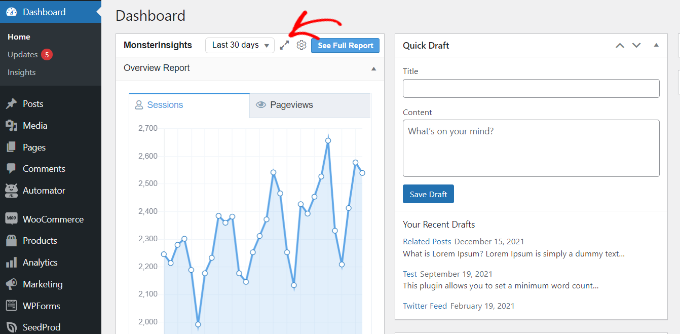
También puedes hacer clic en el ícono de expandir en la parte superior y ver el informe del widget del panel en modo de pantalla completa para obtener más detalles.
El widget expandido muestra el número de sesiones, páginas vistas, duración promedio de la sesión y tasa de rebote en los últimos 30 días.
Además, también muestra tus publicaciones y páginas de mejor rendimiento, visitantes nuevos vs. recurrentes y un desglose por dispositivo.

A continuación, veamos cómo MonsterInsights te ayuda a ver estadísticas de cada publicación de blog y página de destino en el panel de WordPress.
Ver estadísticas de páginas y publicaciones en el panel de WordPress
Para ver el rendimiento de artículos y páginas individuales, puedes usar el complemento Page Insights de MonsterInsights.
Primero, puedes ir a Insights » Addons desde el panel de administración de WordPress y navegar hasta el cuadro 'Page Insights'. Haz clic en el botón 'Download & Activate'.
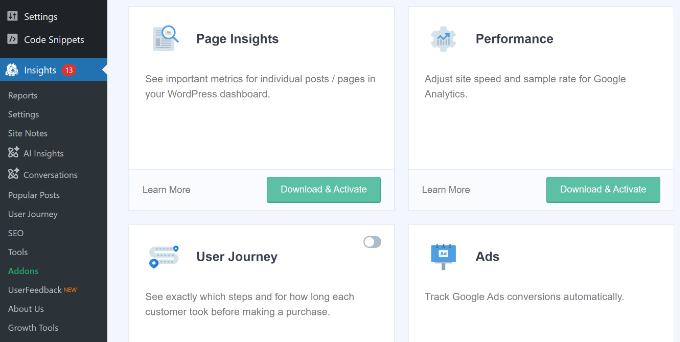
El complemento ahora se instalará y activará automáticamente en tu sitio.
A continuación, puedes ir a Posts » All Posts desde tu panel de administración para ver las estadísticas de las publicaciones individuales.
Verás una columna 'Insights' añadida a tu pantalla de publicaciones y páginas de WordPress.
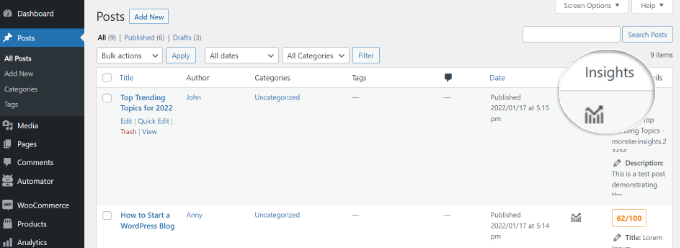
Se abrirá una pequeña ventana si haces clic en el ícono 'Insights' de cualquier publicación de blog.
Luego puedes ver las estadísticas de una publicación o página específica. Por ejemplo, el complemento muestra estadísticas solo para esa publicación, incluyendo tasa de rebote, entradas, páginas vistas, tiempo en la página, tiempo de carga de la página y salidas.
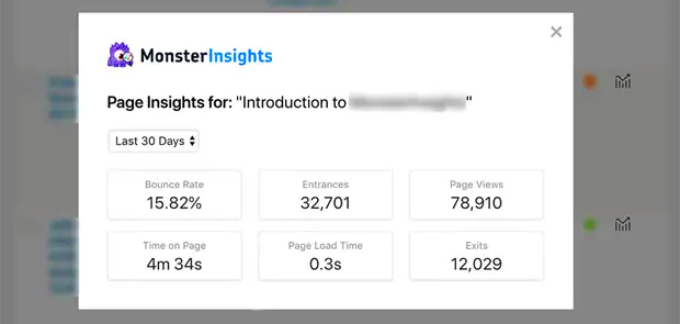
Usando estas estadísticas, puedes averiguar cómo está funcionando tu contenido sin tener que salir de tu panel de WordPress.
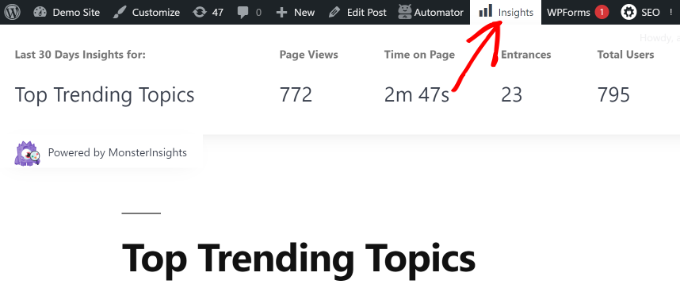
Además de eso, MonsterInsights también te permite ver estadísticas de cualquier publicación o página desde el lado del usuario de tu sitio. Al ver cualquier publicación o página, puedes simplemente hacer clic en el botón 'Insights' en la barra de administración para ver 30 días de estadísticas de rendimiento para esa publicación.
Ver más estadísticas de WordPress con MonsterInsights
Con MonsterInsights, obtienes informes de panel fáciles de entender. Organiza de manera ordenada los datos de Google Analytics y te ayuda a tomar decisiones basadas en datos.
Aquí tienes un resumen rápido de los informes que puedes ver en MonsterInsights y cómo puedes usarlos.
Informe general
Para ver tu panel de estadísticas de WordPress, simplemente ve a la página Insights » Informes.
Primero, verás el 'Informe general'. En la parte superior, encontrarás dos pestañas, cada una te dará un gráfico de las sesiones de visitantes de tu WordPress o las páginas vistas. Esto te da una visión general rápida del tráfico a tu sitio web.
Puedes agregar anotaciones y notas directamente a este informe para registrar cualquier cambio clave que realices en tu sitio web.
Por ejemplo, puedes agregar notas del sitio cuando publicas una nueva entrada de blog, actualizas la etiqueta del título de tu meta, agregas una nueva página de destino, etc. Esto facilita el seguimiento de qué eventos resultan en un aumento del tráfico.

Para más detalles, consulta esta guía sobre cómo obtener anotaciones del sitio de Google Analytics en WordPress.
Debajo, verás una comparación de las estadísticas de tu sitio web con los 30 días anteriores. Estos cuadros mostrarán el número de sesiones, el contador de páginas vistas, la duración de la sesión y la tasa de rebote.
Debajo de eso, verás un gráfico que muestra visitantes nuevos vs. recurrentes. Puedes usar estas estadísticas para ver cuántas personas regresan a tu sitio. De manera similar, hay un gráfico de desglose por dispositivo, que te ayuda a optimizar tu sitio para diferentes dispositivos.

Esto va seguido de una lista de los principales países desde los que las personas visitan tu sitio web, así como los principales sitios web que te envían más tráfico. Puedes usar el informe de los principales países para configurar la segmentación geográfica, crear mensajes personalizados y aumentar las conversiones.
MonsterInsights también funciona como un contador de visitas y muestra tus publicaciones y páginas de WordPress más populares. Esto te ayuda a encontrar tu contenido de mejor rendimiento para que puedas planificar tu estrategia de contenido en consecuencia.

Informe de Tráfico
Si te preguntas qué canal está generando más tráfico a tu sitio, puedes ver los informes de tráfico en MonsterInsights.
Hay varios subinformes dentro de Tráfico.
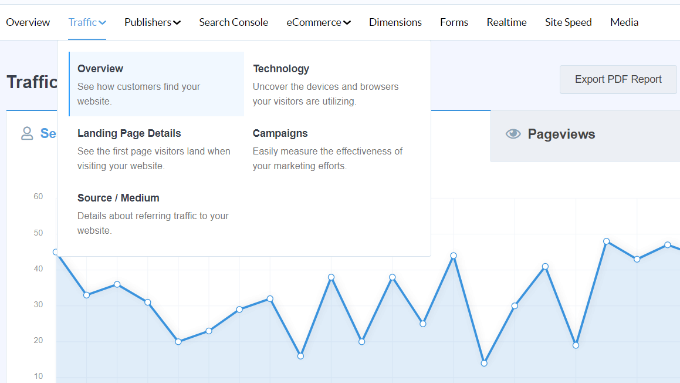
Por ejemplo, el informe de Resumen dentro de Tráfico muestra detalles de cómo está funcionando cada canal.
También puedes ver qué canal está generando la mayor cantidad de compras y conversiones.

Además de eso, puedes cambiar al informe de Fuente/Medio en Tráfico.
Este informe desglosa aún más de dónde proviene tu tráfico.
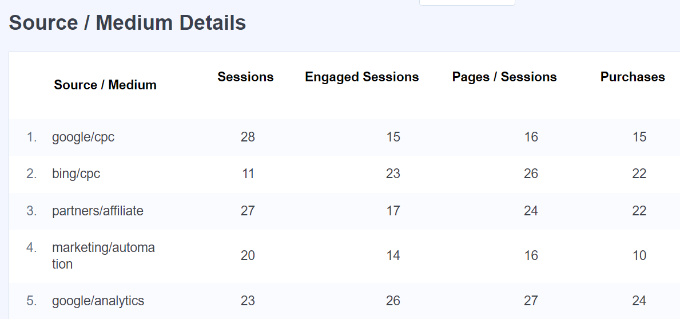
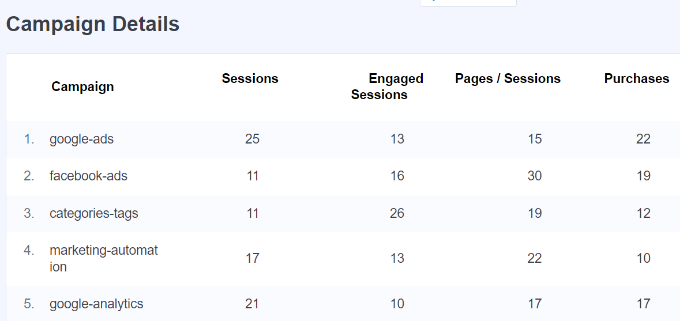
Si estás ejecutando diferentes campañas de marketing o de pago en tu sitio web, entonces MonsterInsights también muestra detalles sobre su rendimiento.
Simplemente dirígete al informe de Campañas en Tráfico y ve los detalles del rendimiento de tu campaña.
Informe de Editores
En el informe de Editores, obtienes más detalles sobre el rendimiento de tu contenido. Es ideal para sitios web ricos en contenido como blogs, noticias o sitios de revistas.
El informe de Resumen en Editores muestra tus páginas de destino principales y el número de visitas, la duración promedio y la tasa de rebote que obtuvieron en los últimos 30 días.
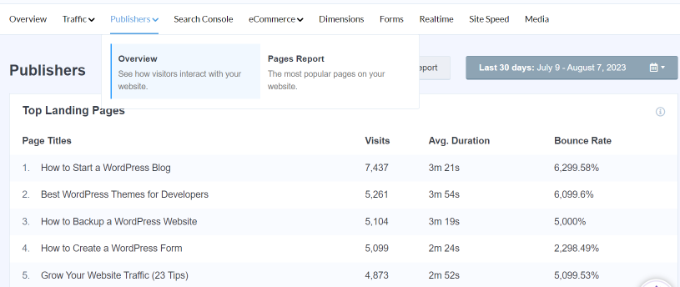
También puedes ver las páginas de salida principales y ver desde dónde la gente abandona tu sitio web. Ayuda a optimizar cualquier blog de WordPress con una alta tasa de salida. Por ejemplo, puedes mostrar una ventana emergente y ofrecer un libro electrónico gratuito a los visitantes que se van a cambio de sus direcciones de correo electrónico.
Si te desplazas hacia abajo, verás informes sobre los principales enlaces salientes y los principales enlaces de afiliados. Con la ayuda de estos 2 informes, puedes rastrear clics en enlaces en tu sitio.

Por ejemplo, puedes ver qué afiliado tiene el mejor rendimiento para poder promocionarlo más en tu sitio. De manera similar, el seguimiento de enlaces salientes ayuda a crear nuevas oportunidades de asociación donde puedes obtener más enlaces entrantes, registrarte en un programa de afiliados y más.
MonsterInsights también ayuda a rastrear descargas de archivos en tu sitio. Muestra qué enlaces de descarga reciben más clics. De esta manera, puedes descubrir el tipo de contenido descargable que prefiere tu audiencia.
Por último, puedes ver la demografía e intereses de tus visitantes en el informe de 'Editores'. MonsterInsights mostrará la edad y el género de tu audiencia y sus intereses.

El plugin también habilita el seguimiento de desplazamiento en tu sitio. Muestra hasta dónde se desplazan las personas en tu contenido antes de salir. Puedes usar esta información para mejorar las conversiones y la ubicación de los botones de llamada a la acción (CTA) y los anuncios.
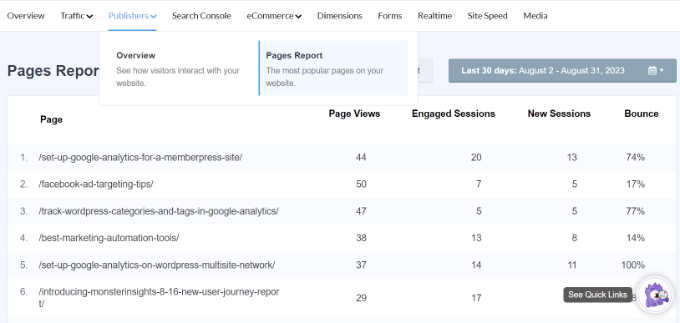
Si cambias al 'Informe de Páginas' bajo Editores, obtendrás más detalles sobre tus páginas de mejor rendimiento. Podrás ver vistas de página, sesiones comprometidas, sesiones nuevas y tasas de rebote para cada página.
Consola de Búsqueda
Si has conectado Google Search Console con Google Analytics, entonces MonsterInsights mostrará los 50 términos de búsqueda principales en tu panel de WordPress.
Simplemente visita el informe de la consola de búsqueda y descubre qué palabras clave usa la gente para encontrar tu sitio web en internet. También podrás ver el número de clics, impresiones, CTR y la posición promedio para cada término de búsqueda.
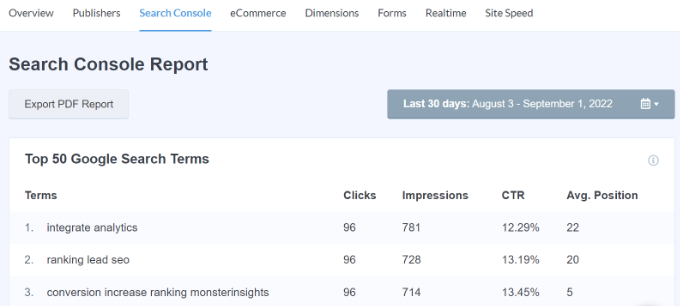
Usando el informe, puedes optimizar las palabras clave que están cerca de alcanzar las 10 principales posiciones en la búsqueda de Google y aumentar tu tráfico orgánico. Además, el informe ayuda a realizar investigación de palabras clave y descubrir nuevas ideas de términos de búsqueda para tu sitio.
Informe de comercio electrónico
Si tienes una tienda en línea o un sitio web de membresía, te encantarán las funciones de seguimiento de comercio electrónico de MonsterInsights.
MonsterInsights ofrece un complemento de comercio electrónico que ayuda a rastrear el rendimiento de tu tienda en línea en Google Analytics. La mejor parte es que MonsterInsights funciona con complementos populares de comercio electrónico como WooCommerce, MemberPress, Easy Digital Downloads, GiveWP y más.
Para más detalles, consulta nuestra guía sobre cómo configurar el seguimiento de comercio electrónico en WordPress.
Para ver estadísticas de WordPress sobre tu tienda en línea, puedes ir a la pestaña de Comercio electrónico y hacer clic en el informe de Resumen.

En los informes, verás un desglose de la tasa de conversión, transacciones, ingresos y valor promedio del pedido. Esto te da una visión general rápida del rendimiento de tu tienda.
Además de eso, MonsterInsights también muestra los productos principales en tu sitio web. Por ejemplo, si tienes una tienda WooCommerce, puedes ver qué producto les gusta más comprar a tus clientes.

De esta manera, podrías encontrar productos similares o agrupar diferentes artículos para aumentar las ventas.
MonsterInsights también muestra tus principales fuentes de conversión. Estos son sitios que envían la mayor cantidad de ventas a tu tienda. Puedes asociarte con estas fuentes y ofrecer descuentos exclusivos a los visitantes de estos sitios web.

Si estás utilizando diferentes cupones en tu tienda en línea, MonsterInsights también te ayudará a rastrear su rendimiento.
Simplemente cambia al informe de Cupones en eCommerce y ve qué cupón está generando más ingresos en tu tienda.

Además de eso, también puedes ver el informe de embudos para ver cómo fluye tu tráfico de una página a otra. Ayuda a descubrir cómo los clientes se mueven y navegan por tu tienda en línea.
Simplemente cambia al informe de Embudos en eCommerce y ve cuántas personas vieron un producto, lo agregaron al carrito y realizaron una compra.

Informe de Dimensiones
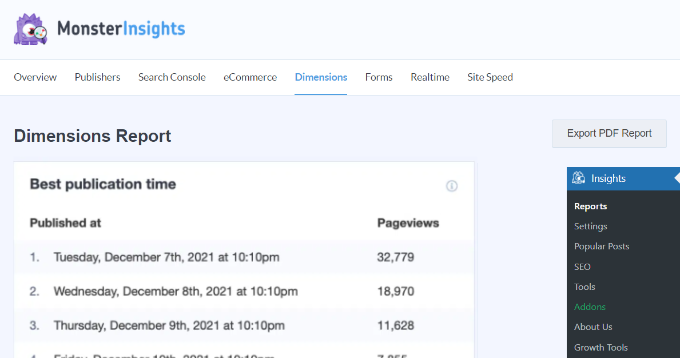
Con MonsterInsights, puedes rastrear fácilmente información adicional en Google Analytics que no es posible por defecto y verla en el informe de dimensiones.
Por ejemplo, puedes configurar el seguimiento de autores y ver qué publicaciones de un escritor atraen a más visitantes. De manera similar, también puedes rastrear categorías y etiquetas usando dimensiones personalizadas.
También ayuda a probar el mejor momento de publicación para las entradas de tu blog. De esta manera, puedes publicar artículos para obtener más participación, comentarios y compartidos.
Informe de Formularios
¿Quieres ver estadísticas de WordPress sobre el rendimiento de tus formularios en línea?
MonsterInsights te ayuda a rastrear las conversiones de formularios en Google Analytics y muestra un informe en tu panel de WordPress.
Simplemente ve el informe de Formularios y observa qué formulario obtiene más impresiones y conversiones. De esta manera, puedes optimizar los formularios de bajo rendimiento y aumentar la visibilidad de los formularios que están convirtiendo bien.

Informe en Tiempo Real
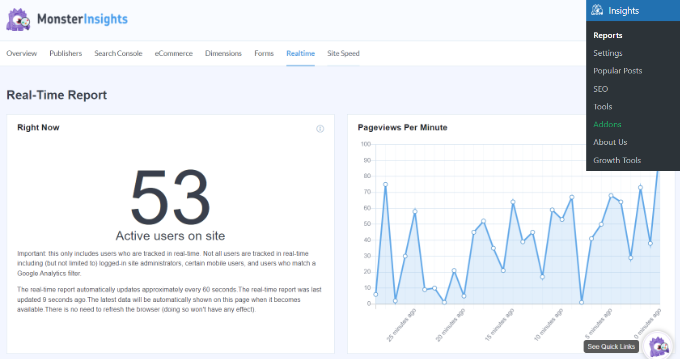
Un informe en tiempo real es excelente para obtener estadísticas de tu sitio web al minuto.
Por ejemplo, un informe en tiempo real es útil si estás realizando una venta flash y quieres saber cómo está funcionando tu campaña. Puedes monitorear las actividades de tu sitio web a medida que ocurren.
Para más detalles, consulta nuestra guía sobre cómo mostrar usuarios en línea en tiempo real en WordPress.
Informe de Velocidad del Sitio
El siguiente informe que verás en MonsterInsights es el informe de Velocidad del Sitio. Aunque el informe no está relacionado con el tráfico del sitio web, es crucial para tu SEO de WordPress y la experiencia del usuario.
Usando el informe, puedes ver una puntuación general del tiempo de carga de tu sitio en dispositivos móviles y de escritorio.
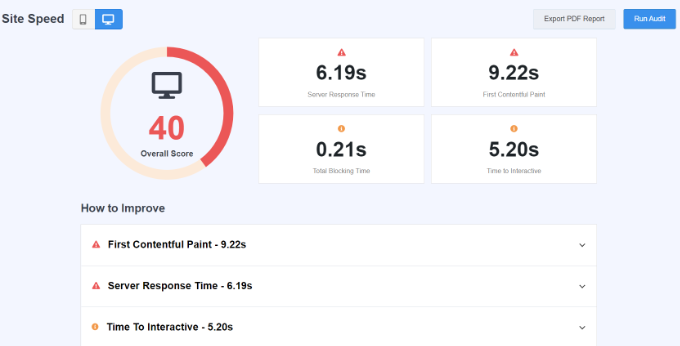
También hay otras métricas que puedes usar para mejorar la experiencia del usuario de tu sitio. MonsterInsights también proporciona recomendaciones para mejorar la puntuación de estas métricas y reducir el tiempo de carga de la página.
Puedes consultar nuestra guía sobre cómo aumentar la velocidad y el rendimiento de WordPress para obtener más consejos y trucos.
Informe de Medios
Por último, verás el informe de Medios en MonsterInsights. Si tienes videos de YouTube, Vimeo y otros videos HTML5 incrustados en tu sitio, el plugin rastrea automáticamente su rendimiento en Google Analytics.
Puedes ver qué video funciona mejor, cuántas personas lo ven, cuál es el tiempo promedio de visualización y cuántos usuarios completan el video.

Para más detalles, consulta nuestra guía sobre cómo rastrear análisis de video en WordPress.
Extra: Estadísticas de IA
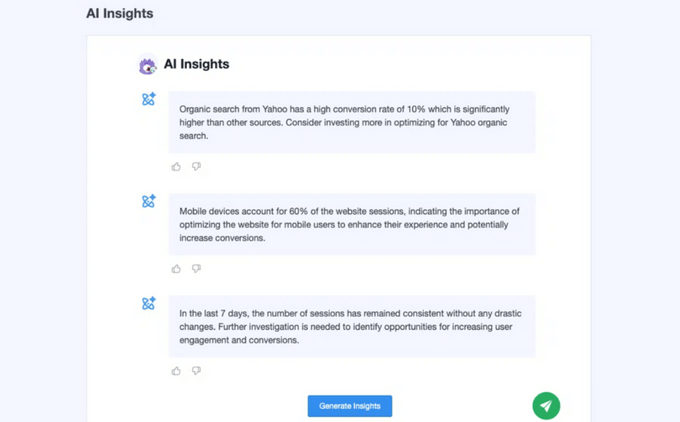
Además de los informes regulares, MonsterInsights tiene una nueva herramienta llamada Estadísticas de IA que te informará automáticamente sobre las estadísticas más importantes de tu sitio web.
Sin necesidad de indicarlo, la herramienta rastreará tendencias y cambios en el tráfico de tu sitio web para que siempre sepas lo que está sucediendo de un vistazo.
Simplemente ve a la página Estadísticas » Estadísticas de IA y verás 3 estadísticas valiosas sobre tus datos. Si deseas observaciones adicionales, puedes hacer clic en el botón 'Generar Estadísticas' para obtener 3 más.
También hay una función de IA de Conversaciones que puedes usar para hacer preguntas específicas sobre tus análisis. Por ejemplo, puedes preguntar cuáles son las principales fuentes de tráfico para tu sitio web y obtendrás la respuesta al instante.
En lugar de buscar en los informes de tu panel de estadísticas, estas herramientas de IA te ayudarán a descubrir rápidamente los datos que necesitas para hacer crecer tu sitio web.
Esperamos que este artículo te haya ayudado a aprender cómo agregar fácilmente un panel de estadísticas en WordPress. También te puede interesar consultar nuestra guía sobre cómo rastrear el recorrido del usuario en los formularios de clientes potenciales de WordPress y las razones por las que tus visitantes no se convierten en clientes.
Si te gustó este artículo, suscríbete a nuestro Canal de YouTube para ver tutoriales en video de WordPress. También puedes encontrarnos en Twitter y Facebook.





Jiří Vaněk
Aunque uso un plugin diferente, estoy de acuerdo en que estas estadísticas del panel son algo absolutamente asombroso. También veo estadísticas completas del sitio web, desde el número de personas, tiempo en el sitio, usuarios en línea, geolocalización y muchos más. También integra un contador de visitas para cada publicación, lo que me da una visión completa de todas las actividades y el contenido del sitio web. Basado en estos datos, tomar cualquier decisión basada en datos sobre el contenido del sitio web se vuelve muy fácil.
Hegedüs Erik
¡Hola!
He descargado el plugin pero cuando intento autenticarlo con mi perfil de Google, me envía un error “Mensaje de error: El usuario no tiene ninguna cuenta de Google Analytics”.
¿Qué puedo hacer?
¡Atentamente!
Soporte de WPBeginner
Hola Hegedüs Erik,
Primero deberás registrarte para obtener una cuenta de Google Analytics.
Administrador
Vincent
Gran trabajo. WordPress ha facilitado el trabajo y tú lo estás haciendo más fácil.