


Mantenerse al día con las notificaciones del administrador de WordPress puede sentirse como intentar leer notas adhesivas esparcidas por todo tu escritorio.
Algunas alertas aparecen en la parte superior del panel, otras se esconden en la configuración de los plugins y algunas simplemente desaparecen antes de que te des cuenta.
Nos hemos encontrado con esto trabajando en sitios de clientes donde queríamos asegurarnos de que los clientes no se perdieran mensajes importantes, como una actualización o una notificación de un nuevo pedido.
En esta guía, te mostraremos cómo agregar un centro de notificaciones a WordPress. De esta manera, podrás estar al tanto de las actualizaciones importantes sin el desorden ni el caos.
Respuesta rápida: ¿Cómo agregar un centro de notificaciones en WordPress?
Instala el plugin gratuito Admin Notices Manager. Recopila automáticamente todas tus notificaciones de administrador en un menú desplegable en la barra de herramientas, para que puedas revisarlas cuando estés listo en lugar de buscarlas en diferentes páginas.
¿Por qué agregar un centro de notificaciones en WordPress?
Las notificaciones de administrador de WordPress se acumulan en diferentes páginas, lo que facilita pasar por alto alertas importantes como errores o advertencias de actualización.
- Un lugar central para todas las alertas: deja de buscar en las páginas del panel para encontrar notificaciones.
- Área de administración más limpia: elimina el desorden para que puedas concentrarte en tu trabajo real.
Cómo agregar un centro de notificaciones en WordPress
Para lograr esto, utilizaremos el plugin Admin Notices Manager para agregar un centro de notificaciones a WordPress. Funciona silenciosamente en segundo plano y organiza todas tus notificaciones de administrador en un lugar limpio.
El plugin recopila mensajes del núcleo de WordPress, temas y plugins. Luego, los muestra en un menú desplegable simple que puedes revisar cuando estés listo.
Paso 1: Instalar y activar el plugin
Para empezar, instala y activa el plugin Admin Notices Manager. Si eres nuevo en esto, aquí tienes una guía completa sobre cómo instalar un plugin de WordPress.
Después de activar el plugin, es posible que no veas ninguna alerta de inmediato. Eso es normal, solo significa que aún no hay notificaciones activas.
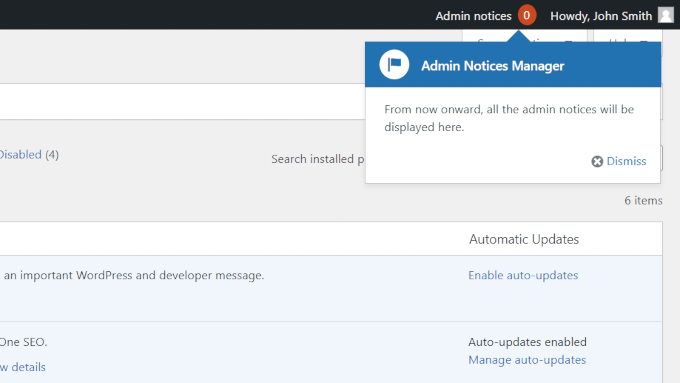
Paso 2: Ver tus notificaciones
Tan pronto como aparezcan nuevos avisos, verás un número junto a la barra de herramientas de administración. Esa es tu forma rápida de saber que hay algo nuevo que revisar.
Haz clic en el enlace 'Admin notices' en la barra de herramientas superior, y verás un panel desplegable con cada aviso listado ordenadamente dentro.
Cada mensaje incluye botones o enlaces en los que puedes hacer clic sin salir del panel. Hace que la gestión de cosas se sienta mucho más fluida.
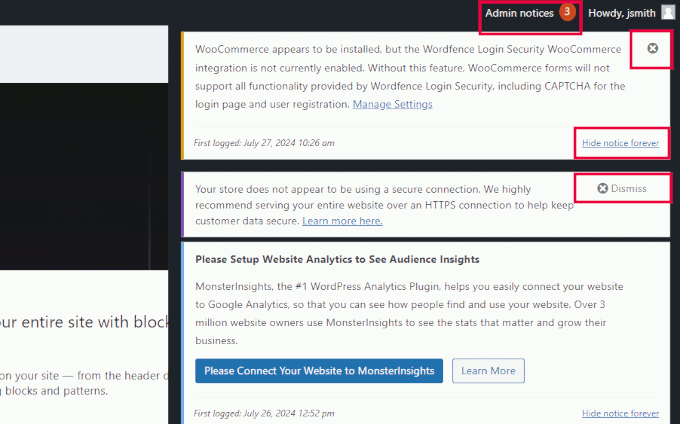
Puedes cerrar un mensaje haciendo clic en el icono 'X' en la esquina. O si es algo que nunca quieres volver a ver, simplemente presiona 'Hide notice forever' (Ocultar aviso para siempre).
Paso 3: Personalizar la configuración de tus notificaciones
Admin Notices Manager funciona directamente, y la configuración predeterminada está bien para la mayoría de los usuarios.
Sin embargo, también te permite personalizar el centro de notificaciones y elegir qué mensajes quieres ver allí.
Ve a la página Settings » Admin Notices para revisar y ajustar esta configuración.
Desde aquí, puedes elegir qué tipos de avisos de administrador aparecen en tu nuevo centro de notificaciones. También puedes elegir que algunas notificaciones se muestren en el panel de WordPress como de costumbre o ocultarlas por completo.
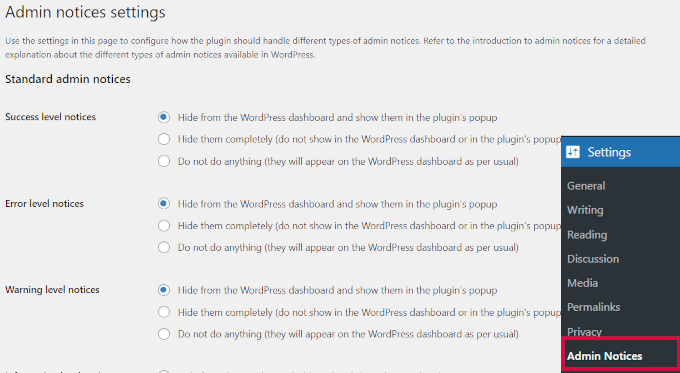
Estas opciones cubren cada tipo de aviso de administrador estándar:
- Los avisos de nivel de éxito aparecen después de haber realizado una acción con éxito, como instalar un plugin, actualizar un plugin, guardar cambios y más.
- Los avisos de nivel de error aparecen cuando algo ha salido mal con tu sitio.
- Los avisos de nivel de advertencia te informan que algo requiere tu atención.
- Los avisos de nivel de información se utilizan para mostrar información como consejos, sugerencias, instrucciones y más.
En la parte inferior de la página de configuración, puedes personalizar cómo se ocultan las notificaciones.
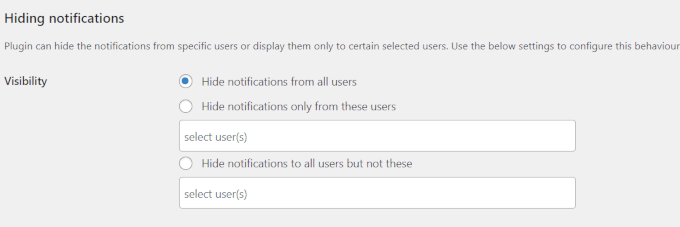
Tienes varias opciones para ocultar notificaciones. Puedes elegir ocultar notificaciones de todos los usuarios o solo de usuarios específicos seleccionando sus nombres de usuario.
Alternativamente, puedes ocultar notificaciones de todos excepto de ciertos usuarios especificando sus nombres de usuario.
En la sección ‘Estilo emergente de avisos de administrador’, puedes personalizar cómo aparece el centro de notificaciones. Puedes elegir si se desliza desde la derecha o se muestra como una ventana emergente.
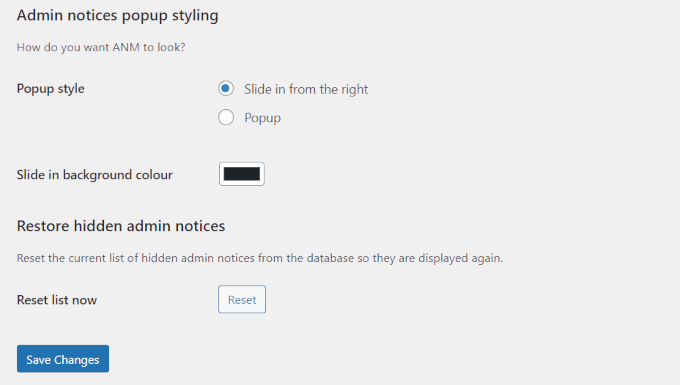
Además, puedes seleccionar el color de fondo para las notificaciones que se deslizan.
Una vez que hayas realizado tus cambios, no olvides hacer clic en el botón ‘Guardar Cambios’ para aplicar la nueva configuración.
Tu centro de notificaciones de WordPress ahora está configurado y todos tus mensajes comenzarán a aparecer en la barra de administración superior de inmediato.
Preguntas frecuentes sobre las notificaciones de administrador de WordPress
¿El plugin Admin Notices Manager es gratuito?
Sí, el plugin Admin Notices Manager es completamente gratuito. Puedes descargarlo del repositorio oficial de plugins de WordPress y usarlo en cualquier sitio de WordPress sin pagar nada.
¿Un centro de notificaciones ralentizará mi sitio de WordPress?
No. El plugin Admin Notices Manager es ligero y solo se ejecuta en el área de administración. No afecta en absoluto la velocidad o el rendimiento del front-end de tu sitio para los visitantes.
¿Puedo elegir qué tipos de avisos de administración ver?
Sí. Ve a Configuración » Avisos de administración para elegir qué tipos de avisos (éxito, error, advertencia, información) se muestran en el centro de notificaciones, permanecen en el panel de control o se ocultan por completo.
¿El plugin funciona con instalaciones de WordPress multisitio?
Sí. El plugin Admin Notices Manager es compatible con WordPress multisitio. Puedes instalarlo en toda la red o en sitios individuales dentro de tu red para administrar los avisos de administración.
¿Puedo descartar permanentemente los avisos de administración que no necesito?
Sí. Cada aviso en el panel desplegable tiene una opción de ‘Ocultar aviso para siempre’. Haz clic en él y ese aviso específico nunca más aparecerá en tu centro de notificaciones.
Más formas de limpiar y personalizar tu área de administrador
Si te gustó configurar un centro de notificaciones, hay mucho más que puedes hacer para que tu área de administrador de WordPress sea más fácil de usar. Hemos probado muchas herramientas y trucos que ayudan a reducir el desorden y mejorar las tareas diarias.
Aquí tienes algunos de nuestros tutoriales favoritos para ayudarte a ajustar tu panel y mantenerte organizado:
- Cómo ocultar elementos de menú innecesarios del administrador de WordPress
- Cómo agregar o cambiar iconos de administración de WordPress
- Cómo agregar avisos personalizados en la administración de WordPress
- Cómo agregar enlaces de acceso directo personalizados a tu barra de herramientas de WordPress
Esperamos que este tutorial te haya ayudado a aprender cómo agregar un centro de notificaciones en WordPress. También te puede interesar ver estos prácticos consejos para personalizar el panel de administración de WordPress para mejorar la productividad, o echar un vistazo a cómo poner marca blanca en tu panel de administración de WordPress.
Si te gustó este artículo, suscríbete a nuestro Canal de YouTube para ver tutoriales en video de WordPress. También puedes encontrarnos en Twitter y Facebook.




Jiří Vaněk
Increíble. Tengo 42 plugins en mi sitio web y, debido a esto, suelo terminar con el panel de administración completamente abrumado por mensajes del sistema, especialmente después de las actualizaciones. Esta es una solución elegante para consolidar estas notificaciones a veces molestas y ordenar el área de administración. Gracias por el consejo. Me facilitará mucho la navegación por el panel de administración.
Soporte de WPBeginner
Glad to hear the plugin was helpful!
Administrador
Andrea La-Rosa
¡Gracias! La incapacidad de descartar, eliminar o ignorar cualquier notificación es, en mi humilde opinión, un gran problema de usabilidad, pero supongo que probablemente esté en el plan de desarrollo, y sopesándolo frente a los inconvenientes de tener un millón de avisos en tu panel, todavía parece que vale la pena.