


Los widgets de WordPress son excelentes para agregar funcionalidad adicional a tu sitio, pero ¿y si pudieras hacer que los títulos de esos widgets fueran aún más útiles? Al convertirlos en enlaces clickeables, puedes guiar a los visitantes a contenido relevante, mejorar la navegación y aumentar la participación del usuario.
Este artículo proporciona una guía sencilla para agregar enlaces a los títulos de tus widgets de WordPress, mejorando su funcionalidad y haciendo tu sitio web más fácil de usar.
¿Por qué agregar un enlace a los títulos de los widgets en WordPress?
Los widgets son bloques de contenido que puedes agregar a las barras laterales, pie de página y otras áreas listas para widgets de tu WordPress.
Los widgets pueden ser una forma fácil de agregar galerías de imágenes, calendarios, publicaciones populares, citas aleatorias y otro contenido dinámico a tu sitio web.
Incluso puedes crear tu propio widget completamente personalizado. Para más detalles, consulta nuestra guía sobre cómo crear un widget personalizado de WordPress.
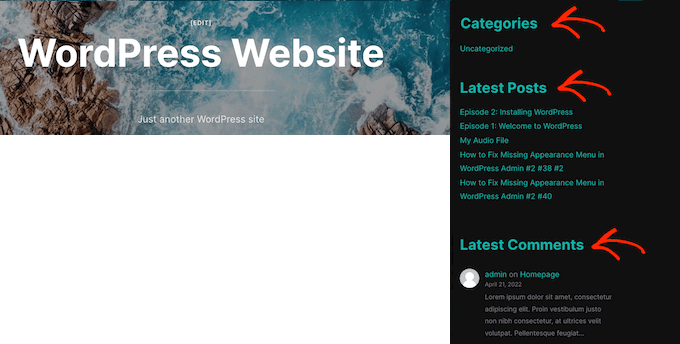
Dependiendo de tu tema de WordPress, algunos de estos widgets pueden venir con títulos integrados. Estos títulos proporcionan contexto útil sobre la información que el widget está mostrando a los visitantes.
Por ejemplo, un título como 'Comentarios recientes' deja claro que estos son los comentarios más nuevos.
A veces, es posible que desees convertir los títulos de estos widgets en enlaces. Esto puede facilitar que los visitantes encuentren contenido relacionado.
Por ejemplo, si tienes un widget que muestra tus publicaciones más recientes, entonces podría tener sentido vincular el título de ‘Publicaciones recientes’ a tu blog de WordPress.
En esta guía, cubriremos tres formas diferentes de agregar un enlace a los títulos de los widgets en WordPress. Si prefieres ir directamente a un método en particular, puedes usar los enlaces a continuación:
- Cómo agregar un enlace a los títulos de los widgets en WordPress usando el editor basado en bloques
- Cómo agregar un enlace a los títulos de los widgets en WordPress usando la edición de sitio completo
- Cómo agregar un enlace a los títulos de los widgets en WordPress usando widgets clásicos
- Guías expertas sobre cómo agregar diferentes tipos de enlaces en WordPress
Método 1: Cómo agregar un enlace a los títulos de los widgets en WordPress usando el editor basado en bloques
Cada tema de WordPress maneja los widgets de manera diferente. Algunos temas no muestran títulos de widgets por defecto, mientras que otros solo muestran títulos para widgets específicos.
Si un widget ya tiene un título, puedes convertirlo en un enlace usando el editor basado en bloques. Para hacer esto, simplemente ve a Apariencia » Widgets.
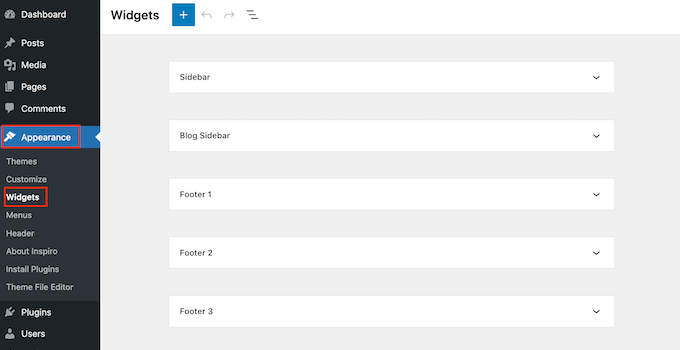
Para agregar un nuevo widget a tu sitio web, haz clic en el botón '+'.
En este menú, busca el widget que deseas agregar a tu sitio web de WordPress.
Luego puedes arrastrarlo y soltarlo en cualquier área lista para widgets, como la barra lateral principal, el encabezado o la barra del pie de página.
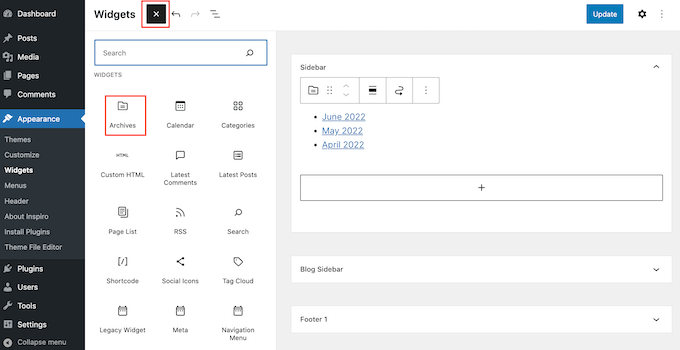
Una vez que hayas hecho eso, simplemente haz clic y arrastra para resaltar el título del widget. WordPress ahora mostrará una fila de íconos flotantes que puedes usar para editar el título.
El siguiente paso es hacer clic en el botón 'Enlace'.
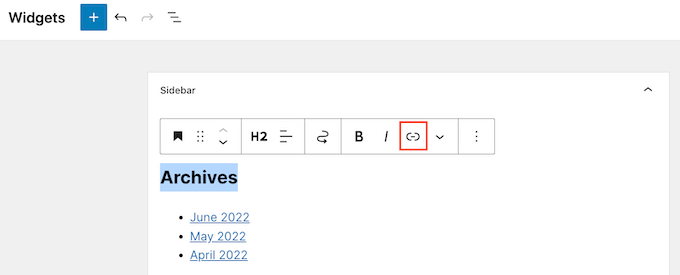
Ahora, escribe el enlace que deseas usar o copia/pega la URL en la ventana emergente.
Por defecto, WordPress abrirá el enlace en la misma pestaña. Si prefieres abrir el enlace en una nueva pestaña, simplemente haz clic para activar el control deslizante 'Abrir en una nueva pestaña'.
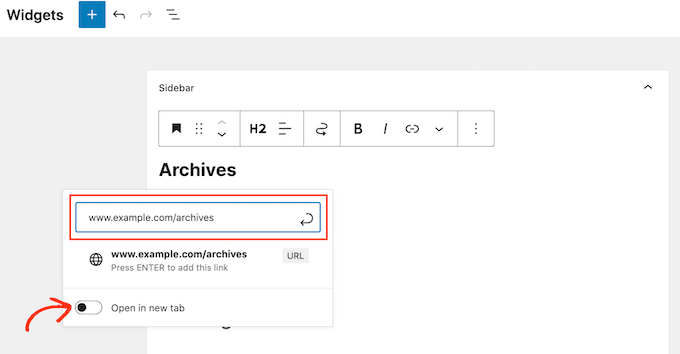
Ahora estás listo para presionar la tecla 'Enter' en tu teclado, lo que guardará el enlace.
Para agregar un enlace a otros títulos de widgets, simplemente sigue el mismo proceso descrito anteriormente.
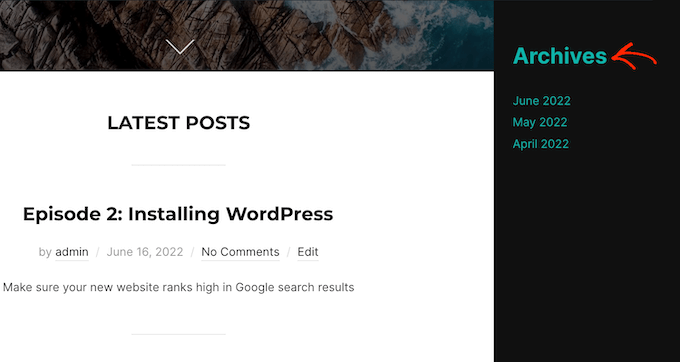
Cuando estés satisfecho con la apariencia de tus widgets, haz clic en el botón 'Actualizar'. Ahora puedes visitar tu sitio web para ver todos los títulos y enlaces de tus widgets en vivo.
¿Has agregado un widget en el menú Apariencia » Widgets pero no ves ningún lugar para escribir tu título?
No te asustes. No todos los temas admiten títulos de widgets, y no todos los widgets tienen un título incorporado. Afortunadamente, puedes agregar un título a cualquier widget de WordPress usando el bloque Encabezado.
Para usar este truco, simplemente dirígete al editor de Apariencia » Widgets si aún no lo has hecho. Luego, haz clic en el botón '+'.
Ahora puedes agregar un widget a tu tema usando arrastrar y soltar.
Una vez que hayas hecho eso, busca el bloque Encabezado en el menú de la izquierda. Ahora puedes agregar este bloque encima de tu widget usando arrastrar y soltar.
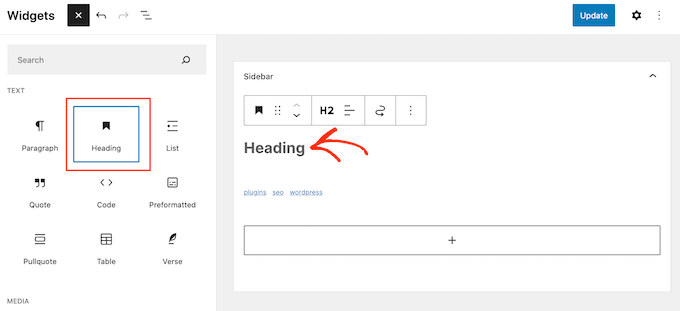
Una vez que el bloque Encabezado esté en su lugar, simplemente escribe el texto que deseas usar para el título de tu widget.
Después de eso, vamos a resaltar el texto del título del widget y haremos clic en el botón 'Enlace'.
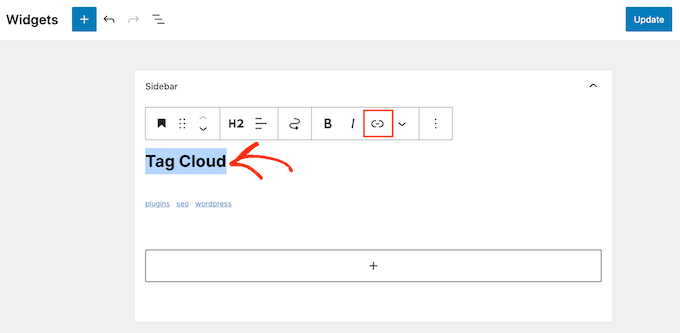
Ahora puedes escribir o copiar/pegar el enlace que deseas usar y presionar la tecla 'Enter' en tu teclado.
Este bloque Encabezado ahora aparecerá junto a tu widget en tu sitio web de WordPress, similar a un título de widget.
Método 2: Cómo agregar un enlace a los títulos de widgets en WordPress usando la edición completa del sitio
¿Estás usando un tema de edición completa del sitio?
En lugar de usar el editor basado en bloques, necesitarás agregar widgets a tu sitio web usando plantillas y partes de plantillas. Para comenzar, dirígete a Apariencia » Editor.
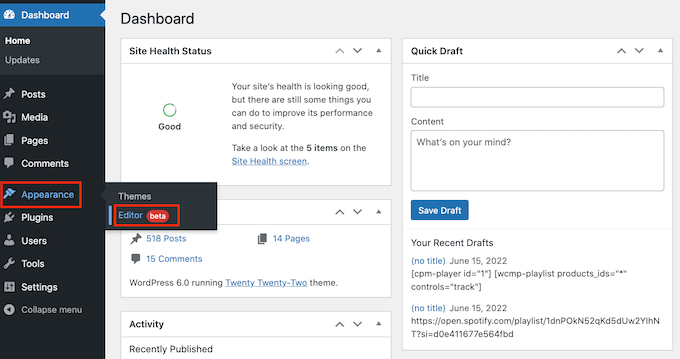
En la parte superior del editor completo del sitio, simplemente haz clic en el menú desplegable y elige el área donde deseas agregar un widget.
Las partes de plantilla que veas pueden ser diferentes dependiendo del tema que estés usando. En la siguiente imagen, puedes ver que nuestro tema tiene una Cabecera y un Pie de página.
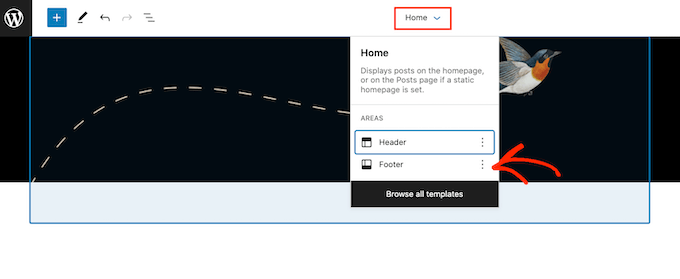
Simplemente haz clic en la plantilla donde deseas agregar el widget, y el editor se desplazará automáticamente a esta sección.
Ahora puedes proceder a hacer clic en el ícono '+'.
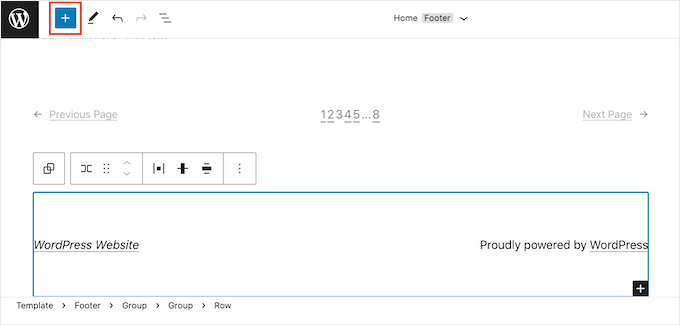
En el menú de la izquierda, busca el widget que deseas agregar a tu tema de WordPress.
Luego, procede a agregar este widget a tu tema usando arrastrar y soltar.
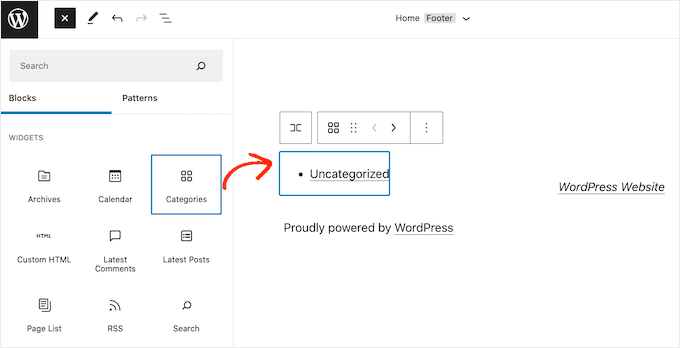
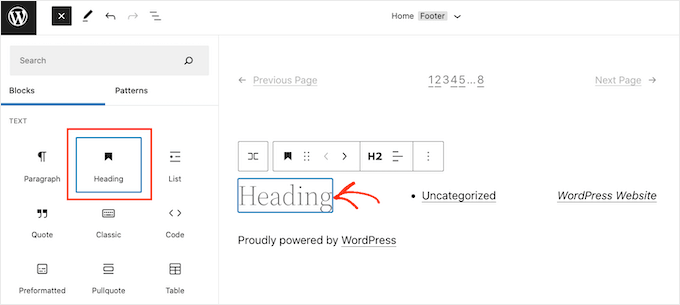
Si el widget aún no tiene un título, deberás buscar el bloque de Encabezado en el menú de la izquierda. Luego, simplemente arrastra y suelta el bloque de Encabezado para que se coloque junto a tu widget de WordPress.
Después de eso, simplemente escribe el texto que deseas usar como título de tu widget.
El siguiente paso es resaltar el texto de tu encabezado. Luego, puedes proceder a hacer clic en el ícono de ‘Enlace’ que aparece.
Ahora, puedes simplemente escribir o copiar/pegar la URL a la que deseas enlazar.
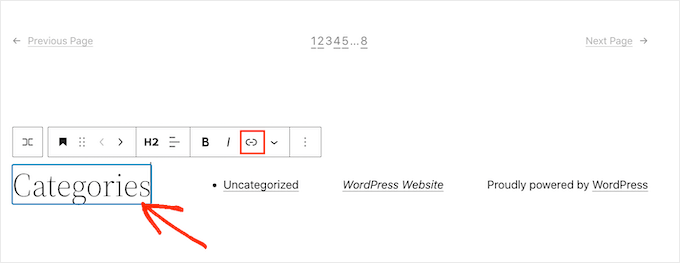
Eso es todo. Para agregar más títulos y enlaces de widgets a tu tema, simplemente repite el proceso descrito anteriormente.
Cuando estés satisfecho con tus cambios, haz clic en el botón ‘Guardar’ para actualizar tu tema. Ahora, si visitas tu sitio web, verás tus nuevos títulos de widget en vivo.
Método 3: Cómo agregar un enlace a los títulos de widgets en WordPress usando Widgets Clásicos
Si estás usando una versión anterior de WordPress o estás usando el plugin Widgets Clásicos para restaurar el menú antiguo de Apariencia » Widgets, entonces necesitarás usar este método en su lugar.
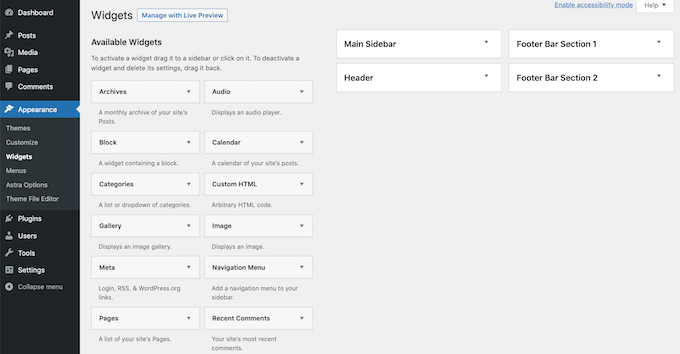
Primero, necesitarás instalar y activar el plugin Título del Widget de Enlace. Para más detalles, consulta nuestra guía sobre cómo instalar un plugin de WordPress.
Este plugin agrega algunos campos nuevos al editor de widgets clásico, donde puedes escribir un título y agregar un enlace.
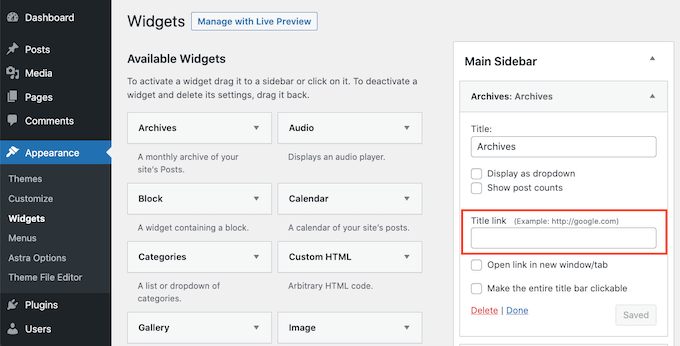
Todo lo que tienes que hacer es hacer clic en el widget para ver todas las configuraciones. Ahora estás listo para escribir tu nuevo título en el campo 'Título'.
Luego, simplemente escribe o copia y pega un enlace en el campo 'Enlace del título'.
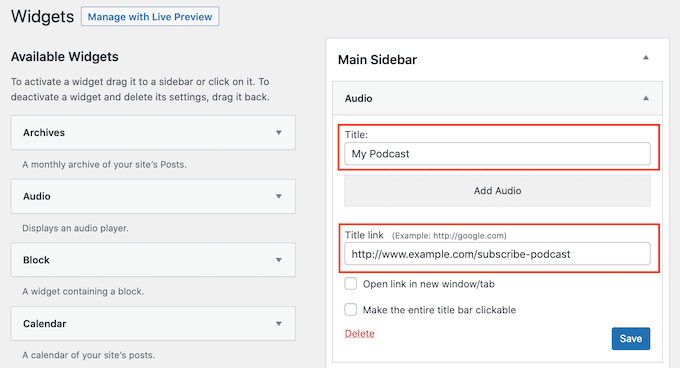
Por defecto, este enlace se abrirá en la misma pestaña. Si prefieres abrir el enlace en una nueva pestaña, simplemente marca la casilla ‘Abrir enlace en nueva ventana/pestaña’.
El plugin Link Widget Title también te permite hacer que toda la barra de título sea clickeable, por lo que el visitante no tiene que hacer clic necesariamente en el texto del título del widget para abrir el enlace.
Para hacer que toda la sección del título sea clickeable, simplemente ve y marca la casilla ‘Hacer que toda la barra de título sea clickeable’.
Cuando estés satisfecho con la configuración de tu widget, haz clic en el botón ‘Guardar’.
Guías expertas sobre cómo agregar diferentes tipos de enlaces en WordPress
Esperamos que este artículo te haya ayudado a aprender cómo agregar un enlace a los títulos de los widgets en WordPress. Es posible que desees ver más artículos relacionados con la adición de diferentes tipos de enlaces en WordPress:
- Guía para Principiantes sobre Cómo Agregar un Enlace en WordPress
- Cómo añadir "fácilmente" enlaces de anclaje en WordPress (Paso a Paso)
- Cómo agregar fácilmente un enlace de descarga en WordPress (3 maneras)
- Cómo agregar enlaces personalizados a imágenes de galería en WordPress
- Cómo agregar enlaces como tarjetas de contenido en WordPress
- Cómo agregar un ícono de enlace externo a tu sitio de WordPress
- Cómo enlazar a enlaces externos desde el título de la publicación en WordPress
- Cómo agregar enlaces de acceso directo personalizados a tu barra de herramientas de WordPress
Si te gustó este artículo, suscríbete a nuestro Canal de YouTube para ver tutoriales en video de WordPress. También puedes encontrarnos en Twitter y Facebook.



Aman singh
Este plugin se cerró el 25 de noviembre de 2018 y ya no está disponible para su descarga.
Soporte de WPBeginner
Thanks for letting us know about this, we’ll look into possible alternatives
Administrador
Cher
Parece que este plugin ya no está disponible, ya que no aparece en ninguna búsqueda. ¿Alguien puede investigar esto, o avisar si su nombre ha cambiado? ¡Gracias!
Florentina
¡Hola! Este plugin me funcionó muy bien, pero ahora los títulos de los widgets han cambiado de color. ¿Cómo puedo cambiar el color de los títulos de los widgets a su color normal, pero que sigan siendo “clickeables”?
Florentina
Lo resolví:
.widget-title a:link { color: black !important; }
SweetSue
Este plugin ha sido muy útil y todavía funciona de maravilla, pero no ha sido actualizado desde Wp 3.8.1.
¿Hay alguna alternativa?
Lakshmi
No me funcionó en absoluto
Dennison Berwick
No me funciona. Estoy intentando enlazar a otra página de mi blog, es decir, Contacto a la página de Contacto. Pero el enlace desaparece cuando intento guardar. ¿Alguna sugerencia sobre lo que estoy haciendo mal o cómo corregirlo? Gracias, Dennison
Sergio
Ok,
pero SEO…
¿Cómo puedo agregar el atributo de título?
¡Gracias!
Lara
Soy muy nuevo en esto. ¿Cómo subo este plugin, por favor?
Soporte de WPBeginner
Consulta cómo instalar un plugin de WordPress.
Administrador
Riavon
Este plugin no me funcionó.
becca
¡Este plugin funciona muy bien! El único problema que tengo es que el título del widget ahora es azul (¿supongo que porque es un enlace?) y el color al pasar el ratón no es el que quiero. . . ¿cómo cambio esto?
¡Gracias!
becca
Personal editorial
Hola Becca,
Tendrías que editar el archivo CSS para adaptarlo.
Administrador
Semblance
En una nota ligeramente diferente... ¿qué plugin de Google+ usas? ¿Según el ejemplo en tu publicación? ¡Gracias!
Personal editorial
El widget oficial de Google. Aquí está el artículo que te muestra cómo hacerlo.
https://www.wpbeginner.com/wp-tutorials/how-to-add-google-add-to-circles-badge-in-your-wordpress-site/
Administrador
Semblance
Gracias por compartir el enlace. Me doy cuenta ahora de que solo tengo un perfil de Google+ y no una página...
thethaiguy
Gran artículo y lo revisaré. ¡Gracias por la información!
Wanda Rawlins
Después de subir este plugin, dice: (El plugin no tiene una cabecera válida.) y no se extrae, ¿qué puedo hacer al respecto? Gracias por tu ayuda.
Wanda Rawlins
En realidad, logré que funcionara bien, gracias por los consejos.
Personal editorial
Glad you got it working
Administrador