


¿Alguna vez ha perdido un cliente potencial simplemente porque no estaba seguro de lo que significaban sus precios en su propia moneda? Es un problema común para las tiendas en línea que venden en todo el mundo.
Un conversor de divisas resuelve esto al permitir que los visitantes consulten rápidamente los tipos de cambio sin salir de su sitio, lo que les facilita completar una compra.
En WPBeginner, hemos ayudado a muchos usuarios a configurar convertidores de divisas en sus sitios de WordPress, y sabemos que la herramienta adecuada depende de tus objetivos.
Descubrimos que Currency Converter Widget es perfecto si solo deseas agregar una calculadora simple, mientras que CURCY está diseñado para crear una tienda WooCommerce completa con múltiples divisas.
En este tutorial, le mostraremos dos formas fáciles de agregar un conversor de divisas en WordPress.

💡Respuesta Rápida: Cómo agregar un convertidor de divisas en WordPress
Aquí tienes las 2 formas más sencillas de agregar un convertidor de divisas en WordPress:
- Método 1: Currency Converter Widget (Sitios de WordPress Simples): Este método es el mejor para fines informativos y funciona en cualquier página o barra lateral de WordPress.
- Método 2: Plugin CURCY (Tiendas WooCommerce): Para tiendas en línea que usan WooCommerce, el plugin CURCY te permite mostrar automáticamente los precios de los productos en múltiples divisas.
¿Qué tipos de sitios web necesitan un conversor de divisas?
Ya sea que tengas una tienda en línea, el sitio web de un pequeño negocio o un blog de WordPress, siempre y cuando tengas una audiencia internacional y estés vendiendo algo, puedes usar un convertidor de divisas.
Aquí tienes algunos ejemplos de sitios web que podrían necesitar una calculadora de divisas para WordPress:
| Tipo de sitio web | Caso de uso del convertidor de divisas |
|---|---|
| Tiendas de comercio electrónico | Permite a los clientes internacionales ver los precios de los productos en su moneda local. Esto puede aumentar las conversiones y reducir el abandono del carrito. |
| Blogs de Viajes y Agencias | Ayuda a los usuarios a calcular los costos de viaje (vuelos, hoteles, tours) en diferentes divisas para la planificación y el presupuesto. |
| Sitios Web de Negocios (Internacionales) | Permite a los clientes y socios ver los costos de los servicios o las cifras financieras en su tipo de cambio local. |
| Sitios Web de Finanzas y Banca | Proporciona a los visitantes cálculos rápidos de tipos de cambio en el sitio para diversas transacciones financieras. |
| Sitios de Intercambio de Criptomonedas y Forex | Esencial para que los usuarios calculen rápidamente los tipos de cambio entre criptomonedas, divisas fiduciarias y pares de forex. |
| Vendedores de Productos Digitales (por ejemplo, cursos, software) | Muestra los precios de los productos en divisas locales para una audiencia global, haciendo que las decisiones de compra sean más claras y accesibles. |
Puede haber muchos otros sitios web de WordPress que necesiten un convertidor de divisas. Dicho esto, veamos cómo agregar fácilmente un convertidor de divisas en WordPress.
¿Cuál es la diferencia entre una calculadora de divisas y una tienda con múltiples divisas?
Antes de comenzar, es importante comprender los dos tipos principales de conversores de divisas que puede agregar. Esto le ayudará a elegir el método correcto para su sitio.
- Calculadora de divisas: Esta es una herramienta o widget simple que permite a los usuarios convertir manualmente una cantidad de una moneda a otra. Es útil para fines informativos, como en un blog de viajes, pero no cambia automáticamente los precios en su tienda en línea.
- Selector de múltiples divisas: Esta herramienta se integra con un plugin de comercio electrónico como WooCommerce. Detecta automáticamente la ubicación de un usuario o le permite elegir su moneda, y luego muestra todos los precios de sus productos en esa moneda. Esta es la mejor opción para tiendas en línea.
Te mostraremos 2 métodos, incluyendo una forma para un sitio de WordPress y una tienda WooCommerce. Puedes hacer clic en los enlaces a continuación para saltar a tu sección preferida:
Cómo agregar un convertidor de divisas en WordPress
Puedes agregar fácilmente un conversor de divisas en WordPress usando el Widget Conversor de Divisas. Es un plugin gratuito de WordPress que calcula y muestra hasta 168 divisas.
Lo primero que debes hacer es instalar y activar el plugin Currency Converter Widget. Para más detalles, consulta nuestra guía paso a paso sobre cómo instalar un plugin de WordPress.
Configuración de tus divisas
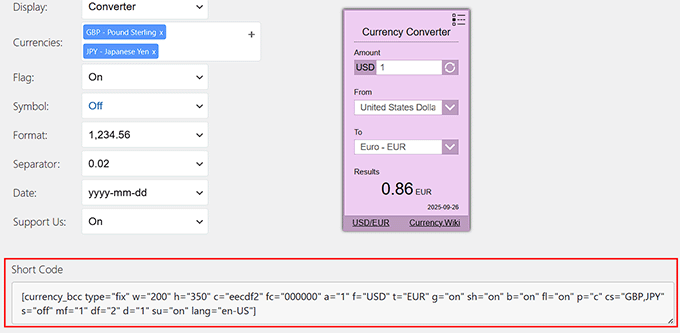
Tras la activación, dirígete a la página Herramienta de Divisas desde tu panel de WordPress. Esto te llevará a la pantalla de ‘Parámetros del Widget’, donde verás la configuración del plugin a la izquierda y la vista previa de tu conversor de divisas a la derecha.
Ahora, para empezar, necesitas seleccionar la moneda principal. Esta es la moneda que usas en tu sitio y desde la cual los usuarios convertirán los precios. Por ejemplo, aquí puedes elegir USD.
A continuación, selecciona una divisa secundaria predeterminada que los usuarios verán inicialmente. Esta será la divisa principal que se mostrará en el convertidor hasta que elijan otra.
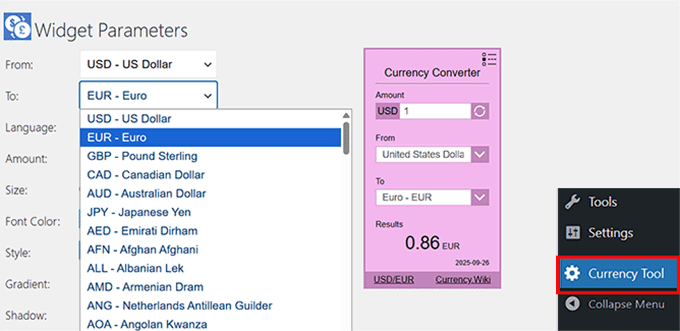
Una buena regla general es seleccionar la moneda de donde proviene la mayor parte de tu tráfico. Por ejemplo, si muchos de tus visitantes son de Europa, podrías establecer el Euro como moneda secundaria.
Después de eso, elige un idioma para tu convertidor. Esto es útil si tienes un sitio multilingüe, ya que permite que el convertidor se adapte al idioma preferido de tus visitantes.
Personalización de tu convertidor de divisas
A continuación, establece el tamaño del widget del conversor. Puedes elegir la opción automática (un cuadro cuadrado), 200×350, o establecer dimensiones personalizadas.
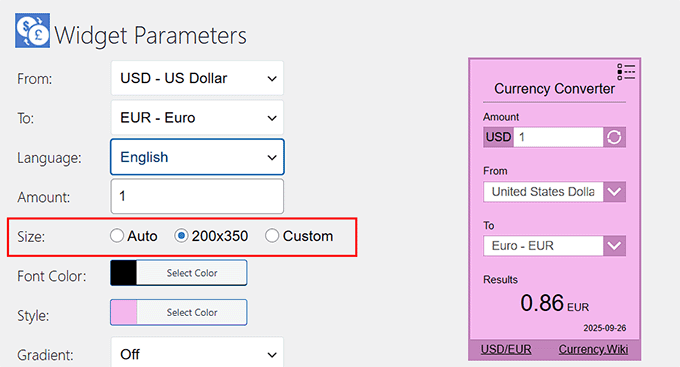
Dado que este será un widget, recomendamos usar la opción 200×350. Este tamaño hace que tu conversor de divisas sea visible y fácil de notar sin ser demasiado intrusivo.
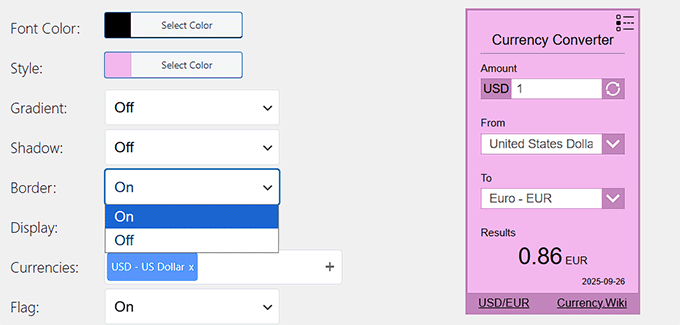
Luego, puedes personalizar el diseño del widget seleccionando el color de la fuente, el fondo, el degradado, la sombra y el borde.
Después de eso, desplázate hacia abajo hasta la sección de Divisas. Aquí, puedes seleccionar todas las divisas que deseas agregar a tu conversor, como el Dólar Canadiense, el Riyal Saudí, el Yen Japonés o cualquier otra.
Ten en cuenta que la moneda secundaria que estableciste anteriormente (por ejemplo, Euro) se mostrará por defecto. Pero una vez que los usuarios hagan clic en el menú desplegable, también podrán ver todas las demás divisas que selecciones aquí.
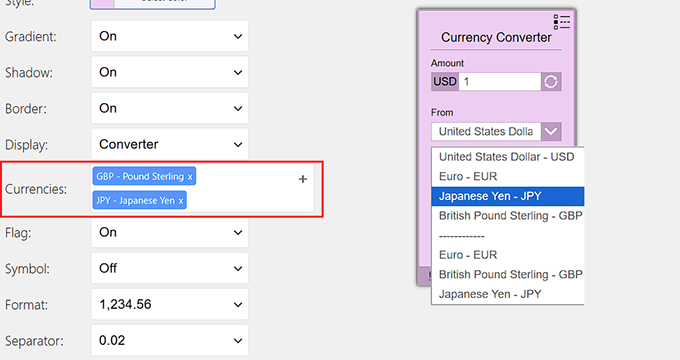
A continuación, configura el formato de visualización de la moneda y elige un separador. También puedes seleccionar un formato de fecha, ya que el conversor de divisas muestra la fecha en la esquina inferior derecha.
Una vez que hayas terminado, tus cambios se guardarán automáticamente; no necesitas hacer clic en ningún botón.
Finalmente, desplázate hacia abajo hasta la sección ‘Short Code’ y copia el código de allí.
Mostrar el convertidor de divisas en tu sitio
Puedes mostrar fácilmente el convertidor de divisas en cualquier lugar de tu sitio web usando este shortcode.
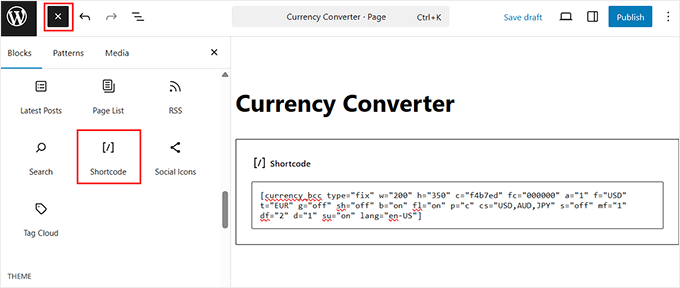
Primero, puedes crear una nueva página o editar una existente. Una vez que estés en el editor de contenido, simplemente haz clic en el botón '+' y agrega el bloque 'Shortcode'.
Luego, simplemente agrega el shortcode que copiaste anteriormente en el cuadro y haz clic en el botón ‘Actualizar’.
Alternativamente, también puedes mostrar el convertidor de divisas en la barra lateral de tu sitio web.
Puedes ir a Apariencia » Widgets desde tu panel de WordPress. Después de eso, simplemente puedes agregar el bloque de shortcode al área de la barra lateral.
Luego, agrega el shortcode dentro.
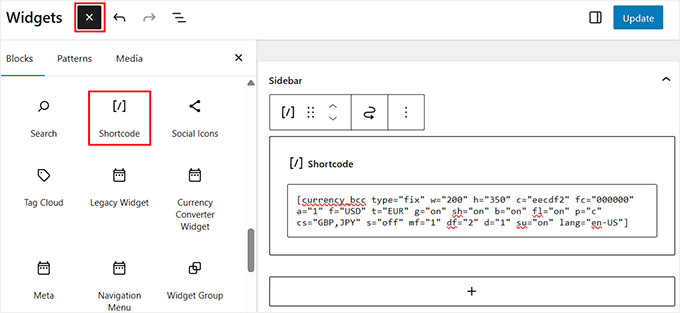
Una vez que hayas terminado, simplemente haz clic en el botón ‘Actualizar’.
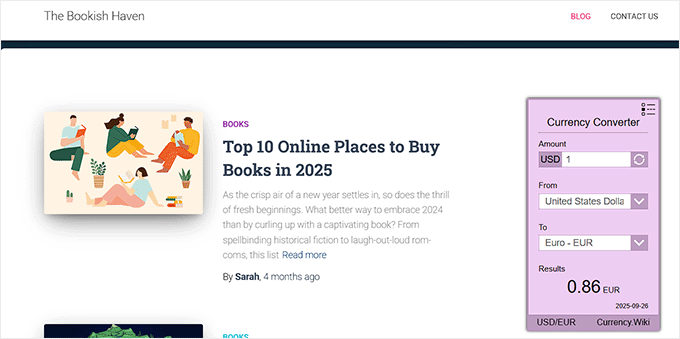
Ahora, puedes visitar tu sitio web para ver el convertidor de divisas en el widget de la barra lateral o en la página de WordPress.
Tus usuarios podrán ingresar una cantidad, seleccionar la divisa que desean consultar y luego se mostrarán los resultados.
El primer método es perfecto para agregar una calculadora simple a tu sitio con fines informativos.
Sin embargo, ¿qué pasa si quieres cambiar automáticamente los precios de los productos en tu tienda WooCommerce para clientes internacionales?
Para eso, necesitarás un plugin de múltiples divisas dedicado. Veamos cómo configurarlo usando un plugin gratuito y fácil.
Cómo agregar un convertidor de divisas en WooCommerce
Si tienes una tienda WooCommerce que atrae a clientes de diferentes partes del mundo, un convertidor de divisas puede mostrar precios en monedas locales y aumentar las conversiones.
La forma más fácil de agregar un convertidor de divisas en WooCommerce es usando el plugin CURCY. Es un plugin de WooCommerce gratuito, fácil de usar y que ofrece soporte para múltiples divisas.
Primero, deberás instalar y activar el plugin CURCY. Para más detalles, consulta nuestra guía sobre cómo instalar un plugin de WordPress.
Configuración del convertidor de divisas
Tras la activación, puedes dirigirte a la página Multi Currency desde el panel de WordPress y ver la pestaña de configuración 'General'.
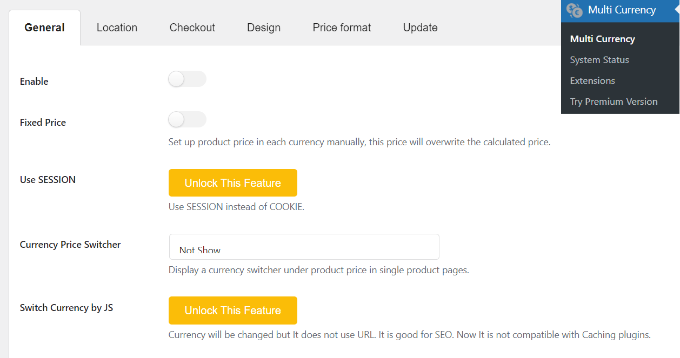
Aquí, puedes hacer clic en el interruptor 'Habilitar' para activar las opciones del convertidor de divisas para WooCommerce. Además, el plugin te permite establecer reglas de redondeo de precios o agregar una pequeña tarifa a los precios convertidos.
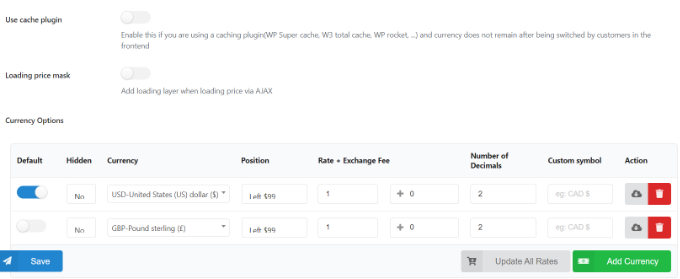
A continuación, puedes desplazarte hacia abajo y agregar diferentes divisas. Simplemente haz clic en el botón ‘Agregar Divisa’. Recuerda que en el plugin gratuito, solo puedes agregar 2 divisas a la vez.
Esto es genial si principalmente vendes a dos regiones, como Estados Unidos (USD) y Europa (EUR). Si necesitas mostrar más divisas para una audiencia global, puedes actualizar a la versión premium.
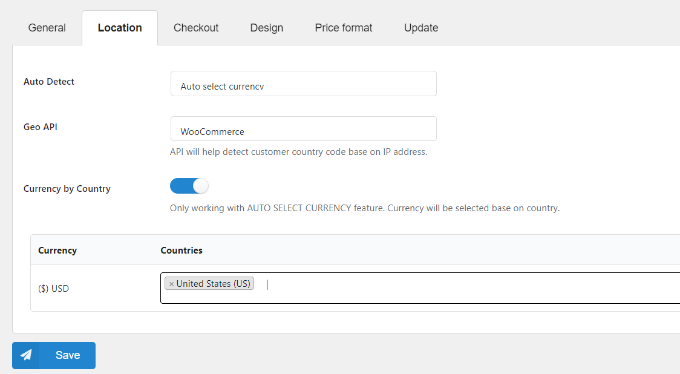
Después de eso, puedes cambiar a la pestaña ‘Ubicación’.
Aquí, encontrarás opciones para detectar divisas automáticamente y mostrar una divisa en particular para visitantes de diferentes ubicaciones.
Personalización de tu convertidor de divisas
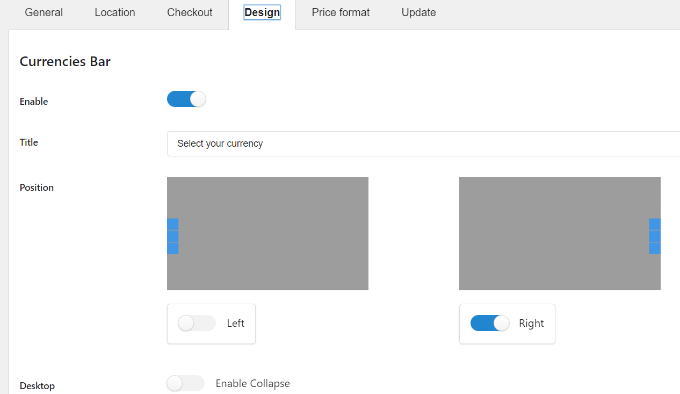
A continuación, puedes ir a la pestaña ‘Diseño’ y editar la apariencia de tu convertidor de divisas.
El plugin te permite elegir su posición, agregar un título, cambiar el color del texto, el estilo, el color principal y de fondo, y mucho más.
Una vez hecho esto, puedes guardar tus cambios.
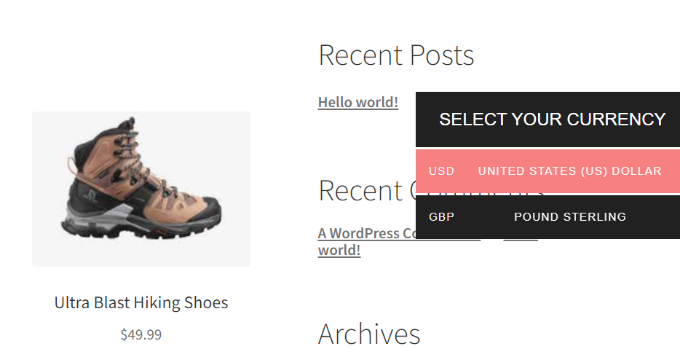
Ahora puedes visitar tu tienda WooCommerce para ver el convertidor de divisas en acción.
Preguntas frecuentes sobre convertidores de divisas en WordPress
Aquí hay algunas preguntas que nuestros lectores hacen frecuentemente sobre cómo agregar convertidores de divisas en WordPress:
¿Necesito un convertidor de divisas si solo vendo a un país?
No, si solo vendes productos o servicios localmente y no esperas visitantes internacionales, entonces no necesitas un convertidor de divisas. Es principalmente útil para sitios web con una audiencia global.
¿Un convertidor de divisas actualizará automáticamente las tasas de cambio?
Sí, la mayoría de los plugins de convertidor de divisas (como Currency Converter Widget o CURCY) obtienen automáticamente las tasas de cambio de fuentes confiables como Currency Wiki o APIs. Las tasas se actualizan en segundo plano, por lo que no tienes que actualizarlas manualmente.
¿Puedo mostrar varias divisas al mismo tiempo?
Sí. Con Currency Converter Widget, puedes mostrar una lista de diferentes divisas o una calculadora. CURCY también te permite agregar varias divisas en WooCommerce (aunque la versión gratuita se limita a 2).
¿Es un convertidor de divisas lo mismo que un pago multidivisa?
No exactamente. Un convertidor de divisas solo muestra precios en diferentes monedas por conveniencia, pero el pago final se realiza en la moneda base de tu tienda. Para un verdadero pago en múltiples divisas, necesitarás un plugin de WooCommerce que admita pagos en varias monedas.
¿Agregar un convertidor de divisas ralentizará mi sitio web?
No, un plugin bien codificado no ralentizará tu sitio. Tanto Currency Converter Widget como CURCY son ligeros y están optimizados para WordPress.
¿Puedo personalizar el diseño del convertidor de divisas?
Sí, ambos plugins te permiten personalizar la apariencia del convertidor. Por ejemplo, CURCY te permite ajustar la posición, los colores y el estilo general dentro de WooCommerce, mientras que Currency Converter Widget te permite modificar el tamaño, el borde, el degradado, los colores y la sombra para que coincidan mejor con el diseño de tu sitio.
Esperamos que este artículo te haya ayudado a aprender cómo agregar un convertidor de divisas en WordPress. También te puede interesar nuestra selección experta de las mejores alternativas de WooCommerce para tus necesidades específicas y nuestro tutorial sobre cómo agregar una calculadora de envíos a tu sitio de WordPress.
Si te gustó este artículo, suscríbete a nuestro Canal de YouTube para ver tutoriales en video de WordPress. También puedes encontrarnos en Twitter y Facebook.


Dennis Muthomi
¡Gracias por armar una guía tan detallada sobre convertidores de divisas! He estado trabajando con estos en diferentes sitios de clientes y he aprendido algunos trucos útiles en el camino.
Esto es lo que realmente interesa: ¡dónde colocas el convertidor marca una gran diferencia! Si bien me encanta usar el widget de la barra lateral para blogs, he tenido mucho más éxito poniéndolo justo encima de los precios de los productos en las tiendas en línea. Ahí es donde el Convertidor de Divisas CBX realmente brilla: es súper flexible con las opciones de colocación.
Por cierto, ¡buena idea sugerir Exchangerate.host como la API predeterminada! Lo he estado usando en mis proyectos y ¡aún no me ha fallado!
Ragh
Buena información
Soporte de WPBeginner
Thank you
Administrador
Elliot
Por favor, quiero saber si hay un plugin donde pueda definir las tasas de cambio yo mismo
Soporte de WPBeginner
Por el momento no tenemos un plugin recomendado para eso.
Administrador
Anees Imran
Muchas gracias por tu ayuda, estaba confundido cuando buscaba esto, cómo agregar un convertidor de divisas en mi sitio. Pero ahora puedo agregarlo. ¡Gracias!
Soporte de WPBeginner
You’re welcome, glad our guide was helpful
Administrador
Mubasher
Estoy administrando una tienda multiventor, y ¿es posible cambiar la moneda base según la ubicación del usuario? Por ejemplo, si mi usuario es del Reino Unido, subirá su producto usando esa interfaz para subir productos en GBP. Así como USD de los EE. UU.
Agradezco tu ayuda
Gracias
Soporte de WPBeginner
Deberías contactar al soporte de tu plugin de vendedor para ver qué está disponible.
Administrador
Maxime
Para hacer conversión de divisas en cualquier parte de tu sitio web, también puedes probar el plugin Multi-Currency Switcher Converter
Soporte de WPBeginner
Thank you for letting us know about this plugin
Administrador