


Llevamos años publicando en WordPress y a veces desearíamos que hubiera una forma de permitir que nuestros lectores editen sus comentarios después de publicarlos. Puede ser frustrante cuando detectas un error tipográfico o quieres añadir más contexto, pero no puedes hacer ningún cambio.
Afortunadamente, hemos encontrado una forma sencilla de habilitar esta función y estamos emocionados de compartirla contigo.
En este artículo, te mostraremos cómo permitir que los usuarios editen fácilmente sus comentarios en WordPress durante un corto período de tiempo.
¿Por qué permitir a los usuarios editar o eliminar sus comentarios?
Permitir que los usuarios editen o eliminen sus comentarios en tu sitio web de WordPress es esencial cuando un usuario quiere corregir un problema en el comentario que acaba de dejar.
Quizás quieran corregir errores simples como erratas o errores gramaticales. Algunos usuarios también pueden querer ajustar sus comentarios de WordPress añadiendo o eliminando contenido.
Por defecto, los usuarios no pueden editar comentarios en WordPress, lo que puede ser frustrante. Afortunadamente, puedes habilitar fácilmente esta funcionalidad usando un plugin de WordPress.
Por supuesto, debe haber reglas para permitir a los usuarios modificar comentarios. Por ejemplo, es posible que desees implementar un límite de tiempo, como dentro de los primeros 5 o 10 minutos.
Hacer esto puede evitar que los constructores de enlaces y los spammers abusen de la sección de comentarios al volver y agregar enlaces a comentarios que ya has aprobado.
También puede evitar que las personas cambien partes del hilo de comentarios para que ya no tenga sentido para otros lectores.
Dicho esto, veamos cómo permitir fácilmente que los usuarios editen sus comentarios.
Permitir que los usuarios editen comentarios en WordPress
La forma más amigable para principiantes de permitir a los usuarios editar comentarios en WordPress es usando el plugin Comment Edit Core. Este simple plugin funciona directamente y te permite establecer tu propio límite de tiempo para que los usuarios editen comentarios.
Durante nuestras pruebas, descubrimos que este plugin solo permite a los usuarios registrados editar comentarios. No funcionará con comentarios dejados por usuarios anónimos o comentarios en espera de moderación. Así que ten esto en cuenta.
Lo primero que debes hacer es instalar y activar el plugin Comment Edit Core. Puedes ver nuestra guía paso a paso sobre cómo instalar un plugin de WordPress para obtener instrucciones detalladas.
Tras la activación, los usuarios de WordPress pueden editar sus comentarios durante los primeros 5 minutos. Después de 5 minutos, los usuarios ya no podrán cambiar sus comentarios.
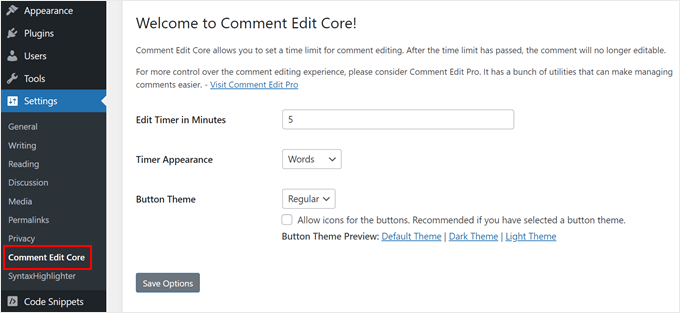
Para cambiar este límite de tiempo, ve a Ajustes » Comment Edit Core en tu área de administración de WordPress.
Puedes usar cualquier límite de tiempo que desees escribiendo un número en el campo 'Temporizador de edición en minutos'. Sin embargo, recomendamos establecer el límite a menos de 30 minutos, ya que queremos permitir que los usuarios corrijan errores de inmediato.
Otra cosa que puedes personalizar es la Apariencia del temporizador. Puedes usar un formato Compacto (por ejemplo, 5:00) o un formato de Palabras (por ejemplo, 5 minutos).
Por último, pero no menos importante, puedes cambiar el tema del editor de comentarios para que se adapte mejor a tu tema de WordPress. Puedes elegir el tema Regular, Claro u Oscuro. Siéntete libre de ver las previsualizaciones de los temas antes de tomar tu decisión.
Una vez que estés satisfecho con las opciones de edición de comentarios, haz clic en el botón ‘Guardar Opciones’ en la página de configuración.
Hecho esto, te recomendamos probar el plugin publicando un comentario en cualquiera de tus publicaciones de blog de WordPress.
Después de enviar el comentario, tú, como autor del comentario, verás un enlace ‘Haz clic para editar’ y un temporizador debajo del texto del comentario. El temporizador muestra cuánto tiempo te queda para editar el comentario.

Simplemente selecciona el enlace ‘Haz clic para editar’ y luego haz tus cambios.
Solo ten en cuenta que el plugin no te permite cambiar el nombre, la dirección de correo electrónico o la URL del sitio de WordPress que ingresaste originalmente al publicar el comentario.
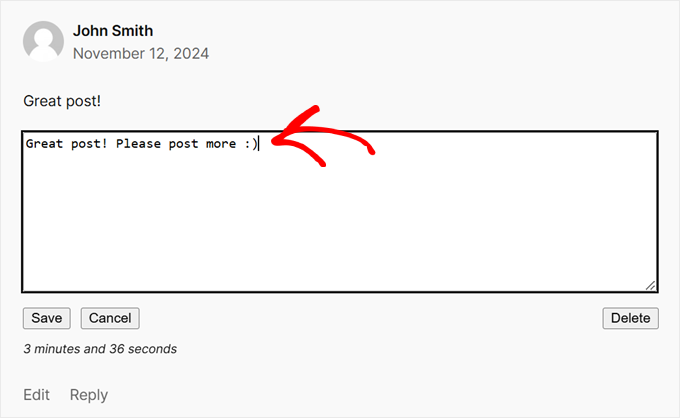
Cuando hayas terminado, haz clic en el botón ‘Guardar’ para actualizar el comentario.
Si deseas eliminar tu comentario en su lugar, entonces haz clic en el botón 'Eliminar'. Esto abrirá una ventana emergente pidiéndote que confirmes que deseas eliminar el comentario.
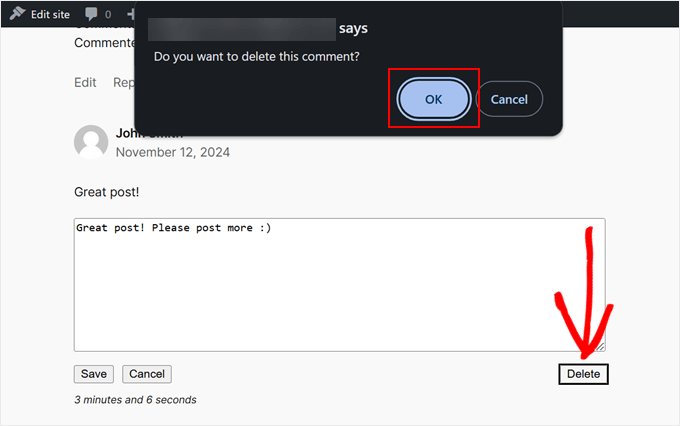
Haz clic en ‘Aceptar’ para eliminar el comentario.
Consejo extra: Aumenta la interacción en tus comentarios con Thrive Comments
¿Quieres hacer que tu sección de comentarios sea más emocionante para tus lectores? Si es así, te recomendamos instalar Thrive Comments.
Thrive Comments es un plugin de comentarios que puede hacer que tu sección de comentarios sea más divertida y atractiva. Puedes agregar funciones como votos positivos y negativos o me gusta y no me gusta para que las personas interactúen entre sí.

Lo genial de Thrive Comments es que también puede ayudarte a que tus visitantes permanezcan más tiempo en tu sitio. Con la función de acción posterior al comentario, puedes dirigir a los comentaristas a una página de agradecimiento personalizada para mostrar tu aprecio, o a una publicación relacionada con sus intereses.
Para obtener más información sobre Thrive Comments, puedes consultar estos tutoriales de WordPress:
- Cómo destacar o enterrar comentarios en WordPress
- Cómo permitir que los usuarios del blog moderen comentarios en WordPress
- Cómo crear un sitio web de foro similar a Reddit con WordPress
- Cómo notificar a los usuarios solo sobre las respuestas a sus comentarios de WordPress
Esperamos que este artículo te haya ayudado a permitir que los usuarios editen sus propios comentarios en WordPress. También es posible que desees ver nuestra selección experta de los mejores plugins de redes sociales para WordPress y nuestra guía sobre cómo deshabilitar completamente los comentarios en WordPress.
Si te gustó este artículo, suscríbete a nuestro Canal de YouTube para ver tutoriales en video de WordPress. También puedes encontrarnos en Twitter y Facebook.





Dayo Olobayo
Esta función logra un gran equilibrio entre dar flexibilidad a los usuarios y mantener el control sobre el contenido. Establecer límites de tiempo sobre cuánto tiempo se pueden editar los comentarios evita el abuso, al tiempo que permite a los usuarios corregir errores tipográficos o agregar pensamientos adicionales poco después de publicar. Esta es una forma inteligente de mantener la sección de comentarios limpia y relevante, y me alegro de haberla encontrado. Gracias.
Jiří Vaněk
Con el tiempo, ¿has encontrado algún plugin que funcione incluso para usuarios que no han iniciado sesión?
Soporte de WPBeginner
No es una que recomendaríamos en este momento.
Administrador
Jiří Vaněk
Gracias por la respuesta. Es una lástima, porque no tengo registro en el sitio web, así que no puedo usar esta función. Pero gracias por tu tiempo y respuesta.
Eric
Cuando hago clic en el enlace de "Comment Edit Lite", voy al plugin "Comment Edit Core". De igual manera, cuando busco el plugin que he estado usando (Simple Comment Editing), también voy a "Comment Edit Core".
¿Qué está pasando? ¿Ambos plugins anteriores se han fusionado en Comment Edit Core? Si es así, podría ser útil cambiar el nombre en tu publicación.
Soporte de WPBeginner
Gracias por informarnos, este puede haber sido un cambio reciente en el nombre de su plugin.
Administrador
Ferdinand Thommes
¿Funciona esto con o con algún otro WPComment-Plugin además de la funcionalidad integrada de WP?
Soporte de WPBeginner
Deberías contactar al soporte del plugin para saber con qué otros plugins se integra actualmente.
Administrador
Ayaz Javed
Un buen artículo, en efecto. Pero en la frase:
“También puede haber algunos casos raros en los que un usuario piense en eliminar su comentario porque lo que escribió está completamente fuera de contexto”.
Hay dos errores.
A un usuario no le deben seguir sus comentarios, sino sus comentarios.
En segundo lugar, “was” y “is” no deberían haberse usado juntos.
Gracias.
Soporte de WPBeginner
Thank you for your grammatical recommendations
Administrador
Lucas Hilty
El artículo dice: “Si tu sitio tiene usuarios registrados, entonces puedes aprovechar fácilmente los roles y capacidades de usuario integrados para permitir que algunos usuarios editen sus propios comentarios”.
Nuestro sitio requiere registro, así que esta es la solución que busco. Estoy usando Pods para administrar roles y capacidades de usuario, pero no pude encontrar el nombre de la capacidad a modificar para permitir esto.
¿Algún consejo?
¡Gracias!
Elliott Rodgers
Great idea to allow people a few minutes to edit their comments.
Gracias por compartir.
Teun
No funciona con WPDiscuz
Ryan Hellyer
Me encanta este plugin y lo uso en todos mis sitios web.
Nathan
Esto es justo lo que estaba buscando. ¡Gracias!
Loren Wolf
¿Funciona este plugin en un blog gratuito?
Soporte de WPBeginner
Funciona en sitios de WordPress autoalojados.
Administrador
Srihari Thalla
¿Funciona este plugin con el sistema de comentarios Disqus?
Soporte de WPBeginner
No, no lo hace.
Administrador