


Estábamos trabajando en cómo eliminar masivamente las imágenes destacadas de las publicaciones en WordPress, y nos hizo pensar que hay muchas cosas que se pueden hacer para mejorar la biblioteca de medios. Actualmente, la biblioteca de medios muestra todos tus medios en una vista de lista con una pequeña miniatura de las imágenes. En este artículo, te mostraremos cómo agregar una vista de cuadrícula para la biblioteca de medios en WordPress con previsualizaciones de imágenes más grandes y una mejor interfaz de usuario.
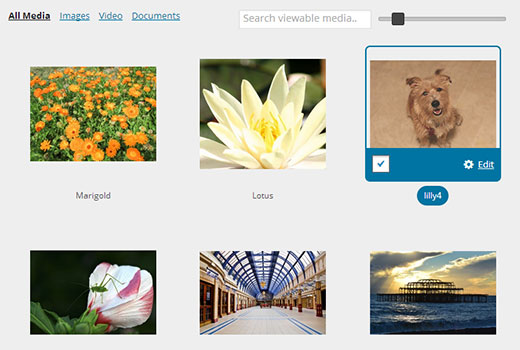
¿Quién debería usar la vista de cuadrícula? ¿Por qué es mejor?
Mucha gente usa WordPress para compartir fotos usando sus teléfonos inteligentes. Hay muchos temas excelentes de WordPress para fotografía y temas de portafolio que permiten a las personas mostrar no solo sus fotos, sino también otros tipos de arte digital. En el front-end del sitio, estos temas pueden manejar imágenes agregando sus propios tamaños de imagen y usando miniaturas de publicaciones o imágenes destacadas. Pero en el área de administración, esta vista de lista es menos que óptima. La vista previa en miniatura es demasiado pequeña y la vista de lista contiene columnas con detalles que la mayoría de las personas ni siquiera miran.
Por otro lado, reemplazar la vista de lista predeterminada de la biblioteca de medios con una cuadrícula de medios cambia totalmente la experiencia del usuario. Se vuelve más fácil navegar por los medios, comparar imágenes, editarlas, etc. Presta más atención a la representación visual de las imágenes que a otra información.
Cómo mostrar la biblioteca de medios de WordPress en vista de cuadrícula
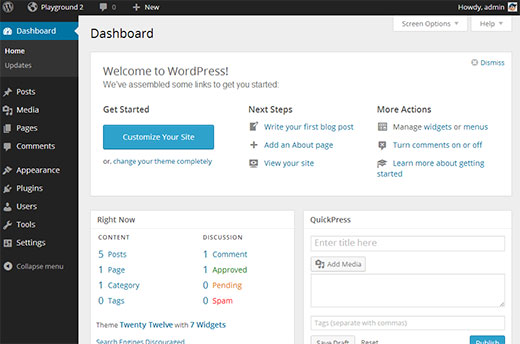
Lo primero que debes hacer es instalar y activar el plugin MP6. MP6 es una iteración de la interfaz de usuario de administración de WordPress, creada por el fundador de WordPress Matt Mullenweg y otros desarrolladores principales de WordPress. También podría ser el futuro del backend de administración de WordPress. Una vez que hayas instalado y activado el plugin MP6, cambiará la interfaz de usuario de administración de tu WordPress.
Lo siguiente que debes hacer es instalar y activar el plugin Media Grid. Funciona directamente, por lo que no hay configuraciones que debas configurar. Simplemente ve a Medios » Biblioteca y haz clic en la vista Cuadrícula.
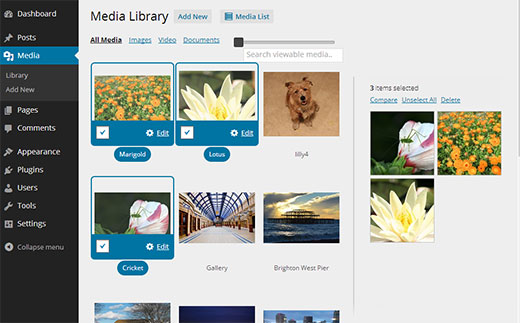
Puedes ajustar el tamaño de las miniaturas de vista previa de medios con el control deslizante en la parte superior. Hacer clic en una imagen abrirá la pantalla de edición de imágenes. También puedes seleccionar varias imágenes y compararlas lado a lado.
Los plugins Media Grid y MP6 son ambos un intento de modificar la interfaz de usuario de administración de WordPress para una experiencia de usuario mejorada. ¿Qué otros cambios crees que serían geniales para mejorar la interfaz de usuario de administración de WordPress? Danos tu opinión dejando un comentario a continuación.


bit
dice que no funciona en wordpress 3.8 o superior. #fail.
Soporte de WPBeginner
Lo probamos con 3.8 y 3.9 y funciona perfectamente.
Administrador
Jen Kaiser
Instalé MP6. Interfaz muy elegante. Sin embargo, un problema... las instrucciones incluyen seleccionar la vista de cuadrícula. No hay tal opción para seleccionar. ¿Alguna idea? Estoy usando la última versión de WP.
McGhori
Se ve bien. Gracias, señor.
Jere
Instalé tanto MP6 como Media Grid pero no veo los cambios como en las capturas de pantalla de tu consejo. Media Grid lo veo en la Biblioteca de Medios pero sin controles de selección. ¿Qué salió mal? ¿Podría el problema ser, por ejemplo, el paquete de idioma, es decir, que no se muestre si el idioma es distinto del inglés?
Soporte de WPBeginner
Deberías reportar este problema al autor del plugin visitando la pestaña de soporte en la página del plugin.
Administrador
adolf witzeling
Genial consejo. La torpe interfaz de la biblioteca de medios me ha molestado desde el principio. Tiene mucho sentido usar un sistema de cuadrícula. No solo ahorra espacio (odiaba tener que revisar páginas y páginas de contenido para encontrar la imagen que buscaba), sino que también muestra las imágenes en cualquier tamaño que desees. Para mi uso, es la solución perfecta. La información meta de las imágenes es secundaria para mi propósito. Finalmente, la biblioteca de medios es divertida de usar. Las categorías de carpetas serían una buena adición (al estilo de Bridge) para ayudar a organizar el contenido por tipo, calificación y/o cliente, etc. WpBeginner me ha enseñado tantas cosas geniales, realmente los aprecio a todos ustedes. ¡Sigan con el excelente trabajo!
Lorne
Soy relativamente 'novato' en WP, así que no entiendo completamente los comentarios de Karen. Sin embargo, a medida que uso WP y administro mi sitio, encuentro que falta algo en la Biblioteca de Medios que sí aprecié en mi única otra experiencia, que fue Joomla (pero para esto prefiero mucho más las funciones disponibles en WP). No hay forma, que yo sepa, de crear carpetas para almacenar los medios subidos específicos de una página en particular. Por ejemplo, una página como "Acerca de nosotros" – crear una Carpeta de Medios del mismo nombre para almacenar cualquier medio subido para esa página específica. Esto, por supuesto, haría mucho más simple encontrar y localizar en lugar de 'buscar' o pasar página tras página de medios recordando el nombre que se le dio al medio hace algún tiempo. De nuevo, para aquellos de nosotros nuevos en WP, esto ahorraría una cantidad considerable de tiempo. ¡Estas adiciones más recientes a la Vista de Cuadrícula de Administración y Medios son geniales! ¿Hay algo en mi comentario sobre "carpetas" que me haya perdido en mi entrenamiento? ¿Qué quiere decir Karen – "la única opción que tenemos que funciona con el cargador de medios son carpetas ordenadas y accesibles por fecha – ¡y solo por fecha!"? ¿Qué 'carpetas'? ¿Estoy solicitando la misma función que ella?
Cualquier ayuda con esto sería muy apreciada.
Soporte de WPBeginner
@Lorne: Actualmente, en una instalación predeterminada de WordPress, las cargas de usuarios se almacenan en el directorio
/wp-content/uploads/en tu servidor web. La instalación predeterminada almacena los archivos multimedia en carpetas basadas en fechas. Por ejemplo, si subes una imagen hoy, se almacenará en la carpeta/wp-content/uploads/2013/11/11/. Puedes desmarcar esta opción desde el área de administración de WordPress en la página Ajustes » Medios desmarcando la opción 'Organizar mis cargas en carpetas basadas en meses y años'. En ese caso, todos tus archivos se almacenarán en la carpeta /wp-content/uploads/ y WordPress no creará carpetas basadas en fechas para almacenar imágenes. Puedes cambiar la ubicación predeterminada de carga de medios en WordPress. Sin embargo, actualmente WordPress no te permite seleccionar una ubicación para almacenar tus archivos multimedia mientras los subes.Administrador
kiki
Sería genial agregar una forma de eliminar imágenes de la cuadrícula de medios una vez seleccionadas para editar.
Soporte de WPBeginner
Puedes sugerir esto como una característica en la página de soporte del plugin.
Administrador
Karen
Muchas gracias por esta publicación. ¡La Biblioteca de medios es tan horrible! ¿Puedes imaginar que la única opción que tenemos que funciona con el cargador de medios son carpetas ordenadas y accesibles por fecha, y solo por fecha? Cuando trabajo en sitios con muchas imágenes, me maravilla que esta parte de WP sea tan paleolítica. ¿Hay algún plugin para abordar esto y darnos más flexibilidad? Sería maravilloso poder crear carpetas, nombradas por nuestras propias categorías, que el cargador de medios "vea" e inserte en publicaciones y páginas. Por ejemplo: ¡Gatos, Perros, Tamaño, Tipo de archivo, etc.! ¡Muchas gracias por futuras publicaciones sobre este tema!
Soporte de WPBeginner
Aquí te mostramos cómo etiquetar imágenes en WordPress con el plugin Media Tagger.
Administrador