


Imagina trabajar hasta tarde en tu sitio de WordPress y que de repente la pantalla se quede en blanco. Actualizas, pero nada carga. Tu corazón se hunde al darte cuenta de que tu sitio se ha caído – y no tienes ninguna copia de seguridad. 😱
Hemos pasado por eso, y es por eso que nos tomamos las copias de seguridad de WordPress muy en serio. Usamos Duplicator en muchos de nuestros sitios asociados para manejar las copias de seguridad, y lo hemos encontrado confiable y fácil de usar.
Pero aquí está el detalle: lo que funciona para nosotros podría no ser lo mejor para ti. Por ejemplo, una tienda WooCommerce muy activa necesita características de copia de seguridad diferentes a las de un desarrollador que administra varios sitios de clientes o incluso un blog simple.
Así que, ya sea que estés buscando una solución gratuita con características básicas o un plugin premium con capacidades avanzadas, te tenemos cubierto. Te mostraremos los mejores plugins de copia de seguridad para WordPress y compararemos sus características, pros, contras, relación calidad-precio y más.
Nuestras Mejores Opciones de los Mejores Plugins de Copia de Seguridad para WordPress
¿No tienes tiempo para leer? Hemos resumido nuestras clasificaciones de los mejores plugins de copia de seguridad para WordPress en la siguiente tabla:
| Nombre | Mejor para | Precio Inicial | ¿Versión Gratuita/Prueba? | |
|---|---|---|---|---|
| 🥇 | Duplicator | La mejor solución general de copia de seguridad para WordPress | $69.30/año | ✅ |
| 🥈 | UpdraftPlus | Copias de seguridad de WordPress en almacenamiento remoto | $70/año | ✅ |
| 🥉 | Jetpack VaultPress Backup | Copias de seguridad de sitios web/tiendas en línea grandes | $59.40/año | ✅ |
| 4 | Solid Backups | Copias de seguridad de WordPress basadas en la nube | $99/año | ✅ |
| 5 | BlogVault | Solución de copia de seguridad de WordPress basada en SaaS | $49.50/año | ✅ |
| 6 | Total Upkeep | Copias de seguridad de WordPress económicas | $2.50/mes | ✅ |
| 7 | BackWPup | Solución de copia de seguridad sin complicaciones | $69 el primer año | ✅ |
¿Necesitas más información? Sigue leyendo el resto del artículo para obtener más detalles sobre cada plugin de copia de seguridad y ver cuál es el mejor para tus necesidades.
Cómo probamos y revisamos los plugins de copia de seguridad
Muchos usuarios restan importancia a las copias de seguridad cuando empiezan a administrar sus blogs de WordPress o sitios web. Para ser justos, algunos miembros de nuestro equipo también lo hicieron. ¡Hasta que ocurre un desastre y tienen que perder meses de arduo trabajo!
Es por eso que somos bastante selectivos con los plugins de copia de seguridad que presentamos. Queremos asegurarnos de que obtengas las mejores recomendaciones basadas en nuestras extensas pruebas y experiencia en el mundo real.
Aquí está el proceso que utilizamos para encontrar los mejores plugins de copia de seguridad:
- Confiabilidad de la copia de seguridad: Realizamos múltiples pruebas de copia de seguridad en diferentes tipos de sitios web para garantizar la consistencia. Por ejemplo, hemos utilizado Duplicator en varios sitios asociados y hemos descubierto que mantiene copias de seguridad confiables incluso para sitios web grandes.
- Uso en el mundo real: Probamos estos plugins en sitios web de negocios reales para comprender sus aplicaciones prácticas. Por ejemplo, anteriormente utilizamos Jetpack VaultPress Backup en WPBeginner, lo que nos brindó experiencia de primera mano con su confiabilidad.
- Impacto en el servidor: Monitorizamos cómo cada plugin afecta el rendimiento del servidor durante las copias de seguridad de WordPress. Vimos cómo las soluciones basadas en la nube como Jetpack VaultPress Backup y BlogVault apenas impactaron la velocidad del sitio. Esto tiene sentido porque ejecutan las copias de seguridad en sus propios servidores (aunque algunos usuarios pueden tener una experiencia diferente).
- Proceso de restauración: Probamos restauraciones parciales y completas del sitio para evaluar la facilidad de uso y la confiabilidad. BackWPup nos impresionó con su función de restauración de un clic que funciona directamente desde el panel de WordPress.
- Opciones de almacenamiento: Evaluamos las capacidades de almacenamiento local y en la nube. Observamos las opciones de almacenamiento en las versiones gratuitas, por eso notamos las generosas integraciones de almacenamiento en la nube gratuitas de UpdraftPlus con servicios como Google Drive y Dropbox.
¿Por qué confiar en WPBeginner?
WPBeginner está dirigido por Syed Balkhi, un experto reconocido y emprendedor en la comunidad de WordPress. Nuestro equipo tiene más de 16 años de experiencia en la creación y optimización de sitios web de WordPress, por lo que sabemos qué características de copia de seguridad son las más importantes para los propietarios de sitios web.
Para brindarte las mejores recomendaciones, configuramos sitios web de demostración para probar cada plugin de copia de seguridad y ver cómo funciona en la vida real. Nuestro equipo editorial también verifica los hechos de nuestro contenido para garantizar su precisión.
¿Quieres aprender más? Consulta nuestras directrices editoriales para obtener más información.
Sin más preámbulos, veamos los mejores plugins de copia de seguridad para WordPress.
1. Duplicator (El mejor plugin de copia de seguridad de WordPress en general)
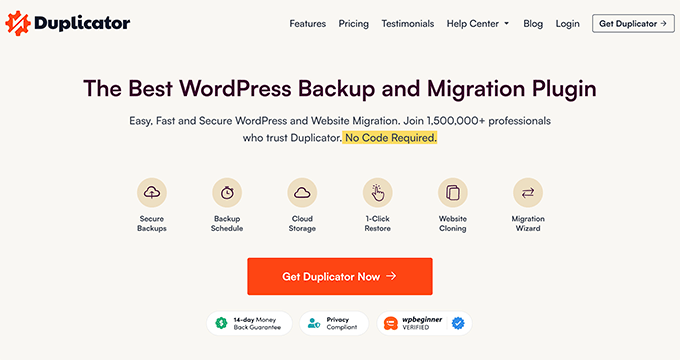
Con más de 1.5 millones de instalaciones activas, Duplicator es una solución de copia de seguridad de WordPress muy popular y potente tanto para principiantes como para profesionales. Es lo que nuestros sitios asociados utilizan para las copias de seguridad de WordPress, y ha sido una solución confiable para ellos.
De hecho, hemos escrito una reseña exhaustiva de Duplicator. Puedes leerla si necesitas más información sobre este plugin de copia de seguridad.
Hemos probado Duplicator para copias de seguridad completas del sitio web, incluidos archivos, bases de datos y medios. Sin embargo, también puedes usarlo para copias de seguridad personalizadas parciales para guardar partes específicas de tu sitio sin ocupar demasiado espacio.
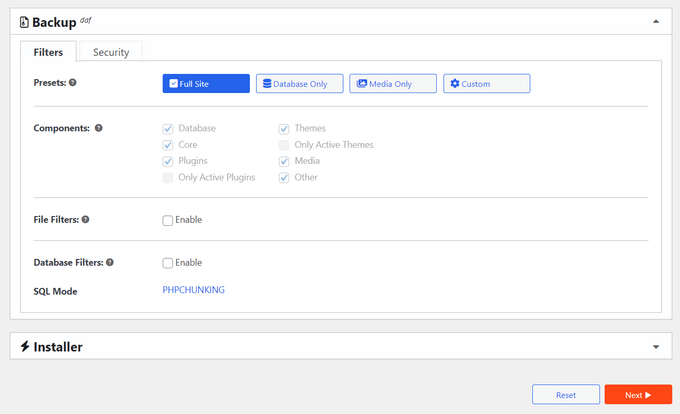
Lo que más nos encanta de Duplicator es lo fácil que es de usar. Incluso los miembros de nuestro equipo sin experiencia en copias de seguridad de WordPress pueden saber de inmediato qué botones presionar y qué hacer porque el asistente de copias de seguridad paso a paso es fácil de entender.
Ventajas de Duplicator:
- Integración de almacenamiento en la nube con Dropbox, Google Drive, Amazon S3 y OneDrive
- Hemos descubierto que la capacidad de crear copias de seguridad completas o parciales es la más útil para ahorrar espacio
- Asistente de recuperación de copias de seguridad fácil de usar para una restauración sencilla
- Funciones avanzadas de migración, incluido el soporte multisitio
- Función de recuperación ante desastres, que le permite asignar un archivo de copia de seguridad para restaurar su sitio sin tener que iniciar sesión
- Soporte para sitios grandes para migraciones complejas
Contras de Duplicator:
- Aunque la versión gratuita es excelente para sitios web pequeños, obtendrá más por su dinero si actualiza a la versión Pro
Precios: Hay disponible una versión gratuita del plugin. Los planes de pago comienzan desde $69.30 hasta $239.60 por año. Para los lectores de WPBeginner, ¡puedes usar nuestro código de cupón de Duplicator Pro para obtener hasta un 60% de descuento en tu primera compra!
Por qué recomendamos Duplicator: Basándonos en nuestro uso en el mundo real en nuestros sitios web asociados, Duplicator ofrece el equilibrio perfecto entre potentes funciones y operación fácil de usar.
2. UpdraftPlus (Mejor para copias de seguridad en almacenamiento remoto)
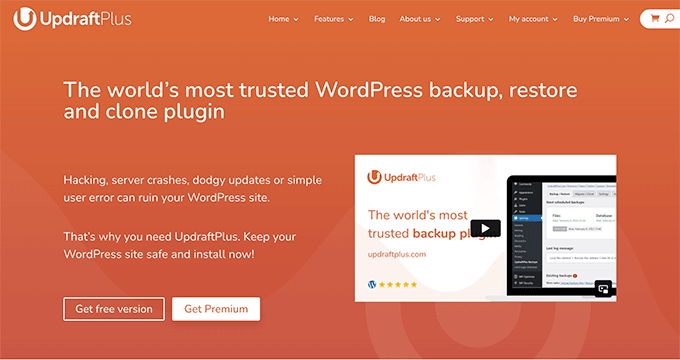
UpdraftPlus es uno de los pocos plugins de copia de seguridad y migración de WordPress que ofrece integraciones extensas de almacenamiento remoto en su versión gratuita sin requerir una actualización premium.
Hemos probado muchos plugins de copia de seguridad freemium diferentes, y UpdraftPlus nos impresiona con sus generosas funciones. Para una mirada detallada, consulta nuestra reseña completa de UpdraftPlus.
Directamente, UpdraftPlus te permite conectarte con proveedores de almacenamiento remoto de forma gratuita como Google Drive, Dropbox y Amazon S3. En otras palabras, no necesitarás actualizar a una versión premium solo para acceder a estas integraciones.
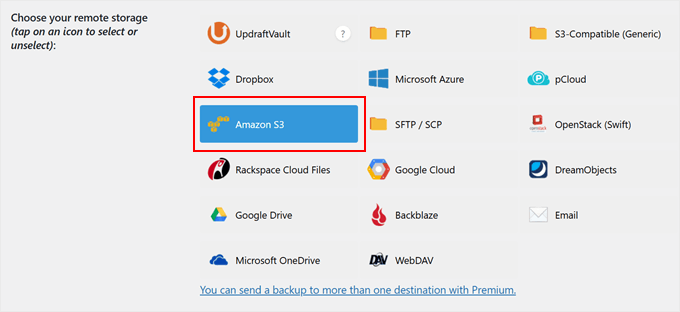
Otra cosa que apreciamos de UpdraftPlus son sus copias de seguridad programadas automáticas. Puedes elegir ejecutar el programa de copias de seguridad cada 2-12 horas, diariamente, semanalmente o mensualmente. Esta automatización asegura que tu sitio esté siempre protegido sin requerir intervención manual.
Pros de UpdraftPlus:
- Integración gratuita de almacenamiento en la nube con servicios populares como Dropbox, Google Drive y OneDrive
- Nos gusta cómo puedes restaurar tus copias de seguridad con un solo clic directamente desde el panel de WordPress
- Soporte para copias de seguridad completas y parciales
- Soporte para copias de seguridad incrementales (solo los archivos de WordPress modificados se respaldan después de la copia de seguridad completa inicial)
- La interfaz de gestión de copias de seguridad fácil de navegar
- Notificaciones por correo electrónico para la finalización de copias de seguridad y cualquier problema potencial
Contras de UpdraftPlus:
- La versión gratuita carece de funciones de seguridad que consideramos esenciales, como el cifrado de bases de datos
Precios: Hay disponible una versión gratuita del plugin. Los planes de pago comienzan desde $70 hasta $399 por año.
Por qué recomendamos UpdraftPlus: Después de probar diferentes plugins de copia de seguridad, creemos que UpdraftPlus ofrece la solución de copia de seguridad gratuita más completa con integraciones de almacenamiento en la nube.
3. Jetpack VaultPress Backup (Copias de seguridad para sitios web grandes/tiendas en línea)
Como solución oficial de copias de seguridad de Automattic, la empresa detrás de WordPress.com, Jetpack VaultPress Backup es una opción confiable para empresas.
Nosotros mismos hemos utilizado este servicio en WPBeginner, por lo que podemos dar fe de su confiabilidad de primera mano.
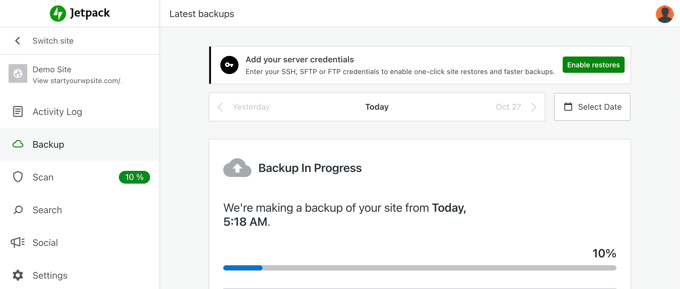
La razón por la que nos encanta Jetpack es que crea copias de seguridad sin afectar el rendimiento de tu sitio. Las copias de seguridad se ejecutan en los servidores de Jetpack en lugar de en tu servidor de alojamiento. Esto significa que tu sitio se mantiene rápido incluso durante las operaciones de copia de seguridad.
Si tienes un sitio WooCommerce, te gustará la capacidad de Jetpack para restaurar tu sitio manteniendo intactos tus pedidos recientes y los datos de tus clientes. Esto significa que no perderás ningún dato de ventas reciente, incluso al restaurar a una versión de copia de seguridad anterior.
Ventajas de Jetpack VaultPress Backup:
- Respaldado por la infraestructura de nivel empresarial y la experiencia en seguridad de Automattic
- Las copias de seguridad se ejecutan en servidores externos, lo que evita impactos en el rendimiento de tu sitio de WordPress
- Proceso de restauración simple con un clic para copias de seguridad completas y parciales
- Según nuestra experiencia, la función de escaneo de malware es excelente para detectar y alertarte sobre posibles amenazas de seguridad
- Soporte directo del equipo de expertos de WordPress.com
- Integración con otras funciones útiles de Jetpack como CDN y herramientas de seguridad
Desventajas de Jetpack Vaultpress Backup:
- Algunos usuarios pueden encontrar restrictivos los límites de almacenamiento, ya que 10 GB para copias de seguridad diarias y un archivo de 30 días no son suficientes para muchos sitios
Precios: Hay disponible una versión gratuita del plugin. Los planes de pago comienzan desde $4.95 hasta $9.95 por mes, facturados anualmente. Por lo tanto, puedes esperar pagar entre $59.40 y $119.40 por año.
Por qué recomendamos Jetpack VaultPress Backup: Confiamos en Jetpack VaultPress Backup debido a su sólida confiabilidad y la reputación de Automattic en la comunidad de WordPress.
4. Solid Backups (Copias de seguridad de WordPress basadas en la nube)
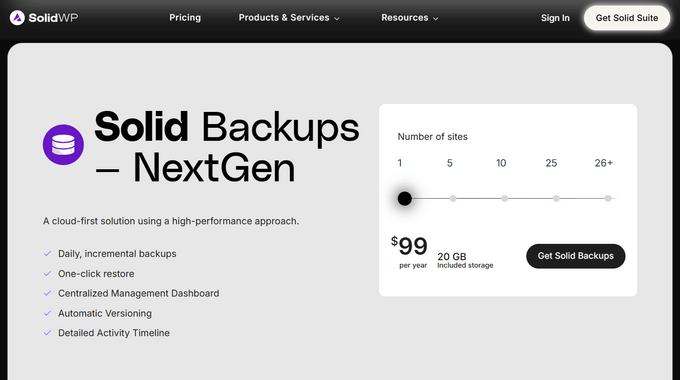
Solid Backups NextGen es una solución de copias de seguridad de WordPress basada en la nube. Nos gusta especialmente cómo descarga el proceso de copia de seguridad a sus propios servidores en lugar de utilizar tus recursos de alojamiento.
Puedes consultar nuestra reseña de Solid Backups para obtener más información.
También somos grandes admiradores del sistema inteligente de copias de seguridad incrementales de Solid Backups. Después de su primera copia de seguridad, solo guarda los archivos modificados en lugar de hacer copias de seguridad de todo su sitio repetidamente. Esto no solo ahorra espacio de almacenamiento, sino que también hace que el proceso de copia de seguridad sea mucho más rápido.
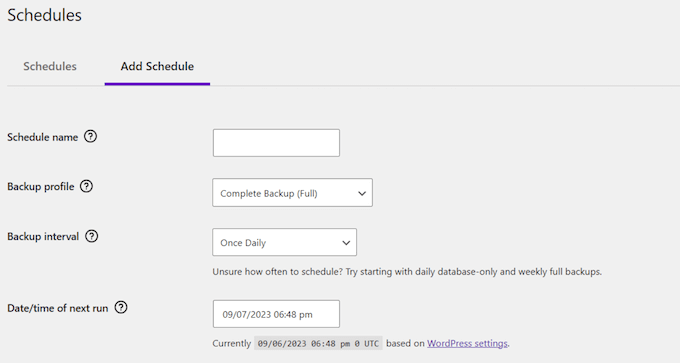
Aparte de eso, puede configurar copias de seguridad automáticas para que se ejecuten cada hora, dos veces al día, diariamente o en otros intervalos. Esta flexibilidad es especialmente excelente para sitios web ocupados donde el contenido cambia con frecuencia.
Ventajas de Solid Backups:
- Copias de seguridad basadas en la nube que no sobrecargan los recursos del servidor de su hosting
- Sistema inteligente de copias de seguridad incrementales que solo guarda los archivos modificados
- Función de restauración con un clic para una recuperación rápida del sitio
- Cronología de actividad detallada para un fácil seguimiento y restauración de copias de seguridad
- Cifrado de datos AES-256 estándar de la industria para proteger tu contenido de WordPress
- Nos encanta que todas las funciones estén disponibles para todos los usuarios, independientemente de su plan
Contras de Solid Backups:
- Descubrimos que este plugin es incompatible con varios proveedores de hosting importantes como WP Engine, Flywheel y Pressable
Precios: Los planes comienzan desde $99 hasta $399 por año. También puedes usar el plugin gratuito Solid Security si solo deseas hacer copias de seguridad y restaurar tus bases de datos.
Por qué recomendamos Solid Backups: A pesar de sus limitaciones de compatibilidad con el hosting, Solid Backups NextGen ofrece una solución eficiente basada en la nube para copias de seguridad de WordPress.
5. BlogVault (Solución de copias de seguridad de WordPress basada en SaaS)
BlogVault es una solución de Software como Servicio (SaaS) en lugar de solo un plugin de WordPress. Eso significa que crea copias de seguridad externas de forma independiente en los servidores de BlogVault para evitar cualquier carga en tu servidor. Llaman a esto la estrategia de huella cero.
Hemos probado y anotado nuestras impresiones sobre este servicio de copias de seguridad en nuestra reseña completa de BlogVault.
Una de las cosas que más nos gustan de BlogVault es cómo maneja las copias de seguridad de WooCommerce. Puede capturar cambios en tiempo real en pedidos y datos de clientes, lo cual es importante para sitios de comercio electrónico donde cada transacción cuenta.
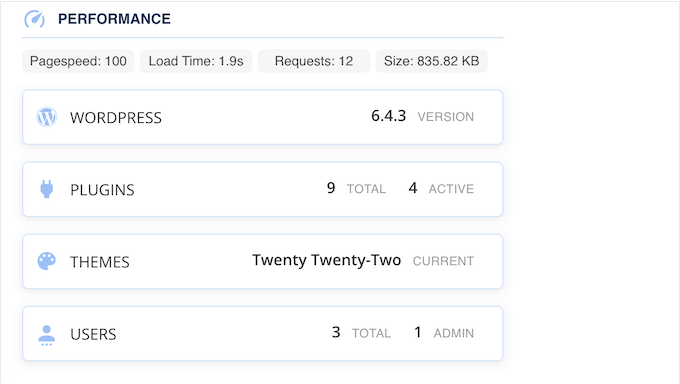
Lo que hace que BlogVault se destaque es su completo sistema de monitoreo. Puede rastrear tus copias de seguridad, monitorear tu tiempo de actividad, escanear en busca de malware e incluso monitorear tus Core Web Vitals desde un solo panel.
Ventajas de BlogVault:
- Cero impacto en el rendimiento del servidor ya que las copias de seguridad se ejecutan en los servidores de BlogVault
- Captura de copias de seguridad de WooCommerce en tiempo real para datos de pedidos cruciales
- Escaneo de malware integrado y firewall de aplicaciones web
- Capacidades automáticas de validación y prueba de copias de seguridad, que hemos encontrado útiles para asegurar que las copias de seguridad funcionen correctamente
- Soporta sitios de hasta 500 GB de tamaño con tecnología de respaldo incremental
- Registro detallado de actividad para rastrear todos los cambios del sitio
Contras de BlogVault:
- Precio más alto en comparación con otras soluciones de respaldo en la lista
Precios: Hay disponible una prueba gratuita de 7 días. Los planes de pago comienzan desde $49.50 hasta $249.50 por año.
Por qué recomendamos BlogVault: Aunque puede ser más caro que los plugins de respaldo tradicionales, su enfoque de cero impacto y sus funciones de seguridad adicionales lo hacen valer la inversión para negocios en línea serios.
6. Total Upkeep (Solución de copias de seguridad económica)
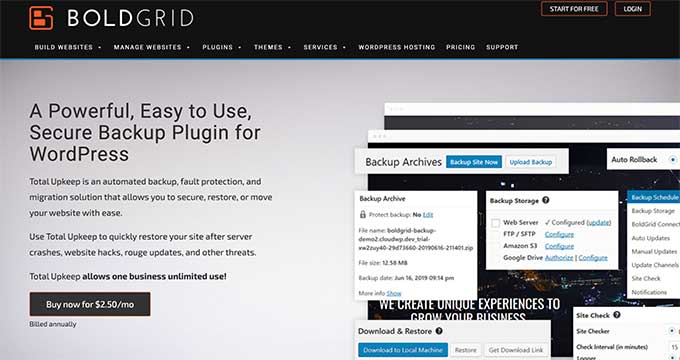
Como una de las soluciones de respaldo más económicas en el espacio de WordPress, Total Upkeep ofrece características impresionantes por solo $2.50 por mes.
Durante nuestras pruebas, lo encontramos particularmente útil para propietarios de pequeñas empresas que necesitan copias de seguridad confiables sin un alto costo. Puede visitar nuestra reseña de Total Upkeep para un análisis completo del plugin.
A diferencia de otros plugins de respaldo que simplemente crean copias de seguridad, incluye una función de Verificación del Sitio que escanea activamente posibles problemas antes de que puedan causar pérdida de datos. Esto puede ayudarle a detectar varios problemas antes de que se conviertan en problemas serios.
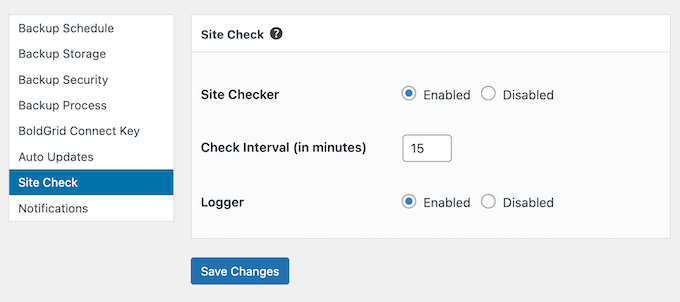
Pros de Total Upkeep:
- Nos gusta cómo el plugin puede crear automáticamente copias de seguridad de WordPress antes de las actualizaciones de software para prevenir problemas inesperados
- Función de Verificación del Sitio para detección y prevención proactiva de errores
- Programación flexible de copias de seguridad con selección personalizada de archivos y tablas de bases de datos
- Archivo de respaldo detallado con opciones de restauración a nivel de archivo
- Script de restauración de emergencia para sitios completamente caídos
Contras del mantenimiento total:
- Algunos usuarios han reportado problemas con copias de seguridad posteriores a su copia de seguridad inicial exitosa.
Precios: Hay una versión gratuita del plugin disponible. El plan premium cuesta $2.50 por mes, lo cual es mucho más asequible que otras opciones en esta lista.
Por qué recomendamos Total Upkeep: Es una opción decente para propietarios de sitios web con presupuesto limitado. Sin embargo, recomendamos probar exhaustivamente las copias de seguridad en su configuración específica antes de confiar completamente en él.
7. BackWPup (Solución de respaldo sin complicaciones)

Si buscas una solución de respaldo sin complicaciones que simplemente funcione, BackWPup da en el clavo. Este plugin mantiene las cosas simples. Puedes crear y restaurar copias de seguridad completas de WordPress directamente desde tu panel sin abrumarte con configuraciones complejas.
El plugin sigue una filosofía de "configúralo y olvídate" que realmente nos gusta. Puedes crear un trabajo de copia de seguridad para programar copias automáticas, elegir dónde almacenarlas y restaurarlas directamente desde WordPress cuando sea necesario.
Para los usuarios que desean más control, BackWPup Pro agrega funciones adicionales. Estas incluyen integraciones de almacenamiento remoto, un asistente para pruebas del sistema y soporte premium.
Ventajas de BackWPup:
- Nos gusta que la interfaz sea clara y sencilla, para que no abrume a los usuarios con opciones
- Funcionalidad completa de copia de seguridad y restauración en la versión gratuita
- Copias de seguridad automáticas fáciles de programar
- Proceso de restauración sencillo directamente dentro de WordPress
- Los precios de renovación son mucho más asequibles que los precios del primer año
Desventajas de BackWPup:
- BackWPUp solo puede restaurar copias de seguridad creadas por el plugin
Precio: Hay disponible una versión gratuita del plugin. Los planes de pago comienzan desde $69 hasta $349 para el primer año.
Por qué recomendamos BackWPup: Este plugin de copias de seguridad es una excelente opción para blogueros, propietarios de pequeñas empresas o cualquier persona que desee una solución sencilla para mantener sus archivos seguros.
¿Cuál es el mejor plugin de copias de seguridad para WordPress?
Después de probar todos los plugins de respaldo en esta publicación de comparación, recomendamos Duplicator como el mejor plugin de respaldo de WordPress en general. La versión gratuita funciona muy bien para copias de seguridad básicas, mientras que la versión Pro agrega valiosas funciones como la integración con almacenamiento en la nube y copias de seguridad programadas.
Lo que realmente lo distingue es su asistente de copias de seguridad fácil de seguir que hace que el proceso sea sencillo, incluso para los recién llegados.
Si buscas una solución de respaldo gratuita con opciones de almacenamiento en la nube, UpdraftPlus es tu mejor opción. Ofrece integración con servicios de almacenamiento populares como Google Drive y Dropbox sin requerir una actualización premium.
Para sitios web críticos para el negocio, especialmente tiendas WooCommerce, recomendamos Jetpack VaultPress Backup. El hecho de que las copias de seguridad se ejecuten en los servidores de Jetpack significa que el rendimiento de tu sitio no se verá afectado durante las operaciones de copia de seguridad.
Recuerda, independientemente del plugin que elijas, lo más importante es tener copias de seguridad regulares para proteger tu sitio de WordPress. Por lo tanto, te recomendamos encarecidamente que pruebes cualquiera de nuestras opciones para que puedas tomar la mejor decisión según tu propia experiencia.
Preguntas frecuentes sobre copias de seguridad de WordPress
Después de revisar los mejores plugins de copias de seguridad, respondamos algunas preguntas comunes que recibimos de nuestros lectores sobre las copias de seguridad de WordPress.
¿WordPress tiene copias de seguridad integradas?
No, WordPress no incluye un sistema de copias de seguridad integrado. Si bien WordPress guarda automáticamente revisiones de tu contenido, no crea copias de seguridad de los archivos de tu sitio web ni de las bases de datos.
¿Cómo hago una copia de seguridad de todo mi sitio de WordPress?
La forma más fácil de respaldar tu sitio de WordPress es usar plugins de respaldo como Duplicator o UpdraftPlus.
Alternativamente, muchos proveedores de hosting de WordPress ofrecen servicios de respaldo como parte de sus planes de hosting. Por ejemplo, algunos hosts como Bluehost, Hostinger y SiteGround incluyen copias de seguridad regulares en sus paquetes de hosting.
¿Existe un plugin de copias de seguridad gratuito para WordPress?
Sí, varios plugins de respaldo populares ofrecen versiones gratuitas. La versión gratuita de Duplicator es excelente si deseas un asistente de respaldo fácil de usar. UpdraftPlus es ideal si necesitas integración gratuita con almacenamiento en la nube con servicios como Google Drive.
¿Con qué frecuencia debo hacer una copia de seguridad de mi sitio de WordPress?
La frecuencia depende de la frecuencia con la que cambia tu contenido. Para blogs activos o sitios de noticias, es mejor hacer una copia de seguridad de tu sitio diariamente porque estás agregando constantemente nuevas publicaciones y archivos multimedia que no querrías perder.
Para sitios de comercio electrónico, las copias de seguridad en tiempo real o múltiples copias diarias son lo mejor, ya que necesitas proteger datos sensibles de clientes e información de pedidos. Para sitios de negocios estáticos, las copias de seguridad semanales pueden ser suficientes porque el contenido típicamente no cambia con frecuencia.
Recuerda, es mejor tener demasiadas copias de seguridad que no las suficientes cuando las necesites.
Las Mejores Guías de Respaldo de WordPress para tu Sitio Web
- Cómo Ver una Copia de Seguridad de WordPress como un Sitio Web (La Forma Más Fácil)
- Los Mejores Plugins de Dropbox para WordPress (Selección de Expertos)
- Cómo Conectar Google Drive a tu Biblioteca de Medios de WordPress
- Cómo Guardar Fácilmente una Publicación de Blog en tu Computadora
- Cómo Configurar Copias de Seguridad Automáticas de WordPress con CodeGuard
Esperamos que este artículo te haya ayudado a encontrar el mejor plugin de respaldo de WordPress para tu sitio web. También puedes consultar nuestra guía sobre plugins de WordPress imprescindibles para tu negocio y nuestra comparativa sobre All in One WP Migration vs Duplicator.
Si te gustó este artículo, suscríbete a nuestro Canal de YouTube para ver tutoriales en video de WordPress. También puedes encontrarnos en Twitter y Facebook.




Patty
Nota: BackupBuddy ya no puede hacer copias de seguridad de forma fiable en Rackspace. Estoy usando Rackspace solo porque era una opción que iThemes promocionaba; nunca había oído hablar de él antes y no lo estaría usando si no fuera por iThemes. Así que tengo un gran problema. Actualmente estoy dedicando una gran cantidad de tiempo a averiguar cómo continuar haciendo copias de seguridad.
Priyanshu
Quiero migrar mi sitio de WordPress pero no tengo idea de cómo migrar a otro hosting.
Soporte de WPBeginner
Hola Priyanshu,
La mayoría de las empresas de hosting de WordPress ofrecen migración de sitios web, algunas incluso lo hacen gratis.
Administrador
Bryan F
Uso Backup Buddy para copias de seguridad y migración de sitios, con gran éxito.
Carl
Para tu información, parece que BackupBuddy ya no es gratis. Busqué el plugin y no lo encontré, luego busqué en Google y encontré su página con sus nuevos planes de precios.
Soporte de WPBeginner
Hola Carl:
No es un plugin gratuito. Es un plugin premium de WordPress, lo que significa que necesitas pagar por la licencia para obtener soporte y actualizaciones.
Administrador
rubul smith
Soy nuevo en WPbeginner. No entiendo cuál es mejor para mí. ¿Puedes ayudarme? Dame algunos consejos.
Soporte de WPBeginner
Hola Rubul:
Todas son buenas opciones. Si quieres un plugin gratuito, te recomendamos UpdraftPlus.
Administrador
Melanie
Gracias por esto. Está en mi lista de tareas pendientes.
August P
¡Updraft Plus es basura! Hay un error aleatorio de JavaScript o jQuery que el equipo de Updraft está desestimando. Aparece como un error en el panel de administración de tu sitio de WordPress. Dice: “Advertencia: Si aún puedes leer estas palabras después de que la página termine de cargarse, entonces hay un problema de JavaScript o jQuery en el sitio”. Hace que el plugin Updraft sea inutilizable (no realizará copias de seguridad, ni siquiera hará una migración si compras el complemento premium). Las soluciones propuestas no funcionan, y la respuesta de soporte de Updraft fue básicamente: “mala suerte para ti”. ¡NUNCA volveré a usar ese plugin! ¡La falta de preocupación por parte del equipo de soporte fue vergonzosa!
Soporte de UpdraftPlus
Hola,
Nuestras disculpas por tu experiencia con nuestro equipo de soporte. Es muy importante para nosotros resolver todas las solicitudes de soporte.
El mensaje de 'error de JavaScript o jQuery' indica que hay un conflicto u otro problema en el sitio que está impidiendo que UpdraftPlus cargue su propio JavaScript.
Me temo que no puedo encontrar una solicitud de soporte en nuestro sistema que coincida con tu nombre aquí, pero si puedes abrir un nuevo ticket de soporte a través de nuestro formulario de soporte y solicitar que el ticket se asigne a 'DN', podemos intentar resolver el conflicto (o proporcionar un reembolso por cualquier complemento si no podemos).
Mathukutty P. V.
Lo probé antes en mi blog y encontré un problema de agotamiento de memoria. Aumenté la memoria de PHP a 256. Sin éxito. Así que dejé de usarlo. Lo volví a instalar hace una semana y encontré el mismo problema. Estoy en un servidor compartido de Linux de 512 M. Lo desinstalé ayer. Encontré que respalda todo: base de datos, imágenes, plugins, lo cual realmente no es necesario a diario o semanalmente.
Janus
Backupbuddy y duplicator son mis favoritos, pero empecé con una licencia de un año para Updraft y cuando debería usarlo el servidor estaba caído. Y la copia de seguridad no era para principiantes.
James Johnson
Espero hacer negocios en Europa y necesito cumplir con el GDPR. ¿Hay algo en el programa que lo haga rápido y sencillo? Estoy en las primeras etapas de establecer el negocio y quiero incorporar el cumplimiento. Espero que algo como el GDPR ocurra en un futuro bastante cercano, así que no está de más estar preparado.
¡Agradezco tu ayuda!
Saludos,
Jim Johnson
Soporte de WPBeginner
Hola James,
Puedes contratar a un abogado para que te ayude con los requisitos legales. También te recomendamos consultar nuestra guía definitiva del RGPD para obtener más detalles.
Administrador
Faith Biete
Usaré BackupBuddy ya que mi blog es pequeño.
KenB
No tuve una buena experiencia con Backup Buddy. Había estado haciendo copias de seguridad durante años sin tener que usar una restauración.
Esta semana fui a mover el sitio a un nuevo host y falló miserablemente.
Problemas con el acceso a la base de datos.
No había ayuda oportuna disponible.
Encontré que All-in-One Migration funcionó para mí.
Cathy
Realmente debo elegir un plan de respaldo y ponerlo en marcha. Me inclino por VaultPress. Ya tengo Jetpack instalado en mi sitio de Wordpress.org. Esta podría ser una pregunta tonta, pero estoy un poco confundido por la afirmación de que se necesita un sitio web de wordpress.com para que funcione. ¿Eso incluye mi sitio web autoalojado?
Personal editorial
Un sitio de WordPress.com requiere que crees un sitio usando http://www.wordpress.com, te recomendamos echar un vistazo a https://www.wpbeginner.com/beginners-guide/self-hosted-wordpress-org-vs-free-wordpress-com-infograph/
Administrador
David
¿Es posible que hayas malinterpretado la pregunta de Cathy? Creo que ella estaba preguntando sobre tu afirmación de que "...tendrás que suscribirte a JetPack, obtener una cuenta de WordPress.com e instalar Jetpack..." Supongo que "una cuenta de WordPress.com" no significa "un sitio web de WordPress.com". Escaneé rápidamente tu artículo enlazado y no vi que lo explicara.
Saludos, David.
Soporte de WPBeginner
Hola David,
Lo siento, sí, tienes razón. Una cuenta de WordPress.com no significa que necesites crear un blog o sitio web de WordPress.com.
Shiva
Hola,
Seguimos a WP-beginner por este tipo de comentarios.
“Usamos VaultPress por dos razones principales. Es extremadamente fácil de usar y ofrece copias de seguridad incrementales en tiempo real.”
El año pasado comenté aquí también, en ese momento, nuestro almacenamiento de base de datos del sitio web era de 250 GB, ahora 1.5 TB.
Seguimos a Vaultpress con Jetpack Premium. Es una copia de seguridad simple y en tiempo real.
Gracias WP-beginner por sugerir las mejores aplicaciones de la industria.
Shiva
Soporte de WPBeginner
Hola Shiva,
Glad you find WPBeginner helpful thanks for your kind words.
Administrador
Steve
¿Una base de datos de 1.5 TB en WordPress?
Debra
Estoy buscando una solución de copia de seguridad para un sitio inmobiliario muy grande con integración MLS/RETs que tenga una función de restauración fácil de usar. ¿Cuál de estas soluciones de copia de seguridad mencionadas en este artículo funcionaría? Usé Duplicator Pro, pero no logró restaurar un sitio que había creado y tuve que rehacer el sitio por completo. ¡La copia de seguridad que venía con el servicio de alojamiento fue un fracaso épico! ¡Busco consejo para que esto no me vuelva a pasar! ¡Gracias!
tabasco
Hi there
I’m looking into a WP backup plugin able to copy data files to FTP without using ZIP (or make separate archive file) + able to backup my parent/root folder of the domain (as WP has been installed in its own folder.
El problema es que mi solución de alojamiento devuelve un mensaje de error sobre ZIP ("archivo demasiado grande").
Thanks for any information you can share
Ray
¿Alguien puede decirme cuándo la versión gratuita de updraft realiza su copia de seguridad automática? Me parece, por los pocos sitios en los que la he instalado, que realiza la copia de seguridad AUTOMÁTICA a la misma hora cada día en que la instalaste.
Entonces, si la instalaste a las 11 a.m., ¿se ejecutará al día siguiente a las 11 a.m.?
¿Alguien sabe si esto es cierto?
Soporte de WPBeginner
Hola Ray,
Sí lo hace. Sin embargo, también puedes configurar tu propio horario visitando la página Configuración » Copias de seguridad de UpdraftPlus y haciendo clic en la pestaña Configuración.
Administrador
Ray Grau
@Soporte – gracias – pero esa sección de configuración no nos permite establecer nuestra propia hora de ejecución. Si quiero que se ejecute a mitad de la noche usando la (Versión GRATUITA), tengo que quedarme hasta entonces y activar el plugin.
Soporte de WPBeginner
Hola Ray,
Volvimos a revisar y tienes razón. Permite establecer la frecuencia de las copias de seguridad como (12 horas, diario, semanal, etc.) pero no la hora exacta en que deseas que se ejecuten las copias de seguridad. Para eso, necesitarás la versión premium.
Mathukutty P. V.
Problema de agotamiento de memoria de updraft plus. Intenté agregar 256M en php.ini y wp-config.fp como lo aconsejó el soporte de wp, pero el problema no se resolvió. ¿Cuál es otro mejor plugin gratuito?
Joe Miles
¿Quizás tienes un sitio muy grande en un servidor con pocos recursos? ¿O de alguna manera tu servidor ya está sobrecargado?
UpdraftPlus divide la copia de seguridad para que sea poco probable que se agoten los recursos del servidor. Así que esperaría que también tengas problemas con otros plugins.
Sigue intentando resolverlo con el soporte de UpdraftPlus.
M
Mi sitio es muy pequeño y recién iniciado en septiembre. Con otros plugins no estoy teniendo ese problema. Contacté al soporte de UpDraftplus en WordPress pero no pudieron resolver el problema. Respondieron en Twitter que hiciera 256 o 512M en wp_config.fp. Lo hice en wp_config.fp y php.ini pero sin éxito. ¿Qué plugin de versión gratuita es una alternativa y es el mejor?
Tyrion
Hay una probabilidad mucho mayor de que Backup Buddy falle a que funcione. Cualquier cosita evitará que funcione, como si el gato estornudara demasiado fuerte.
John
Gracioso pero engañoso… Lo he usado durante años en cientos de sitios web sin el menor problema.
Mathukutty P.V.
Después de instalar updraftplus, se agotaron los recursos. Intenté instalar 2/3 veces.
Mathukutty P. V.
¿updraftplus o wp-dbmanager es una mejor opción? ¿Es necesario usar un plugin para hacer copias de seguridad cuando la copia de seguridad de cpanel está disponible?
Soporte de WPBeginner
Hola Mathukutty,
Con cPanel tendrás que crear la copia de seguridad manualmente. Estos plugins de copia de seguridad te permitirán automatizar el proceso y guardar las copias de seguridad en almacenamiento en la nube.
Administrador
natalie
He intentado repetidamente hacer una copia de seguridad de mi blog, usando BackWPup 3.4.1; Un proyecto de Inpsyde GmbH
[INFO] WordPress
Pero siempre recibo este correo, ¿puedes ayudarme y aconsejarme?
ERROR: ¡El archivo de copia de seguridad es demasiado grande para ser enviado por correo electrónico!
[01-Sep-2017 04:01:44] ERROR: El trabajo ha finalizado con errores en 3164 segundos. Debe resolver los errores para una ejecución correcta.
gracias
natalie
Frank
La copia de seguridad que crea es demasiado grande para enviártela por correo electrónico. Necesitarás almacenarla y luego descargarla si quieres una copia en tu computadora.
Rob Bock
Backup buddy o el win. He estado desarrollando un nuevo sitio para un cliente durante 3 meses. Es un sitio grande, con cientos de horas invertidas y personalizaciones incontables. Resulta que uno de mis desarrolladores actualizó los archivos del tema en lugar de aplicar las personalizaciones al tema hijo, por lo que cuando actualizamos a WP 4.8 se perdieron todas las personalizaciones.
Afortunadamente, pude usar la herramienta importbuddy que viene con backup buddy y restauré el sitio a su estado anterior en menos de 10 minutos usando una copia de seguridad local. También pude sincronizar las copias de seguridad externas con mi almacenamiento de Amazon s3. Esto no reemplazará las copias de seguridad de carpetas FTP o las copias de seguridad de bases de datos a través de cPanel, pero nunca me he sentido más seguro con una herramienta de copia de seguridad, y restaurar desde esta fue definitivamente una experiencia más rápida y fácil que hacerlo desde una copia de seguridad FTP manual.
Johnsie
Simplemente haz una copia de seguridad de la carpeta de wordpress y volca la base de datos usando un cron job y un script de shell. No confiaría en un plugin para este tipo de cosas.
Mark
Dijiste que Jetpack es necesario para usar Vaultpress. He estado usando Vaultpress por un par de años y no tengo Jetpack instalado, ni he oído hablar de esto antes. Y me está respaldando todos los días.
Soporte de WPBeginner
Hola Mark,
Todos los clientes que se registraron antes de diciembre de 2016 pueden seguir usando VaultPress sin JetPack. Como cliente nuevo, no puedes comprar VaultPress sin Jetpack.
Administrador
Katie
¡Gracias por estas sugerencias! ¡Estoy intentando BackWPUp en mi blog nuevo! Veremos cómo va… ¡aprecio tantas opciones listadas! Espero hacer una copia de seguridad a mi correo electrónico, pero la verdad es que no sé si es la mejor idea. ¿Alguien tiene alguna sugerencia sobre el mejor lugar para hacer una copia de seguridad de un sitio nuevo?
Andre
Después de probar muchos y frustrarme con los procesos complejos, me he decidido por Updraft gratis y luego, si realmente quieres algo súper fácil y rápido, prueba el servicio de copia de seguridad y clonación de managewp. Por $2, considero que es un servicio excelente para migrar un sitio o para copias de seguridad fuera del sitio. No tengo afiliación con managewp. Simplemente tienen la solución de copia de seguridad más fácil de todas las que hemos probado. Es una copia de seguridad o migración, la migración toma unos minutos después de hacer clic en uno o dos botones en el panel. Pero dicho esto, no hemos probado Securi.
Garth
¡Ja!
Acabo de hacer una restauración usando BackupBuddy – la sección ImportBuddy.
¡Qué basura!
¡Ha tardado 26 horas, sí, 26 horas en restaurar un sitio simple de WooCommerce con aproximadamente 5460 productos. ¡Y luego se bloqueó!
ERROR FATAL DE PHP: type => 1
message => Tiempo máximo de ejecución de 120 segundos excedido
file => C:\Inetpub\vhosts\mysite.com\httpdocs\importbuddy\classes\wp-db.php
line => 1823
Así que no hay aterrizaje suave ni mensaje para decir que reinicie o lo que sea. No hay mención de cómo continuar si es que eso es posible. Pero solo una terminación fatal. ¡Después de 26 horas!
Esto sería una broma si no fuera tan serio.
Es fácil hacer una copia de seguridad, pero obviamente cuando se trata de necesitar realmente hacer una restauración, es un gran fracaso para BackupBuddy. ¡Patético!
Soporte de WPBeginner
Hola Garth,
Lamentamos oír hablar de tu experiencia. Hay una solución sencilla para aumentar el tiempo máximo de ejecución, pruébala y dinos si te ha servido.
Administrador
Joy
Instalé el plugin gratuito UpdraftPlus en WordPress. Seguí las instrucciones para conectarlo con mi Dropbox, pero cuando hice clic en el enlace que debería haberme llevado a Dropbox para iniciar sesión, obtuve una pantalla en blanco. Cuando regresé, ese enlace ya no estaba. Según el sitio web de Updraft Plus, ese enlace debería seguir ahí en caso de que necesite volver a autenticarme, pero no está. El campo “Almacenar en:” tampoco está ahí. ¿Alguna idea? (Intenté usar BackWPup en su lugar, pero la configuración era un poco complicada para mí).
Soporte de WPBeginner
Hola Joy,
Por favor, contacta al soporte del plugin, ellos podrán ayudarte mejor.
Administrador
Bill Hibbler
Updraft no se ha actualizado en seis años. Creo que este artículo se basa en información de hace mucho tiempo. Quizás sea hora de reescribirlo por completo.
Soporte de WPBeginner
Hola Bill,
El nombre del plugin es Updraft Plus, no Updraft. Hay un plugin totalmente diferente con el nombre Updraft que no se ha actualizado en mucho tiempo, probablemente lo confundiste con Updraft Plus.
Administrador
Mauro
La pregunta es…
Have you ever tried to do a restore
Mauro
shiva
Hola hermano,
mi sitio web está cargado con aplicaciones de Windows, Android, iOS con un almacenamiento de 250 GB, quiero comprar Premium VaultPress, es decir, 9 $. ¿Es suficiente? o quiero comprar el plan de 29 $. por favor, sugiera esto.
Travis
Solía AMAR Backup Buddy, pero en el último año ha empeorado mucho. Ahora no puedo hacer que funcione en ninguno de mis más de 15 sitios de WordPress. Y su servicio Stash Live es una broma. No ha funcionado desde el primer día. El soporte de Backup Buddy tampoco es muy bueno. Tardan un par de días en responderte y, cuando lo hacen, solo te dicen que te pongas en contacto con tu proveedor de hosting para que hagan varias cosas para que el "cron job" funcione correctamente. No, gracias.
He llegado al límite con Backup Buddy (lo que me llevó a este artículo en busca de alternativas). Voy a probar Updraft Plus. ¡Gracias!
Travis
tanya
Gracias por eso, Travis, es exactamente lo que necesitaba escuchar. Solía usarlos en el pasado y pensé en intentarlo de nuevo ya que ofrecen un 50% de descuento, pero hay demasiadas quejas de usuarios similares. ¿Qué te funciona ahora?
John
Como usuario de BackupBuddy desde hace mucho tiempo, me encuentro buscando alternativas. Dado que recientemente fueron adquiridos por LiquidWeb, sus precios para renovaciones de suscripción ya no admiten los generosos descuentos que ofrecían en el pasado a clientes leales. Ya no continuaré con una empresa que abandona a sus clientes de toda la vida tan despreocupadamente.
Estela
Vaya, ahora entiendo por qué mi BackupBuddy ha estado fallando últimamente. También los he usado por más de 6 años y tengo todos mis sitios con ellos sin problemas (más de 15), pero el último cliente simplemente no quería subir. Lo atribuí a un conflicto de plugins y usé WPManage para crear copias de seguridad. Mi suscripción vence en verano, así que estaré atento a una mejor solución.
Michael Alberga
Ok, aquí estamos. Accidentalmente borré algunos archivos importantes de mi sitio. El sitio ya no funcionaba, pero no tenía miedo HASTA que se borró el directorio donde se almacenaban las copias de seguridad. ¿¡CÓMO!? MALDITA SEA
Ahora uso Duplicator Pro
Almaceno mis copias de seguridad fuera del sitio en Google Drive. Duplicator Pro fue muy fácil de configurar, es genial. Después de reconstruir todo el sitio, enojado como el infierno. Probé todo el proceso de reinstalar una copia de seguridad. LECCIÓN: PRUEBA TUS COPIAS DE SEGURIDAD…
Duplicator Pro es mi elección probada.
Richard
Estoy completamente de acuerdo con Luis (publicado el 20 de enero de 2017 a las 9:05 pm)
———————————————————————————
Después de que BackupBuddy fallara tantas veces durante las copias de seguridad, le di una oportunidad a UpdraftPlus y hasta ahora estoy muy contento con él.
Conectarlo a mi DropBox también fue súper fácil.
———————————————————————————
La cantidad de configuraciones en BackupBuddy te volverá loco…
Una mejor manera para cualquier plugin de copia de seguridad sería un menú desplegable que te permitiera elegir tu Host de una lista de empresas de hosting (al menos de las 20 o 30 principales) y luego aplicar la configuración en consecuencia.
BackupBuddy de ninguna manera debería ser el número 1 en esta lista… Yo sé y muchos otros saben las pesadillas que vienen con este plugin.
¿Cómo diablos pudo ser el número 1 aquí?
Luis
Después de que BackupBuddy fallara tantas veces durante las copias de seguridad, le di una oportunidad a UpdraftPlus y hasta ahora estoy muy contento con él.
Conectarlo a mi DropBox también fue súper fácil.
Gail Palubiak
Me temo que no hay nada "para principiantes" en el uso de estos plugins. Estoy intentando usar Updraft con OneDrive, pero el proceso de integración está mucho más allá de mi nivel.
Murray
@Gail – Sí, te entiendo. Tengo OneDrive y Google Drive, y (para mí) fueron bastante difíciles. De hecho, fueron virtualmente imposibles (para mí)
Así que, lo que hice fue, me conecté a Dropbox para probarlo – ¡¡Wow!! No podría ser más fácil o simple. Fue tan fácil que dejé todos (varios clientes) en Dropbox.
Uso UpdraftPlus conectado con MainWP para copias de seguridad y actualizaciones de plugins completas y desatendidas.
Pruébalo, mira cómo te va.
Mike
He usado bastantes de estos a lo largo de los años.
La mejor solución en mi opinión es Updraft Premium. Es confiable, restaura con precisión y es bastante fácil de usar.
divp
Si aún no estás haciendo copias de seguridad de tu sitio, entonces deberías elegir uno de estos 7 mejores plugins de copia de seguridad de WordPress que se explican muy bien como se mencionó anteriormente y empezar a usarlo de inmediato. He estado usando este plugin en nuestro sitio web. Es muy bueno y muy espectacular. También puedes añadir esto a tu lista de plugins para facilitar la copia de seguridad y restauración. Gracias.
Ray
¿Cuál recomiendas? Dijiste: "He estado usando este plugin en nuestro sitio web...", pero no dices cuál.
Kristine
¿Cuál sería la mejor copia de seguridad para un sitio de comercio electrónico para pequeñas empresas?
King Rayhan
Creo que backWpUp es el mejor para todo tipo de sitio web
Asanka
hola wpbeginner,
Soy un gran fan de tu blog y he leído casi todas las publicaciones. Incluso uso la mayoría de tus plugins en mi sitio. Una cosa que me encanta de tu sitio es tu barra lateral derecha. La forma en que cada widget se ve separado. Intenté muchas cosas como editar CSS y agregar márgenes. Usando plugins de barra lateral personalizada. Pero nada funcionó. ¿Podrías decirme cómo tener esos increíbles widgets en mi barra lateral también? Gracias de antemano.
Soporte de WPBeginner
Hola Asanka,
Gracias por tus amables palabras. En cuanto a la barra lateral de nuestro sitio, usamos un tema hecho a medida. Puedes estudiar nuestro diseño viendo el código fuente, o usando la herramienta Inspeccionar.
Administrador
Balu
La mayoría de la gente usa UpDraft Plus. Creo que es seguro y confiable.
Jaswinder Kaur
Hola,
Compré una suscripción a VaultPress a partir de $5 / mes y ahora en la sección de configuración, necesitan credenciales de alojamiento.
Mi pregunta es, ¿es seguro proporcionar, nombre de usuario, contraseña, etc.?
Gracias.
Bernhard
En su sitio web, iThmes afirma que BackupBuddy realiza una "Restauración Completa del Sitio – BackupBuddy se encarga de restaurar todo su sitio a su gloria original, incluyendo todos los archivos de la biblioteca multimedia subidos, temas y archivos de plugins."
Sin embargo, cuando uno de los autores del sitio de WordPress utiliza caracteres no ASCII (lo que el equipo de soporte de iThemes llama caracteres "internacionales"), es decir, caracteres que son una parte integral de la mayoría de los idiomas escritos pero que exceden los 26 caracteres conocidos en el mundo de habla inglesa, LA COPIA DE SEGURIDAD NO SE RESTAURARÁ CORRECTAMENTE NI EN EL MISMO SERVIDOR DONDE EL SITIO FUNCIONABA PERFECTAMENTE ANTES – las imágenes y los recursos faltarán en todo el sitio web porque sus nombres se corrompen en el proceso. Aprendí esto de la manera difícil cuando intenté restaurar un sitio, y terminé con un cliente frustrado y mucho trabajo adicional para diagnosticar y luego solucionar el problema.
El soporte de iThemes me explicó que son conscientes del problema, pero culpan a WordPress y al usuario por esto, sugieren usar algunos complementos de terceros para solucionar el problema.
Lo que me molesta de esto son varias cosas:
(a) es tan fácil emitir una advertencia en el sitio web de iThemes, en la página del plugin o al restaurar el sitio, pero optaron por no hacerlo, a pesar de que son conscientes del problema.
(b) existe una forma de detectar problemas reales o potenciales y advertir al usuario, ya sea cuando el idioma del sitio es uno que contiene caracteres "internacionales" (no conozco ningún idioma europeo con la excepción del inglés y el italiano, y mucho menos idiomas asiáticos y africanos), o cuando una copia de seguridad contiene realmente un archivo con esos caracteres en el nombre del archivo.
(c) existe una forma de solucionar esto en segundo plano al restaurar el sitio.
(d) mi ticket de soporte se puso en espera, mi respuesta a la respuesta de iThemes nunca fue abordada.
Así que no puedo recomendar BackupBuddy a nadie que administre un sitio en un idioma que no sea inglés (o italiano).
Al resto del mundo, también dudaría en recomendarlo, porque creo que no abordar los problemas de inmediato cuando existe la posibilidad de consecuencias desastrosas para sus clientes (es decir, un sitio restaurado que no funciona correctamente, lo que podría ni siquiera ser obvio a primera vista) no genera confianza de mi parte.
Descargo de responsabilidad: Poseo una licencia de por vida (GOLD) para BackupBuddy, administro bastantes sitios de WordPress para mí y para clientes, y tengo algo de experiencia desarrollando aplicaciones web.
Jaswinder Kaur
Ahora mismo no tengo ningún Plan de Respaldo y planeo ir por PRO.
Como sugeriste, Vaultpress Plugin, voy a comprar ese plan para un sitio.
Tengo una pregunta, ¿es necesario usar Akismet o cualquier otro plugin gratuito de WordPress para usar VaultPress?
Gracias.
Soporte de WPBeginner
No. Necesitarás instalar un plugin conector que conecte tu sitio de WordPress con VaultPress.
Administrador
Kuya Hejo
¿Cómo puedo respaldar mi sitio después de actualizar wp...?
Lo intenté, pero estoy confundido porque no puedo respaldar todos mis datos y actualizar a la nueva versión de wp... ¿alguien tiene una solución para mí?
Michael
Backup Buddy no es GRATIS
Jaswinder
Gracias por la publicación y planeo usar Vaultpress.com para el respaldo de mi blog Ease Bedding.
Como recomiendas en el número uno, espero que este sea un buen plan para comprar.
regina
Actualmente estoy usando la copia de seguridad de la base de datos amazon s3, lo que me ha permitido crear una copia de seguridad de mi página web y luego subirla a la nube de amazon s3, y junto con este plugin también uso backup&restore dropbox para mi otro sitio y hasta ahora no me arrepiento.
Gabriela Matias
Estoy intentando usar Updraft pero parece que tengo un problema al restaurar mi última copia de seguridad. Hago clic en restaurar y aparece esto:
“Error: Falló la descarga
backup_2016-07-19-2300_Matias_Travels_39a7db93e2be-plugins.zip: No se pudo encontrar el archivo de copia de seguridad para este archivo. El método de almacenamiento remoto en uso (correo electrónico) no nos permite recuperar archivos. Para realizar cualquier restauración usando UpdraftPlus, necesitará obtener una copia de este archivo y colocarla dentro de la carpeta de trabajo de UpdraftPlus (updraft)
Descargar temas (19 jul 2016 23:00):”
Dice que puedes usar tu correo electrónico pero luego no restaura con el correo. ¡Estoy confundido, por favor, que alguien me ayude!
LiewCF
Bueno, porque el plugin no tiene acceso a tu cuenta de correo electrónico…
alison
actualmente estoy usando el plugin backup&restore dropbox y hasta ahora no me arrepiento
jasmine
He estado usando backup&restore dropbox durante 2 meses y no cambiaría este plugin de respaldo por ningún otro. Es el mejor de todos los que he probado desde que empecé a escribir en mi blog.
Helen
Estoy usando Backup & Restore Dropbox y me gusta. Es mi primero y creo que el último. Todo es un panel simple y conveniente.
Greg
He estado usando Updraft Plus y BackupBuddy en varios sitios.
Backup Buddy es terrible. Muchos mensajes molestos sobre tiempos de espera, errores incluso cuando funciona bien, falta de información sobre el estado de la transferencia remota, mensajes duplicados de "Enviar al destino remoto", políticas de navegación de destino remoto deficientes, ¡y hace que sea MUY DIFÍCIL REALIZAR UNA RESTAURACIÓN! No puedo creerlo.
Updraft funciona muy bien, incluso en sitios que Backup Buddy no puede manejar. La restauración es simple. La interfaz está un poco sin pulir, pero ese es el único inconveniente.
Tengo una experiencia muy limitada con VaultPress. Parecía bastante bueno.