


Cuando empezamos WPBeginner, pensamos que tener más contenido siempre era mejor. Mantuvimos todas las entradas de blog publicadas, incluso las completamente desactualizadas.
Esto resultó ser un gran error. Aprendimos rápidamente que el contenido antiguo e irrelevante puede perjudicar el rendimiento de tu sitio web y confundir a tus lectores.
Para solucionar esto, desarrollamos un marco específico para decidir qué mantener y qué eliminar. En esta guía, te mostraremos cómo auditar tu contenido antiguo y tomar decisiones que impulsen tu SEO.
¿Cuál es el problema con el contenido antiguo en WordPress?
A medida que tu sitio web crece, podrías centrarte en crear contenido nuevo. Sin embargo, el contenido antiguo puede convertirse rápidamente en un problema en los blogs de WordPress en crecimiento. Puede afectar a tu negocio, tus ventas y tus beneficios si no se controla.
Dependiendo de tu nicho, tu contenido puede volverse irrelevante, incorrecto o inapropiado con el tiempo. Esto puede causar una mala experiencia de usuario, una mayor tasa de rebote y rankings de motores de búsqueda más bajos. También puede dañar tu credibilidad.
En nuestra guía sobre degradación de contenido, explicamos por qué algunos de tus artículos más antiguos pierden posiciones en los rankings. También te mostramos cómo encontrar contenido degradado usando un plugin de SEO como All in One SEO.
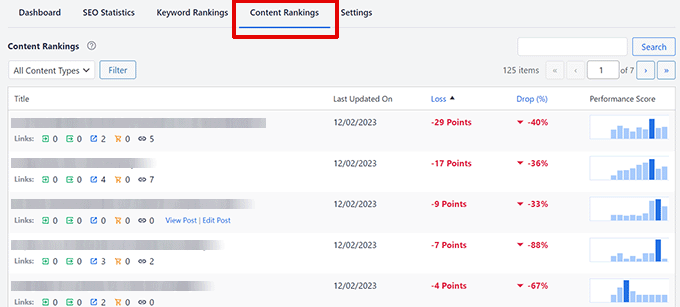
Es posible que también tengas publicaciones antiguas de blog que todavía se clasifican bien, pero que ahora contienen contenido desactualizado. No hay una forma fácil de encontrar este contenido, excepto revisar sistemáticamente todos tus artículos. Luego, puedes decidir si debes conservar o eliminar el contenido antiguo.
¿Deberías mantener o eliminar contenido antiguo en WordPress? (Mejores estrategias)
Afortunadamente, hay varias maneras de manejar las publicaciones antiguas para que tu sitio web no se vea afectado. El mejor enfoque variará según cada publicación, y normalmente no será una elección entre simplemente conservar o eliminar el contenido.
Por ejemplo, es posible que desees conservar contenido perenne que está perdiendo posiciones en los rankings. Sin embargo, también necesitarás actualizar ese contenido para que esté al día y sea preciso para mejorar los rankings.
Por otro lado, eliminar publicaciones antiguas que ya no son relevantes puede mejorar la experiencia del usuario y el SEO de tu sitio. Pero también necesitarás redirigir las publicaciones para evitar errores 404.
Para la mayoría de los blogs, una combinación de estrategias será la respuesta correcta.
Dicho esto, veamos algunas formas diferentes en que puedes lidiar con contenido antiguo en tu sitio web de WordPress:
- Programa actualizaciones regulares de contenido
- Promociona tus publicaciones perennes antiguas
- Agrega notificaciones de publicaciones antiguas
- Despublica publicaciones mientras esperas reescribirlas
- Elimina o archiva publicaciones antiguas que deseas quitar de tu sitio
- Redirige publicaciones eliminadas, archivadas y despublicadas
- Extra: Recupera publicaciones eliminadas
- Preguntas frecuentes sobre contenido antiguo en WordPress
- Recursos adicionales
1. Programa actualizaciones regulares de contenido
Ya sea que tus publicaciones antiguas contengan información desactualizada o no, es importante actualizarlas o reescribirlas de vez en cuando para mantenerlas frescas.
Esto se debe a que Google toma en cuenta la frescura de un artículo al clasificar tu contenido. En general, priorizará las publicaciones más nuevas sobre las más antiguas.
En WPBeginner, actualizamos nuestro contenido antiguo al menos cada 6 meses. De hecho, tan pronto como se publica una nueva entrada, programamos una actualización.
Te recomendamos que programes actualizaciones regulares de contenido en tu propio sitio web.
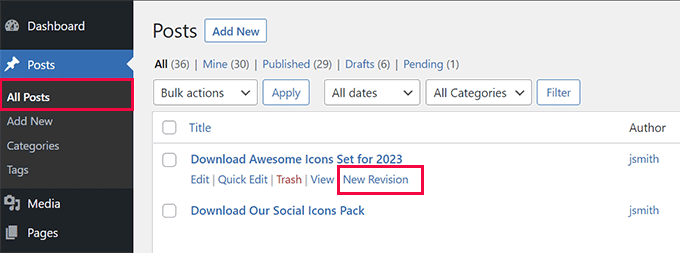
Deberás actualizar cualquier detalle de la publicación que ya no esté vigente y agregar cualquier información nueva que no estuviera disponible cuando se escribió originalmente.
También puedes añadir enlaces internos a publicaciones relevantes que hayas publicado recientemente, y es posible que necesites actualizar las palabras clave utilizadas en el artículo para que coincidan con las tendencias de búsqueda actuales.
No olvides actualizar también las imágenes de la publicación, y puedes mejorar la interacción incrustando contenido de video.
Te recomendamos que sigas nuestra lista de verificación sobre cómo optimizar tus publicaciones de blog para SEO al actualizar o reescribir contenido. Esta publicación incluso tiene una sección sobre cómo optimizar publicaciones de blog antiguas.
2. Promociona tus publicaciones antiguas de contenido perenne
Si una publicación antigua contiene información perenne que sigue siendo precisa, puede pasar desapercibida a medida que se entierra más profundamente en tu sitio web.
Promocionar artículos antiguos y relevantes te permite aumentar las visitas a la página y maximizar tu potencial de tráfico. Le da a tus visitantes la oportunidad de leer contenido antiguo y perenne.
Además, puedes atraer nuevos visitantes a tu sitio compartiendo publicaciones de blog antiguas y valiosas. De esta manera, tu mejor contenido permanece visible en tus perfiles de redes sociales, lo que te ayuda a generar más tráfico a tu sitio de WordPress.
Puedes reservar tiempo regularmente en tu horario para compartir tus publicaciones antiguas en redes sociales, enlazarlas en tus nuevos artículos y publicaciones de resumen, o usar un plugin automatizado como Revive Old Posts.
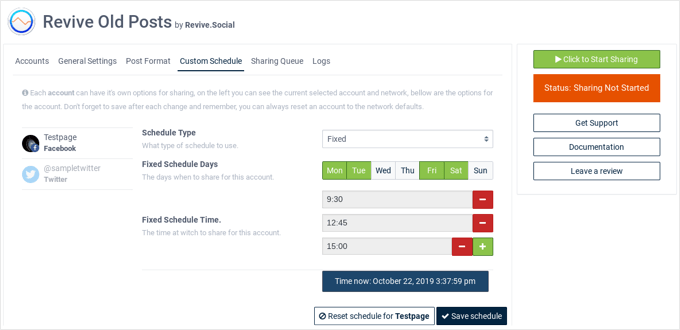
Con Revive Old Posts, puedes configurar un horario para compartir automáticamente contenido antiguo en Facebook, LinkedIn, Twitter (X) y más, de forma regular.
Encontrarás los detalles de estos y otros métodos probados en nuestra guía sobre cómo promocionar publicaciones antiguas en WordPress.
También tenemos una publicación sobre algunas formas en que puedes compartir automáticamente tus publicaciones antiguas de WordPress.
3. Agregar notificaciones de publicaciones antiguas
Una vez que comiences a programar actualizaciones de publicaciones, no podrás actualizarlas todas a la vez. Entonces, ¿qué debes hacer con las publicaciones antiguas hasta que encuentres el tiempo?
Para las publicaciones que no son tan recientes como te gustaría pero que siguen siendo precisas, puedes agregar una notificación de publicación antigua en la parte superior de la publicación. Esto hará que tus lectores sean conscientes de que no están leyendo la información más reciente sobre el tema.
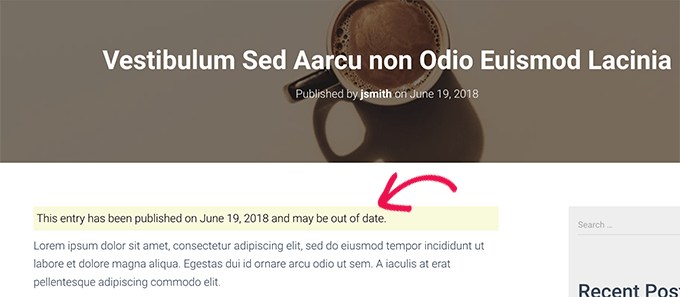
Otra solución popular es mostrar la fecha de la última actualización de tus entradas. Esto permite a los lectores ver rápidamente cuándo se actualizó el contenido, asegurándoles que la información está al día.
Para obtener más información, puedes consultar nuestra guía sobre cómo agregar una notificación de publicación antigua en tu blog de WordPress.
4. Despublicar entradas mientras esperas reescribirlas
Si una entrada antigua ahora contiene información inexacta que no quieres que los visitantes vean, puedes despublicarla hasta que encuentres tiempo para actualizarla con información precisa.
La entrada ya no será visible para los visitantes de tu sitio web, pero permanecerá en tu panel como un borrador. Una vez que actualices la entrada, podrás publicarla de nuevo.
Para despublicar una entrada, debes empezar editándola. Después de eso, deberías hacer clic en el botón 'Cambiar a borrador' en la parte superior de la página. Esto mostrará una ventana emergente confirmando que deseas despublicar la entrada.
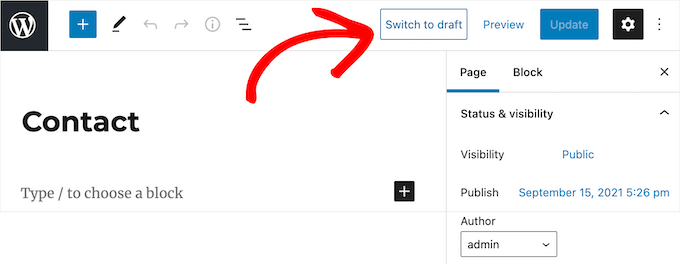
Alternativamente, en lugar de despublicar un artículo, algunos propietarios de sitios web prefieren proteger el contenido con contraseña o hacerlo visible solo para miembros. Tenemos instrucciones detalladas sobre todos estos métodos en nuestra guía sobre cómo despublicar una página de WordPress.
Ten en cuenta que eliminar una publicación activa de tu sitio puede causar enlaces rotos y puede afectar tu SEO de WordPress, por lo que querrás pensarlo cuidadosamente.
Puedes redirigir temporalmente la URL a otra página relevante para no perder tus rankings SEO. Te mostramos cómo hacerlo en la sección 'Redirigir publicaciones eliminadas, archivadas y no publicadas' más adelante en este artículo.
5. Elimina o Archiva Publicaciones Antiguas que Quieras Eliminar de Tu Sitio
¿Qué pasa si tienes contenido que ya no deseas mostrar en tu sitio web de WordPress? Quizás la publicación ya no sea relevante, o hayas decidido darle una nueva dirección a tu sitio web.
En ese caso, puedes eliminar la publicación o archivarla como archivas tus correos electrónicos.
Para eliminar una publicación, solo necesitas editarla y luego hacer clic en el botón 'Mover a la papelera' en el menú del lado derecho. WordPress enviará esa página a la papelera.

Por defecto, WordPress elimina automáticamente todo lo que está en la papelera después de 30 días, así que todavía tienes tiempo para cambiar de opinión.
Te mostramos cómo recuperar publicaciones eliminadas de la papelera más adelante en este artículo.
Para archivar una publicación, necesitas instalar y activar el plugin LH Archived Post Status. Tras la activación, el plugin añade un estado de publicación personalizado llamado ‘Archivado’ a tus publicaciones, páginas y tipos de publicación personalizados.
Puedes archivar una sola publicación o página editándola. Al hacer clic en el menú desplegable ‘Estado’, verás el nuevo estado de publicación ‘Archivado’.
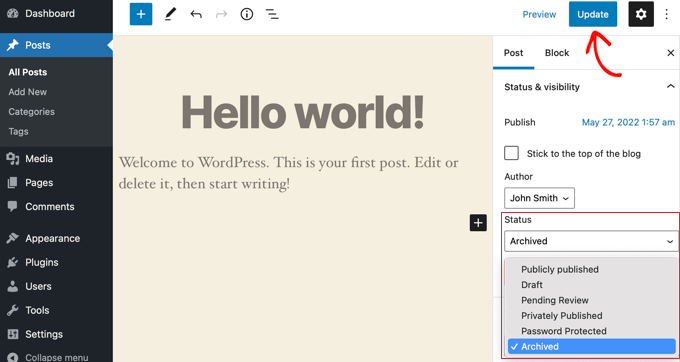
Simplemente selecciona el estado ‘Archivar’ y luego haz clic en el botón ‘Actualizar’ en la parte superior de la pantalla.
Tu publicación se marcará como archivada y dejará de aparecer en la parte frontal de tu sitio. Los visitantes de tu sitio web ya no podrán verla.
Si deseas usar el contenido nuevamente en el futuro, puedes editarlo si es necesario y luego publicarlo cambiando el estado de la publicación de nuevo a ‘Publicado’.
Puedes obtener más información en nuestra guía sobre cómo archivar publicaciones sin eliminarlas en WordPress.
Ya sea que elimines o archives la publicación, debes redirigir la URL a una publicación relevante que aún sea visible en tu sitio web. De lo contrario, tus usuarios verán un mensaje de error 404 ‘página no encontrada’ cuando intenten visitar la página.
Consulta la siguiente sección para obtener detalles.
6. Redirigir publicaciones eliminadas, archivadas y no publicadas
Una vez que hayas eliminado, archivado o no publicado una entrada, tus visitantes verán un error 404 de ‘página no encontrada’ si intentan visitar la página haciendo clic en un enlace o marcador que hayan guardado.
Esto proporciona una mala experiencia de usuario y puede afectar tu SEO de WordPress. Recomendamos redirigir al usuario a una página relacionada usando una redirección 301. Si no existe una publicación relacionada, puedes redirigirlo a tu página de inicio.
En la página All in One SEO » Redirects (disponible en la versión Pro), puedes introducir la 'URL de origen' de la página que eliminaste y la 'URL de destino' de la entrada a la que quieres enviar a tus visitantes.

Ahora asegúrate de que el Tipo de Redirección sea ‘301 Movido Permanentemente’, y luego haz clic en el botón ‘Añadir Redirección’.
Existen varias formas más de crear redirecciones, y puedes aprender sobre ellas en nuestra guía para principiantes sobre cómo crear redirecciones 301 en WordPress.
Extra: Recupera publicaciones eliminadas
Si dejaste de publicar una entrada y cambiaste de opinión, simplemente puedes volver a publicarla.
Pero podrías preguntarte qué hacer si cambias de opinión sobre una entrada que eliminaste. Por suerte, es posible que puedas recuperarla de la papelera.
Al igual que tu computadora, WordPress mueve los elementos eliminados a una carpeta de papelera. Esto elimina esos elementos de tu sitio web y pantallas de administración, pero no se eliminan permanentemente de inmediato.
Después de 30 días, WordPress eliminará permanentemente el elemento de la papelera y la base de datos. Si la página que eliminaste todavía está en la papelera, puedes restaurarla.
Deberás ir a Entradas » Todas las entradas (o Páginas » Todas las páginas si deseas restaurar una página) dentro de tu área de administración de WordPress.
Desde aquí, debes cambiar a la pestaña 'Papelera' para ver todas las entradas que se han eliminado durante los últimos 30 días.
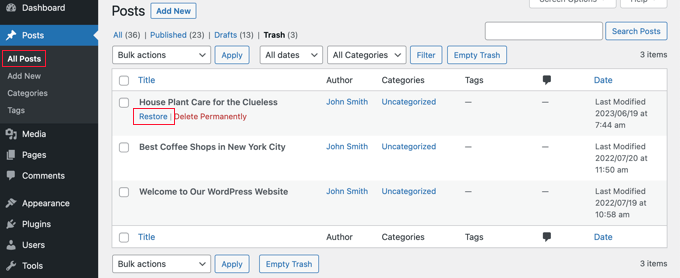
Simplemente posa el cursor del mouse sobre el título de la página y haz clic en el enlace ‘Restaurar’. La publicación desaparecerá de la papelera y volverá a tu lista de ‘Todas las publicaciones’.
Si aún no está en la papelera, es posible que puedas restaurarlo desde una copia de seguridad. Por esta y muchas otras razones, recomendamos configurar copias de seguridad regulares de WordPress.
Encontrarás instrucciones detalladas sobre todos estos métodos en nuestra guía sobre cómo recuperar y restaurar páginas eliminadas en WordPress.
Preguntas frecuentes sobre contenido antiguo en WordPress
La gestión de contenido antiguo puede plantear muchas preguntas para los propietarios de sitios de WordPress. Aquí están las preocupaciones más comunes que escuchamos de nuestros lectores, junto con respuestas claras para ayudarte a tomar las mejores decisiones para tu sitio web.
1. ¿Con qué frecuencia debo actualizar mi contenido antiguo de WordPress?
Recomendamos actualizar tu contenido antiguo al menos cada 6 meses. En WPBeginner, de hecho, programamos actualizaciones tan pronto como publicamos nuevas entradas. La frecuencia depende de tu nicho: los temas de tecnología y software necesitan actualizaciones más frecuentes que el contenido de estilo de vida 'evergreen'.
Las actualizaciones regulares ayudan a mantener tus rankings de búsqueda, ya que Google considera la frescura del contenido como un factor de clasificación.
2. ¿Borrar publicaciones antiguas perjudicará mis rankings de SEO?
Borrar publicaciones antiguas puede perjudicar tu SEO si no se hace correctamente. Cuando borras una publicación, siempre debes configurar una redirección 301 para enviar a los visitantes a una página relevante en lugar de que encuentren un error 404. Sin embargo, eliminar contenido verdaderamente obsoleto o de baja calidad puede mejorar el rendimiento general de tu sitio y la experiencia del usuario, lo que beneficia tu SEO a largo plazo.
3. ¿Cómo sé qué contenido antiguo conservar y cuál borrar?
Enfócate en conservar el contenido que aún aporta valor a tu audiencia, incluso si necesita ser actualizado. Borra el contenido que esté completamente obsoleto, ya no sea relevante para tu negocio, o contenga información inexacta que no se pueda corregir fácilmente.
Utiliza herramientas como All in One SEO para identificar contenido que está perdiendo posiciones en los rankings, luego decide si actualizarlo, redirigirlo o eliminarlo según su valor potencial.
4. ¿Puedo recuperar una publicación de WordPress después de haberla borrado?
Sí, puedes recuperar las publicaciones borradas de la papelera de WordPress hasta por 30 días. Ve a Publicaciones » Todas las Publicaciones, haz clic en la pestaña 'Papelera', busca tu publicación borrada y haz clic en 'Restaurar'.
Después de 30 días, WordPress borra permanentemente el contenido, pero aún podrías recuperarlo de las copias de seguridad de tu sitio web si las tienes configuradas.
5. ¿Cuál es la diferencia entre archivar y borrar publicaciones antiguas?
Archivar mantiene tu contenido en la base de datos de WordPress pero lo elimina de tu sitio web activo, mientras que borrar lo envía a la papelera (y eventualmente lo elimina por completo).
Las publicaciones archivadas se pueden restaurar y republicar fácilmente más tarde sin ninguna pérdida de datos. Borrar es más permanente, aunque tienes 30 días para recuperarlo de la papelera antes de que desaparezca para siempre.
6. ¿Debería añadir fechas de "última actualización" a mi contenido antiguo?
Sí, mostrar las fechas de ‘última actualización’ en lugar de solo las fechas de publicación ayuda a los lectores a entender cuándo se revisó el contenido más recientemente. Esto genera confianza y permite a los visitantes saber que están leyendo información actual. También puedes agregar notificaciones de publicaciones antiguas para advertir a los lectores sobre contenido que no se ha actualizado recientemente pero que aún contiene información valiosa.
Recursos adicionales
Esperamos que este tutorial te haya ayudado a aprender si debes conservar o eliminar contenido antiguo en WordPress. Aquí tienes otras guías que te ayudarán a administrar tu contenido y mejorar el rendimiento de tu sitio web:
- Cómo encontrar y corregir enlaces rotos en WordPress (paso a paso)
- Guía para principiantes para crear redirecciones 301 en WordPress
- ¿Qué es la Decadencia de Contenido? (Y cómo solucionarlo)
- Consejos para Optimizar Tus Publicaciones de Blog para SEO Como un Profesional (Lista de Verificación)
- Cómo limpiar tu base de datos de WordPress
Si te gustó este artículo, suscríbete a nuestro Canal de YouTube para ver tutoriales en video de WordPress. También puedes encontrarnos en Twitter y Facebook.





Dennis Muthomi
He estado blogueando por algunos años y he batallado con qué hacer con las publicaciones obsoletas. Aprecio particularmente la sugerencia de programar actualizaciones regulares de contenido; definitivamente implementaré esta estrategia.
¡Eres el/la mejor!
Jiří Vaněk
Si actualizas publicaciones antiguas, es un excelente método para mantener tu contenido al día, especialmente en artículos bien indexados. Sin embargo, también es importante notificar a los usuarios sobre las actualizaciones. Por ejemplo, menciona cuándo se actualizó por última vez la publicación. Si un usuario ve un artículo de tres años sin saber que se actualizó recientemente, podría irse pensando que la información está desactualizada. Así que es una buena idea incluir las fechas de actualización en tus artículos. Hay una excelente guía en WPBeginner para esto, entre otros consejos.
Moinuddin Waheed
Contenidos antiguos, especialmente en blogs de tecnología como el nuestro, ayudan en la búsqueda orgánica de Google y creo que eliminarlos no es una buena idea.
Es mejor actualizar las cosas que han cambiado con el tiempo, pero en la mayoría de los casos para blogs técnicos, no necesitas cambiar casi nada. Un pequeño ajuste hace el trabajo y renueva todo el contenido.
Estuve dirigiendo un blog de noticias y necesitaba eliminar los contenidos antiguos, ya que cada día genera toneladas de noticias y es inútil conservarlas.
Jiří Vaněk
Un muy buen método es dejar el artículo, si lo editas en algún lugar, solo pon una advertencia y luego, por ejemplo, un enlace a otro artículo con un tema similar. Si el artículo está indexado, ayudará a generar más tráfico.
Jiří Vaněk
Definitivamente conservo los artículos antiguos en el sitio web. Están bien indexados y atraen usuarios. Por lo tanto, he decidido actualizarlos para mantenerlos al día o especificar que ya no se aplican a ciertas situaciones según la fecha de publicación. Sin embargo, en mi opinión, es una mejor estrategia conservar estos artículos para atraer usuarios orgánicos, ya que pueden interesar a visitantes que luego vendrán regularmente por contenido diferente.
Ralph
He tenido este dilema como bloguero principiante, ya que no quería pasar tiempo promocionando en redes sociales contenido que no será importante en unos meses. Después de 15-20 artículos, decidí que solo publicaría contenido perenne y dejaría las noticias. Es fácil para mí ya que tengo un blog técnico y las cosas no cambian en años. Esto me ayuda a clasificar para SEO fácilmente y tengo el mayor tráfico de Pinterest, así que es casi lo mismo que SEO.
Solo tengo que actualizar mi contenido, como 2 o 3 artículos al año, y eso es fácil pero importante de recordar.
Konrad
Soy fan de preservar las cosas en su estado original, pero no puedes exagerar. Especialmente hoy, cuando intentas constantemente llegar a una audiencia amplia. Artículo muy completo, gracias.
Soporte de WPBeginner
You’re welcome
Administrador