


Actualizaciones es una sección en el área de administración de WordPress donde los usuarios pueden ser informados e instalar nuevas versiones del núcleo, plugins y temas de WordPress. Te recomendamos que mantengas WordPress actualizado e instales nuevas versiones después de hacer una copia de seguridad de tu sitio web.
Imagina que nunca descargas las últimas actualizaciones de software para tu smartphone. Podría empezar a funcionar más lento o volverse vulnerable a riesgos de seguridad. Lo mismo ocurre con tu sitio web de WordPress.
Las actualizaciones son esenciales para mantener tu sitio de WordPress seguro, estable y funcionando sin problemas. Estas actualizaciones pueden incluir nuevas funciones, correcciones de errores, mejoras de rendimiento y, lo más importante, parches de seguridad que protegen tu sitio de hackers y malware.
Actualización del núcleo de WordPress
Cuando una nueva versión del software de WordPress, a menudo llamada 'Núcleo de WordPress', está disponible, serás notificado en la sección de Actualizaciones de tu panel de WordPress. Puedes visitar esta área navegando a Panel » Actualizaciones.
Puedes instalar fácilmente la actualización haciendo clic en el botón 'Actualizar a la versión X.X.X'.

WordPress obtendrá la última versión del software y la instalará por ti.
Durante la actualización, WordPress pondrá tu sitio en modo de mantenimiento, y podrás seguir el progreso de la actualización en tu pantalla.
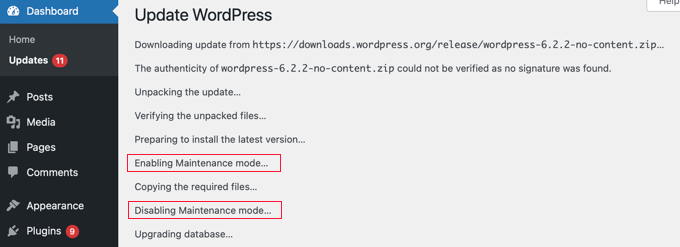
Durante la actualización, tu sitio será visible para los usuarios, pero no podrás instalar plugins o temas hasta que termine.
WordPress instalará automáticamente cualquier actualización de seguridad, sin necesidad de acción del usuario. Otras actualizaciones deberán instalarse utilizando el método anterior. Puede cambiar este comportamiento predeterminado siguiendo estas guías:
- Cómo habilitar las actualizaciones automáticas en WordPress para versiones principales
- Cómo administrar mejor las actualizaciones automáticas de WordPress
- Cómo deshabilitar las actualizaciones automáticas en WordPress
Alternativamente, los usuarios avanzados pueden actualizar WordPress usando FTP.
Puedes obtener más información en nuestra guía para principiantes sobre cómo actualizar WordPress de forma segura.
Actualización de plugins de WordPress
La siguiente sección de la página de Actualizaciones lista cualquier plugin de WordPress que se pueda actualizar.
Solo necesita colocar una marca junto a los plugins que desea actualizar y hacer clic en el botón ‘Actualizar plugins’. Al marcar la casilla ‘Seleccionar todo’ en la parte superior de la lista, se marcarán todas las casillas de inmediato.

Para obtener instrucciones más detalladas, consulta nuestra guía sobre cómo actualizar correctamente los plugins de WordPress.
También puedes habilitar las actualizaciones automáticas para los plugins de WordPress, y los usuarios avanzados pueden actualizar manualmente los plugins de WordPress a través de FTP.
Actualización de temas de WordPress
La página Panel » Actualizaciones también muestra sus temas de WordPress que tienen nuevas versiones. Al igual que con los plugins, puede hacer clic en la casilla de verificación ‘Seleccionar todo’ y luego hacer clic en el botón ‘Actualizar temas’ para actualizarlos rápidamente todos.

También puedes habilitar las actualizaciones automáticas para los temas de WordPress.
Sin embargo, debe tener en cuenta que si ha personalizado su tema agregando código a los archivos del tema, estos archivos se sobrescribirán durante la actualización y perderá sus cambios.
Para aprender cómo evitar eso, consulta nuestra guía sobre cómo actualizar un tema de WordPress sin perder personalizaciones.
Actualizaciones del lenguaje de programación PHP
Dado que WordPress está escrito en el lenguaje de programación PHP, tendrás PHP instalado en tu servidor de alojamiento web.
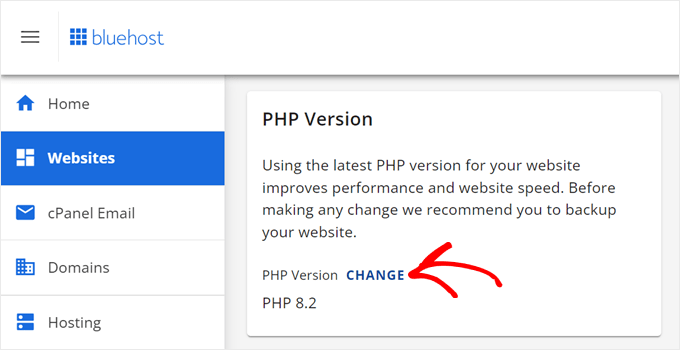
De vez en cuando, tu proveedor de alojamiento puede actualizar PHP a la última versión.
Para saber qué significa eso para tu sitio web, consulta nuestra guía sobre cómo las actualizaciones de PHP por parte de tu proveedor de hosting impactan los sitios de WordPress.
También te puede interesar leer nuestra guía sobre cómo actualizar tu versión de PHP en WordPress para aprender a hacer la actualización tú mismo.
Esperamos que este artículo te haya ayudado a aprender más sobre las actualizaciones en WordPress. También es posible que desees consultar nuestra lista de Lecturas Adicionales a continuación para ver artículos relacionados con consejos, trucos e ideas útiles de WordPress.
Si te gustó este artículo, suscríbete a nuestro Canal de YouTube para ver tutoriales en video de WordPress. También puedes encontrarnos en Twitter y Facebook.
Lectura adicional
- Cómo forzar a WordPress a buscar actualizaciones de plugins (forma fácil)
- Guía para principiantes: Cómo actualizar WordPress de forma segura (Infografía)
- Cómo Desactivar las Actualizaciones de Plugins en WordPress y Por Qué No Deberías
- Cómo habilitar las actualizaciones automáticas para plugins y temas de WordPress
- Cómo verificar las actualizaciones de seguridad de WordPress (Guía para principiantes)
- Cómo habilitar las actualizaciones automáticas en WordPress para versiones principales
- Cómo actualizar un tema de WordPress sin perder personalizaciones
- Cómo actualizar tu versión de PHP en WordPress (la forma CORRECTA)
- Cómo deshabilitar las actualizaciones automáticas en WordPress
- Cómo revertir WordPress – Deshacer actualizaciones de WordPress (Manera fácil)



