


En WordPress, el menú de Ajustes es el centro principal para configurar los ajustes básicos del sitio web. Contiene enlaces a los ajustes Generales, Escritura, Lectura, Discusión y más.
Algunos plugins de WordPress también crearán enlaces adicionales en el menú de Ajustes.
Cómo acceder a los Ajustes de WordPress
El menú de configuración solo es accesible para los usuarios de WordPress con un rol de administrador, y es uno de los primeros lugares que querrás visitar después de instalar WordPress.
Para ver las páginas de configuración en WordPress, necesitas iniciar sesión y luego ir a la barra lateral de administración.
Allí, deberás hacer clic en la entrada Ajustes para ver un menú que contiene las páginas de administración de cada sección.
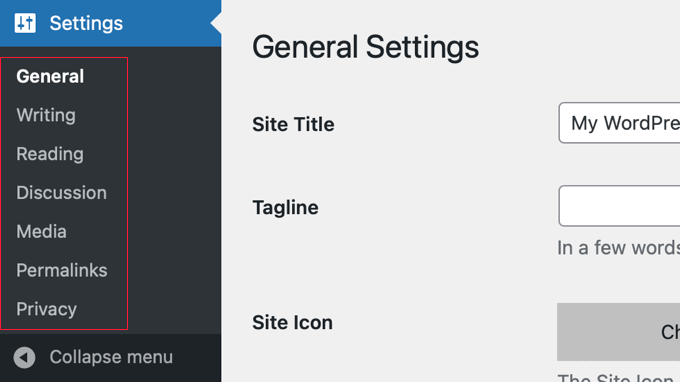
Echemos un vistazo rápido a cada una de estas páginas de ajustes individualmente y veamos qué hacen:
Página de Ajustes Generales
Los ajustes generales de WordPress te permiten personalizar algunas de las partes más importantes de tu sitio web, incluyendo los ajustes para funciones básicas e información sobre tu sitio.
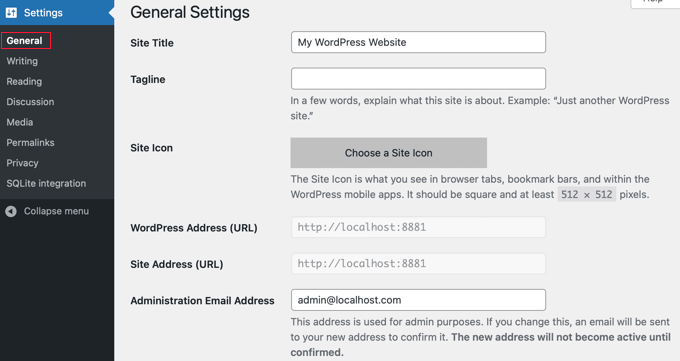
- Título del sitio: Nombre de tu sitio que se mostrará en el encabezado. A menudo se muestra en el encabezado de tu sitio web y en los resultados de los motores de búsqueda.
- Lema: Breve descripción de lo que trata tu sitio. Muchos temas de WordPress colocan esto junto al título del sitio.
- Icono del sitio: Una imagen pequeña y cuadrada que se muestra en la pestaña del navegador, las barras de marcadores y más.
- Dirección de WordPress (URL): Ubicación de los archivos principales de WordPress. Esta suele ser la URL raíz de tu sitio.
- URL de la dirección del sitio: La URL que los visitantes escriben en su navegador para visitar tu sitio. Esta suele ser la misma que la Dirección de WordPress, a menos que estés almacenando tus archivos principales de WordPress en un subdirectorio separado.
- Dirección de correo electrónico de administración: Se utiliza para notificaciones, como cuando alguien se suscribe.
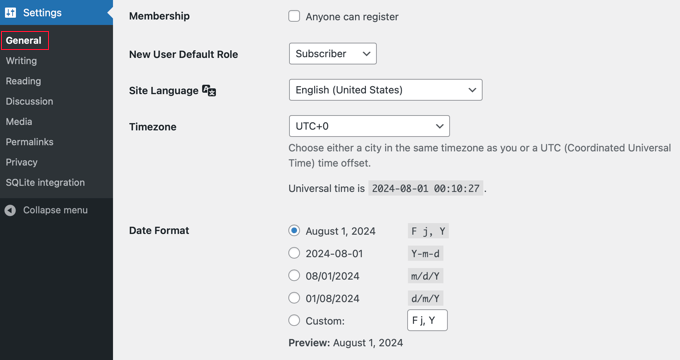
- Membresía: Permitir o denegar el registro de usuarios.
- Rol predeterminado para nuevos usuarios: Esto establece el rol predeterminado asignado a los nuevos usuarios. Los principiantes deben dejarlo como 'Suscriptor'.
- Idioma del sitio: Selecciona según tu audiencia.
- Zona horaria: Configura esto según tu zona horaria. Esto es importante para programar publicaciones y mostrar la hora correcta de los comentarios.
- Formato de fecha: Establece el formato de fecha que se mostrará en el sitio.
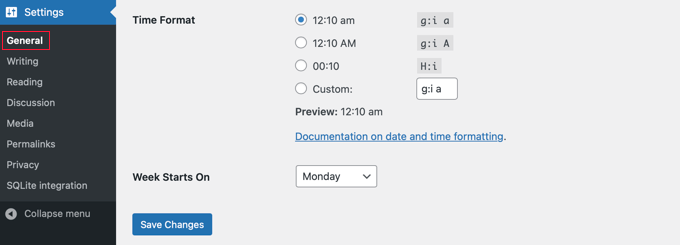
- Formato de hora: Establece el formato de hora que se mostrará en el sitio.
- La semana comienza el: Selecciona el día de la semana en que comenzará el calendario de WordPress. Por defecto, comienza el lunes.
Página de Ajustes de Escritura
La configuración de Escritura de WordPress te permite configurar cómo creas y publicas contenido en tu sitio.
Estas configuraciones te permiten personalizar tu experiencia de escritura, haciéndola más eficiente y adaptada a tus necesidades.
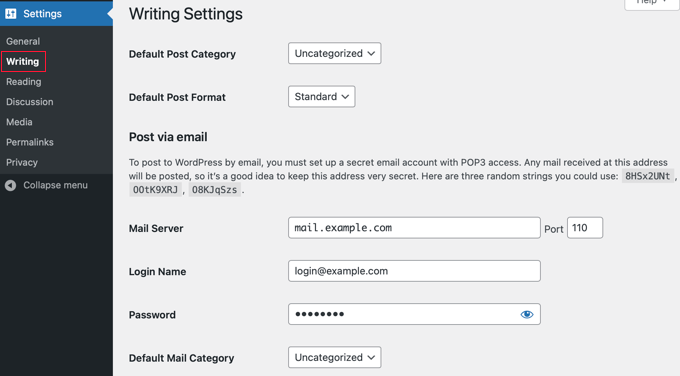
- Categoría de publicación predeterminada: Las publicaciones sin asignar y las publicaciones de categorías de WordPress eliminadas van aquí.
- Formato Predeterminado de Entrada: Selecciona un estilo predeterminado de los formatos disponibles en tu tema activo.
La sección 'Entrada por correo electrónico' te permite publicar entradas enviando correos electrónicos a una dirección específica, aunque pocos sitios web utilizan realmente esta función.
Necesitas ingresar la configuración de tu servidor de correo POP3 si deseas usarlo:
- Servidor de Correo: La dirección de tu servidor de correo POP3 que almacenará y recuperará los correos electrónicos.
- Puerto: Por defecto, el correo POP3 utiliza el Puerto 110, pero tu servidor de correo puede usar un puerto diferente.
- Nombre de Usuario: Esta es tu dirección de correo electrónico en ese servidor de correo POP3. Simplemente ingresa tu nombre de usuario o identificador de correo a la izquierda del símbolo @.
- Contraseña: Ingresa la contraseña que usas para acceder al correo en el servidor POP3 para la dirección de correo electrónico que ingresaste anteriormente.
- Categoría Predeterminada de Correo: Crea o selecciona una categoría para las entradas publicadas de esta manera.
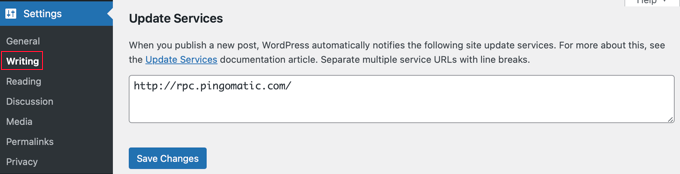
- Servicios de actualización: Aquí puedes introducir una lista de servicios de actualización que serán notificados cada vez que se publique una nueva entrada.
Página de Ajustes de Lectura
La configuración de Lectura de WordPress determina cómo se muestra el contenido de tu sitio web a los visitantes.
Estas configuraciones influyen en lo que muestra tu página de inicio, cuántas entradas aparecen en diferentes páginas y cómo se entrega tu contenido a través de los feeds RSS.
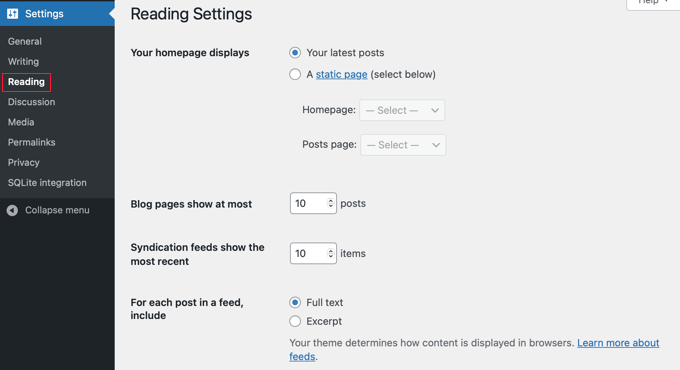
- Tu página de inicio muestra: Puedes seleccionar una página de inicio de estilo blog que muestre tus publicaciones más recientes o una página estática del menú desplegable donde el contenido permanece igual.
- Las páginas de blog muestran como máximo: El número más alto de publicaciones que se mostrarán por página.
- Las fuentes de sindicación muestran lo más reciente: Esto determina el número máximo de publicaciones que aparecerán en tu fuente RSS de WordPress a la vez.
- Para cada artículo en un feed, muestra: Elige si tus visitantes verán un resumen o la publicación completa en tu feed.

- Visibilidad para motores de búsqueda: Cuando marques esta casilla, se pedirá a los motores de búsqueda que no indexen tu sitio web. Esto no se recomienda para sitios web activos, pero es útil cuando estás configurando tu sitio y aún no estás listo para visitantes.
Página de Ajustes de Discusión
La configuración de Discusión de WordPress controla cómo tu sitio maneja los comentarios de los usuarios.
La configuración correcta aquí puede mejorar la participación del usuario, reducir el spam y fomentar un ambiente de comunidad positivo.
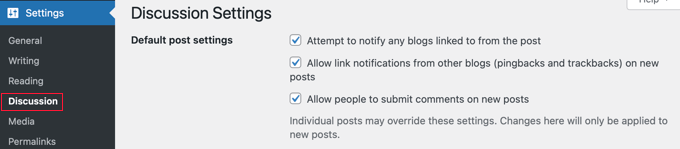
- Intentar notificar a cualquier blog enlazado desde la publicación: Envía pingbacks a blogs externos cuando los enlaces en tus publicaciones.
- Permitir notificaciones de enlaces de otros blogs (trackbacks y pingbacks): Permite o deniega pings de otros sitios web.
- Permitir que las personas publiquen comentarios en artículos nuevos: Permite o deniega comentarios. Puedes anular esto en publicaciones y páginas individuales.
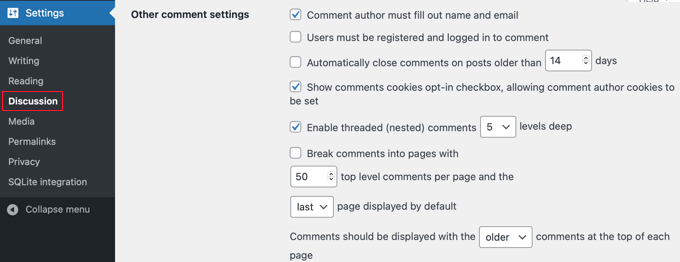
Debajo de la sección ‘Otras configuraciones de comentarios’, hay aún más controles disponibles.
- El autor del comentario debe completar el nombre y el correo electrónico: Esta información es obligatoria para comentar en tu sitio.
- Los usuarios deben estar registrados e iniciar sesión para comentar: Solo los usuarios registrados que hayan iniciado sesión pueden dejar comentarios en tu sitio web.
- Cerrar automáticamente los comentarios en artículos de más de días: Esto te permite desactivar los comentarios después de que una publicación haya sido publicada por un cierto número de días.
- Mostrar casilla de opción de cookies de comentarios, permitiendo que se establezcan cookies del autor del comentario: Esta casilla de privacidad te permite cumplir con el GDPR al permitir que tus visitantes acepten las cookies.
- Habilitar comentarios anidados (en hilo): Permite a los visitantes responderse entre sí y crear una discusión.
- Dividir comentarios en páginas con comentarios de nivel superior por página y la página mostrada por defecto: Divida los hilos de comentarios largos en páginas.
- Los comentarios se mostrarán con los comentarios en la parte superior de cada página: Organice sus comentarios en orden cronológico.
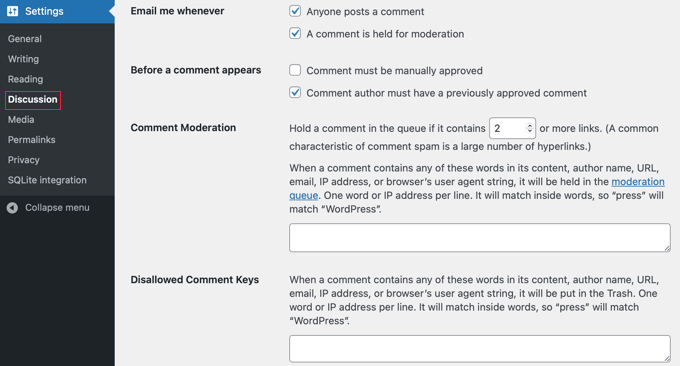
La sección 'Enviarme un correo electrónico siempre que' te permite controlar los correos electrónicos de notificación de comentarios que se envían a los administradores o autores de las publicaciones sobre los comentarios en tu sitio web de WordPress.
- Cualquiera publica un comentario: Reciba un correo electrónico cada vez que alguien publique un comentario.
- Un comentario está pendiente de moderación: Un administrador debe moderar los comentarios antes de que se publiquen en su sitio web.
A continuación, en esta página, la sección 'Antes de que aparezca un comentario' tiene dos configuraciones más.
- El comentario debe ser aprobado manualmente: El administrador del sitio web debe aprobar manualmente los comentarios antes de que se publiquen en su sitio web.
- El autor del comentario debe tener un comentario previamente aprobado: Los comentarios de usuarios verificados que hayan sido aprobados en el pasado se publicarán de inmediato.
- Moderación de comentarios: Si un comentario contiene demasiados enlaces o ciertas palabras clave, se enviará a la cola de moderación.
- Claves de comentarios no permitidas: Los comentarios con estas palabras de spam, URL, direcciones de correo electrónico, IPs o palabras ofensivas se enviarán a la papelera.
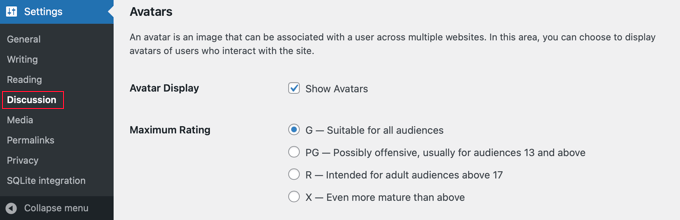
La sección 'Avatares' le permite mostrar avatares para quienes comentan en su blog.
Por defecto, WordPress utiliza Gravatars, que es la abreviatura de 'Globally Recognized Avatars' (Avatares Reconocidos Globalmente). Estas son solo pequeñas imágenes que aparecen junto a los comentarios.
- Avatar: Cuando esta configuración está habilitada, los avatares se mostrarán junto al nombre de un comentarista.
- Calificación máxima: Esta configuración te permite permitir o denegar avatares con una cierta calificación de contenido, como ofensivo, para audiencias adultas o maduro.
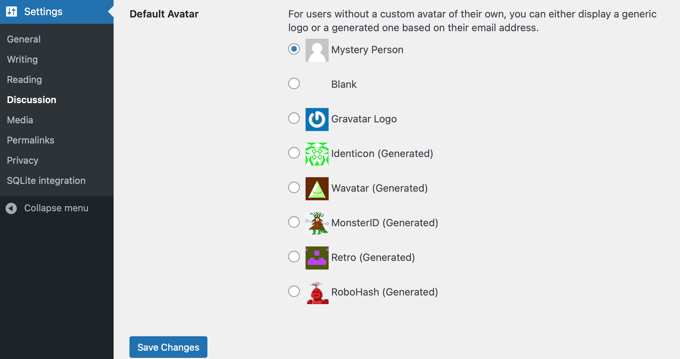
- Avatar predeterminado: Puedes establecer un avatar predeterminado que se mostrará cuando un usuario no tenga un Gravatar personalizado propio.
Página de Ajustes de Medios
La configuración de Medios de WordPress te ayuda a administrar cómo tu sitio maneja y muestra archivos multimedia como imágenes, videos y documentos.
Configurar estas opciones correctamente asegura que tus medios se almacenen, organicen y muestren de manera efectiva.
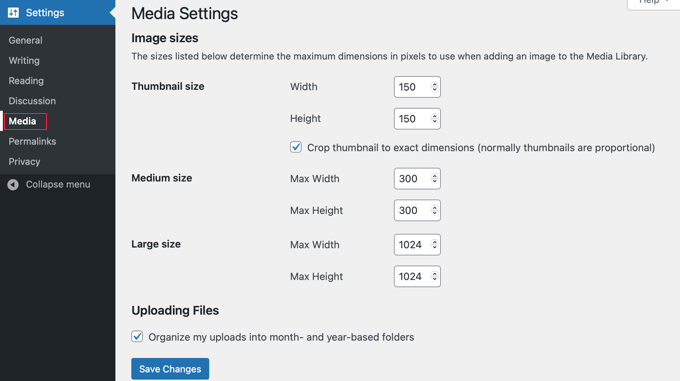
- Tamaño de miniatura: Esto te permite establecer el ancho y alto de las imágenes en miniatura. Por defecto, el tamaño es de 150 x 150px. Estas son proporcionales.
- Tamaño mediano: Aquí, puedes establecer el alto y ancho de las imágenes de tamaño mediano. Por defecto, el tamaño es de 300 x 300px, pero la proporción puede variar, por lo que las imágenes no tienen que ser cuadradas.
- Tamaño grande: Establece el alto y ancho de las imágenes grandes. La configuración estándar es 1024x1024px, pero la proporción puede variar.
- Carga de archivos: Marca esto para organizar los medios de WordPress por año y mes.
Página de Ajustes de Enlaces Permanentes
La configuración de Enlaces permanentes de WordPress te permite personalizar la estructura de las URL de tus publicaciones y páginas.
Esto es importante para mejorar el SEO de tu sitio, hacer que las URL sean más fáciles de usar y asegurar que tus enlaces sean legibles y memorables.
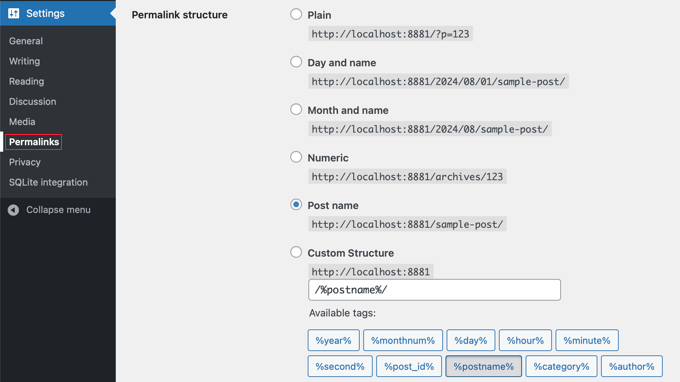
La captura de pantalla anterior muestra la sección 'Configuración común' donde eliges la estructura de enlaces permanentes de WordPress para tu sitio web.
- Simple: Usa el número de ID de la publicación o página en la URL. Esto no es legible ni memorable y, en general, no se recomienda.
- Día y nombre: Establece una estructura de URL usando la fecha de publicación completa y el título de las publicaciones.
- Mes y nombre: Establece una estructura de URL según el mes en que se publicó la entrada y el nombre de tu entrada.
- Numérico: Establece la estructura de la URL utilizando una estructura numérica para tus publicaciones.
- Nombre de la publicación: Establece la estructura de la URL utilizando el nombre de la publicación. Esto es amigable para SEO y la configuración que usamos en WPBeginner.
- Estructura personalizada: Permite a un usuario establecer la estructura de la URL utilizando las opciones que se encuentran en las etiquetas disponibles.
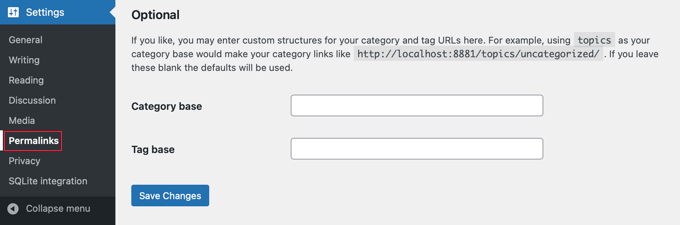
La sección ‘Opcional’ te permite agregar una estructura personalizada para la URL de la categoría o etiqueta principal. Si dejas estos campos vacíos, se usarán la configuración predeterminada.
- Base de categorías: Establece un prefijo personalizado para las URL de tus categorías.
- Base de Etiqueta: Establece un prefijo personalizado para las URL de tus etiquetas.
Página de Ajustes de Privacidad
La configuración de Privacidad de WordPress está diseñada para ayudarte a cumplir con las leyes y regulaciones de privacidad, como el Reglamento General de Protección de Datos (RGPD) en la Unión Europea.
Estas configuraciones te ayudan a crear y mostrar una política de privacidad en tu sitio web, asegurando transparencia sobre cómo se recopilan, almacenan y utilizan los datos de los usuarios.
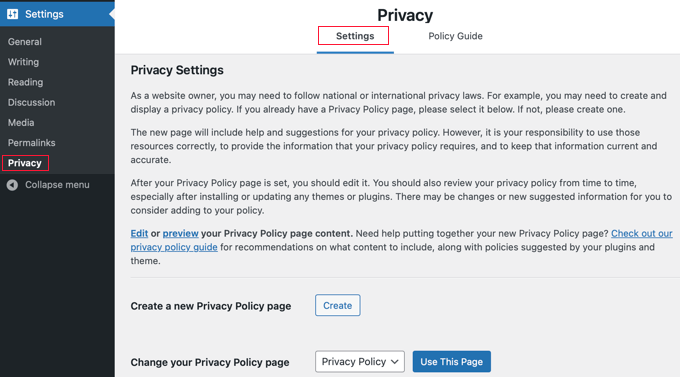
La pestaña ‘Configuración’ de Privacidad controla la configuración básica de tu política de privacidad.
- Crear una nueva página de Política de Privacidad: Puedes crear una nueva política de privacidad. Esta página debe incluir detalles sobre los tipos de datos que recopilas de los visitantes y cómo se utilizan y protegen esos datos.
- Cambiar tu página de Política de Privacidad: Si ya has creado una, puedes elegir tu página de privacidad actual aquí.
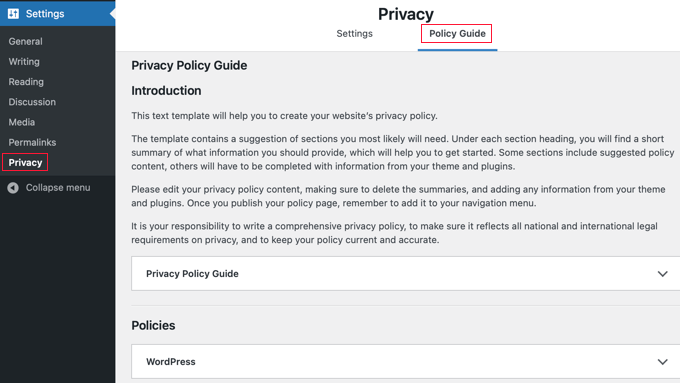
- La pestaña ‘Guía de Política’ proporciona una guía que te ayuda a comprender los tipos de información que tu sitio puede recopilar y ofrece consejos sobre qué incluir en tu política de privacidad para asegurar que sea completa y cumpla con las regulaciones.
Esperamos que este artículo te haya ayudado a aprender más sobre la Configuración en WordPress. También te puede interesar ver nuestra lista de Lecturas Adicionales de artículos relacionados para obtener consejos, trucos e ideas útiles de WordPress.
Si te gustó este artículo, suscríbete a nuestro Canal de YouTube para ver tutoriales en video de WordPress. También puedes encontrarnos en Twitter y Facebook.




