


Multisitio es un tipo de instalación de WordPress que te permite crear y administrar una red de múltiples sitios web desde un único panel de WordPress. Esto te permite hacer cambios fácilmente y mantener todos tus sitios web actualizados desde un solo lugar.
Puedes crear una red multisitio para ti, a la que solo tú tengas acceso. O podrías agregar otros usuarios que puedan crear sus propios sitios dentro de tu red, y limitarles el acceso a funciones más potentes de WordPress.
Por ejemplo, la Universidad de Harvard tiene una red de WordPress multisitio llamada Harvard Blogs que permite a cualquier persona con una dirección de correo electrónico harvard.edu crear su propio blog. Los blogueros pueden publicar entradas de blog en sus propios sitios, pero solo el propietario de la multisitio, llamado "superadministrador", puede instalar plugins o realizar otros cambios en todo el sitio.
Todos los usuarios de una red multisitio comparten los mismos plugins y temas.
Pero los sitios web creados en una red multisitio sí tienen directorios de carga de medios separados en la instalación de WordPress. Eso significa que cada sitio tiene su propia carpeta separada de imágenes y otros archivos cargados, por lo que no puedes acceder a las imágenes de un sitio desde otro sitio de la red.
¿Por qué usar una red de WordPress Multisitio?
Las redes de WordPress Multisitio son una excelente opción para quienes desean administrar sitios web separados desde un solo panel. Las redes multisitio son utilizadas por corporaciones, escuelas, universidades, medios de comunicación, negocios en línea y más.
Incluso puedes crear tu propia plataforma de blogs (red de blogs) en una sola instalación multisitio.
Alojamiento para instalaciones de WordPress Multisitio
Antes de crear tu instalación multisitio, considera el tamaño de tu red y compara los precios y características de los mejores proveedores de hosting de WordPress.
Si solo planeas tener unos pocos sitios web en tu red, entonces una cuenta de hosting compartido es una buena opción.
Si planeas tener una red grande de WordPress multisitio, entonces podrías considerar elegir entre hosting VPS, hosting de WordPress administrado o un servidor dedicado para tus necesidades de hosting.
Recomendamos usar Bluehost o SiteGround porque ofrecen varios planes de hosting diseñados para satisfacer todos los niveles de hosting, y ambos son reconocidos oficialmente por WordPress.
Cómo Habilitar una Red Multisitio en WordPress
Una vez que tengas un proveedor de hosting, necesitarás instalar WordPress.
Después de que tu instalación se complete, conéctate a tu sitio web usando un cliente FTP como FileZilla.
A continuación, localiza y edita el archivo wp-config.php en tu cPanel en tu host web.
Luego, agrega la siguiente línea justo antes de 'Eso es todo, deja de editar. ¡Feliz blogging!' en el archivo.
/* Multisite */
define('WP_ALLOW_MULTISITE', true);
Guarda tu archivo wp-config.php y cierra sesión en tu cPanel. A continuación, inicia sesión en tu sitio web de WordPress. Después de iniciar sesión, ve a Herramientas » Configuración de red. Aquí es donde configurarás tu red multisitio de WordPress.
En la pantalla de configuración de la red, elige si quieres que los sitios de la red estén en su propio subdominio (como blog1.ejemplo.com y blog2.ejemplo.com) o en un subdirectorio (como ejemplo.com/blog1 y ejemplo.com/blog2).
Esto es importante porque una vez que hagas una selección, no podrás cambiar esta configuración más adelante.
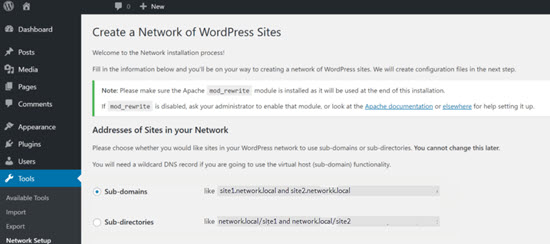
Si seleccionas subdominios, entonces tendrás que cambiar tu configuración de DNS para el mapeo de dominios. Te mostraremos cómo en un momento.
En la sección de detalles de la red, escribe un nombre para tu red multisitio y una dirección de administrador. Haz clic en el botón 'Instalar'.
En la siguiente pantalla, verás el código que necesitas agregar al archivo wp-config.php y .htaccess. Ambos archivos están en tu directorio raíz de WordPress.
Conéctate a tu sitio web nuevamente usando un cliente FTP, luego abre y edita estos archivos pegando el código proporcionado por WordPress.
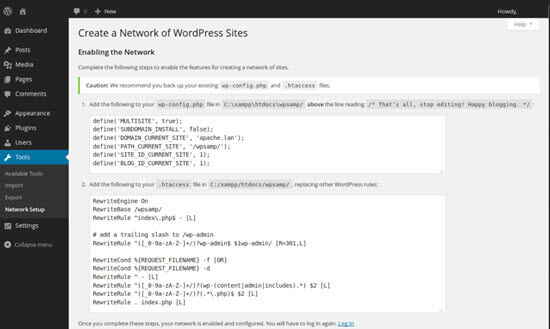
Después de haber actualizado ambos archivos, verás la Red Multisitio de WordPress en la barra de administración de WordPress la próxima vez que inicies sesión.
Configuración de una red multisitio usando subdominios
Si elegiste usar subdominios para los sitios web en tu red multisitio, entonces necesitarás crear un subdominio con un asterisco como nombre de subdominio. Esto se llama un subdominio comodín. Por ejemplo, si tu instalación de WordPress es www.ejemplo.com, entonces necesitas crear el subdominio *.ejemplo.com.
Para hacer eso, primero, necesitas iniciar sesión en el panel cPanel de tu cuenta de hosting de WordPress.
En este tutorial, te mostraremos cómo se ve esto en el panel de Bluehost. Si estás usando un host o registrador de dominios diferente, entonces tu panel puede verse diferente.
Desde el panel de control de tu cuenta de Bluehost, desplázate hacia abajo hasta la sección Dominios y luego haz clic en Subdominios.
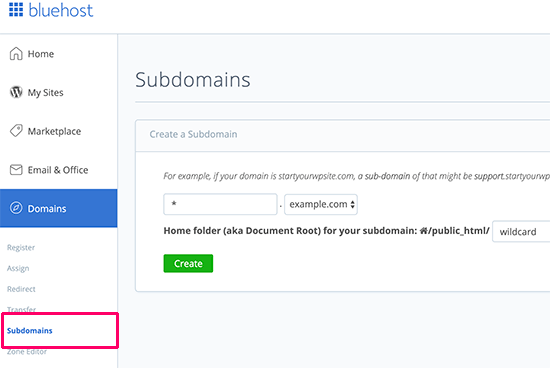
En la siguiente página, ingresa el asterisco (*) en el campo de subdominio y selecciona tu dominio principal del menú desplegable.
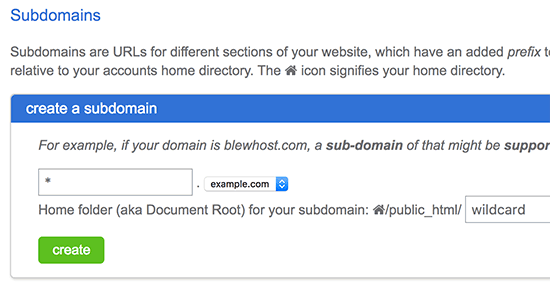
Una vez que hayas hecho la selección, cPanel detectará automáticamente la raíz del documento y la mostrará en el campo de abajo. Ahora haz clic en el botón Crear para agregar tu nuevo subdominio comodín.
Configuración de los ajustes de la red de WordPress Multisite
Después de configurar tu red multisite, querrás asegurarte de revisar tus ajustes para que tu sitio funcione como deseas.
Puedes hacer eso desde tu panel de WordPress.
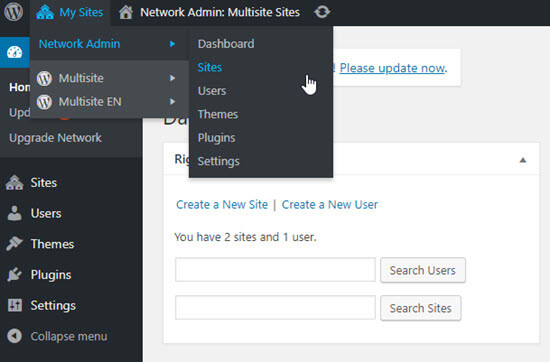
Para configurar los ajustes de tu red, inicia sesión en tu sitio web de WordPress y pasa el cursor sobre Sitios. Luego, haz clic en Admin de la red » Panel en la parte superior izquierda de tu área de administración.
En el menú desplegable, puedes administrar sitios web, usuarios, temas, complementos y configurar los ajustes para tu instalación de WordPress Multisite.
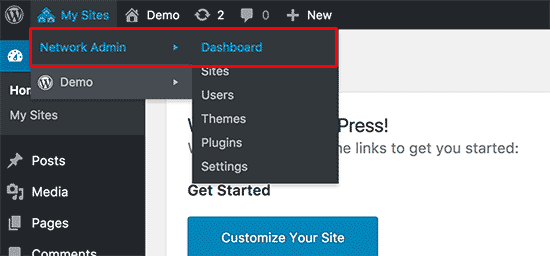
La pestaña de ajustes de administración de la red multisite te permite establecer temas predeterminados, texto de páginas y publicaciones, correos electrónicos de bienvenida que WordPress envía a los nuevos usuarios, y más.
Ten en cuenta que cualquier cambio que realices en los ajustes de administración de la red multisite afectará a todos los sitios y usuarios de tu red multisite.
Administración de sitios en una red de WordPress Multisite
También puedes administrar todos los sitios web individuales en tus instalaciones de WordPress Multisite en la pantalla Sitios. El panel de control multisite te permite agregar, eliminar, desactivar y archivar sitios web en tu red.
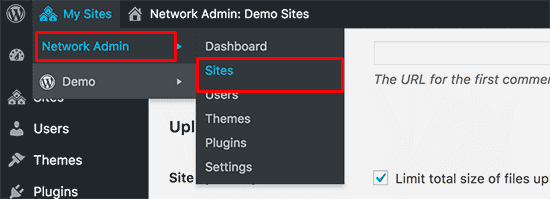
Si desactivas un sitio en tu red multisite, se ocultará a tus usuarios multisite y a cualquier visitante del sitio web. Cualquiera que intente visitar un sitio web desactivado verá el mensaje: “Este usuario ha elegido eliminar su cuenta y su contenido ya no está disponible.”
Los sitios web de tu red multisitio que están archivados solo son vistos por el superadministrador de la red. Cualquiera que intente visitar un sitio web archivado verá el mensaje: “Este sitio ha sido archivado o suspendido”.
Los superadministradores en una red de WordPress multisitio pueden marcar un sitio web en la red como spam. Esto hace que el sitio web sea invisible para todos. Eliminar un sitio lo quitará permanentemente de tu red.
Para saber más, consulta nuestro tutorial paso a paso sobre cómo instalar y configurar correctamente una red de WordPress multisitio.
¡Esperamos que este artículo te haya ayudado a aprender los conceptos básicos de WordPress Multisitio y cómo funciona! Consulta la lectura adicional a continuación para obtener más información.
También puedes suscribirte a nuestro canal de YouTube para ver tutoriales en video de WordPress paso a paso, y seguirnos en Twitter y Facebook para recibir las últimas actualizaciones.


