


En WordPress, el bloque de grupo te permite almacenar varios bloques juntos en un solo bloque grande y moverlos fácilmente por tu contenido como una sola unidad.
Los bloques de grupo pueden mantener tu contenido más organizado al agrupar bloques relacionados, manteniendo el diseño limpio y ordenado. También puedes personalizar el grupo de bloques en su conjunto, incluyendo la configuración de colores de fondo personalizados, espaciado y más.
También puedes usar bloques de grupo para crear bloques reutilizables. Esto te permite agregar rápidamente contenido de uso frecuente a tus publicaciones.
¿Por qué usar el bloque de grupo de WordPress?
El bloque Grupo te permite agrupar diferentes bloques juntos en el editor de bloques de WordPress y tratarlos como un solo bloque.
Esta función se introdujo en WordPress 5.3 para ayudar a los usuarios a organizar los diseños de sus páginas.
Puedes pensar en los bloques individuales de WordPress como los elementos que se utilizan para construir el contenido de tu sitio web de WordPress. Puedes usar bloques de texto, bloques de imágenes, bloques de video y muchos más.
El bloque de grupo actúa como un contenedor especial que puede contener varios bloques dentro de él. Esto te permite agrupar los bloques que componen una sección determinada de tu publicación o página de WordPress, o incluso plantillas personalizadas para publicaciones completas.
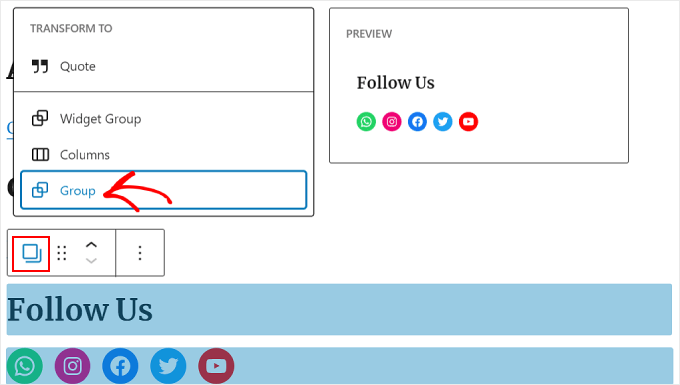
Por ejemplo, podrías agrupar varios párrafos y agregar una imagen y un pie de foto relacionados. O podrías crear una sección agrupando un encabezado y varios puntos con viñetas.
Agrupar bloques relacionados también facilita moverlos por tu página. Esto es como llevar una sola caja de herramientas en lugar de mover individualmente muchas herramientas separadas.
Otro beneficio es que puedes estilizar todo el grupo con la misma configuración o formato. Esto incluye el color de fondo, el borde y el espaciado, lo que puede darle a tu contenido un aspecto unificado.
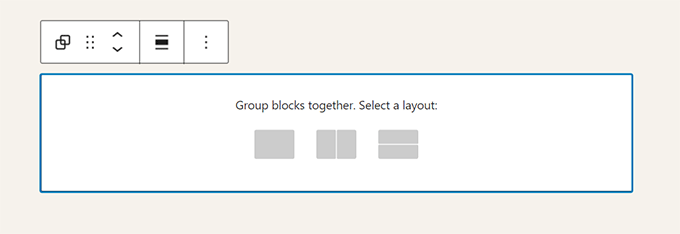
Y desde WordPress 6.2, también puedes elegir un diseño para los bloques Grupo. Al agregar un nuevo bloque Grupo, se te pedirá que elijas un Grupo individual, una Fila que organiza los bloques horizontalmente, o una Pila que los organiza verticalmente.
Cómo agregar un bloque de Grupo en el editor de bloques de WordPress
Hay dos maneras de crear un bloque de Grupo en WordPress. Primero, puedes agregar un Grupo y luego llenarlo con bloques individuales. O puedes agregar bloques por separado y luego agruparlos juntos más tarde.
Echemos un vistazo a ambos métodos
Agregar un bloque de Grupo a tu publicación
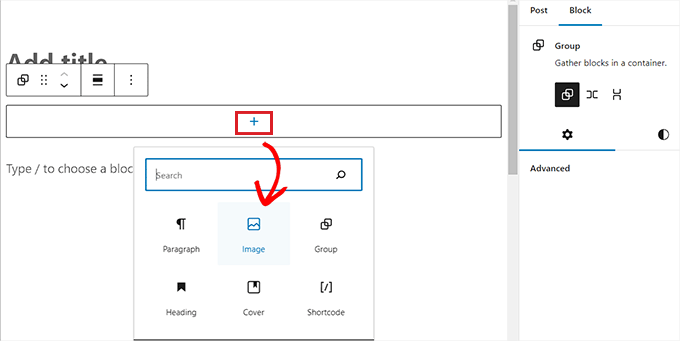
Cuando estés editando una publicación o página de WordPress, simplemente haz clic en el botón de agregar bloque '+' en la esquina superior izquierda de la pantalla y busca el bloque de Grupo.
Después de arrastrar este bloque a tu página, se te pedirá que selecciones un diseño para los bloques que anidarás juntos. Tus opciones son Grupo, Fila y Pila, y estos organizan los bloques agrupados de manera diferente, como se muestra en los íconos.
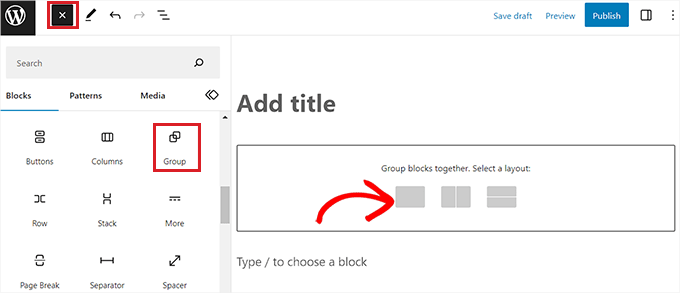
Ahora, puedes comenzar a agregar nuevos bloques dentro del grupo haciendo clic en el botón '+' en la pantalla.
Por ejemplo, podrías agregar bloques de Párrafo, Imagen, Grupo, Encabezado, Portada, Código corto y más.
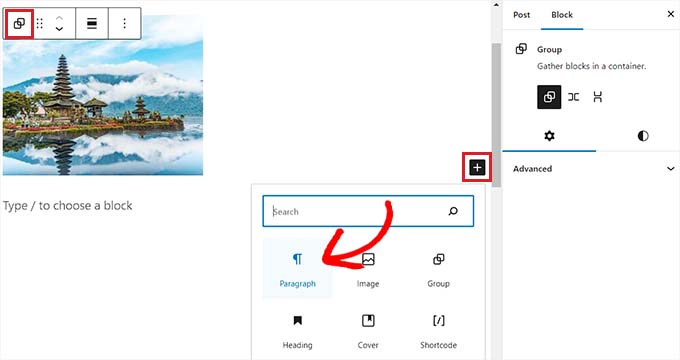
Después de agregar el bloque, puedes hacer clic en el botón 'Grupo' en la barra de herramientas del bloque en la parte superior para seleccionar el bloque principal.
Esto te permite agregar bloques adicionales haciendo clic nuevamente en el botón '+'.
Seleccionar bloques existentes y agruparlos
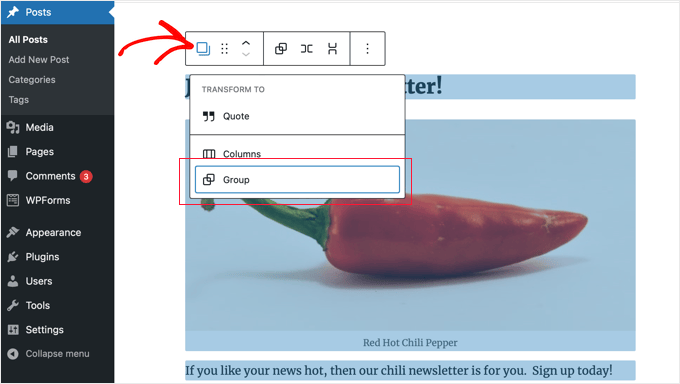
También puedes crear un bloque de Grupo seleccionando bloques individuales en tu publicación o página y agrupándolos.
Para seleccionar varios bloques, simplemente haz clic en ellos mientras mantienes presionada la tecla ‘Shift’ de tu teclado. Después de eso, haz clic en el botón de tipo de bloque a la izquierda de la barra de herramientas y luego haz clic en la opción ‘Agrupar’.
Cómo dar estilo y formato a los bloques de grupo en WordPress
Cuando haces clic en el botón ‘Seleccionar grupo’ en la barra de herramientas, se abre la barra lateral de configuración del bloque a la derecha de la pantalla. Estas configuraciones te permiten cambiar fácilmente entre los diseños de Grupo, Fila y Pila.
Cambiar el diseño también cambiará el tamaño de los diferentes bloques. Puedes configurar estas opciones para lograr el diseño que necesitas.
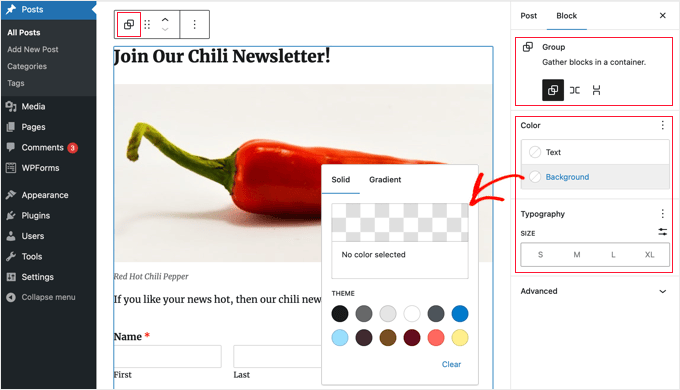
También hay opciones para formatear tus bloques.
Puedes aplicar estilos a todo el bloque de grupo, como cambiar el color del texto, el color de fondo, el espaciado y más.
Cómo crear un bloque reutilizable o un patrón de bloques a partir de un bloque de grupo
Si creas un bloque Grupo que usarás regularmente en otras publicaciones, puedes guardarlo como un bloque reutilizable o un patrón de bloque.
Una vez que hayas creado tu bloque de grupo y estés satisfecho con su contenido y diseño, solo necesitas seleccionar el bloque con el ratón.
Ahora, para crear un patrón de bloques, puedes hacer clic en el ícono del menú de tres puntos a la derecha de la barra de herramientas y seleccionar la opción 'Crear patrón'.
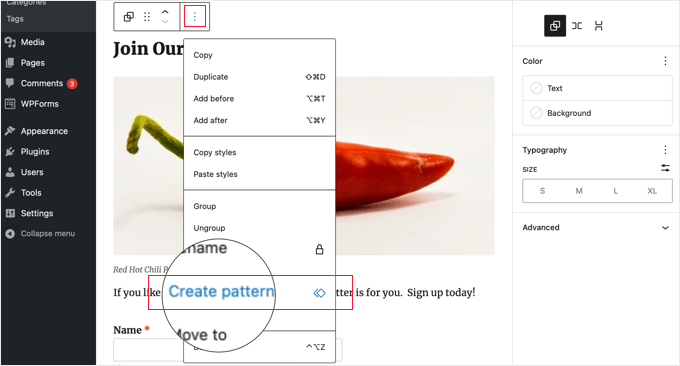
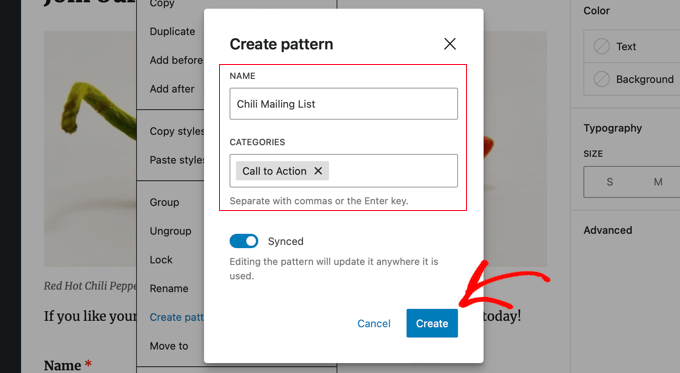
A continuación, necesitas proporcionar un nombre para el patrón para que puedas identificarlo y reutilizarlo más tarde. También puedes asignarle una categoría para que lo encuentres más fácilmente. No olvides hacer clic en el botón 'Crear'.
WordPress ahora guardará tu patrón, incluyendo todos los bloques dentro del bloque de grupo.
A continuación, puedes agregar fácilmente el patrón a otras publicaciones y páginas de WordPress.
Cuando hagas clic en el botón '+' para agregar un bloque en la parte superior izquierda del editor de WordPress, deberás cambiar a la pestaña 'Patrones'. Encontrarás tu patrón guardado en 'Todos los patrones', 'Mis patrones' y cualquier categoría que hayas agregado.
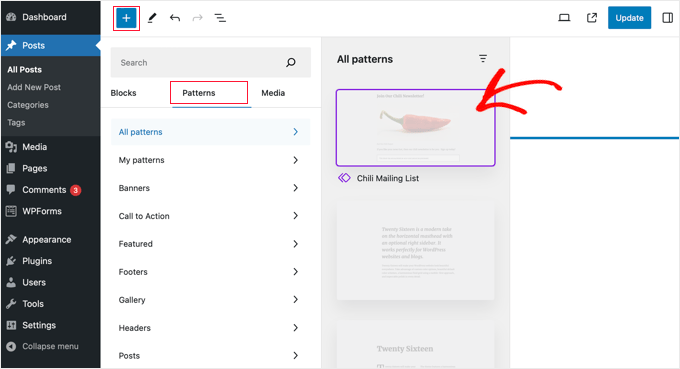
Simplemente haz clic en el bloque para insertarlo en tu publicación o página.
Esperamos que este artículo te haya ayudado a aprender más sobre los bloques de grupo en WordPress. También te recomendamos consultar nuestra lista de Lecturas Adicionales a continuación para ver artículos relacionados con útiles consejos, trucos e ideas de WordPress.
Si te gustó este artículo, suscríbete a nuestro Canal de YouTube para ver tutoriales en video de WordPress. También puedes encontrarnos en Twitter y Facebook.
Lectura adicional
- Cómo Seleccionar y Usar Bloques Anidados en WordPress
- Cómo Crear Plantillas Personalizadas para Publicaciones Únicas en WordPress
- Cómo usar el editor de bloques de WordPress (Tutorial de Gutenberg)
- Cómo cambiar la altura y el ancho de los bloques en WordPress
- Cómo crear un bloque personalizado de WordPress (forma fácil)


