


¿Alguna vez te has preguntado qué tareas de mantenimiento importantes debes realizar regularmente en tu sitio de WordPress? No estás solo, muchos de nuestros lectores nos hacen esta pregunta.
La buena noticia es que las tareas de mantenimiento rutinario de WordPress toman muy poco tiempo. Además, pueden marcar una gran diferencia en la seguridad, velocidad y rendimiento general de tu sitio.
En este artículo, compartiremos las tareas de mantenimiento de WordPress más cruciales para realizar regularmente y cómo hacer cada una de ellas.
¿Por qué y cuándo realizar tareas de mantenimiento de WordPress?
Tu sitio web de WordPress es un sistema potente compuesto por varias partes. Estas incluyen tu hosting de WordPress, el propio software de WordPress, y tus plugins y temas.
Además de eso, agregas tu propio contenido con texto e imágenes. Juntos, todos estos crean un sitio web que aman tus visitantes y clientes.
Después de iniciar un blog o sitio web, muchos propietarios de sitios web no realizan verificaciones de mantenimiento a menos que algo se rompa.
Sin embargo, si deseas un rendimiento óptimo, deberás realizar tareas de mantenimiento sencillas del sitio de forma regular. Estas tareas aseguran que tu sitio web esté siempre en las mejores condiciones.
¿Con qué frecuencia debes realizar tareas de mantenimiento de WordPress?
Si tienes un sitio web con mucho tráfico, deberías revisar esta lista de verificación de mantenimiento de WordPress cada 3 meses. Para sitios web más pequeños con poco tráfico y contenido, necesitas hacer estas tareas de mantenimiento cada 6 meses.
Echemos un vistazo a las tareas esenciales de mantenimiento de WordPress que necesita realizar y cómo hacerlas. Puede usar estos enlaces rápidos para ir directamente a cada tarea.
- Cambie todas sus contraseñas de WordPress
- Cree una copia de seguridad completa de su sitio web
- Verifique y actualice todos los archivos de WordPress
- Verifique y elimine comentarios de spam
- Pruebe todos sus formularios de WordPress
- Optimizar tu base de datos de WordPress
- Ejecute pruebas de rendimiento
- Encuentre y corrija errores 404
- Encuentra y corrige enlaces rotos
- Realice una auditoría exhaustiva de contenido y SEO
- Optimice las imágenes en su sitio de WordPress
- Revise los registros de seguridad de WordPress
- Solucione problemas de mantenimiento
1. Cambie todas sus contraseñas de WordPress
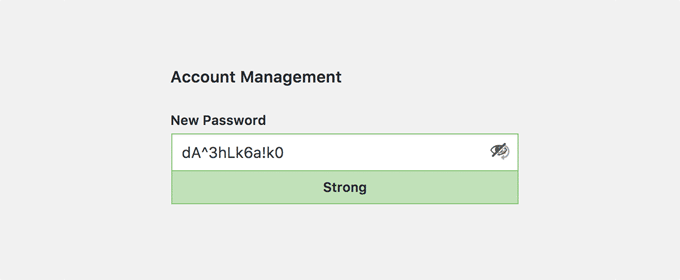
Las contraseñas son su primera defensa contra los hackers que intentan obtener acceso no autorizado a su sitio web. Siempre debe usar contraseñas seguras y únicas para todas sus cuentas en línea.
Sin embargo, incluso si está usando contraseñas seguras, podrían verse comprometidas sin que usted lo sepa.
Es por eso que los expertos en seguridad de WordPress recomiendan cambiar sus contraseñas de WordPress regularmente. Esto incluye las contraseñas de su área de administración de WordPress, cuentas FTP o SSH, y la contraseña de su base de datos de WordPress.
Para obtener más ayuda, consulte nuestra guía para principiantes sobre cómo cambiar su contraseña en WordPress.
El problema con las contraseñas seguras es que son más difíciles de recordar. Es por eso que recomendamos usar aplicaciones de administración de contraseñas como 1Password para almacenar de forma segura y completar contraseñas fácilmente sin tener que escribirlas.
Para obtener detalles, consulte nuestra guía sobre las mejores formas de administrar las contraseñas de WordPress.
2. Crea una copia de seguridad completa de tu sitio web

Un plugin de copia de seguridad es uno de los plugins de WordPress más importantes en tu arsenal.
Hay muchos plugins de copia de seguridad de WordPress excelentes como Duplicator, UpdraftPlus o BlogVault. Estas herramientas pueden ayudarte a automatizar completamente el proceso de copia de seguridad de WordPress.
Sin embargo, a veces tu solución de copia de seguridad puede dejar de funcionar sin que te des cuenta.
De vez en cuando, necesitas ejecutar manualmente tu plugin de copia de seguridad para crear una copia de seguridad completa de tu sitio web. Después de ejecutar la copia de seguridad, verifica que tus archivos de copia de seguridad se almacenen correctamente en la ubicación remota de tu elección, como Dropbox o Google Drive.
Para obtener instrucciones paso a paso, consulta nuestra guía sobre cómo hacer una copia de seguridad de tu sitio de WordPress.
3. Revisa y actualiza todos los archivos de WordPress
WordPress viene con un sistema incorporado para administrar las actualizaciones del núcleo de WordPress, plugins y temas. Siempre debes actualizar WordPress para usar la última versión, así como mantener actualizados todos tus plugins y temas.
Dicho esto, hay algunas situaciones en las que podrías perderte una actualización. Por ejemplo, cuando la licencia de un plugin o tema premium expira, puede que no se verifique si hay una actualización.
Puedes ir a la página de Actualizaciones de WordPress para buscar actualizaciones manualmente. Revisa todos tus plugins y temas instalados para asegurarte de que estén ejecutando la última versión. Si no lo están, asegúrate de documentar la razón por la que eliges no actualizar.
4. Revisa y elimina comentarios de spam
Muchos propietarios de sitios web usan Akismet para combatir el spam en los comentarios de WordPress. Mantiene automáticamente el spam alejado de tu cola de moderación de comentarios.
Sin embargo, a veces Akismet puede marcar un comentario legítimo como spam. De vez en cuando, necesitas echar un vistazo rápido a los comentarios de spam para asegurarte de que no haya comentarios reales marcados incorrectamente como spam.
Una vez que hayas terminado, puedes eliminar de forma segura todos los comentarios de spam de tu sitio web. Si tienes miles de comentarios de spam, entonces deberías eliminar en lote todos los comentarios de spam en WordPress.
No necesariamente mejorará el rendimiento del sitio web, pero se asegurará de que no se pierda ningún comentario genuino.
5. Prueba todos tus formularios de WordPress

Los plugins de constructor de formularios de WordPress como WPForms facilitan enormemente la creación de formularios atractivos en tu sitio web.
Sin embargo, debido a una configuración incorrecta en tu servidor de alojamiento de WordPress o en tu proveedor de servicios de correo electrónico, a veces estos formularios pueden dejar de enviar correos electrónicos repentinamente.
Necesitas revisar todos los formularios de tu sitio web para asegurarte de que funcionen correctamente. Si un formulario no funciona, consulta nuestra guía sobre cómo solucionar el problema de que WordPress no envía correos electrónicos.
Como una práctica recomendada, te sugerimos usar el plugin WP Mail SMTP porque tiene registro de correos electrónicos y te alertará cuando un correo no se envíe.
6. Optimiza tu base de datos de WordPress

WordPress almacena la mayoría de sus datos en tu base de datos de WordPress. Contiene todo tu contenido, comentarios, usuarios y configuraciones.
Con el tiempo, tu base de datos puede acumular muchos datos innecesarios. Esto aumenta el tamaño de tus copias de seguridad de WordPress, lo que puede afectar la carga, descarga y restauración de las copias.
Optimizar tu base de datos de WordPress te permite limpiar el desorden, desfragmentar tablas y mejorar el rendimiento de la base de datos.
Para obtener instrucciones paso a paso, consulta nuestra guía sobre cómo optimizar tu base de datos de WordPress con un clic.
7. Realiza pruebas de rendimiento
Muchos usuarios optimizan el rendimiento de su WordPress cuando empiezan su sitio web y luego se olvidan de ello.
Con el tiempo, agregas contenido nuevo, instalas plugins nuevos e incluso puedes cambiar el tema. Todos estos elementos pueden afectar el rendimiento de tu sitio de WordPress.
Los sitios web más rápidos no solo son buenos para la experiencia del usuario, sino que también mejoran tus rankings SEO. Por eso necesitas hacer regularmente una revisión exhaustiva del rendimiento de tu sitio web.
Al revisar el rendimiento de tu sitio, no te limites solo a mejorar tu página de inicio. Prueba también tu contenido más popular y todas tus páginas importantes.
Para obtener los mejores resultados, sigue nuestra guía paso a paso para aumentar la velocidad y el rendimiento de WordPress.
8. Encuentra y corrige errores 404
Cuando un usuario solicita una página que no existe en tu sitio web, WordPress le mostrará una página de error 404.
Los errores 404 que ocurren porque un usuario escribió mal una dirección son normales y no deben preocuparte. Sin embargo, los errores 404 que ocurren porque una página ya no está disponible son frustrantes para los usuarios y crean una mala experiencia.
Si aún no estás rastreando las páginas de error 404, consulta nuestra guía sobre cómo rastrear páginas de error 404 en WordPress y redirigirlas fácilmente.
9. Encuentra y corrige enlaces rotos
A medida que tu sitio web crece, te darás cuenta de que algunos sitios web externos a los que enlazaste en tus artículos antiguos ya no existen. Algunos pueden haberse mudado a nuevas ubicaciones, mientras que otros simplemente pueden desaparecer.
El problema de los enlaces rotos no se limita solo a los enlaces externos. Puedes agregar accidentalmente imágenes rotas, enlaces mal formateados o escribir mal tus propios enlaces. Esto puede ser frustrante para tus visitantes y daña la interacción del usuario de tu sitio.
Necesitas revisar tu sitio web en busca de enlaces rotos como parte de tu rutina de mantenimiento de WordPress. Para obtener instrucciones, consulta nuestra guía sobre cómo encontrar y corregir enlaces rotos en WordPress.
10. Realiza una auditoría exhaustiva de contenido y SEO

Lo siguiente que necesitas incluir en tus tareas de mantenimiento regulares es una revisión exhaustiva y detallada de tu contenido. Aquí es donde los datos de Google Search Console y Google Analytics entran en juego.
Google Analytics te muestra de dónde vienen tus visitantes y qué hacen en tu sitio web. Estos datos te permiten descubrir contenido en tu sitio web donde tienes mucho tráfico pero tu tasa de conversión es baja.
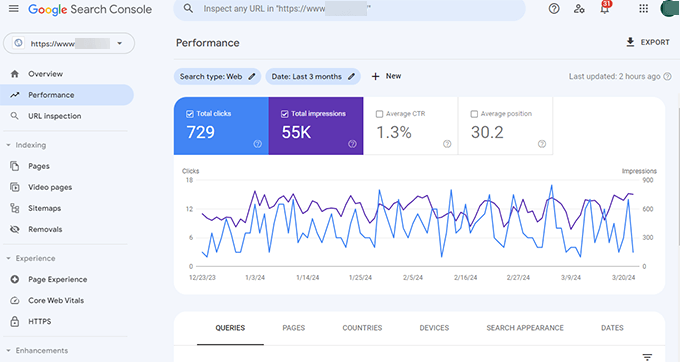
La página de Rendimiento de Google Search Console puede ayudarte a encontrar palabras clave de búsqueda en las que tu sitio aparece en los resultados. Puedes ordenarla para mostrarte palabras clave en las que tu sitio puede clasificar más alto fácilmente actualizando esos artículos.
Si estás usando All in One SEO, puedes establecer una palabra clave en particular como tu frase clave principal.
All in One SEO te dará una Puntuación SEO Verdadera además de consejos específicos de optimización.
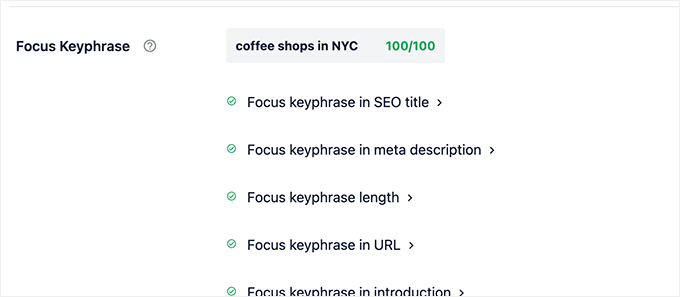
Incluso con una excelente puntuación SEO, aún puedes mejorar tu contenido. Intenta agregar nueva información, agregar imágenes y enlazar a él desde otras páginas de tu sitio web.
Para obtener más consejos de SEO, sigue nuestra guía definitiva de WordPress SEO paso a paso para principiantes.
Consejo profesional: Puedes usar una herramienta como Semrush para realizar auditorías automáticas del sitio web. Esto es lo que usamos en WPBeginner.
11. Optimiza las imágenes en tu sitio de WordPress

Las imágenes tardan más en cargarse que el texto. Esto significa que aumentan el tiempo de carga de tu página. Descubrirás algunas imágenes excesivamente grandes durante la revisión de rendimiento de tu sitio.
Sin embargo, es posible que te los pierdas en tus artículos menos populares. Si administras un sitio de WordPress con varios autores, es posible que algunos de tus autores no sean tan cuidadosos con los tamaños de las imágenes como tú.
Revisar tus imágenes y tu biblioteca de medios te permite mantenerte al tanto del problema. Puedes realizar esta verificación para encontrar imágenes que sean demasiado grandes y reducir su tamaño.
Para obtener más información, consulta nuestra guía sobre cómo guardar imágenes optimizadas para la web.
12. Revisa los registros de seguridad de WordPress

Algunos usuarios de WordPress no se dan cuenta de que su sitio está bajo ataque hasta que se ralentiza o sus clasificaciones en los motores de búsqueda bajan.
Ya hemos mencionado algunas precauciones de seguridad como cambiar contraseñas y crear copias de seguridad manuales como medidas proactivas. También necesitas revisar los registros de acceso y errores de tu sitio para ver si hay alguna actividad inusual.
Otra buena opción es agregar un plugin de auditoría de seguridad a tu sitio.
Recomendamos usar Sucuri o MalCare. Ambas son compañías de seguridad web confiables que ofrecen un firewall para proteger tu sitio web contra amenazas comunes.
Para una auditoría de seguridad completa de tu sitio de WordPress, sigue las instrucciones de nuestra guía definitiva de seguridad de WordPress paso a paso.
13. Solución de problemas de tareas de mantenimiento
La mayoría de las tareas de mantenimiento de sitios web de WordPress son bastante inofensivas y no afectarán el funcionamiento normal de tu sitio web. Sin embargo, algunas pueden ralentizar tu sitio, como la comprobación de enlaces rotos o la ejecución de un plugin optimizador de imágenes.
Si tienes un sitio de staging, entonces puedes realizar tus tareas de mantenimiento en tu sitio de staging y luego publicarlas.
Sin embargo, la mayoría de los usuarios de WordPress no tienen un sitio de staging. En ese caso, tendrás que esperar un sitio temporalmente lento y algunos errores inesperados.
Una forma de lidiar con esto es poniendo tu sitio de WordPress en modo de mantenimiento. Alternativamente, puedes realizar estas tareas durante tus horas de menor tráfico.
Si te encuentras con un problema, consulta nuestra guía sobre cómo solucionar errores comunes de WordPress. Si el error que estás viendo no aparece allí, sigue los pasos de nuestra guía de solución de problemas de WordPress. Te ayudará a localizar el problema y encontrar una solución.
¿No quieres preocuparte por el mantenimiento del sitio web y la solución de problemas de errores tú mismo? Entonces, considera contratar una agencia de soporte de WordPress para que lo maneje por ti.
Esperamos que este artículo te haya ayudado a aprender tareas cruciales de mantenimiento de WordPress para realizar regularmente en tu sitio web. También puedes consultar nuestra guía sobre cuánto tiempo lleva el mantenimiento de WordPress y nuestras selecciones expertas de los mejores plugins de caché de WordPress para acelerar tu sitio.
Si te gustó este artículo, suscríbete a nuestro Canal de YouTube para ver tutoriales en video de WordPress. También puedes encontrarnos en Twitter y Facebook.


Olaf
Este es mi pan de cada día. Me encargo de los sitios web de los clientes, y parte de eso es el mantenimiento regular. Es bueno saber y tener una lista de tareas que realizar de vez en cuando para mantener el sitio web no solo seguro, sino también rápido y funcional. Dado que desactivo las actualizaciones automáticas en los sitios de los clientes y me encargo de todo yo mismo, es la única manera de asegurarme de que todo se haga en el momento adecuado y de acuerdo con mis estándares. Una lista como esta es algo que todos los que se inician en WordPress deberían leer para romper finalmente el mito de que los sitios web no necesitan cuidado. Un sitio web es como un coche: no puedes conducirlo sin mantenimiento regular. Sin embargo, la gente ve las cosas en línea de manera diferente. A menudo me he encontrado con sitios web que no han sido tocados en años, y eso es una bomba de tiempo. El consejo más importante que doy a los verdaderos principiantes es que al menos hagan copias de seguridad y actualizaciones regulares; todo lo demás se puede manejar sobre la marcha. Pero esta lista es prácticamente perfecta.
kzain
Me sentí abrumado/a por la idea de mantener mi sitio, pero esta guía lo ha desglosado en tareas manejables. Me encanta que esté organizado por frecuencia: diario, semanal, mensual y anual; eso hace que sea mucho más fácil mantenerse al día. Tus explicaciones son claras y concisas, y los enlaces a recursos adicionales son útiles. ¡Gracias por eliminar las conjeturas del mantenimiento de WordPress y por ayudarme a mantener mi sitio funcionando como un reloj bien aceitado!
Joseph Mwaluko
Aunque todavía soy nuevo/a y tengo un blog pequeño, leo la mayoría de las guías que me compartes. Esta guía sobre la que estoy comentando es una de las mejores que he leído de WPBegginner. Espero hacer crecer mi blog hasta convertirlo en un gran negocio a través de tu contenido y productos. Gracias.
Dennis Muthomi
¡Gracias por todo en una sola guía!
He resumido los puntos clave que delineaste en un documento al que puedo recurrir mensualmente al mantener mis sitios web.
Hacer revisiones de rutina como optimizar imágenes, probar formularios y corregir errores 404 parece algo pequeño pero marca una gran diferencia para mantener mis sitios funcionando de la mejor manera.
Jiří Vaněk
Gracias por el tutorial. Hice una lista de tareas pendientes con tus puntos individuales junto con un recordatorio para la repetición periódica.
Soporte de WPBeginner
Glad to hear
Administrador
jamilakhan
Muchas gracias por una gran información que es muy útil para nosotros.
Soporte de WPBeginner
You’re welcome
Administrador
dave billings
Buena información… La mayoría no tiene ni idea después de que se construye el sitio web…
Richard
Gracias por este artículo y por los artículos anteriores que he leído. Soy un principiante total pero espero usar el conocimiento que estoy adquiriendo en un futuro cercano.
¡Gracias de nuevo.
Liton Biswas
Gracias por compartir esta lista de mantenimiento de WordPress. Servirá como recordatorio para los usuarios de WordPress.
Mark Law
Gran publicación, si estás a cargo de varios sitios web, hacer todo esto regularmente es complicado. Yo uso ManageWP para manejar la mayoría de estas tareas.
Sarah
Yoast,
¿Ya no parece mostrar el Enfoque de Palabra Clave?
Soporte de WPBeginner
Hola Sarah,
Necesitas habilitar la opción de Análisis de Palabra Clave en la página de configuración del plugin.
Administrador
Mark Layton
Gran información, Syed y equipo.
Gracias por toda la gran información y los productos que ofrecen.
Mark