


¿Alguna vez has sentido que tu biblioteca de medios de WordPress es una caja de zapatos digital? A menudo se siente abarrotada de imágenes que no puedes encontrar.
Después de dirigir WPBeginner durante más de 16 años, nuestra propia biblioteca se convirtió en un archivo masivo. Fue un verdadero desafío mantener las cosas ordenadas a medida que crecíamos.
No saber dónde almacena WordPress tus archivos puede ser frustrante. Una biblioteca desorganizada te ralentiza y hace que las tareas simples parezcan una carga.
En esta guía, te mostraremos exactamente dónde almacena WordPress tus imágenes. También compartiremos las mejores herramientas para ayudarte a organizar tu biblioteca de medios de una vez por todas.
¿Cómo almacena WordPress las imágenes?
WordPress tiene un sistema integrado para administrar las cargas de medios como imágenes, videos, audio y documentos en tu sitio web de WordPress.
Este sistema te permite subir fácilmente imágenes y otros medios a una carpeta específica en tu hosting de WordPress.
Estos archivos se muestran luego en tu biblioteca de medios, que puedes ver visitando la página Medios » Biblioteca.
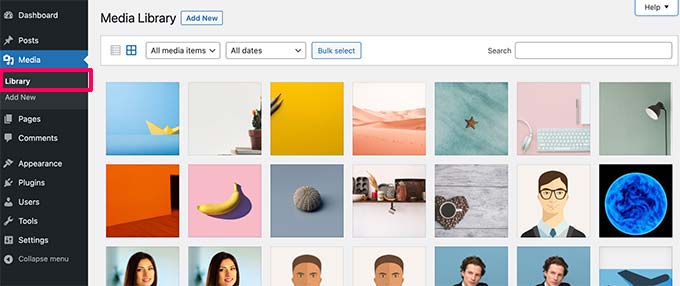
Desde aquí, puedes editar estos archivos, manipularlos o incluso eliminarlos.
La carpeta específica donde se almacenan los archivos de imagen en WordPress se llama carpeta de uploads y se encuentra dentro de la carpeta /wp-content/.
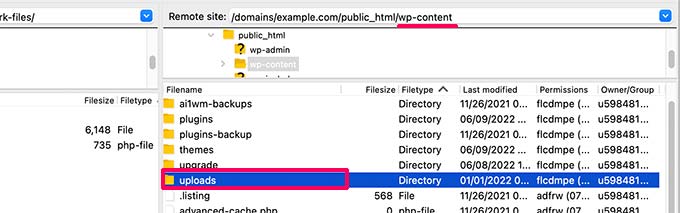
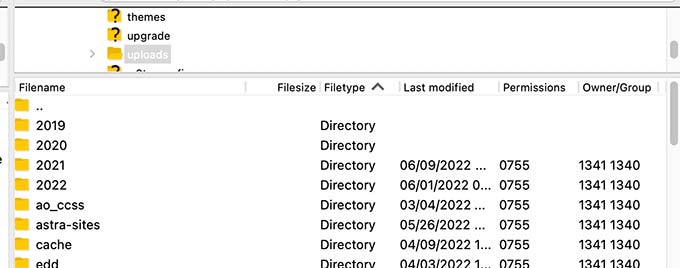
Dentro de esta carpeta, tus archivos multimedia se almacenan en carpetas de año y mes. Adicionalmente, verás carpetas creadas por tus plugins de WordPress para guardar otras subidas.
Por ejemplo, todos tus archivos multimedia subidos en junio de 2026 se almacenarán en:
/wp-content/uploads/2026/06/
Puedes ver estos archivos y carpetas conectándote a tu cuenta de hosting de WordPress usando un cliente FTP o a través de la aplicación Administrador de archivos en el panel de control de tu cuenta de hosting.
Notarás que hay varias copias de cada imagen subida en tu servidor.
Estos tamaños de imagen son generados automáticamente por WordPress cuando subes una imagen.
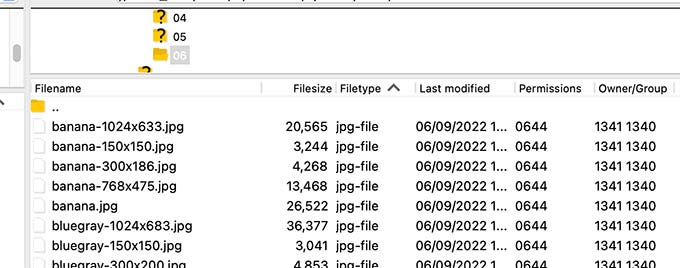
Por defecto, es posible que veas una miniatura, un tamaño mediano y uno grande de la imagen junto con la subida original.
Aparte de eso, tu tema o plugins de WordPress también pueden generar tamaños de imagen adicionales para que los usen.
Ahora, te estarás preguntando cómo WordPress muestra información sobre estos archivos dentro de la biblioteca de medios.
Para hacer esto, WordPress almacena información sobre tus subidas en su base de datos.
Piensa en la base de datos como un catálogo de biblioteca. Mientras que tus archivos de imagen reales se encuentran en los ‘estantes’ (tu servidor), la base de datos le dice a WordPress exactamente dónde encontrarlos. Cada vez que subes una imagen, WordPress crea una entrada de ‘adjunto‘ en una tabla de base de datos llamada wp_posts para hacerle seguimiento.
Cuando usas esa imagen en una publicación (por ejemplo, como imagen destacada), WordPress guarda esa información como una nota en otra tabla llamada wp_postmeta. Esta nota vincula la imagen a la publicación específica.
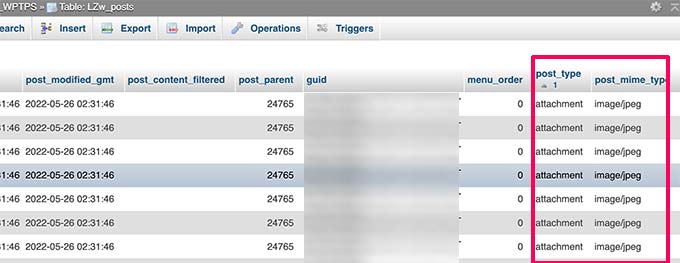
Por ejemplo, cuando estableces una imagen destacada, WordPress guarda esta información como una clave meta _thumbnail_id.
Luego, la almacena en la tabla de metadatos de la publicación de tu base de datos.
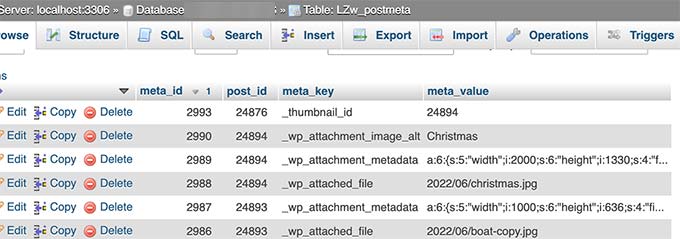
La información dentro de tu base de datos le dice a WordPress la ubicación del archivo en tu servidor de hosting.
Ahora, si eliminas un archivo de tu servidor usando FTP, WordPress mostrará esas imágenes como rotas.

De manera similar, si eliminas la referencia a una imagen de tu base de datos de WordPress, el archivo seguirá intacto en tu servidor de hosting, pero no aparecerá en tu biblioteca de medios.
Cambiar cómo WordPress almacena las cargas de imágenes y medios
Por defecto, WordPress no te permite cambiar la ubicación de carga desde el área de administración de WordPress.
El único cambio que puedes hacer es deshabilitar las carpetas basadas en mes y año visitando la página Configuración » Medios desde el panel de WordPress.
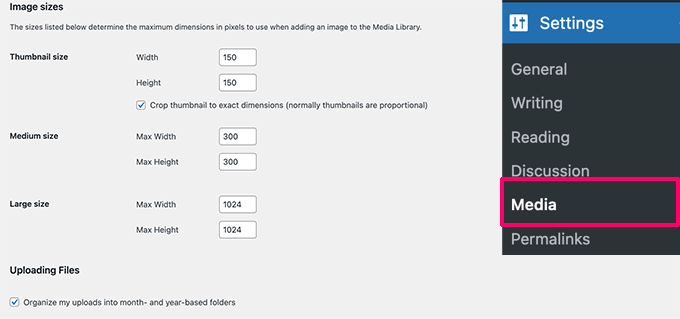
Desde aquí, también puedes ajustar las dimensiones máximas en píxeles para tus cargas de imágenes.
Los usuarios avanzados de WordPress pueden cambiar esta ubicación, aunque normalmente implica agregar un fragmento de código al archivo wp-config.php.
Nota: No recomendamos este método para sitios web establecidos. Cambiar la ruta de la carpeta puede romper tus imágenes existentes a menos que muevas manualmente los archivos a la nueva ubicación.
Puedes seguir nuestro tutorial sobre cómo cambiar la carpeta de subida predeterminada de WordPress para obtener pasos detallados.
Los usuarios avanzados de WordPress pueden cambiar esta ubicación, aunque normalmente implica agregar un fragmento de código al archivo wp-config.php. Puedes seguir nuestro tutorial sobre cómo cambiar la carpeta de subida predeterminada de WordPress para obtener pasos detallados.
Organizando tus imágenes en WordPress
Para la mayoría de los usuarios, la biblioteca de medios predeterminada de WordPress funcionaría bien.
Sin embargo, si las imágenes juegan un papel más importante en tu blog de WordPress, es posible que necesites herramientas adicionales para organizar tus cargas.
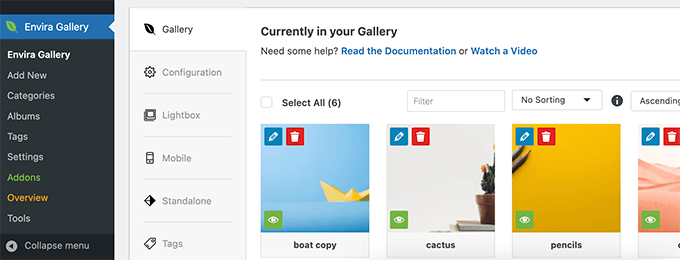
Por ejemplo, si tienes un sitio web de fotografía, entonces podrías querer organizar tu contenido en Álbumes o etiquetas.
Para eso, necesitarás un plugin como Envira Gallery. Es el mejor plugin de galería de imágenes de WordPress del mercado que te permite organizar tus imágenes en álbumes, etiquetas y galerías.
Permitiendo a los usuarios subir imágenes en WordPress
Por defecto, WordPress permite a algunos usuarios que pueden escribir publicaciones en tu sitio web subir imágenes. Esto incluye a los usuarios con los roles de Administrador, Editor y Autor.
Pero, ¿qué pasaría si quisieras que otros usuarios subieran imágenes a tu sitio web sin iniciar sesión en el área de administración?
Para hacer eso, necesitarás el plugin WPForms. Es el mejor plugin de formularios de contacto de WordPress que te permite crear fácilmente cualquier tipo de formulario para tu sitio web.
También viene con un campo de carga de archivos que permite a los usuarios subir fácilmente imágenes, documentos y otros archivos sin crear una cuenta de usuario ni acceder al área de administración de WordPress.
Primero, necesitas instalar y activar el plugin de WPForms. Para más detalles, consulta nuestra guía paso a paso sobre cómo instalar un plugin de WordPress.
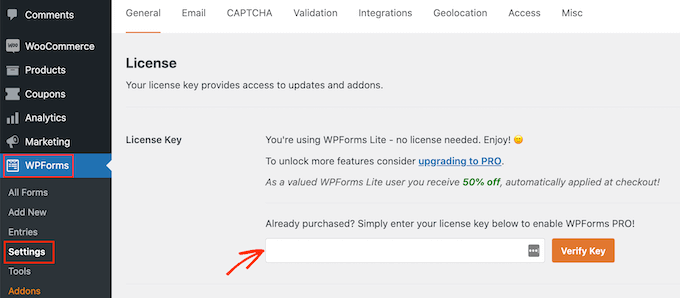
Tras la activación, visita la página WPForms » Ajustes para introducir tu clave de licencia. Puedes encontrar esta información en tu cuenta en el sitio web de WPForms.
A continuación, debes dirigirte a la página WPForms » Añadir Nuevo para crear tu formulario de carga de imágenes.
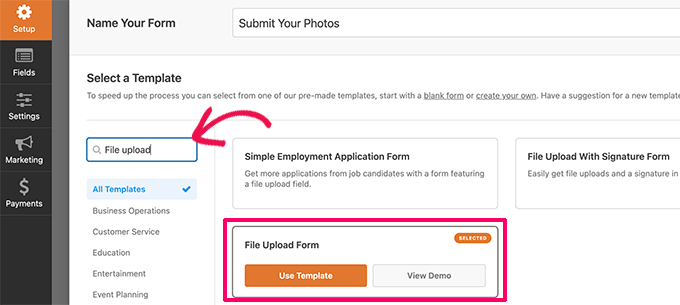
Primero, proporciona un título para tu formulario. Después de eso, puedes buscar la plantilla de Formulario de Carga de Archivos para empezar.
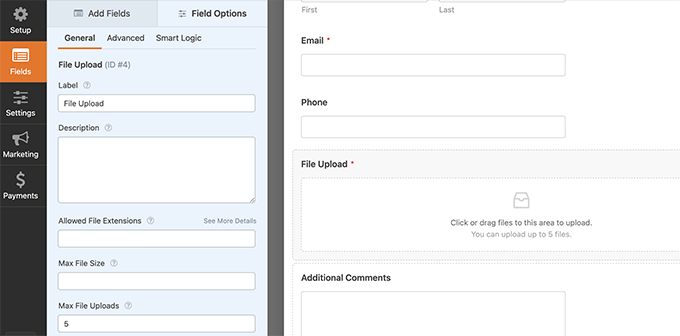
WPForms cargará ahora la interfaz del constructor de formularios, donde verás una vista previa del formulario a la derecha con los campos del formulario en la columna izquierda.
Esta plantilla de formulario incluye un campo de carga de archivos por defecto. Puedes añadir o eliminar campos, cambiar sus etiquetas o moverlos hacia arriba o hacia abajo.
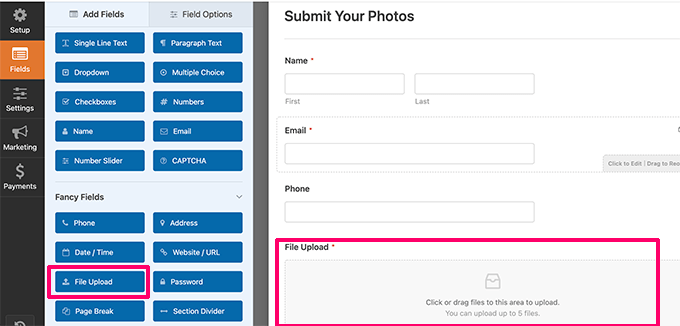
Puedes hacer clic en el campo de Carga de Archivos para cambiar su configuración. Desde aquí, puedes establecer qué tipos de archivo y cuántos archivos puede subir un usuario, así como un límite máximo de tamaño de archivo.
Para obtener instrucciones detalladas, puedes consultar nuestro tutorial sobre cómo crear un formulario de carga de archivos en WordPress.
Una vez que hayas terminado, puedes guardar tu formulario y salir del constructor de formularios.
A continuación, necesitas crear una nueva entrada o página o editar una existente. En la pantalla de edición de la entrada, procede a agregar el bloque WPForms a tu área de contenido.
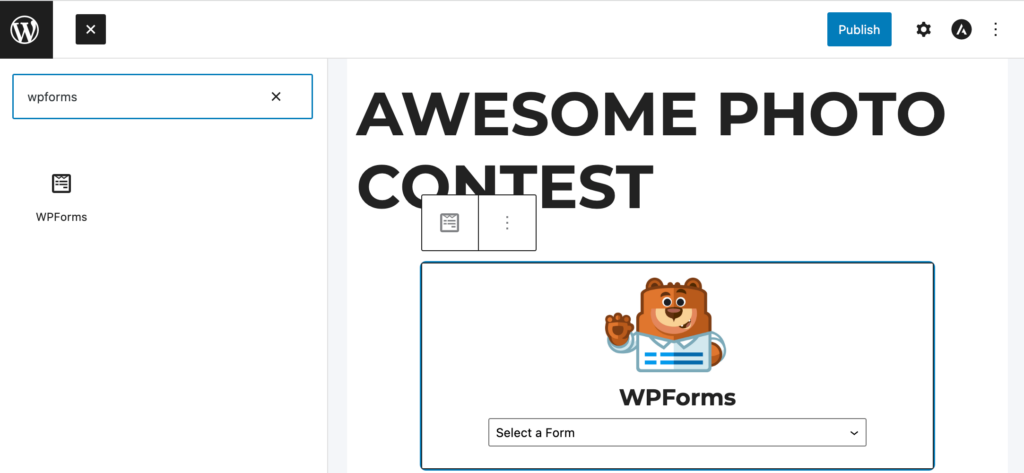
A continuación, haz clic en el menú desplegable dentro del bloque WPForms para seleccionar el formulario que creaste anteriormente.
Ahora puedes guardar tus cambios y previsualizar tu entrada o página para ver tu formulario de carga de archivos en acción.

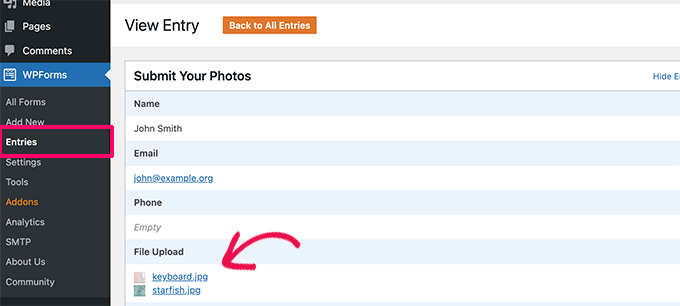
Luego, puedes ver todos los archivos cargados por los usuarios visitando la página WPForms » Entradas desde el panel de WordPress.
WPForms almacena estas cargas de usuario en una carpeta separada dentro de tu directorio /wp-content/uploads/ (generalmente llamada wpforms). Esto ayuda a mantener los archivos generados por el usuario separados de tu biblioteca de medios principal.
Aquí, haz clic en tu formulario de carga de archivos para ver una entrada y los archivos cargados.
Para más detalles, consulta nuestra guía completa sobre cómo permitir a los usuarios subir imágenes en WordPress.
Extra: Optimización de imágenes de WordPress para el rendimiento
Las imágenes son muy atractivas, por lo que hacen que tu contenido sea más interesante para los usuarios. Sin embargo, también tardan más en cargarse que el texto plano.
Esto significa que si tienes varias imágenes grandes en una página, tu página web cargará más lento. Esta baja velocidad de carga afecta la experiencia del usuario y el SEO.
Afortunadamente, existen muchísimas herramientas para optimizar tus imágenes fácilmente para la web antes de subirlas a WordPress.
Por ejemplo, puedes usar un plugin de compresión de imágenes de WordPress como EWWW Image Optimizer para optimizar automáticamente cada imagen que subas a tu sitio web.

Puedes mejorar aún más el rendimiento utilizando una CDN (red de entrega de contenido). Esto te permite cargar imágenes desde una red global de servidores en lugar de tu servidor de alojamiento.
Recomendamos usar una CDN de imágenes (Red de Entrega de Contenido). Este servicio hace que tu sitio sea más rápido al cargar tus imágenes desde servidores que están físicamente más cerca de tus visitantes.
Una opción genial y fácil de usar es la CDN que viene con Envira Gallery. Es súper fácil de usar, está construida específicamente para imágenes y ofrece una configuración de 1 clic directamente desde tu panel de WordPress.
Preguntas frecuentes sobre cómo WordPress almacena las imágenes
Aquí tienes respuestas a algunas de las preguntas más comunes que recibimos sobre la gestión de imágenes en WordPress.
¿Cómo encuentro la URL de una imagen en WordPress?
Para encontrar la URL de una imagen, simplemente ve a tu panel de WordPress y navega a Medios » Biblioteca. Haz clic en la imagen que necesitas y se abrirá una nueva ventana con sus detalles. Puedes encontrar el campo 'URL del archivo' a la derecha y hacer clic en el botón 'Copiar URL al portapapeles'.
¿Puedo subir imágenes a WordPress sin usar la biblioteca de medios?
Sí, puedes subir imágenes directamente a la carpeta de cargas usando un cliente FTP. Sin embargo, WordPress no reconocerá estas imágenes ni las mostrará en la biblioteca de medios porque su información no está almacenada en la base de datos.
Si subes archivos de esta manera, necesitarás usar un plugin como Media Sync para registrarlos en la base de datos de WordPress para que aparezcan en tu biblioteca.
¿Eliminar una imagen de una publicación la elimina de la biblioteca de medios?
No, quitar una imagen de una publicación o página solo la elimina de ese contenido específico. El archivo de imagen original seguirá existiendo en tu biblioteca de medios y en tu servidor, y podrás usarlo de nuevo en otro lugar de tu sitio.
¿Está bien cambiar la estructura de la carpeta de subidas en un sitio existente?
Puedes deshabilitar las carpetas basadas en mes y año yendo a Ajustes » Medios. Sin embargo, esto solo afecta a las imágenes subidas recientemente. Cambiar la estructura de carpetas para imágenes existentes puede romperlas en tu sitio, por lo que generalmente no se recomienda a menos que sepas lo que estás haciendo.
Recursos adicionales para gestionar imágenes de WordPress
Ahora que sabes cómo WordPress almacena y gestiona las imágenes, puedes llevar tus habilidades al siguiente nivel. Consulta estas guías para obtener más consejos sobre optimización de imágenes, solución de problemas y diseño:
- Cómo optimizar imágenes para el rendimiento web sin perder calidad
- Cómo solucionar problemas comunes de imágenes en WordPress
- Cómo crear fácilmente una galería de imágenes en WordPress
- Los mejores lugares para encontrar imágenes gratuitas de dominio público
- Cómo añadir pies de foto a las imágenes en WordPress
Si te gustó este artículo, suscríbete a nuestro Canal de YouTube para ver tutoriales en video de WordPress. También puedes encontrarnos en Twitter y Facebook.





Olaf
Es genial que los desarrolladores piensen mucho en la estructura de carpetas. He trabajado con otros sistemas de gestión de contenido y, sinceramente, la estructura de carpetas no siempre es tan clara como en WordPress. En Joomla, por ejemplo, a menudo tienes que buscar dónde se suben las cosas, lo cual es mucho más complicado. Me gusta la estructura basada en año y mes. Es una lástima que WordPress no tenga una opción integrada para elegir una estructura diferente en la configuración, como lo hace para los permalinks. Creo que mucha gente preferiría una configuración distinta. Pero de todos modos, lo principal es que sepamos dónde están realmente las imágenes.
kzain
Saber que están organizadas en carpetas por año y mes es súper útil para la gestión básica.
Sin embargo, a veces encontrar una imagen específica puede ser complicado, especialmente si no recuerdas el mes de carga. ¿Hay alguna forma de mejorar la organización interna dentro de WordPress, tal vez con estructuras de carpetas personalizadas?
Además, el artículo menciona el almacenamiento de imágenes en un servidor remoto. Si bien entiendo los beneficios de ese enfoque, ¿afectaría la forma en que se muestran las imágenes dentro de las publicaciones y páginas de WordPress?
¡Gracias por la publicación informativa!
Comentarios de WPBeginner
Hay un buen método del que hablamos aquí para carpetas de medios personalizadas: https://www.wpbeginner.com/wp-tutorials/how-to-organize-wordpress-files-in-media-library-folders/
No, almacenar las imágenes de forma remota no debería afectar la forma en que se muestran las imágenes.
Mrteesurez
Me alegra aprender esto de tu artículo, todas las posibles ubicaciones donde se almacenan las imágenes de WordPress. ¿Es posible guardar las imágenes en una ubicación remota y servirlas dentro de las publicaciones y dentro del sitio web?
Comentarios de WPBeginner
Tenemos una guía sobre cómo configurar una conexión remota a la biblioteca de medios con Google Drive: https://www.wpbeginner.com/plugins/how-to-connect-google-drive-to-your-wordpress-media-library/
Jiří Vaněk
Por defecto, los medios de WordPress se almacenan en la carpeta wp-content/upload. ¿Es posible cambiarla a otra carpeta en la configuración?
Comentarios de WPBeginner
¡Sí! Esto se puede hacer usando el método en esta guía: https://www.wpbeginner.com/wp-tutorials/how-to-change-the-default-media-upload-location-in-wordpress-3-5/
Jiří Vaněk
Gracias, tu respuesta y el artículo me ayudaron a hacer estos ajustes, y finalmente pude organizar mi FTP y estructurarlo según mis preferencias. Maravilloso. Fue de gran ayuda.
Moinuddin Waheed
Mientras subimos cualquier imagen, esta se sube dentro de la galería de medios de WordPress.
Si bien se organiza en diferentes carpetas de meses por defecto, resulta útil para organizarlas y acceder a ellas, pero a veces se vuelve difícil encontrar una imagen en particular si no se informa del mes de carga.
¿Las imágenes de todo tipo, ya sean de publicaciones o páginas, van a la carpeta mensual o solo las imágenes de publicaciones o artículos van dentro de la carpeta mensual?
Soporte de WPBeginner
Todas las imágenes deberían estar incluidas en las carpetas, pero deberías poder buscar por título para encontrar la imagen en tu biblioteca de medios.
Administrador
Omar Abrahim
Hola,
La carpeta de subidas es crítica, ¿correcto? Si bien probablemente hay referencias a las imágenes/archivos almacenados en la base de datos de WP, los archivos reales en la carpeta de subidas son necesarios, ya que no se almacenan en la base de datos. ¿Tengo razón?
Soporte de WPBeginner
You are correct
Administrador
guy
Hola
Tengo alrededor de 100 imágenes en mi galería.
Cuando miré las imágenes descargadas en el servidor, vi casi 1000.
Misma imagen 10 veces... con diferente resolución.
¿Por qué es eso?
¿Cómo almacena WordPress las imágenes?
Gracias
Soporte de WPBeginner
Esos son tamaños de imagen generados, deberías echar un vistazo a nuestra guía a continuación para evitar duplicados:
https://www.wpbeginner.com/wp-tutorials/how-to-prevent-wordpress-from-generating-image-sizes/
Administrador
Gabriel Bartholomeu
Si solo muevo los archivos a la carpeta wp-content, ¿todavía crea una referencia en la base de datos?
Soporte de WPBeginner
No, no lo haría.
Administrador
Pratik Patel
Hola Admin,
Tengo algunos problemas con las URLs generadas automáticamente,
Tengo algunas URLs que incluyen solo imágenes individuales en el cuerpo de las URLs del resto del sitio web, y están indexadas en Google. Quería eliminar este tipo de URLs del índice de Google.
Soporte de WPBeginner
Si te refieres a la página de adjuntos de imagen, entonces querrás configurar tu robots.txt: https://www.wpbeginner.com/wp-tutorials/how-to-optimize-your-wordpress-robots-txt-for-seo/
Si son páginas que creaste, entonces puedes usar un plugin como Yoast SEO para noindexar la página: https://www.wpbeginner.com/wp-tutorials/how-to-hide-a-wordpress-page-from-google/
Administrador
Luis García
Hola,
He estado trabajando en un sitio web. Es un rediseño de una página ya existente, así que lo que hice fue: exporté todas las publicaciones y páginas a través de WP Exporter, pero faltaban las imágenes. Entonces, ahora las publicaciones que tenían galerías no tienen las galerías, no aparecen. Más tarde, y como ya estaba muy avanzado, me di cuenta de que también debería haber exportado e importado la base de datos. En resumen, ahora estoy tratando de recuperar esas imágenes y hacer que aparezcan en mi sitio actual. ¿Hay alguna forma de mezclar la última base de datos con la nueva?
¡¡¡Muchas gracias.
Lucy
Hola,
¡¡¡Muchas gracias por tu ayuda!!!
¿Hay algún plugin que pueda ayudar a eliminar todas las imágenes que no se usan realmente en ninguna publicación o página?
Gracias.
John Cena
¿Es esto posible en WooCommerce?
Gracias de antemano
Nitish
Hola
¿cómo subir imágenes de usuario desde una plantilla personalizada a carpetas personalizadas y también en una tabla de base de datos?
Por favor, ayuda
Gracias.
Adam
Hola – ¿Hay otros lugares donde WP pueda almacenar imágenes? Me he hecho cargo de un sitio heredado (un sitio bastante nuevo) y una imagen que necesito reemplazar no se encuentra en la biblioteca de medios, pero no parece estar alojada fuera del sitio.
John
Hola Adam, ¿llegaste a resolver esto? Me encuentro con el mismo problema. Tengo una lista de imágenes que son demasiado grandes en tamaño de archivo, así que estoy revisando el sitio y reduciéndolas para optimizar nuestro tiempo de carga del sitio. No tengo suerte encontrando NINGUNA imagen que contenga “/legacy” en la URL.
Mahmoud Momani
Hola,
Gracias por el artículo.
Tengo una pregunta sobre la conversión de un sitio web ASP.NET a WordPress, si puedes escribir un artículo que describa las tablas necesarias y cómo insertar datos en ellas.
Gracias.
Holly
Si elimino una imagen de mi biblioteca de medios después de publicarla en mi sitio, ¿se eliminará también la imagen de mi sitio?
Soporte de WPBeginner
Hola Holly,
Sí, la imagen también se eliminará de tu sitio.
Administrador
Ruth Billheimer
¿Estoy en lo correcto al pensar que tener muchas imágenes en la biblioteca de medios no ralentiza el sitio? Estoy tratando de entender cómo cargan las páginas para intentar mejorar la velocidad. Entonces, si tienes muchas imágenes en una página, las ralentizarán, pero no importa cuántas imágenes tengas almacenadas. ¿Es correcto?
Soporte de WPBeginner
Sí. Puedes almacenar tantas imágenes en tu sitio como quieras. Sin embargo, WordPress solo cargará las imágenes que se muestren en la página. Debes asegurarte de que tus imágenes estén optimizadas para velocidad y rendimiento.
Administrador
nilesh nolkha
Tenía una pregunta sobre el SEO de las imágenes. Cuando subes fotos a la biblioteca de medios, puedes sugerir un título, una descripción y texto alternativo. De manera similar, cuando realmente agregas ese medio a la publicación o al widget de imagen en el constructor de páginas, nuevamente puedes ingresar título, descripción, texto alternativo, etc. ¿Importa si lo hacemos una vez o tenemos que hacerlo de nuevo para el medio al agregarlo a una publicación? ¿Cómo es diferente?
Ruth Billheimer
Creo que la descripción puede variar dependiendo de dónde estés usando la imagen, pero las otras permanecen iguales. El texto alternativo debe ser diferente del título, o puedes marcar la imagen como decorativa. Si tienes un plugin de accesibilidad para personas con discapacidad visual, también tienes que completar la descripción.
Sandy Ellingson
¿Hay alguna forma de exportar una lista de elementos en el archivo multimedia con los enlaces asociados? Encontré esta publicación mientras intentaba responder esta pregunta. He buscado el archivo wp_post a través de phpmyadmin y no lo encuentro. ¿Quizás esta es una publicación antigua?
Marc Connor
¿Recomiendan usar su propia estructura de carpetas de imágenes a través de FTP?
Me gusta crear una carpeta en la raíz llamada "images" y almacenar las imágenes allí. Bueno, tantas como el tema de WordPress en particular me lo permita.
¿Es eso mejor o peor que la estructura predeterminada basada en fechas?
Atentamente,
Marc
Bob
Construí un sitio web en el servidor de mi iglesia. Así que ahora, cuando estoy construyendo mi sitio personal, que está en un servidor diferente. Veo todos los medios del sitio de mi iglesia con los míos. Oh, los construí en mi laptop.
Ronnie
Por favor, haz que el sitio web sea responsivo en el teléfono
jabbo126
Es una pena que Wordpress todavía no tenga una mejor solución de carga de archivos multimedia con mejor organización de carpetas.
Ikramullah
Hola,
Una de mis imágenes adjuntas no se muestra como una etiqueta de imagen junto al párrafo inicial como una etiqueta.
¿Cómo habilito esta función?
Necesito esta información.
Gracias.
arya
buen post
vijay jangra
Hola miembros del personal editorial, he leído y visto sus muchas publicaciones de blog. Tengo una pregunta en mente.
¿Cómo crear estas hermosas imágenes para sus publicaciones de blog?
kif
hola, ¿pueden decirnos por qué wp recorta las imágenes? ¿incluso cuando subo una sola?
¡Gracias por sus correos electrónicos de edición diaria!
Nawaze
No lo sé mejor, pero creo que después de subir deberías cambiar el tamaño a completo.
Kevin
WP crea automáticamente miniaturas y versiones para varios tamaños (pequeño, mediano, grande, etc.) para usar con varios dispositivos en un sitio web responsivo. Por lo general, tendrás el tamaño original + los varios tamaños creados automáticamente. Luego puedes elegir el tamaño apropiado al agregar una imagen a una página/publicación y WP servirá la versión correcta para el dispositivo que se esté utilizando.