


Como blogger, es posible que hayas visto el ícono naranja del feed RSS. Es una forma para que tus lectores reciban actualizaciones sobre tus últimas publicaciones sin visitar tu sitio manualmente.
RSS es una herramienta poderosa para entregar tu contenido a tu audiencia.
En este artículo, explicaremos qué es RSS, sus beneficios y cómo usarlo de manera efectiva en WordPress. Aprenderás a configurar feeds RSS para hacer crecer tu audiencia y mantenerlos comprometidos con tu contenido.
¿Qué es RSS?
RSS es un tipo de fuente web que permite a los usuarios y aplicaciones recibir actualizaciones regulares de un sitio web o blog de su elección. El acrónimo RSS significa Really Simple Syndication o Rich Site Summary. A veces se le conoce como feed o feed RSS.
En los primeros días de Internet, si querías estar al tanto de las actualizaciones en tu sitio web favorito, tenías que marcar el sitio y luego visitarlo manualmente para ver si había alguna actualización.
El feed RSS resolvió ese problema al permitir que los usuarios hicieran un seguimiento de sus sitios web favoritos sin tener que visitar el sitio web manualmente cada vez.
RSS permite a los bloggers y editores sindicar su contenido automáticamente para que las personas puedan leerlo en su correo electrónico, lectores de feeds y otros dispositivos.
¿Cómo funciona el feed RSS?
Los feeds RSS funcionan publicando tu contenido más reciente en un documento XML estructurado. Este feed contiene tus artículos completos o el resumen, junto con metadatos para cada elemento como la fecha, el autor, la categoría, etc.
Este documento XML puede ser obtenido y leído con un lector de feeds RSS. Hay muchos programas lectores de feeds RSS disponibles para todos los sistemas operativos, de escritorio y dispositivos móviles.
Aquí se ve un ejemplo de un feed RSS:
<?xml version="1.0" encoding="UTF-8"?>

<channel>
<title>WPBeginner</title>
<link>https://www.wpbeginner.com</link>
<description>Beginner's Guide for WordPress</description>
<lastBuildDate>Tue, 02 Dec 2018 14:13:37 +0000</lastBuildDate>
<language>en-US</language>

    <item>
        <title>How to Fix WordPress Posts Returning 404 Error</title>
        <link>http://feeds.wpbeginner.com/wpbeginner/</link>
        <pubDate>Tue, 02 Dec 2018 11:58:18 +0000</pubDate>
        <dc:creator>Editorial Staff</dc:creator>
        <category><![CDATA[Tutorials]]></category>
        <guid isPermaLink="false">https://www.wpbeginner.com/?p=10968</guid>

        <description><![CDATA[<p>Description of post goes here...]]></description>
        <content:encoded><![CDATA[<p>Post goes here....]]></content:encoded>
        </item>
Todos los sitios web de WordPress vienen con soporte integrado para feeds RSS. Por defecto, cada página de sitio de WordPress contiene una etiqueta meta que apunta a la ubicación del feed RSS de tu sitio web.
Puedes deshabilitar los feeds RSS en WordPress, pero sigue leyendo y podrías cambiar de opinión sobre deshabilitarlos.
¿Cuáles son los beneficios de RSS?
RSS facilita que los usuarios se suscriban a tu contenido. Usando un feed RSS, las personas pueden recibir actualizaciones de tu blog o sitio web directamente en sus lectores de feeds, aplicaciones de escritorio y muchos otros dispositivos.
Los suscriptores no tienen que recordar la URL de tu sitio web porque pueden llevar el contenido a una ubicación central donde les gusta leer todos sus sitios web favoritos.
Tu contenido se vuelve portátil, y tus suscriptores incluso pueden llevarlo consigo para leerlo sin conexión.
Los feeds RSS te ayudan a construir y nutrir un público leal en torno a tu blog. Los suscriptores de RSS son más propensos a compartir tu contenido en las redes sociales. Muchos de nuestros lectores tuitean automáticamente cada nuevo artículo de WPBeginner usando un feed RSS y IFTTT.
Los feeds RSS se publican usando XML, que es un formato legible por máquinas. Esto te permite usar herramientas de automatización para muchas cosas.
Por ejemplo, puedes configurar flujos de trabajo automatizados para realizar ciertas acciones cuando se publica un nuevo artículo o se agrega un nuevo producto a tu tienda en línea.
Como usuario final, puedes suscribirte a tus sitios web favoritos y leerlos todos en un solo lugar. Esto te permite revisar rápidamente tus sitios de noticias y blogs favoritos. Si quieres dejar un comentario en un blog, puedes visitar fácilmente el artículo individual y dejar tu comentario.
La mayoría de los lectores de feeds modernos te permiten ordenar tus listas de lectura en categorías y grupos. Al usar RSS de manera eficiente, puedes maximizar tu tiempo de lectura.
Cómo usar feeds RSS para leer tus sitios web favoritos
Puedes suscribirte a feeds RSS usando aplicaciones llamadas lectores de feeds. Hay muchos lectores de feeds gratuitos disponibles en el mercado para todos los sistemas operativos y dispositivos populares.
Aquí hay solo algunas de las mejores aplicaciones lectoras de feeds RSS que puedes usar:
- Feedly – (Web, Complementos del navegador, iOS, Android, Kindle)
- Inoreader – (Web, Android, iOS)
- The Old Reader (Web, Mac, Windows, Android, iOS y más)
- Bloglovin’ (Web, Android, iOS)
Recomendamos usar Feedly. Está disponible como un complemento del navegador, así como una aplicación móvil para dispositivos iOS, Android y Kindle.
En nuestra experiencia, la disponibilidad multiplataforma de Feedly lo convierte en una excelente opción para la mayoría de los usuarios.
Al usar Feedly, puedes sincronizar tus suscripciones RSS entre tus dispositivos y continuar leyendo donde lo dejaste. Agregar tus sitios web favoritos a Feedly es muy sencillo. Simplemente ingresa la URL del sitio web y haz clic en el botón 'Seguir' para suscribirte.
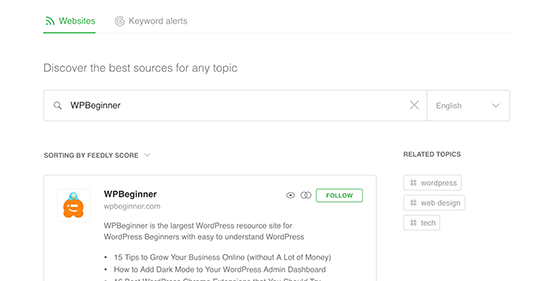
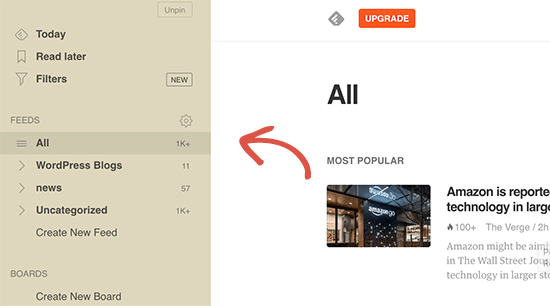
En la mayoría de los lectores de feeds, puedes buscar temas que te interesen y suscribirte a fuentes populares sobre esos temas. También puedes categorizar tus sitios favoritos por temas.
Lectores de feeds como Feedly vienen con funciones para imprimir, compartir y enviar por correo electrónico artículos que encuentras interesantes.
Cómo promocionar tu feed RSS de WordPress
Como usuario de WordPress, tu sitio web ya publica un feed RSS. Puedes encontrar tu feed RSS simplemente agregando /feed/ al final de la dirección de tu sitio web. Por ejemplo:
https://www.wpbeginner.com/feed/
No olvides reemplazar wpbeginner.com con tu propio nombre de dominio.
Puedes animar a los visitantes a suscribirse a tu feed RSS agregando un ícono RSS a tu barra lateral u otra ubicación destacada.
También puedes conectar tu feed RSS a un servicio de marketing por correo electrónico y permitir que tus usuarios reciban tus publicaciones de blog directamente en sus bandejas de entrada.
Para obtener instrucciones, consulta nuestra guía sobre cómo agregar suscripciones por correo electrónico a tu blog de WordPress.
Lleva tu feed RSS de WordPress al siguiente nivel
Los feeds RSS son extremadamente potentes y, con poco esfuerzo, puedes usarlos para construir una base de seguidores leales.
1. Usa el feed RSS para una indexación más rápida en buscadores
Los feeds RSS contienen las últimas actualizaciones de un sitio web y están en formato XML. Es por eso que también se pueden enviar como un mapa del sitio a los motores de búsqueda.
Puedes informar a los motores de búsqueda dónde encontrar el mapa del sitio RSS utilizando el plugin All in One SEO for WordPress.
Es el mejor plugin de SEO para WordPress que te permite optimizar fácilmente tu sitio web para los motores de búsqueda.
Primero, necesitas instalar y activar el plugin All in One SEO for WordPress. Para más detalles, consulta nuestro artículo sobre cómo instalar un plugin de WordPress.
Tras la activación, debes visitar la página All in One SEO » Sitemaps y cambiar a la pestaña ‘RSS Sitemap’.
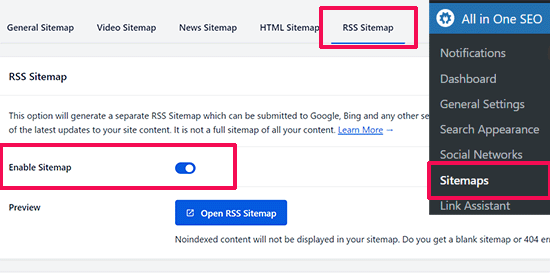
Simplemente cambia el interruptor junto a la opción ‘Enable Sitemap’.
Después de eso, no olvides hacer clic en el botón ‘Guardar Cambios’ para almacenar tu configuración.
Ahora puedes continuar y enviar el mapa del sitio RSS en Google Search Console. Para más detalles, consulta nuestro tutorial sobre cómo agregar un mapa del sitio RSS en WordPress.
2. Usa el feed RSS para crear una lista de correo electrónico
Si aún no estás creando una lista de correo electrónico, entonces necesitas empezar de inmediato. Consulta nuestra guía sobre por qué deberías empezar a crear tu lista de correo electrónico de inmediato.
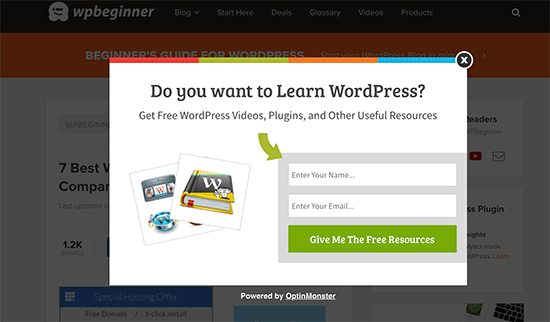
Aquí es donde necesitarás OptinMonster. Es el mejor software de generación de leads del mercado y te permite convertir visitantes del sitio web en suscriptores.
3. Usa el feed RSS para aumentar tu número de seguidores en redes sociales

Los sitios web de redes sociales como Facebook y Twitter pueden ayudarte a aumentar el tráfico de tu sitio web. Sin embargo, para mantener activos tus perfiles de redes sociales, necesitas publicar contenido regularmente.
Usando feeds RSS con IFTTT, puedes compartir automáticamente tus nuevas publicaciones de blog en todos tus perfiles de redes sociales.
4. Promociona tu blog de forma cruzada usando el bloque/widget RSS
WordPress viene con un bloque RSS predeterminado que puedes agregar a tus publicaciones, páginas y áreas de barra lateral.
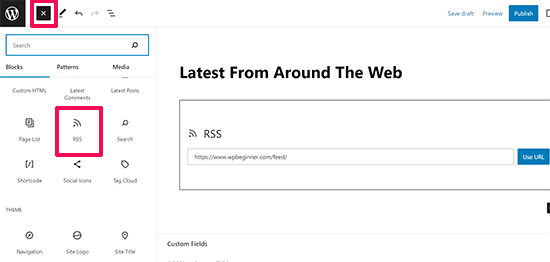
Después de insertar el bloque, simplemente agrega la URL del feed que deseas mostrar y haz clic en el botón 'Usar URL'.
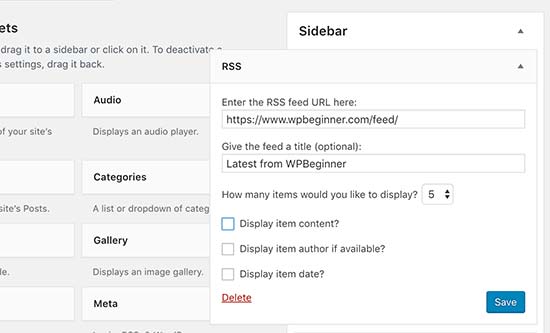
Si estás usando widgets clásicos, entonces puedes usar el widget RSS predeterminado, que funciona de la misma manera.
5. Deshabilita algunos feeds RSS para mejorar el rastreo de búsqueda
WordPress crea feeds RSS no solo para tus publicaciones, sino también para categorías, etiquetas, archivos de autor, comentarios y más. Todos estos feeds son descubribles por los motores de búsqueda, lo que significa que los rastreadores de búsqueda pasarán tiempo rastreándolos.
Google asigna a cada sitio web un cierto presupuesto de rastreo, y permitir que los motores de búsqueda rastreen feeds RSS innecesarios desperdicia el presupuesto de rastreo de tu sitio. Para más información, consulta nuestro artículo sobre el problema del presupuesto de rastreo en SEO de WordPress.
La forma más fácil de solucionar esto es usando All in One SEO para WordPress. Simplemente ve a la página All in One SEO » Apariencia de búsqueda y cambia a la pestaña ‘Avanzado’.
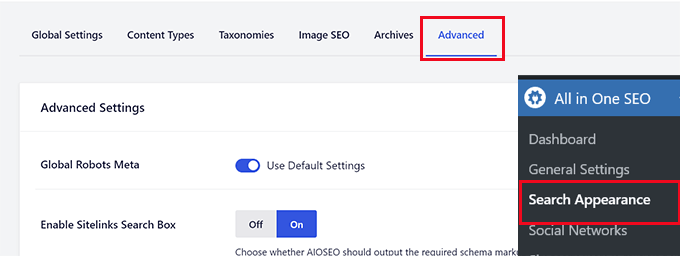
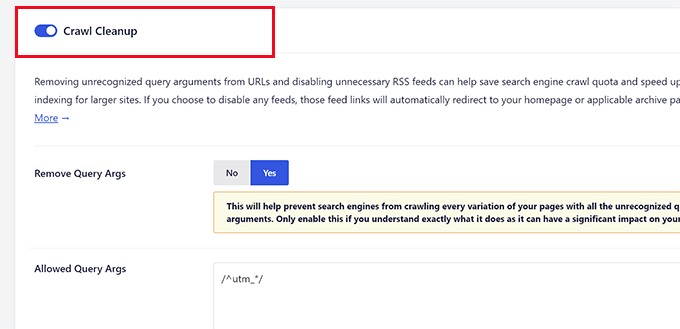
Desplázate hacia abajo hasta el final de la página y verás la opción ‘Limpieza de rastreo’ allí.
Haz clic en el interruptor para habilitar la función ‘Limpieza de rastreo’.
Debajo de eso, verás las fuentes RSS generadas por WordPress.
Puedes desactivar las fuentes innecesarias haciendo clic en desactivar junto a ellas.
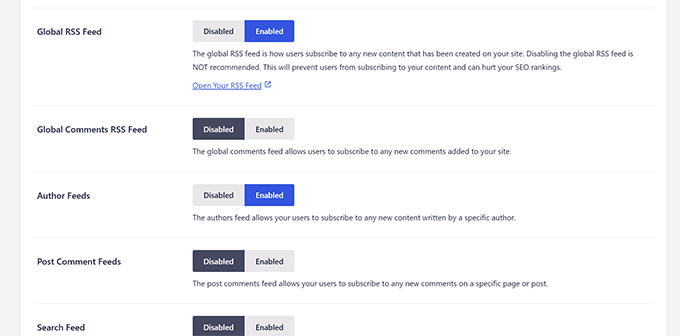
Una vez que hayas deshabilitado todos los feeds RSS no deseados, no olvides hacer clic en el botón 'Guardar Cambios' para almacenar tu configuración.
6. Personaliza tu feed RSS
Hay algunos trucos y consejos avanzados que puedes usar para personalizar tus feeds RSS de WordPress:
- Agrega contenido para manipular tu feed RSS
- Agrega imágenes destacadas a tu feed RSS
- Usa feeds RSS para categorías
- Usa feeds RSS para tipos de publicación personalizados
¿Necesitas aún más consejos? Consulta nuestra lista de los mejores consejos para optimizar tu feed RSS de WordPress.
Esperamos que este artículo te haya explicado qué es RSS y cómo puedes usar RSS en WordPress. También puedes consultar nuestra guía sobre cómo conseguir más visitantes para tu sitio de WordPress y nuestras selecciones expertas de los mejores plugins de feed RSS para WordPress.
Si te gustó este artículo, suscríbete a nuestro Canal de YouTube para ver tutoriales en video de WordPress. También puedes encontrarnos en Twitter y Facebook.




Jiří Vaněk
Si uso un agregador RSS en mi sitio para mostrar extractos de blogs que leo, ¿puede eso afectar mi SEO por duplicación? Lo pensé, pero me da un poco de miedo ser penalizado. No serían artículos completos, solo extractos.
Soporte de WPBeginner
Si solo son extractos que enlazan al contenido original, normalmente no hay problema en términos de contenido duplicado para SEO.
Administrador
Mrteesurez
Honestamente, no sabía realmente qué es un feed RSS hasta este punto hasta que encontré esta publicación.
Es bueno porque permite un fácil acceso al contenido del blog de uno.
Pero he oído que los web scrapers pueden extraer el contenido, copiarlo y publicarlo automáticamente en sus sitios web, lo que resulta en plagio y puede parecer duplicación de contenido para Google.
Soporte de WPBeginner
Te recomendamos que eches un vistazo a nuestro artículo a continuación sobre el raspado de blogs para ver las opciones disponibles:
https://www.wpbeginner.com/beginners-guide/beginners-guide-to-preventing-blog-content-scraping-in-wordpress/
Administrador
Mark Brigden
El blog de mi sitio web tiene artículos adicionales que no he añadido yo, por lo tanto, no se pueden eliminar en mi sección de administración. ¿Podría ser esto debido a un feed RSS que un desarrollador o alguien más añadió a mi sitio en algún momento? ¿Cómo soluciono este problema y elimino estos?
Soporte de WPBeginner
Cualquier publicación en tu sitio debería poder ser eliminada si eres administrador de tu sitio. Es posible que desees verificar tu rol de usuario como punto de partida.
Administrador
Deba
Hola Wpbeginner
¿No está ya obsoleto el feed RSS? ¿Es necesario?
¿O no puedo usar un plugin de notificaciones push como 'suscriptores' como alternativa a los feeds RSS?
Soporte de WPBeginner
WordPress tiene actualmente feeds RSS por defecto, no estás obligado a usarlos pero puedes usar RSS para diferentes herramientas.
Administrador
Arto BD
Tu sitio es muy bueno. Un blog muy lógico y mucha información, que proporciona mucho conocimiento y podemos aprender todo lo que queramos.
Por favor, continúa para que podamos aprender más de aquí.
¡¡Muchas gracias!!
Soporte de WPBeginner
You’re welcome, glad you like our content
Administrador
Soporte de WPBeginner
Por defecto, las páginas no se incluyen en tu feed RSS, necesitarías agregar código personalizado para incluir páginas en tu feed. Para hacerlo, querrás echar un vistazo a nuestro artículo aquí: https://www.wpbeginner.com/wp-tutorials/how-to-add-custom-post-types-to-your-main-wordpress-rss-feed/
Administrador
Donna
¿Qué pasa si mi sitio web no tiene un feed RSS? ¿Dónde puedo aprender a configurarlo? Usando miwebsitename.com/feed, mi sitio simplemente se actualiza y vuelve a la página de inicio. Usando Google Feedburner lo confirma: "La URL no parece hacer referencia a un archivo XML válido..."
He buscado todo lo que se me ocurre para resolver esto. ¿Tienen algún consejo, por favor?
Soporte de WPBeginner
Podrías intentar la URL /feed/rss para ver si eso te lleva a tu RSS, de lo contrario, quizás quieras intentar guardar de nuevo tus permalinks en Configuración>Permalinks.
Administrador
Alex
Your awesome and user-friendly site is my first go-to for tutorials/tips on anyrything WP, so naturally I landed on this article My site was recently migrated to wordpress from another CMS and doesn’t have posts or categories, only pages. I followed your instructions here and typed my site’s URL followed by /feed but it doesn’t show the list of my pages.
Is there a way to create a RSS feed for my site?
Any suggestion is greatly appreciated! Thanks
Tammy
No tengo claro cómo usar RSS te permite crear una lista de correo electrónico. Me parece que si una persona puede recibir las actualizaciones de tus publicaciones de blog a través de RSS, no necesita suscribirse a tu lista de correo electrónico.
Soporte de WPBeginner
No todo el mundo usa RSS, pero si puedes usar tu feed RSS para enviar tus publicaciones a tu lista de correo electrónico, la mayoría de los proveedores tienen una integración que puede manejar eso.
Administrador
Lindsay Doyle
Estoy intentando crear un feed MRSS para nuestro sitio de Wordpress para enviarlo a nuestro canal de Roku. ¿Alguna ayuda con esto? ¿Se puede hacer? Gracias
Soporte de WPBeginner
We do not have a recommended method at the moment but we will certainly take a look for options
Administrador
Ravi Chandra
Gracias por compartir esta información. Explicas paso a paso sobre RSS. Ahora tengo una idea clara sobre RSS.
Soporte de WPBeginner
You’re welcome
Administrador
Magdy Kameel
Muchas gracias por este buen artículo
Tu lenguaje es tan claro y hace que las cosas sean fáciles de entender
Christine
Soy nuevo en esto, así que tal vez no entiendo cómo se suscriben las personas. He agregado enlaces de suscripción de categorías RSS a mi sitio web usando un plugin. ¿Por qué los enlaces abren la URL del feed que muestra un archivo xml? ¿Así es como funciona? ¿Los suscriptores agregan manualmente esa URL a su lector?
Gracias.
BASANTA
Los feeds RSS siempre muestran un archivo xml. Algunos navegadores lo abrirán como un feed, pero Chrome y algunos otros navegadores mostrarán el archivo xml. Si tienes una extensión de Chrome que ofrece la función de suscribirse a feeds RSS, te darán la opción de suscribirte cada vez que abras la página del feed RSS.
ali
Gracias por tu artículo. Tengo un problema. Uso el feed de otro sitio web y lo muestro en mi sitio web. Al principio, todo estaba bien, pero el problema es que cuando el sitio web de origen publica un nuevo artículo, no se muestra en mi sitio web. Su RSS se actualiza, pero creo que mi sitio web hizo una caché de RSS y no verifica el RSS actualizado. ¿Puedes ayudarme?
Mary
Hola Ali, ¿tienes curiosidad si resolviste tu problema con el feed RSS y cómo agregarlo a tu sitio web? ¿Encontraste una solución para asegurarte de que se actualice correctamente? Si es así, ¿podrías decirme qué solución utilizaste? De hecho, me gustaría saber cómo agregaste los feeds RSS como contenido a tu sitio y luego cómo te aseguraste de que todo se mantuviera actualizado. ¿El contenido mostrado anteriormente todavía permanecía en el sitio o el contenido se reemplazaba a medida que se actualizaba el RSS? Cualquier ayuda sería genial.
Nancy
Hola. Mi feed se retrasa 2 días y no sé por qué. Lo que está en el feed no es lo que está actualmente en el blog. ¿Alguna idea? Gracias.
John
Hola, ¿podrías indicarme dónde en WordPress puedo ir para hacer cambios y manipular mi feed? También tengo un sitio web con varios autores y varios podcasts. ¿Puedo crear un feed solo de uno de mis autores o de mis programas de podcast a través de WordPress? ¡Cualquier ayuda que puedas brindarme sería genial! ¡Muchas gracias!
Soporte de WPBeginner
Hola John,
Consulta nuestra guía sobre cómo agregar contenido y manipular completamente tus feeds RSS de WordPress.
Administrador
lovet
Gracias por la publicación tan útil. He tenido dificultades con el feed RSS, pero el código de ejemplo ayudó mucho.
Joy
Por favor, ignoren mi comentario anterior. Probé muchas variaciones varias veces y finalmente logré que funcionara. ¡Gracias de nuevo por publicar tantos artículos útiles!
Eytan
Hola
Me recomendó un tipo de soporte de Go Daddy y encuentro útil tu información. Una vez que me adentre más, podré darte comentarios más específicos.
Por ahora, todo lo que puedo decir es que estaba buscando este tema para localizar y utilizar el feed RSS del blog de mi propio sitio y no pude encontrar ninguna información sobre este tema en el artículo ni en ningún otro lugar de tu sitio.
¿Podrías elaborar el artículo en esta dirección?
Gracias
Eytan
Soporte de WPBeginner
Hola Eytan,
Este artículo trata exactamente sobre el feed RSS. Puedes encontrar el feed RSS de tu blog en una URL como esta:
http://www.example.com/feed/
Reemplaza example.com con el nombre de tu propio dominio.
También puedes consultar estos consejos para optimizar tu feed RSS de WordPress.
Administrador
Megan
Tengo un sitio de WordPress autoalojado (que debería tener un feed RSS creado automáticamente como parte de WordPress). Cuando intento ir a misitio/feed, no veo ningún código del que todos hablan. No pasa nada. Debería ser ejemplo.com/feed. Me aparece una ventana emergente de Safari que dice que lo agregará a mis enlaces compartidos. ¿Algún consejo?
Soporte de WPBeginner
Hola Megan,
Pudimos ver el feed de tu sitio y está funcionando bien. Deberías intentar verlo en Firefox o Google Chrome.
syed ali
¡Excelente publicación, muchas gracias! Tengo un sitio web de WordPress y necesito encontrar la dirección del enlace RSS de mi sitio web. Ayúdame a saber cómo puedo obtener el enlace de mi feed RSS de mi sitio web. Gracias, si es posible, por favor, encuentra la dirección RSS para mis sitios web.
Soporte de WPBeginner
Hola Syed,
Puedes encontrar el feed RSS de tu sitio web simplemente agregando /feed al final de la dirección de tu sitio web.
http://example.com/feed/Reemplaza example.com con el nombre de tu propio dominio.
Administrador
Konrad Smit
Hola,
Gracias por el excelente artículo sobre feeds RSS, creo que este artículo cubre todos los conceptos básicos y realmente te ayuda a entender cómo todo se une para darte el feed.
Una vez más, gran trabajo y gracias por la información
Saludos
Lisa Gibson
Hola,
Gracias por el video útil. Fue corto y al grano. Tengo una pregunta sobre el feed RSS en relación con el contenido duplicado. Recientemente, alguien robó mi contenido y lo publicó en su sitio textualmente. Quería saber si el RSS se puede usar de alguna manera para detener este tipo de cosas. Si no, ¿cuál es el mejor enfoque para evitar que otros roben mi contenido en el futuro? Cualquier ayuda sería apreciada.
Soporte de WPBeginner
Hola Lisa,
Primero, necesitas ir a la página Configuración » Lectura y desplazarte hacia abajo hasta la opción 'Para cada artículo en un feed, muestra' y luego seleccionar 'Resumen'. No olvides hacer clic en el botón guardar cambios.
Ahora el feed RSS solo mostrará un resumen de tu artículo y si alguien está robando tu contenido a través del feed RSS, solo obtendrá el resumen.
A continuación, si estás usando Yoast SEO, ve a SEO > Avanzado > RSS y luego agrega contenido para poner después de cada elemento en tu Feed RSS. Por defecto, Yoast SEO agregará un enlace a tu propio sitio. De esta manera, los rastreadores de contenido se verán obligados a enlazar al artículo original.
Administrador
Jessica Thomson
Gracias por el artículo, solo quiero confirmar que a través del feed RSS también es fácil para el motor de búsqueda entender tu sitio fácilmente o solo es bueno desde el punto de vista de los usuarios.
Steven Denger
Hola – gran publicación –
He estado tratando de resolver un problema para que mi feed RSS se muestre en los lectores. Ya leí las publicaciones de wp beginners sobre esto. Mi sitio es la última versión de wordpress.org y está creado usando solo páginas. Dado que el RSS de WordPress solo muestra publicaciones, instalé el "improved include RSS" para incluir páginas en el feed. Pero parece que hay un problema. He probado 4-5 lectores y ninguno de ellos muestra contenido de mi feed. Simplemente aparece "sin contenido". Cuando uso un validador para verificar estas URL de feed, cada vez aparece un "404" – no encontrado. Estoy totalmente perdido ahora y empiezo a pensar que nunca tendré un feed RSS que pueda ser utilizable.
¿Alguna sugerencia?
Gracias por su tiempo,
Steven
Soporte de WPBeginner
Consulta nuestro tutorial sobre cómo agregar tipos de publicación personalizados a tu feed RSS principal. Tus páginas también son un tipo de publicación y puedes agregarlas usando el fragmento de código en el artículo. El tipo de publicación de páginas se llama
page.Administrador
Rebeca
Hola,
Tengo un problema. Estoy intentando usar mi feed en Mailchimp pero dice que no es útil. He verificado mi feed y la página dice que el problema es que hay un espacio en blanco en la línea 1, antes de un texto XML, puedes ver el documento aquí:
No puedo agregar mi feed en Mailchimp debido a ese espacio en blanco y no sé cómo quitarlo.
¿Podrías ayudarme?
Gracias.
Soporte de WPBeginner
Consulta nuestra guía sobre cómo solucionar errores del feed RSS de WordPress.
Administrador
Yatharth Singh
Thanks for the Help ! was searching for category wise feed and landed here.
thanks again ! syed
Amobi chuks
Por favor, esto aparece cada vez que quiero verificar la URL de mi feed:
El cliente no soporta feeds.
Soporte de WPBeginner
Las URL con www y sin www no son lo mismo. Si la URL de tu WordPress tiene www, entonces debes usarla también en la URL de tu feed, así:
http://www.example.com/feed
Administrador
Danny
Quiero colocar un backlink en el sitio, que comenzó a editar el código CSS que comento. ¿Puedes ayudarme?
360jamz
Por favor, ya lo sé, pero mi example.com.ng/feed dice que no puedes conectarte al servidor, ¿cómo puedo solucionar el problema?
wiziwiz
También se puede usar para poblar las suscripciones a boletines informativos
Harshad Patankar
¿Cómo encuentro a los suscriptores RSS de mi blog?
Sheryl Opie
Muy útil, gracias.
Leo
FeedBurner fue descontinuado hace unos años. Echa un vistazo a Better RSS Feeds, es un plugin de WordPress que da estilo a tu feed RSS y agrega enlaces de suscripción.
Kerrie Redgate
Todavía estoy muy confundido con todo esto. En todas partes en internet me dicen que los sitios de WordPress ya tienen RSS y que solo tengo que poner un botón en alguna parte. No entiendo nada de esto. Seguramente el botón necesita algún código detrás para mi sitio en particular, o un plugin o algo así. No se encuentra por ninguna parte.
Realmente solo quiero saber cómo *configurar* un botón RSS en mi blog. Esta ha sido la cosa más desafiante que he encontrado en Wordpress. No hay instrucciones básicas sobre esto. Siempre se trata de cómo otras personas acceden al feed, pero no de cómo lo configuro yo.
¡¡POR FAVOR!! ¡¡AYUDA!!
Soporte de WPBeginner
Aquí hay un código de ejemplo que puedes pegar en un Widget de Texto en tu sitio.
1-click Use in WordPress
Reemplaza example.com con el nombre de tu propio dominio. También reemplaza /wp-content/uploads/your-rss-feed-icon.png con el ícono de feed RSS que deseas usar. Puedes subir el ícono visitando Medios » Añadir nuevo. Espero que esto ayude.
Administrador
Kerrie Redgate
¡Gracias!
Pam
Estoy MUY perdido. Soy poco tecnológico y más. Estoy tratando de entender lo del feed RSS y agregar el ícono RSS, pero no sé a dónde ir ni qué agregar.
Gaurav Singh
Hola a todos,
Me está apareciendo un problema con enlaces de feed no seguidos en mi herramienta de Google Webmaster y si intento abrir mysite.com/feed, no aparece nada.
Por favor, ayúdenme…
Matt
Hola, este es un artículo útil, pero todavía tengo un problema.
¿Hay alguna forma de bloquear a un usuario de Twitter específico para que no se suscriba a mi feed de blog?
Este tipo se hace pasar por mí, y mis publicaciones se publican automáticamente en su Twitter.
¿Cómo puedo protegerme de este tipo de personas?
(Ya he reportado esto a Twitter pero no responden)
Este tipo incluso tiene mi dominio listado como si fuera el propietario.
¿Hay algún plugin o código htaccess para bloquear solo una cuenta de Twitter de acceder a mi feed/rss o como sea que lo esté haciendo?
Gracias WP beginner
Sirisha
Mi sitio tiene problemas con el RSS, los cuales no puedo resolver. Mi sitio no está produciendo ningún feed RSS. En los widgets, cuando uso la URL del feed RSS, se muestra un mensaje de error "RSS Error: WP HTTP Error: Too many redirects.". Hay dos problemas:
1) El feed RSS está vacío.
2) La URL del RSS muestra el mensaje de error "RSS Error: WP HTTP Error: Too many redirects."
¿Podrías ayudarme, si puedes averiguar cuál es el problema?
Configuración=>General=>tanto la URL del sitio como la URL de WordPress apuntan a la siguiente URL:
Gracias de antemano,
Sirisha
Murphy233
Tus guías son útiles, pero serían mejores si evitaras todas las opciones. Como muchos otros, prefiero un conjunto simple de instrucciones para una configuración básica simple. Después de eso, puedes agregar todos los extras y opciones que estás promocionando. De lo contrario, simplemente me rindo y busco orientación en otro lugar.
Hyip
Buen artículo. Solo me pregunto cómo ordenar el feed importado no por fecha, sino por un contenido específico. Por ejemplo, si el feed incluye la palabra "Soy el 1ro", entonces se mostrará en la primera posición. Gracias por tu consejo..
Kenneth Brosas
Antes mi sitio mostraba el feed rss cuando intentaba visitar www . tu-sitio . com / feed .. Ahora siempre dice bucle de redirección
Vera
Hola,
No me da vergüenza decir que no sabía qué significaba RSS. Gracias, ahora tengo algo de orden en ello.
Sin embargo, todavía no entiendo cómo hacer que el sitio que estoy administrando envíe RSS. Pusiste un fragmento de código aquí de cómo se ve. ¿Dónde debería encontrarse? ¿Me perdí de que me dirigieras a él?
Además, parece que tengo algún tipo de feed RSS funcionando (como dije, no sé cómo lo hace, ni cómo controlarlo). Simplemente envía una línea de texto por correo a todos los miembros, indicando que hay una nueva entrada, sin enlaces, sin tema, nada.
¿Cómo puedo controlar qué y cuándo lo envía? por ejemplo, ¿no enviarlo al editar una publicación?
Estas cosas realmente me confunden.
Gracias,
Vera
Chase
Hola Vera,
Me preguntaba si alguien respondió a tus preguntas. Tenía muchas de las mismas preguntas que tú. Si pudiste obtener algunas respuestas, ¿te importaría compartirlas? ¡Gracias!
Chase
Stephanie
¿Cuál es la dirección de mi RSS?
Personal editorial
Usualmente es tucsitio.com/feed/
Administrador
Vishesh Kachheda
I thought i knew what is RSS very well, but actually knew what is RSS after reading the post!
Thank YOU
Peter Beal
Seamos sinceros: tener conocimiento no garantiza en absoluto la capacidad de transmitir ese conocimiento. En otras palabras, hay muchas personas 'técnicas' que siempre asumen que todo el mundo habla su idioma (jerga técnica), ¡equivocado!
Ustedes, por otro lado, asegúrense de hablar de una manera que los novatos y principiantes como yo podamos entender fácilmente – ¡Alabado sea!
Por favor, sigan con el MUY buen trabajo y nunca olviden que su estilo actual de explicación hace posible que todos disfruten aprendiendo WordPress.
Personal editorial
Gracias por tus amables palabras, Peter.
Administrador
David Tolbert
Gracias por este artículo. Me avergüenza decir que no sabía qué significaba RSS. Me he sentido frustrado y abrumado por la dificultad de desarrollar un sitio web para comercializar mi práctica, pero leer tus artículos está superando todo eso y ayudándome a ver la luz al final del túnel.