


Cambiar temas de WordPress puede ser emocionante, pero es importante saber qué esperar. Con tantos temas geniales disponibles, cambiar de tema puede ser tentador. Sin embargo, hay varias cosas que debes considerar antes de hacer el cambio.
En este artículo, explicaremos qué sucede cuando cambias tu tema de WordPress. Esta guía te ayudará a comprender los cambios y a prepararte para una transición fluida.
Aprenderás sobre los posibles impactos en el diseño de tu sitio, los widgets y la configuración personalizada. Estar al tanto de estos cambios puede ahorrarte tiempo y garantizar un cambio de tema sin problemas.
¿Qué sucede si cambias de tema en WordPress?
Cuando consideras cambiar el tema de tu sitio de WordPress, puede ser difícil saber de qué características y funciones es responsable tu tema.
Esto se debe a que algunos temas de WordPress son simples y minimalistas y no incluyen muchas funciones más allá de un diseño básico. Otros temas de WordPress son multipropósito y tienen muchas plantillas, opciones de personalización y funciones diferentes para ayudarte a personalizar tu sitio web.
Dependiendo de las características de tu tema, es posible que temas que cambiarlo te haga perder contenido o incluso borrar todo en tu sitio.
Por suerte, ese no es el caso. No perderás todo el contenido de tu sitio si cambias de tema.
Aun así, podrías perder más de lo que piensas. Por eso es importante entender qué sucede cuando cambias de tema y cómo cambiar temas de WordPress sin perder contenido.
Dicho esto, te guiaremos a través de lo que sucederá cuando cambies tu tema de WordPress.
Los menús del tema cambiarán con el nuevo tema de WordPress
WordPress tiene un sistema de menú de navegación incorporado. Cada tema de WordPress tendrá una forma diferente de mostrar y usar estos menús.
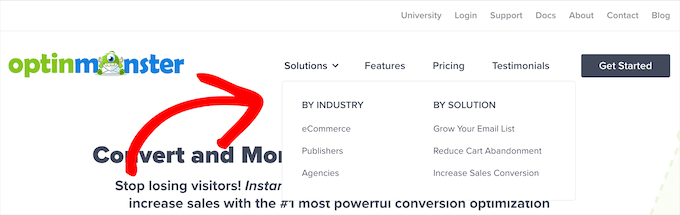
Es por eso que habrá nuevas ubicaciones de menú cuando cambies tu tema de WordPress.
Si previamente asignaste un menú a una ubicación de tema determinada, deberás reasignarlo después de que cambie tu tema.
Si estás utilizando un tema de bloques con soporte completo del editor del sitio, entonces puedes editar los menús visitando la página Apariencia » Editor.
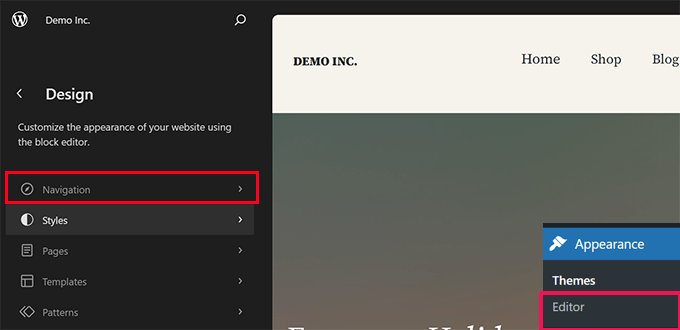
Esto iniciará la interfaz del editor del sitio.
Desde el panel izquierdo, haz clic en la pestaña Navegación para editar o agregar menús.
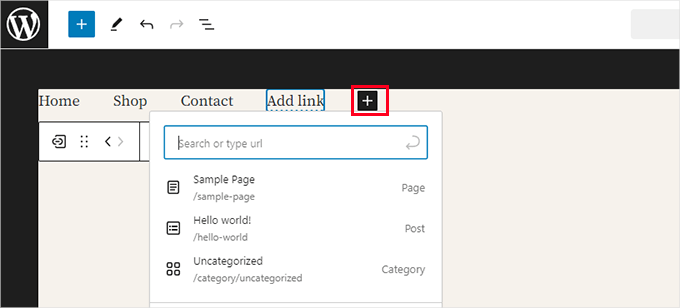
Simplemente apunta y haz clic para editar un elemento del menú o haz clic en el botón Agregar (+) para agregar un elemento.
Una vez que hayas terminado, no olvides hacer clic en el botón Guardar para almacenar tus cambios.
Por otro lado, si estás utilizando un tema clásico (temas que no admiten el editor de sitio completo), puedes editar los menús desde la página Apariencia » Menús.
Simplemente selecciona tu menú del menú desplegable en la parte superior para cargarlo.
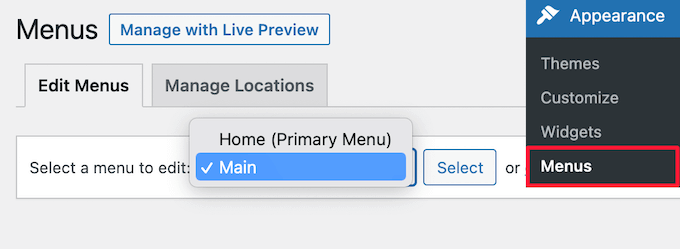
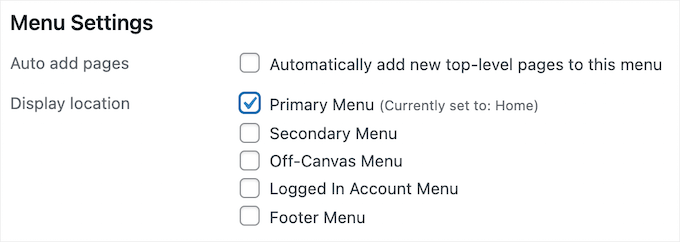
Después de eso, marca la casilla de la ubicación donde deseas que se muestre el menú.
Puedes seleccionar varias ubicaciones para un solo menú.
Para más detalles, consulta nuestra guía para principiantes sobre cómo agregar un menú de navegación en WordPress.
La configuración de widgets de WordPress será diferente
Widgets te permiten agregar diferentes elementos a las barras laterales, pies de página y otras áreas listas para widgets de tu tema de WordPress.
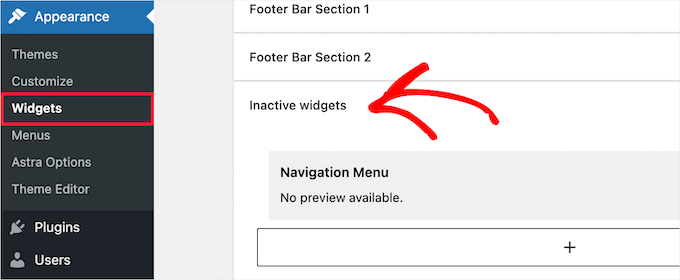
Cuando cambias tus temas de WordPress, estas áreas de widgets se reemplazarán y tus widgets activos se desactivarán.
Puedes agregarlos de nuevo a tu sitio yendo a Apariencia » Widgets y dirigiéndote a la sección 'Widgets inactivos'.
Para más detalles, consulta nuestra guía sobre cómo agregar y usar widgets en WordPress.
Si el tema que estás usando viene con sus propios widgets, entonces estos no estarán disponibles cuando cambies de tema.
La configuración de temas de WordPress desaparecerá
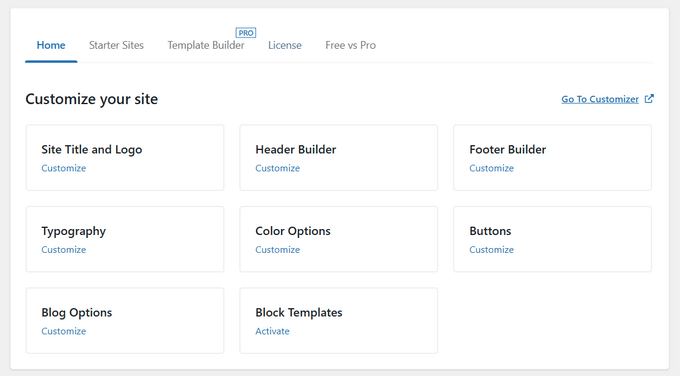
Todos los temas de WordPress tienen diferentes opciones de personalización. Algunos temas simplemente dependerán del personalizador de temas de WordPress, pero otros se controlarán con un panel de opciones del tema.
Un panel de opciones del tema puede controlar muchos aspectos de tu sitio, como:
- Logo del sitio web
- Imagen del favicon
- Encabezados y pies de página
- Imagen de fondo
- Elección de fuente
- Y más
Aquí tienes un ejemplo del panel de opciones del tema Sydney.
También puede incluir cualquier código de análisis, publicidad u otro código de seguimiento de WordPress que hayas agregado directamente al panel de opciones.
Todas estas configuraciones realizadas a través del panel de opciones de tu tema se habrán ido.
Si hiciste una lista de los cambios del tema de WordPress antes de cambiar de tema, entonces puedes intentar configurar los mismos ajustes con tu nuevo tema. Sin embargo, tu nuevo tema puede tener un conjunto de características diferente.
En la mayoría de los casos, perder la configuración de diseño no debería afectar la velocidad y el rendimiento de tu sitio web ni tus rankings en los motores de búsqueda.
Sin embargo, si tu tema incluye configuraciones de análisis o SEO en el panel de opciones del tema, entonces necesitarás usar un plugin para instalar Google Analytics y optimizar el SEO de WordPress.
Para análisis, recomendamos usar MonsterInsights, el mejor plugin de análisis para WordPress. Al usar un plugin en lugar de la configuración de tu tema, no perderás ningún dato cuando cambies de tema.
Para la optimización de motores de búsqueda, recomendamos usar AIOSEO ya que es el mejor plugin de SEO para WordPress del mercado y es utilizado por más de 3 millones de sitios web.
Te permite optimizar fácilmente tu sitio web para los motores de búsqueda sin tener que aprender habilidades técnicas complejas.
Para más detalles, consulta nuestra guía sobre cómo configurar All in One SEO para WordPress correctamente.
Los fragmentos de código en functions.php no funcionarán
Muchos propietarios de sitios web personalizan la funcionalidad de sus temas agregando código a WordPress.
Si has agregado código directamente a tu archivo functions.php u otros archivos del tema, este código no se utilizará cuando cambies de tema.
Asegúrate de tomar nota de cualquier fragmento de código que hayas agregado a estos archivos del tema, para poder agregarlos a tu nuevo tema.
Una mejor manera de agregar fragmentos a tu sitio es usando un plugin de fragmentos de código como WPCode.
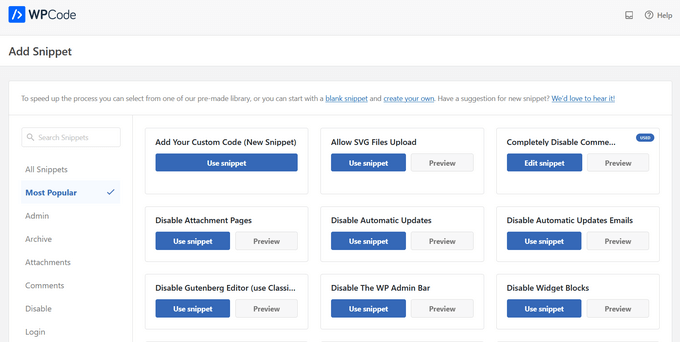
Consulta nuestra guía sobre cómo pegar fragmentos de la web en WordPress para obtener instrucciones paso a paso.
Los tipos de publicación y taxonomías específicos del tema desaparecerán
Más allá de cambiar el diseño de tu sitio web, algunos temas de WordPress también vienen con sus propios tipos de publicación y taxonomías personalizadas.
Esto generalmente se hace para mostrar contenido como portafolios, libros, testimonios y más.
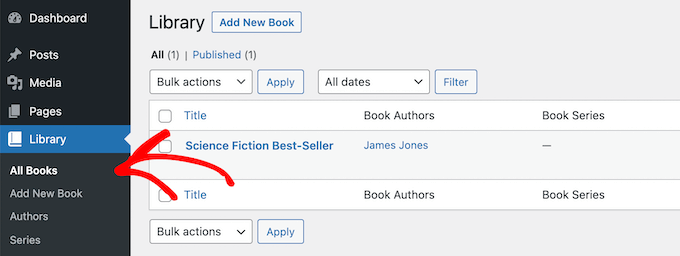
Si tu tema utiliza tipos de publicación y taxonomías personalizadas, estos se volverán inaccesibles cuando cambies de tema.
Seguirán almacenados en la base de datos de WordPress, pero necesitarás hacer personalizaciones adicionales para mostrarlos con tu nuevo tema.
Por eso recomendamos usar un plugin de WordPress para agregar esas funciones en lugar de un tema. De esa manera, puedes seguir usándolos fácilmente cuando cambies de tema de WordPress.
Para encontrar un plugin para la función que necesitas, puedes consultar nuestra selección experta de los mejores plugins de WordPress, o simplemente buscar en Google y agregar "WPBeginner" a tu búsqueda para encontrar nuestras recomendaciones probadas y verificadas.
Los deslizadores específicos de temas de WordPress desaparecerán
Muchos temas de WordPress tienen configuraciones de deslizador integradas para agregar un deslizador de página de inicio a pantalla completa. Cuando cambies de tema, estos deslizadores desaparecerán.
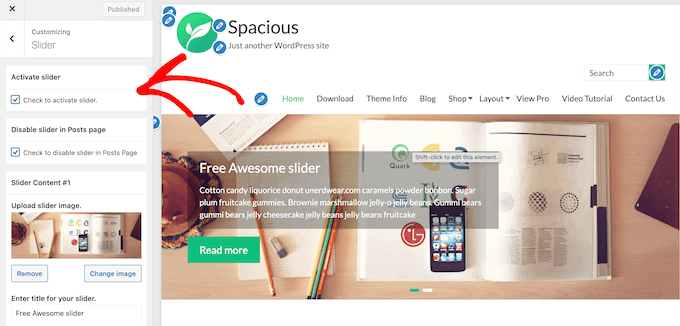
Si deseas agregar sliders en cualquier lugar de tu sitio web, te recomendamos usar un plugin de slider para WordPress. Para más detalles, echa un vistazo a nuestra comparativa de los mejores plugins de slider para WordPress.
Los códigos cortos específicos de temas de WordPress desaparecerán
Shortcodes te brindan una forma de agregar nueva funcionalidad a tus publicaciones, páginas y áreas de widgets.
Muchos temas populares de WordPress vienen con sus propios códigos cortos para agregar funcionalidades como:
- Botones
- Galerías de imágenes
- Deslizadores
- Diseños de columnas
- Y más
Cuando cambies de tema de WordPress, estos códigos cortos ya no funcionarán. Como resultado, el código corto simplemente aparecerá como texto dentro de tus áreas de contenido.
Si deseas proteger los códigos cortos del tema para el futuro, puedes agregar el código usando un plugin específico del sitio en su lugar. Esto te permite agregar personalizaciones con un plugin que no cambiará, incluso cuando cambies de tema.
Para más detalles, consulta nuestra guía sobre cómo crear un plugin de WordPress específico para el sitio.
¿Qué se mantiene igual al cambiar temas de WordPress?
Algunas partes de tu blog de WordPress permanecerán iguales cuando cambies los temas de WordPress. Por ejemplo, tus publicaciones y páginas de WordPress no se verán afectadas por el cambio de tema.
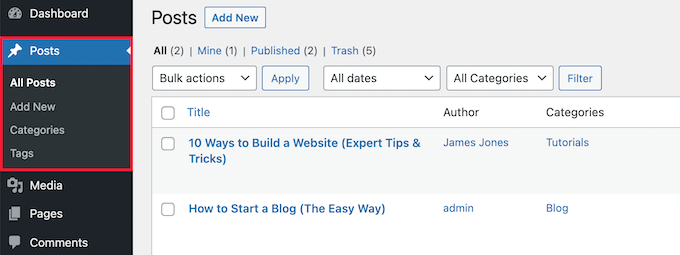
Sin embargo, dependiendo de cómo tu tema anterior mostraba las publicaciones, imágenes, archivos adjuntos y páginas, podrían verse ligeramente diferentes.
Tu biblioteca de medios también permanecerá igual. Sin embargo, tu tema de WordPress podría tener diferentes tamaños de imagen para las imágenes destacadas y las miniaturas.
Si este es el caso, es posible que necesites regenerar las miniaturas para mostrar el tamaño de imagen adecuado.
Todas tus configuraciones generales de WordPress, como los enlaces permanentes, la configuración de visualización y más, permanecerán iguales.
Sucede lo mismo con otros plugins de WordPress que hayas instalado, aunque podrían funcionar de manera diferente con tu nuevo tema.
¿Cómo prepararse para cambiar temas de WordPress?
Antes de cambiar los temas de WordPress, hay algunas cosas que debes hacer para asegurarte de que sea una experiencia fluida y sin errores.
Primero, es muy importante que crees una copia de seguridad completa del sitio web usando un plugin de copia de seguridad para WordPress. Esto guarda una copia de tus publicaciones, páginas, plugins, medios y bases de datos.
Recomendamos Duplicator, que es uno de los mejores plugins de copia de seguridad para WordPress del mercado.
¿Necesitas ayuda? Consulta nuestra guía sobre cómo hacer una copia de seguridad de tu sitio de WordPress con Duplicator.
Una vez que tu sitio tenga una copia de seguridad, deberías dedicar tiempo a revisar tu tema actual.
Puedes tomar nota de cualquier personalización que hayas realizado, como CSS personalizado, widgets y más que se puedan agregar a tu nuevo tema.
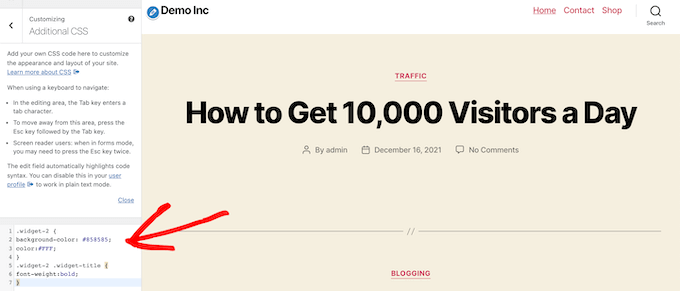
Para más detalles, consulta nuestra lista de verificación de cosas que debes hacer antes de cambiar los temas de WordPress.
Antes de activar tu nuevo tema de WordPress, puedes usar la función de vista previa integrada para ver cómo se verá. WordPress te permite instalar y previsualizar temas en tiempo real sin activarlos en el front-end.
Simplemente ve a Apariencia » Temas y luego pasa el cursor sobre el tema y haz clic en el botón ‘Vista previa en vivo’ para ver cómo se verá.
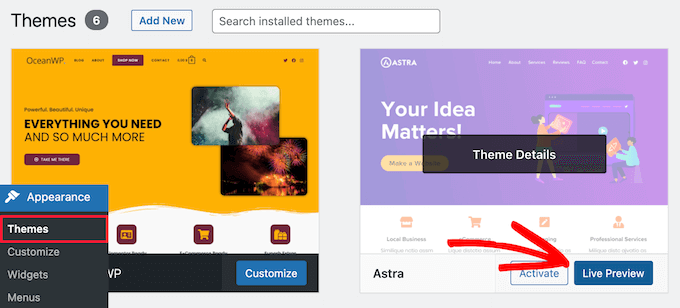
Al previsualizar tu tema, toma nota de cualquier cambio visual que vaya a tener efecto.
Puedes navegar por la página de inicio de tu sitio web, publicaciones, otras páginas, archivos y más con el menú de la izquierda.
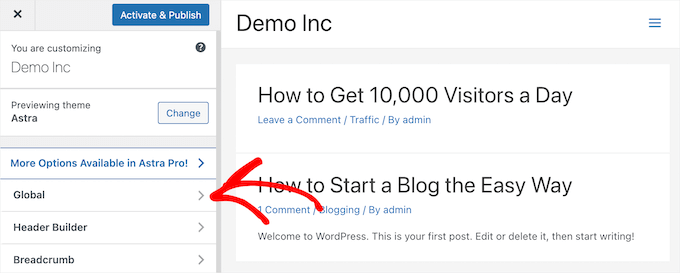
Después de eso, puedes determinar si puedes ajustar la configuración y el diseño del nuevo tema para que coincidan con las características de tu sitio antiguo que vale la pena conservar.
Para más detalles, consulta nuestra guía sobre cómo cambiar correctamente un tema de WordPress.
Esperamos que este artículo te haya ayudado a aprender qué cambiará cuando cambies los temas de WordPress. También puedes consultar nuestra guía sobre cómo elegir el mejor software de diseño web y nuestras selecciones de los mejores servicios de telefonía empresarial para pequeñas empresas.
Si te gustó este artículo, suscríbete a nuestro Canal de YouTube para ver tutoriales en video de WordPress. También puedes encontrarnos en Twitter y Facebook.


Samuel
para mí, me gusta probar mi nuevo tema en un entorno de staging antes de publicarlo. Esto me permite detectar y solucionar cualquier problema sin afectar mi sitio activo.
excelentes artículos como siempre. gracias.
Olaf
Este artículo también podría llamarse un desmentidor de mitos. Muchos principiantes piensan que cambiar un tema solo cambia la apariencia y todo lo demás permanece igual. A menudo me encuentro con clientes que creen que es un trabajo de diez minutos. Simplemente sube un tema nuevo y actívalo. Pero ese no es el caso. Podría empezar a enviarles tu artículo para que entiendan cuánto trabajo puede implicar realmente “solo” cambiar un tema. Podría abrirles los ojos.
David Lim
Este cambio de tema me recuerda un poco a la migración del sitio web, porque también existe la posibilidad de pérdida de datos.
En realidad, creo que lo mejor es guardar el contenido antes de hacer cualquier cambio en el sitio web.
Jiří Vaněk
Genial. A veces nuestros clientes nos preguntan qué sucede cuando cambian de tema y si será fácil volver al original sin dañar el sitio web y los gráficos. Aunque siempre les dije que sí, que no hay un riesgo significativo, no estaba seguro de si estaba completamente en lo cierto. Gracias por este artículo, al que ahora puedo referirme. Excelente trabajo.
Soporte de WPBeginner
You’re welcome, happy to hear our guide is helpful
Administrador
Moinuddin Waheed
La principal preocupación cuando cambio de un tema a otro, como lo he hecho, ha sido el contenido, especialmente el contenido de las publicaciones y páginas del blog.
Es bueno darse cuenta de que, sea cual sea el tema, tendrán un impacto mínimo o nulo en el contenido. Quizás la apariencia visual pueda cambiar y eso está bien. De hecho, esa es la razón por la que cualquiera querría cambiar a otros temas.
Gracias wpbeginner por aclarar todas las posibles consideraciones para cambiar de tema.
Soporte de WPBeginner
You’re welcome, glad we could clear up any confusion
Administrador
Nadiia
¡Hola!
Ya cambié un tema, lo hice antes y sé que necesito trabajar en la configuración, pero estaba pensando en elegir una plantilla de sitio actual, ¿afectará de alguna manera a mis publicaciones y medios? Quiero decir, ¿las perderé? No importé el sitio web, pero ¿necesito presionar en "eliminar un sitio previamente importado?
Soporte de WPBeginner
Eso dependería de tu tema, algunos tienen plantillas que sobrescribirían y eliminarían tu contenido antiguo. Si te pones en contacto con el soporte de tu tema, ellos podrán aclararlo.
Administrador
Manju
¿Cambiar de tema afectará a los plugins?
Soporte de WPBeginner
A menos que el tema tenga un conjunto de plugins que acompañen específicamente al tema, la mayoría, si no todos, los plugins no se verán afectados por el cambio.
Administrador
srini
Si cambias a un tema y vuelves al tema anterior, ¿funcionará como antes?
Soporte de WPBeginner
Dependería del tema específico.
Administrador
Sam Doying
Gracias por este contenido, fue muy útil. Mi pregunta es la siguiente: creé mi sitio web hace aproximadamente 2 años usando el tema OceanWP. Ahora me gustaría hacer una renovación completa desde cero usando el tema Hello Elementor. Mientras construyo mi nuevo sitio, me gustaría que mi sitio antiguo se quedara ahí, tal como está, y estuviera disponible si alguien quisiera visitarlo. No quiero que adopte el nuevo tema y se vea todo raro porque construir el nuevo sitio me llevará mucho, mucho tiempo. ¿Hay alguna manera de hacer esto? Gracias, Sam
Soporte de WPBeginner
Querrás crear un sitio de staging siguiendo nuestra guía a continuación:
https://www.wpbeginner.com/wp-tutorials/how-to-create-staging-environment-for-a-wordpress-site/
Administrador
shanzah
Hola, solo quería preguntar si puedo volver a mi tema hecho a medida una vez que me mude a otro tema. ¿Qué pasa si quiero volver a mi tema anterior? ¿Se guardará en mi base de datos?
Soporte de WPBeginner
Cuando cambias de tema, deberías tener la opción de volver a cambiar más tarde si lo deseas.
Administrador
Glen
Gracias por estas excelentes explicaciones. Pero mi pregunta es un poco simple: ¿qué sucede si solo cambio al tema hijo? ¿Romperá algo en mi configuración?
Soporte de WPBeginner
Si bien no debería romper nada, dependiendo del tema hijo, probablemente necesitarías configurar tus personalizaciones.
Administrador
Michal
Gracias, aunque echo de menos información sobre más aspectos:
– ¿es la operación de cambio de tema destructiva? ¿Borra algunos datos de la base de datos, o puedo volver al tema original de forma segura sin pérdida de datos?
– ¿puedo desactivar/eliminar el tema antiguo, luego instalarlo/activarlo de nuevo, y mi sitio web se verá igual que antes, o no?
– ¿dónde se almacenan realmente los datos específicos del tema? ¿en una tabla de base de datos por tema, o en archivos?
Soporte de WPBeginner
Cambiar el tema solo eliminaría datos si tu tema agregara tipos de publicación personalizados, lo cual la mayoría de los temas no deberían hacer. Eliminar un tema antiguo normalmente elimina la información, ya que es un proceso que normalmente se incluye en la eliminación de un plugin o un tema. Dónde se almacenan los datos del tema depende del tema específico.
Administrador
Claudia
Hola, acabo de cambiar de tema de Envo a Astra. La transición ha sido fluida hasta ahora, pero en el menú principal me aparecieron los elementos que tenía en el tema Envo además de los elementos del menú de Astra, así que tengo dos pestañas de inicio, una dice original y la otra tiene la URL de mi sitio web. De estas dos, ¿cuál debería conservar en el menú? ¿o no importa?
Soporte de WPBeginner
That is a question of personal preference on which you should keep.
Administrador
Taran jeet
Primero que nada, gracias a su equipo. Gracias a su inspiración, hice un sitio web. Estoy usando Hestia, pero después de unos días, revisé aleatoriamente el editor de temas. Hay 13 errores de tema. Quiero arreglarlos. Vi su comentario arriba. Pero mi pregunta es, ¿qué pasa si elimino completamente el tema y lo reinstalo? ¿Perderé toda mi configuración de ese tema? ¿O hay alguna forma segura de solucionar esos errores? ¿Alguien puede ayudarme?
Soporte de WPBeginner
Si eliminas manualmente el tema en tu área de administración de WordPress, se eliminarían la configuración que tenías para ese tema.
Administrador
Michaela
¿Y qué pasa si solo necesito reinstalar el mismo tema? ¿Se conservarán todas las configuraciones y el contenido?
Gracias ☺
Soporte de WPBeginner
Dependiendo del tema, el estilo puede cambiar, pero tu contenido debe permanecer.
Administrador
David
Gracias por compartir un pensamiento tan perspicaz. La información fue realmente útil.
Soporte de WPBeginner
Glad our post could be helpful
Administrador
Patricia
Parece que mucho va a desaparecer. Estoy reconsiderando mi decisión de cambiar mi tema ahora.
Nikita Smith
Al hacer esto, parece que pierdo mi "portafolio", ¿alguien tiene algún consejo sobre cómo asegurarse de que esto no suceda?
Paul
Recientemente instalé un nuevo tema para mi portafolio, pero no se muestra ningún contenido en la vista previa en vivo, aunque sí se muestra en el editor del backend. Eliminar el contenido del proyecto e ingresar nuevos datos tampoco hace diferencia.
Soporte de WPBeginner
Hola Paul,
Parece que estás usando un plugin de constructor de páginas. Por favor, contacta a tu desarrollador de temas para obtener soporte y ellos podrán ayudarte, o contacta al soporte del plugin de constructor de páginas para obtener ayuda.
Administrador
GABRIELA MORENO
Mi pregunta es, ¿qué pasa con mi tema antiguo cuando instalo el nuevo?
¿Puedo ajustar el nuevo tema sin que esté en vivo?
Soporte de WPBeginner
Hola Gabriela,
Tu tema antiguo estará inactivo, pero permanecerá instalado en tu sitio web a menos que lo elimines. Puedes hacer clic en el botón de vista previa para ver una vista previa en vivo del nuevo tema en tu sitio web.
Administrador
Gabriel Marmitt
Hola chicos.
Uso el tema Twenty Ten desde que comencé mi sitio en 2013, ¡ya tengo 5 años de sitio web! Pero ahora veo que es importante tener un tema responsive, rápido y amigable con SEO. Intenté hacer una prueba con el tema Twenty Sixteen, aparentemente funcionó bien, pero cuando miré el informe de análisis, me di cuenta de que ya no tenía visitas, intenté acceder a mi página a través del teléfono y vi en la herramienta de visualización en tiempo real de análisis que mi visita llegó, así que no sé qué pudo haberlo causado y qué debería hacer. Agradezco la atención.
mohamedali shurbaji
Si cambio de tema y las cosas desaparecen en el nuevo, ¿cómo puedo limpiar el desorden y empezar de nuevo desde cero, ya que tengo un progreso profundo en el antiguo? Gracias.
Rob Manser
¿Cómo afecta el cambio de temas a las clasificaciones SEO de las publicaciones de una sola página, siempre que esté utilizando permalinks?
Soporte de WPBeginner
Hola Rob,
En realidad depende de tu tema de WordPress. Si sigue las mejores prácticas de codificación de WordPress, entonces no habrá ningún impacto en el SEO. Si es más lento o más rápido que tu tema anterior, utiliza algunas prácticas de diseño deficientes, tiene una mala experiencia de usuario, entonces este tipo de cosas también pueden tener un ligero impacto en tu SEO.
Administrador
Raddy
Me gustaría preguntar si vuelvo al tema anterior después de activar uno nuevo, ¿mantendrá su configuración y personalización o tendré que empezar desde el principio? Gracias
Soporte de WPBeginner
Conservará toda su configuración.
Administrador
Katie Keith
Artículo útil, gracias. Muchos de nuestros clientes de WordPress piensan que cambiar de tema es tan simple como hacer clic en un botón y no se dan cuenta de que en realidad puede ser días de trabajo debido a los shortcodes, diseños, widgets, etc. específicos del tema. Esta es una buena descripción general de las implicaciones de cambiar de tema.
Connor Rickett
Y algún día, el botón "vista previa" realmente mostrará un resultado que coincida con lo que verá cuando el tema se haya cambiado realmente.
Mione C
¡Muchas gracias por este gran y detallado artículo! Me sentiré mucho más segura al hacer mi próximo cambio de tema. Lo había estado posponiendo demasiado tiempo. ¡Ustedes son geniales!
RW
Gracias por esto. Por eso tomo capturas de pantalla de toda mi configuración y widgets antes de cambiar de tema...
Matthew
Buena idea RW