


Cuando eres principiante y administras varios blogs de WordPress, publicar contenido en el momento adecuado puede ser una lucha constante. Nosotros mismos administramos varios blogs, así que sabemos exactamente lo estresante que puede ser esto sin la configuración correcta.
Es posible que te encuentres quedándote despierto hasta tarde para publicar entradas o apresurándote a sacarlas durante los días laborales ocupados, a menudo perdiendo los mejores momentos para llegar a tu audiencia.
Pero estamos aquí para decirte: ¡hay una mejor manera!
La función de programación de WordPress puede transformar por completo cómo administras el contenido, lo hizo por nosotros. En lugar de apresurarnos a publicar entradas en momentos específicos, ahora configuramos todo con anticipación y dejamos que WordPress haga el trabajo por nosotros.
Ya sea que administres un blog de pequeñas empresas o contenido para clientes, poder programar entradas con anticipación es un cambio de juego. En esta guía paso a paso, te mostraremos exactamente cómo programar tus entradas de WordPress para que se publiquen automáticamente en cualquier fecha y hora que elijas.
Aquí tienes un resumen rápido de lo que cubriremos en esta publicación:
¿Por qué programar entradas en WordPress?
Programar publicaciones es esencial para tener un blog exitoso.
Puedes escribir contenido con anticipación y establecer fechas de publicación específicas, lo que te ayuda a mantener un calendario de publicaciones consistente sin apresurarte a cumplir con los plazos.
Cada sitio web tiene horas pico de tráfico cuando la mayoría de los lectores están activos. Al programar publicaciones para estas horas de mucho tráfico, puedes llegar a más lectores y obtener más visitas.
La programación también te permite planificar tu vida. Cuando estés de vacaciones o ocupado con otras tareas, tu blog puede permanecer activo porque las publicaciones se publicarán automáticamente en las fechas que elijas.
Ahora que conoces los beneficios, veamos cómo programar publicaciones en WordPress.
¿Cómo se programa una entrada en WordPress?
Una vez que hayas terminado de escribir tu entrada de blog, debes buscar en la pestaña 'Publicación' en la columna derecha de la pantalla de edición.
En el panel 'Resumen', debes hacer clic en el enlace 'Inmediatamente' junto a la opción 'Publicar'.

Esto te mostrará un selector de fecha y hora.
Ahora puedes seleccionar la fecha y hora en que deseas publicar esta entrada.
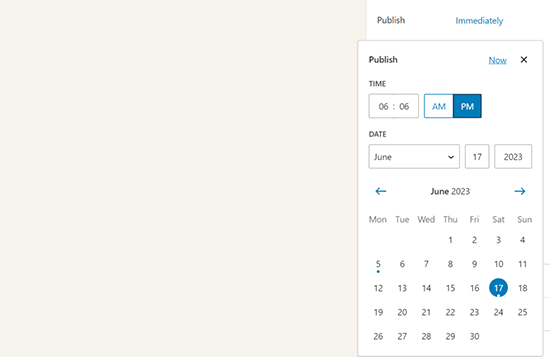
Puedes seleccionar una fecha y hora futuras para programar tu artículo en WordPress.
También puedes seleccionar una fecha pasada usando la misma herramienta para poner fecha de publicación anterior a tu entrada de blog.
Cuando selecciones una fecha futura, notarás que el botón 'Publicar' en la parte superior cambiará a 'Programar...'.
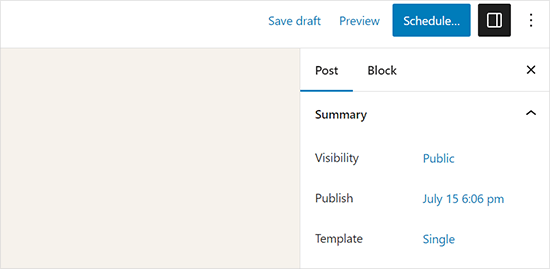
Simplemente haz clic en el botón 'Programar' y WordPress programará tu publicación.
La publicación programada se publicará automáticamente en la fecha y hora que elijas.
Cómo programar entradas de WordPress en el editor clásico
Si estás usando el editor clásico de WordPress, te recomendamos encarecidamente que empieces a usar el editor de bloques de WordPress.
El editor de bloques es rápido, moderno, intuitivo y te ayuda a crear mejor contenido para tu blog.
Sin embargo, si aún deseas usar el editor clásico anterior, aquí te explicamos cómo programar publicaciones en WordPress.
Una vez que hayas terminado de escribir tu publicación, busca debajo del cuadro meta ‘Publicar’ en la columna derecha de la pantalla de edición y haz clic en el enlace ‘Editar’ junto a la opción ‘Publicar inmediatamente’.
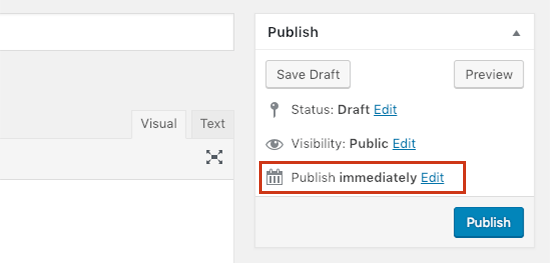
Ahora te mostrará las opciones de fecha y hora.
Adelante, ingresa la fecha y hora en que deseas publicar tu entrada de blog y haz clic en el botón ‘OK’.
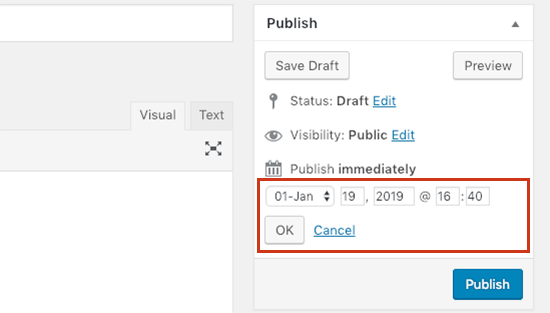
Notarás que el botón azul ‘Publicar’ ahora cambiará a ‘Programar’. Haz clic en el botón ‘Programar’ para guardar tus cambios.
WordPress publicará ahora tu entrada de blog en la fecha y hora que ingresaste.
Tutorial en video
Solución de problemas de entradas programadas de WordPress
A medida que tu sitio web crezca, administrarás y programarás regularmente entradas de WordPress. Aquí tienes algunos consejos útiles que te ayudarán a administrar eficientemente tus entradas programadas en WordPress.
¿Cómo uso mi propia zona horaria en WordPress?
Necesitas cambiar la configuración de zona horaria de WordPress para que tu sitio web utilice tu zona horaria preferida para publicar las entradas programadas.
¿Cómo ver todas las entradas programadas en WordPress?
Simplemente ve a la página Entradas » Todas las entradas en tu administrador de WordPress y luego haz clic en el enlace ‘Programadas’ encima de la tabla de entradas. Mostrará todas las entradas de WordPress programadas en la cola.
¿Qué hacer si las entradas programadas de WordPress no se publican a tiempo?
Para ejecutar tareas programadas, WordPress utiliza un sistema llamado WP Cron. Si el cron no puede ejecutarse debido a una mala configuración en tu servidor de alojamiento de WordPress, tus publicaciones programadas no se cumplirán y no se publicarán.
Si notas que tu blog se ve afectado por esto, puedes instalar el plugin Missed Scheduled Posts Publisher.
Para obtener más información, puedes consultar nuestro artículo sobre cómo solucionar el error de publicación perdida en WordPress.
¿Cómo desprogramar una publicación de WordPress?
Puedes desprogramar una publicación de WordPress editando la publicación y cambiando su estado de 'Programada' a 'Borrador'.
En el nuevo editor predeterminado de WordPress, encontrarás la opción para cambiar a borrador en la parte superior.
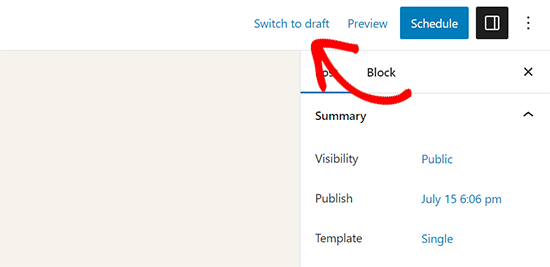
Al hacer clic en él, se desprogramará la publicación y se guardará como borrador.
Por otro lado, si estás utilizando el editor clásico antiguo, encontrarás la opción 'Borrador' en el cuadro meta de 'Publicar'.
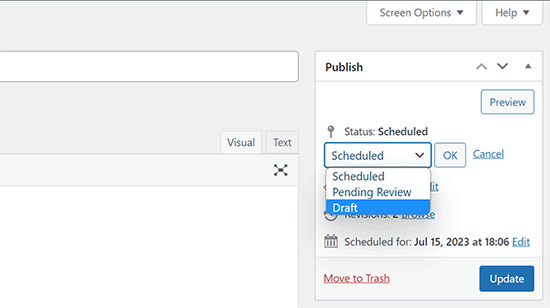
Después de haber cambiado una publicación programada a borrador, puedes continuar trabajando en ella, o puedes publicarla de inmediato si lo deseas.
¿También puedo programar páginas de WordPress?
Sí, puedes programar una página de WordPress de la misma manera que programarías una publicación de blog normal.
¿Puedo programar cambios en una publicación o página publicada en WordPress?
Por defecto, no puedes programar cambios en una publicación o página que ya hayas publicado. Cualquier cambio que realices en una publicación publicada se hará público tan pronto como la guardes.
Sin embargo, puedes usar el plugin PublishPress Revisions para realizar actualizaciones de contenido programadas.
Para más detalles, consulta nuestro tutorial sobre cómo programar actualizaciones de contenido en WordPress.
Una vez que te acostumbres a programar publicaciones para tu sitio web, es posible que desees explorar otras áreas de las tareas de tu sitio web que puedes automatizar.
Hemos recopilado una guía detallada sobre cómo crear flujos de trabajo automatizados en WordPress que te enseñará a ahorrar tiempo en tareas rutinarias del sitio web con la automatización.
Esperamos que este artículo te haya ayudado a aprender cómo programar fácilmente tus publicaciones de blog en WordPress. También te puede interesar consultar nuestra guía sobre los mejores momentos para publicar entradas de blog.
Si te gustó este artículo, suscríbete a nuestro Canal de YouTube para ver tutoriales en video de WordPress. También puedes encontrarnos en Twitter y Facebook.





Jiří Vaněk
¿Es correcto asumir que los artículos programados son ejecutados por el CRON propio de WordPress? ¿Funcionará esto incluso si tengo el CRON interno de WordPress desactivado y llamo a la URL del CRON de WordPress usando el CRON interno del servidor cada 5 minutos?
Soporte de WPBeginner
Normalmente las publicaciones usarían el CRON de WordPress, pero si has configurado tu CRON para usar una herramienta diferente, aún debería publicar usando tu otro servicio CRON.
Administrador
Jiří Vaněk
Gracias por la confirmación. Como tengo mi propio servidor, deshabilité el CRON interno de WordPress y ejecuto manualmente la URL del CRON que tiene WordPress cada 10 minutos usando el CRON de Linux directamente en el servidor. Tienes toda la razón; funciona muy bien de esta manera.
Christoph
Muchas gracias por este gran tutorial.
Tengo una categoría de 10 publicaciones y quiero que una de ellas se publique mientras que las otras 9 estén sin publicar. Después de una semana, otra se publicará y la última se dejará de publicar. ¿Hay algún programador que pueda hacer esto?
Soporte de WPBeginner
No tenemos un método recomendado para configurar eso en este momento.
Administrador
Dennis Str
¡Hola!
¿Puedo publicar una entrada en bucle? Por ejemplo, una entrada que se muestre cada 20 de junio cada año.
Quiero hacer una categoría de historia donde el usuario vea cada día del año (365) el artículo de ese día automáticamente.
Gracias
Soporte de WPBeginner
You would want to look at the Tao Scheduled Update plugin at the bottom of this article
Administrador
Dennis Str
Vi que ha pasado mucho tiempo para ser actualizado, pero muchas gracias por tu respuesta.
Helly
Vaya, buena información, señor, me gusta mucho su blog, muchas gracias
Soporte de WPBeginner
Glad you like our content
Administrador
Pranaya Nair
Esto fue bastante útil. ¡Muchas gracias!
Soporte de WPBeginner
Glad our guide was helpful
Administrador
Keshav Vanjara
¿Cuántas publicaciones se requieren para publicar por día?
Soporte de WPBeginner
That is a personal preference and availability question. The answer changes by person and time they have available
Administrador
Perfect Lussa
Buenas noticias, siempre pienso cómo haré para programar mis publicaciones. Pero no pude saberlo. Pero muchas gracias. Tengo algo que me ayudará.
Soporte de WPBeginner
Glad our article could be helpful
Administrador
Andrea
¡Muchas gracias por tu página!
Soporte de WPBeginner
You’re welcome, glad you like our tutorials
Administrador
Jackie
¡Muchas gracias por esta publicación! No soy principiante en WordPress, ya que comencé un sitio en 2009. Sin embargo, me sentí como una principiante total con el nuevo editor. (Por el cual al principio me quejé del cambio, pero ahora me parece bastante bueno). Me he comprometido a publicar una vez por semana a la misma hora y quería programar mi publicación con anticipación. Las pestañas NO son intuitivas, por ejemplo, si quieres "programar" una publicación, ¿por qué harías clic en un enlace que dice "inmediatamente"??? Muy confuso. Ya cometí un error al presionar Publicar y tuve que eliminar y rehacer la publicación porque una vez publicada, no se puede despublicar. He guardado este artículo para consultarlo hasta que lo domine. Para entonces, ¡estoy segura de que volverán a cambiar las cosas! En el mundo de la tecnología, siempre seremos principiantes. ¡Con gran gratitud! Jackie
Soporte de WPBeginner
Glad our article could help clear up some of the confusion
Administrador
Rex
Hola. Tus artículos siempre son muy útiles. Gracias.
Estoy buscando una manera de configurar una publicación individual (o posiblemente publicaciones en una categoría designada) para que se vuelva a publicar regularmente (como semanalmente, los domingos, cada 10 días o similar). Esto operaría independientemente de cualquier otro esquema de republicación global. No encuentro nada en Google.
Gracias por tu ayuda.
locloc
Publiqué un producto y cuando lo actualicé, se programó automáticamente para mí tres días después. No sé qué está pasando. ¡Ayúdame!
Sanjay Sajeev
Hola, es un consejo de programación genial y sencillo el que compartiste aquí.
Pero tengo una duda. ¿Afectará mi blog si programo más de 5 publicaciones para que se publiquen al día? ¿Afectará el rendimiento SEO de mi blog?
Soporte de WPBeginner
La programación de tus publicaciones no debería afectar el SEO de tu sitio
Administrador
helal
¡Hola a todos!
¿Hay alguna forma de establecer una hora predeterminada para todas las publicaciones? Quiero que todas mis publicaciones se publiquen a una hora determinada del día, solo pondré la fecha una por una.
maggie
Programé una publicación y se publicó tres veces en mi página de inicio. Solo quería que se publicara una vez, pero ahora no tengo idea de qué hice para que se publicara tres veces :( ¿Alguna ayuda?
Soporte de WPBeginner
Hola Maggie,
Puedes eliminar las publicaciones duplicadas. Si esto vuelve a suceder, revisa tus plugins o contacta a tu proveedor de hosting para obtener ayuda.
Administrador
Drew
Parece que el botón de “programar” está roto en la versión actual de WordPress... 4.9+
En nuestra versión, 6 sitios de WordPress ahora no muestran el botón de “programar”. Incluso después de cambiar la fecha de publicación programada, el botón “Publicar” no vuelve a “Programar” como lo hacía anteriormente…
Suspiro...
Soporte de WPBeginner
Hola Drew,
Está funcionando bien de nuestro lado. Por favor, prueba estos pasos de solución de problemas de WordPress para averiguar qué está causando este problema.
Administrador
Patrick
No puedo programar publicaciones en absoluto. ¡Ni siquiera puedo hacer clic en el botón! No pasa nada. Ayuda sería genial… Me voy de vacaciones pronto y necesito programar algunas cosas. Muchas gracias.
Irina
I can’t see the calendar button anymore. Why is that? It was there a few days ago, yesterday it disappeared and now can’t find it anymore. I can only publish on the spot, but no way to schedule it anymore.
Emily
Yo también. ¿Quizás desapareció??? ¡Seguro que no lo harían una opción más?!
Anand
¿Este es el formato de hora de 24 horas?
Nicki Brunton
Tengo una página que actualizo a diario, ¿hay alguna forma de programar, digamos, una semana de actualizaciones para esa página? ¿En lugar de tener que actualizarla a diario…?
Chris Klosowski
Nicki,
Puedes revisar el plugin h Revisionary si aún no lo has hecho.
Podría acercarte a lo que buscas.
Hà Duy Tuân
Hi Wpbeginner..!
I want to everyone can see Schedule posts at my site..
What can i do now??
thanks for support
Soporte de WPBeginner
Puedes probar el plugin ‘SOUP – Show off Upcoming Posts’.
Administrador
Amelia
Pregunta, Mis publicaciones programadas están funcionando bien, pero en mi blog, en la página de inicio, donde hay una lista de las diversas publicaciones del blog y una opción de “leer más” para cada una, hay un círculo aleatorio en todas las publicaciones programadas.
Realmente no quiero que todos sepan cuáles fueron programadas y cuáles se publicaron en vivo. ¿Hay alguna forma de eliminar esto?
Edmond
Hola, acabo de programar mi publicación, pero cuando llega el día y la hora, no pasa nada. Solo veo la publicación de hoy, incluso si la hora ya pasó.
Aqsa Tariq
Hola, mis publicaciones programadas están dando un error en ambos sitios web que mantengo – ¿cómo puedo verificar si hay errores? Ya tengo demasiados plugins instalados y no quiero agregar otro para esto… solo me pregunto por qué está el error y qué puedo hacer para solucionarlo.
Gracias,
Lisa Braithwaite
No veo una opción para programar por la mañana o por la tarde. En mi configuración, estoy usando un reloj de 12 horas, no de 24 horas, pero parece que tengo que usar el formato de 24 horas aquí. ¿O me estoy perdiendo algo?
Mark
Gracias por la información sobre esto. Todo parece ir bien al principio. Hago un cambio en una página que no quiero que sea visible por un par de días más. Elijo mi fecha/hora y presiono programar. El problema es que durante los próximos días, cada vez que voy a la página, obtengo un error de página no encontrada. Una vez que llega la hora programada, el cambio se realiza y todo vuelve a funcionar bien. ¡Por favor, ayúdame, esto me está volviendo loco!
Gracias,
Mark
Soporte de WPBeginner
La página no aparecerá hasta la hora programada para su publicación. Si deseas ver la página antes de que se publique, necesitas iniciar sesión en tu panel de WordPress. Ve a Entradas o Páginas y localiza la entrada/página que programaste. Encontrarás un enlace de vista previa debajo del título de la entrada/página.
Administrador
Donna
¡Guau! Nunca pensé que sería una solución tan fácil. ¡Muchas gracias!
Michael A Terndrup
Esto también es genial para las iglesias, ¿correcto, cuando tienen un servicio de adoración especial?
Kori Miller
Hola. En uno de mis blogs, la programación no funciona. Después de hacer clic en editar y aceptar, el botón de programar no aparece. ¿Alguna idea de por qué podría estar sucediendo esto en un sitio pero no en los otros? Todos están actualizados a la versión más reciente de WP. ¡Gracias!
Irina
I’m having the same issue, just 2 years later. No idea how to fix it…
Personal de WPBeginner
Agregas la hora en formato de 24 horas. Como 13:00 para la 1 p. m.
Melissa {Persnickety Plates}
¿Me estoy perdiendo dónde se elige a. m./p. m.?
Nathan Pierce
No entiendo cómo la hora en que mis visitantes llegan se relaciona con la hora en que debo publicar.
Si vienen los viernes a las 4:30 p. m. (mientras esperan que termine su semana laboral), ¿no debería publicar en cualquier momento antes del viernes a las 4:30 p. m.? Quiero asegurarme de que el contenido ya esté ahí cuando lleguen. Si publico a las 4:30 p. m. y alguien llega un poco antes, a las 4:27 p. m., se perderán mi publicación. Incluso si publico tan pronto como el jueves, o el mes pasado, el contenido estará allí esperándolos cuando lleguen este viernes a las 4:30 p. m.
¿Qué me falta?
Anders Riise Koch
Yo uso la programación más para liberar mi propio tiempo. Si tengo una semana de publicaciones programadas, no tengo que sentarme todos los días, pensar en qué escribir, escribir la publicación y publicarla de inmediato. Te permite tener un día libre sin que tu blog sea descuidado.
Twiford Ministries
¡Gracias! Viajamos mucho. ¡Esto es perfecto! También queremos tener alrededor de 10 publicaciones programadas antes de lanzar nuestro sitio públicamente, así no nos sentimos tan presionados – ¡somos novatos en esto!
Debbie Roberts
Gracias por esta publicación. Pensé que tenía que instalar un plugin para programar publicaciones, ¡no tenía idea de que fuera tan simple!
rahul
¡Incluso después de obtener AdSense!
¡Siempre hay mucho que aprender!
Basics are good .. thanks
Mike
Gracias por publicar. Ni siquiera sabía que existía esta función. ¡Bueno aprender algo nuevo todos los días!
Vasant Sakpal
ohh… buena observación… He estado usando WordPress durante 1 año pero no me había dado cuenta de esta opción. gracias por compartir
Personal de WPBeginner
Consulta nuestra guía sobre cómo solucionar el error de programación perdida en WordPress.
Angélica Costa
¿Alguna sugerencia sobre qué hacer con el problema de "programación perdida"?