


¿Alguna vez has deseado tener una "máquina del tiempo" para tu sitio de WordPress? ¿Una forma de deshacer cambios después de haber presionado el botón de actualizar?
Ciertamente hemos estado en esa situación mientras gestionábamos nuestro propio blog. Es por eso que confiamos en una de las funciones integradas más potentes de WordPress: las revisiones de publicaciones.
Esta función actúa como una red de seguridad, guardando automáticamente un historial de tus cambios. Hace que restaurar una versión anterior de una publicación o página sea simple.
En esta guía para principiantes, te mostraremos exactamente cómo usar las revisiones de publicaciones para deshacer cambios de manera efectiva en WordPress.
💡 Pasos rápidos: Cómo deshacer cambios en WordPress
- Abre la publicación o página que deseas editar.
- En el panel derecho, busca y haz clic en la pestaña 'Revisiones'.
- Usa el control deslizante en la parte superior de la pantalla para navegar por las versiones anteriores.
- Una vez que encuentres la versión que deseas, haz clic en el botón 'Restaurar esta revisión'.
Nota: Este artículo cubre cómo deshacer cambios en las publicaciones de WordPress. Si buscas deshacer actualizaciones de WordPress, consulta nuestra guía sobre cómo revertir WordPress.
¿Qué son las revisiones de entradas?
WordPress viene con un potente sistema para almacenar el historial de revisiones de cada entrada o página que estás escribiendo.
Por cada borrador en el que estés trabajando, WordPress guarda automáticamente una revisión temporal. Este tipo de revisión se llama autoguardado.
WordPress almacena un autoguardado cada 60 segundos. También reemplaza automáticamente la versión anterior con el nuevo autoguardado.
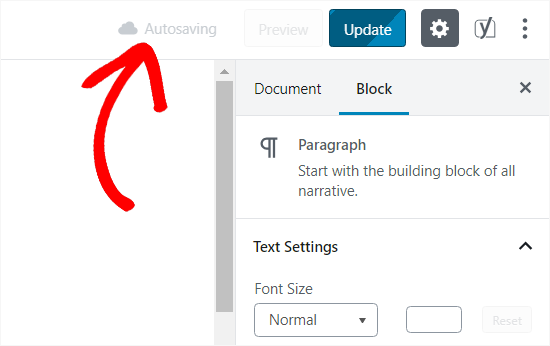
La función de autoguardado te ayuda a restaurar el contenido si algo sale mal antes de que puedas guardarlo. Por ejemplo, si tu navegador se bloqueó o tu computadora se congeló mientras escribías, puedes restaurar tu último borrador desde el autoguardado.
WordPress también guarda revisiones de las entradas cada vez que un usuario hace clic en el botón de guardar, actualizar o publicar. A diferencia de los autoguardados, estas revisiones se almacenan permanentemente en la base de datos de WordPress.
Puedes localizar, examinar y revertir a cualquiera de estas revisiones desde la pantalla de edición de la entrada.
Funciones de flujo de trabajo útiles como estas son lo que hacen de WordPress la plataforma de blogs más popular del planeta.
Por qué deberías usar revisiones de entradas
Casi todos los usuarios de WordPress pueden beneficiarse de las revisiones de entradas. Escribir contenido de calidad requiere muchos ajustes y ediciones. Las revisiones de entradas te permiten ver tu proceso y tener una visión general de cómo ha evolucionado tu entrada.
Luego puedes cambiar entre diferentes estados de tu borrador, hacer cambios y perfeccionar tu artículo para publicarlo.
Para sitios de WordPress con varios autores, las revisiones de publicaciones permiten a los editores administrar fácilmente el trabajo de varios autores. Puedes ver quién hizo cambios en un artículo, qué cambios hizo, etc.
Dicho esto, veamos cómo usar las revisiones de entradas para mejorar tus entradas y páginas de WordPress.
Cómo usar las revisiones de entradas para deshacer cambios en WordPress
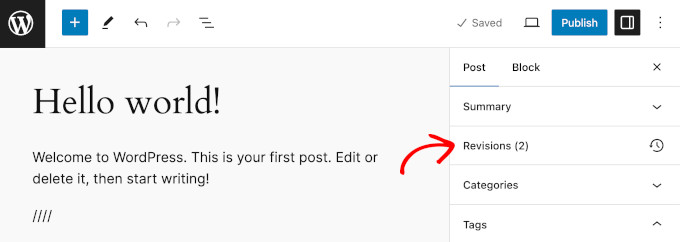
WordPress muestra el número de revisiones debajo del panel 'Publicación' en la pantalla de edición de la publicación/página en el editor de bloques de WordPress.
Puedes encontrarlo en el lado derecho de tu pantalla de edición de entrada. Hacer clic en la pestaña 'Revisiones' te llevará a la pantalla de revisiones de entradas.
La pantalla de revisión de la publicación muestra la última revisión de la publicación, con una barra de desplazamiento en la parte superior.
Deslizar el botón en la barra de desplazamiento te llevará a revisiones anteriores de la publicación.
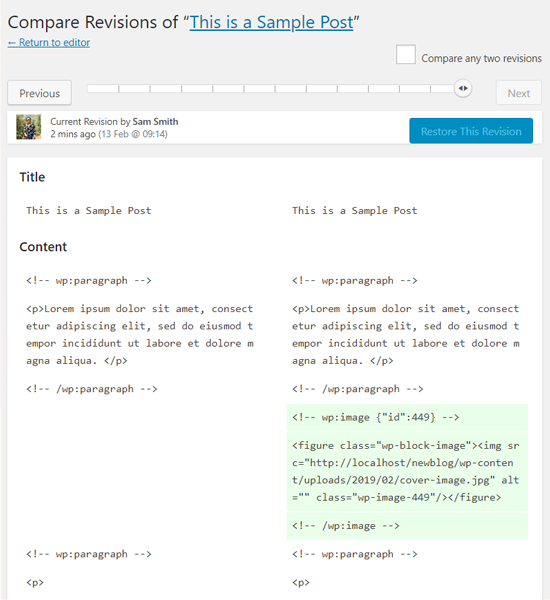
Los cambios realizados en cada revisión se resaltarán. El contenido que se eliminó de la versión anterior se marca en rosa, mientras que el contenido nuevo que se agregó se muestra en verde. Esto facilita la identificación de las diferencias de un vistazo.
En la parte superior, puedes ver el usuario que realizó estos cambios, la hora y otra información.
WordPress también te informará si una revisión es un autoguardado o un borrador.
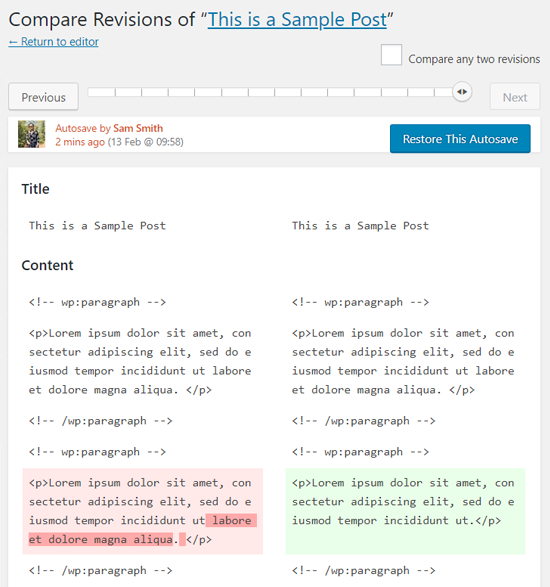
Puedes usar los botones siguiente y anterior para moverte entre las revisiones.
Además, puedes marcar la casilla en la parte superior que dice 'Comparar dos revisiones cualesquiera'. Al hacerlo, el botón de la barra de desplazamiento se dividirá en dos, y puedes llevar cada botón a una revisión diferente y comparar la diferencia entre dos revisiones distantes.
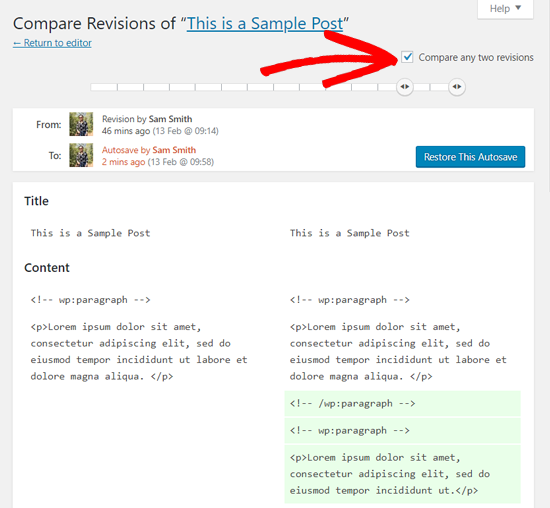
Para restaurar una revisión, simplemente puedes hacer clic en el botón ‘Restaurar esta revisión’ o ‘Restaurar este autoguardado’.
WordPress restaurará la revisión seleccionada como la revisión actual de tu publicación y luego podrás guardarla como borrador.
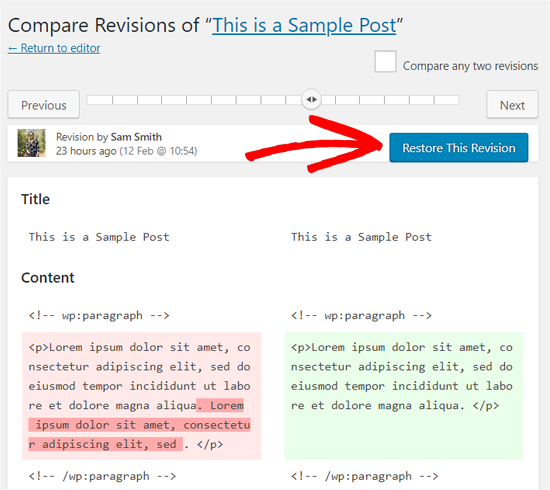
Ten en cuenta que restaurar una versión anterior no elimina tu versión más reciente. En cambio, WordPress guarda el contenido restaurado como una revisión completamente nueva.
Por ejemplo, si actualmente estás en la revisión #12 y decides restaurar la revisión #8, WordPress copiará el contenido de la #8 y lo guardará como la nueva revisión #13. De esta manera, nunca pierdes tu trabajo.
Uso de revisiones de publicaciones con el editor antiguo de WordPress
Si no has actualizado tu WordPress a Gutenberg y sigues usando el Editor Clásico antiguo, encontrarás las revisiones de publicaciones en el cuadro meta de Publicación en el panel derecho de la pantalla de edición de la publicación/página.
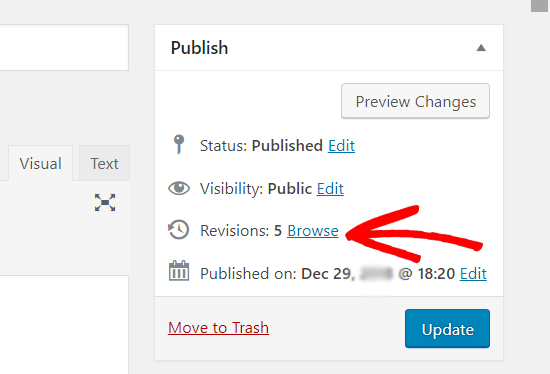
Para ver las revisiones de la publicación, simplemente puedes hacer clic en el enlace ‘Examinar’ junto al número de revisiones. Aparte de esto, las revisiones de las publicaciones funcionan de manera similar tanto en el Editor Clásico como en Gutenberg.
Limitar o eliminar revisiones de publicaciones en WordPress
Una preocupación común es si tener demasiadas revisiones puede ralentizar un sitio web. Esta es una pregunta válida, pero la respuesta generalmente es no, al menos no para tus visitantes.
WordPress está diseñado para omitir las revisiones de publicaciones al cargar tu sitio en el front-end. Solo las busca en la pantalla de edición de publicaciones o cuando las estás viendo activamente.
Sin embargo, cada revisión aumenta el tamaño de tu base de datos de WordPress. Con el tiempo, esto puede generar archivos de copia de seguridad más grandes de tu sitio web y podría ralentizar ligeramente el proceso de creación de dichas copias.
Para limitar las revisiones de publicaciones, simplemente agrega este código al archivo wp-config.php de tu sitio de WordPress:
define( 'WP_POST_REVISIONS', 10 );
No olvides reemplazar 10 con el número de revisiones que deseas conservar para cada publicación.
También puedes eliminar revisiones antiguas de las publicaciones. Si estás seguro de que nunca necesitarás esas revisiones, aquí te explicamos cómo puedes eliminarlas.
Primero, debes hacer una nueva copia de seguridad de WordPress de tu sitio. Este es un paso crítico de seguridad porque eliminarás permanentemente partes de tu base de datos. Una copia de seguridad te permitirá restaurar tu sitio web si algo sale mal.
A continuación, necesitas instalar y activar el plugin WP-Optimize. Para más detalles, consulta nuestra guía paso a paso sobre cómo instalar un plugin de WordPress.
Al activar, ve a la página WP-Optimize » Database y marca la casilla junto a la opción ‘Limpiar todas las revisiones de entradas’.

Ahora haz clic en el botón ‘Ejecutar optimización’ para eliminar todas las revisiones de entradas. Después de haber eliminado las revisiones, puedes desinstalar el plugin.
Nota: Eliminar revisiones no impedirá que WordPress guarde revisiones para tus futuras entradas.
Si no prefieres instrucciones escritas, simplemente mira nuestro video tutorial.
Tutorial en video
Preguntas frecuentes sobre cómo deshacer cambios en WordPress con revisiones de publicaciones
Aquí hay algunas preguntas que nuestros lectores han hecho con frecuencia sobre cómo deshacer cambios en WordPress:
¿Se puede restaurar una versión anterior de una publicación o página utilizando la función de revisión en WordPress?
Sí, absolutamente. Restaurar una versión anterior es el propósito principal de la función de revisiones de publicaciones. En el editor de publicaciones, simplemente haz clic en la pestaña 'Revisiones' en el panel derecho, busca la versión que deseas y haz clic en el botón 'Restaurar esta revisión'.
¿Puedo deshacer una actualización de WordPress?
Para deshacer una actualización de tema o plugin, necesitas realizar una "reversión", que generalmente requiere un plugin específico. Consulta nuestra guía sobre cómo revertir actualizaciones de WordPress para un recorrido completo.
¿Cómo deshago los cambios editados en WordPress?
La forma más fácil de deshacer cambios editados es con la función de revisiones de publicaciones integrada. Ve a la pantalla de revisiones desde el editor de publicaciones, usa el control deslizante para encontrar el punto en el tiempo al que quieres regresar y haz clic en ‘Restaurar esta revisión’ para revertir tu contenido.
Esperamos que este artículo te haya ayudado a comprender cómo usar las revisiones de publicaciones para deshacer cambios en WordPress. También puedes consultar nuestra guía sobre cómo programar automáticamente tus publicaciones de blog de WordPress o nuestras selecciones expertas de los mejores temas de WordPress compatibles con Gutenberg.
Si te gustó este artículo, suscríbete a nuestro Canal de YouTube para ver tutoriales en video de WordPress. También puedes encontrarnos en Twitter y Facebook.




Jiří Vaněk
Con respecto a las revisiones, no me queda clara una cosa. Mencionaste que las revisiones no ralentizan el sitio web. Sin embargo, me he encontrado con varios sitios con cientos de artículos publicados y un gran número de revisiones almacenadas. Esto significó que había más de 10,000 revisiones (a veces más) en la base de datos. No solo llenó la base de datos, sino que el sitio web comenzó a ralentizarse y a experimentar errores, posiblemente debido a la base de datos sobrecargada. Después de usar el plugin Sweep para eliminar las revisiones, el sitio se aceleró significativamente y dejó de generar errores. Por lo tanto, parece que si hay demasiadas revisiones, pueden llenar la base de datos y hacer que el sitio se ralentice o genere errores cuando la base de datos se queda sin espacio. ¿No sería mejor monitorear regularmente el número de revisiones y mantenerlas en un nivel razonable?
Soporte de WPBeginner
Dependería del tamaño del sitio; si el servidor se está quedando sin espacio debido a las revisiones, hay una buena probabilidad de que el sitio sea lo suficientemente grande como para que necesites considerar un nuevo proveedor de hosting, ya que eso podría significar que pronto podrías volver a tener el error con nuevas publicaciones en general. A corto plazo, podrías intentar eliminar y limitar las revisiones, ¡pero a largo plazo te recomendamos que leas nuestro artículo a continuación!
https://www.wpbeginner.com/beginners-guide/when-should-you-change-your-wordpress-web-hosting-top-7-key-indicators/
Administrador
Jiří Vaněk
Gracias por el enlace al artículo. Siempre he visto las revisiones más como un coco que como una ayuda, así que me acostumbré a eliminarlas regularmente. Sin embargo, durante mi trabajo, me he encontrado con sitios web con alrededor de 20,000 revisiones, y ahí noté algunas ralentizaciones. Definitivamente leeré el artículo porque es bueno saber cuándo podrías alcanzar los límites de tu hosting.
Madeleine Eames
¿Qué pasa si dice que la revisión fue eliminada?
Soporte de WPBeginner
Si tu sitio dice que la revisión fue eliminada, es posible que la revisión haya sido borrada, lo que te impediría usarla.
Administrador
Mona
¿Qué pasa si mis primeros desarrolladores no tenían activadas las revisiones? Luego tuve un nuevo desarrollador, arruiné mi sitio y luego activé las revisiones. ¿Seguirán funcionando para revertir a la fecha anterior a que se activaran?
Soporte de WPBeginner
Si las revisiones estaban deshabilitadas, no tendrías revisiones de antes de que estuvieran activas.
Administrador
Sunil
¡Muchas gracias, muy informativo! Accidentalmente eliminé todo mi contenido y actualicé el sitio, pero seguí tus pasos y sí, volvió a estar ahí...
Soporte de WPBeginner
Glad our guide was able to help
Administrador
Reggie
¡Muchas gracias por esto! Accidentalmente sobrescribí una publicación cuando pensaba que estaba trabajando en una copia de ella. Me sentí muy mal, ¡pero esto me salvó!
Soporte de WPBeginner
Glad our guide was helpful
Administrador
Milosh
¡Acabo de aplicar un montón de cambios y guardé, y accidentalmente presioné la tecla equivocada donde todos mis cambios se deshicieron. ¡ESTO ME SALVÓ EL DÍA! ¡Muchas gracias!
Soporte de WPBeginner
Glad our guide was able to help
Administrador
marybeth
Muchas gracias. Este plugin me ahorró horas.
Soporte de WPBeginner
Glad our recommendation could help
Administrador
Mark Hallowell
Cuando hago clic en las 26 revisiones, me lleva a Comparar revisiones de "página", pero está completamente en blanco. ¿Alguna idea de cómo puedo ver mis revisiones?
Soporte de WPBeginner
No tenemos una razón específica para ese problema en este momento, como punto de partida, te recomendaríamos que revises nuestra guía de solución de problemas a continuación:
https://www.wpbeginner.com/beginners-guide/beginners-guide-to-troubleshooting-wordpress-errors-step-by-step/
Administrador
Terri Zwierzynski
No encuentro la sección de Revisiones al editar una página.
Veo el bloque de Estado y Visibilidad a la derecha (Visibilidad, Fecha de publicación, Autor, Mover a la papelera) y luego el bloque de Enlace permanente. No hay lista de revisiones en ninguna parte... ¿cambió algo en WordPress 5.5?
Soporte de WPBeginner
Deberías asegurarte de que la publicación tenga versiones guardadas para poder revertir. Es posible que tengas plugins o configuraciones que estén limitando o eliminando las revisiones de las publicaciones de tu sitio.
Administrador
Chloe Young
¿Es posible tomar algo de una revisión anterior y llevarlo a la actual sin cambiarlo todo?
Soporte de WPBeginner
Podrías copiar el contenido y pegarlo en la versión actual, pero actualmente revertir a una revisión tomaría todas las diferencias de la versión anterior.
Administrador
dd solei
sugerencia – sería genial si pudieras incluir una captura de pantalla de "DÓNDE" ir para llegar a 'Revisiones'. Lo usé antes, pero no recuerdo cómo volver a él. Esperaba que tu artículo me ayudara, pero desafortunadamente es inútil para mí porque no tengo idea de dónde está "el panel 'Documento' en la pantalla de edición de publicaciones/páginas". Hay una pestaña para Páginas y una pestaña para Publicaciones. ¿Dónde está la pantalla de edición de publicaciones/páginas??
Soporte de WPBeginner
Cuando editas una página o publicación específica con el editor de bloques, deberías ver la edición del documento en el lado derecho de la página.
Administrador
Chris Feddersen
Buen día,
Soy un principiante total. Trabajo para una pequeña empresa que tenía un sitio web existente. Estaba intentando cambiar la apariencia del sitio web y perdí el sitio web original y todo su contenido al guardar y publicar en el nuevo tema. ¿Hay alguna manera de restaurar el sitio web original?
Soporte de WPBeginner
Sí, puedes conectarte a tu sitio web usando un cliente FTP. Ve a la carpeta /wp-content/themes/ y descarga todos los archivos y carpetas dentro de ella a tu computadora como copia de seguridad. Después de eso, elimina todas las carpetas de temas (usando FTP) excepto la que funcionó por última vez en tu sitio.
Administrador
nabhdeep
¿Deshacer revisión de la página principal??? Por favor, ayúdenme.
Vicki O'Dell
¿Es algo que se ha descontinuado? No existe en la versión actual que tengo. Acabo de perder una publicación de unas 1,000 palabras y ni siquiera sé cómo sucedió. Estoy muy decepcionado.
Philip
Restauré una versión anterior usando Revisiones. ¿Hay alguna forma de deshacer eso y volver a la versión más reciente?
Soporte de WPBeginner
Sí, tu nueva versión también se guarda como una revisión.
Administrador
Graeme
Llegué a esta página buscando ayuda para deshacer revisiones de temas y otros cambios. Esta página es útil para afirmar que las publicaciones o páginas pueden ser "revisadas", pero eso no es lo que necesito.
¿Cómo deshago otros tipos de cambios guardados?
mannat kaur
Necesito saber cómo deshacer los cambios hechos en la página de inicio?????// por favor, ayúdenme lo antes posible
Salvador
¿Hay alguna forma de deshacer la publicación en general?
Estaba en la sección de temas, hice clic en 'personalizar' y por error hice clic en 'guardar y publicar'... la página ni siquiera estaba cerca de estar terminada, así que el sitio web original se ha ido y me quedé con un sitio web sin contenido todavía... ¡ayuda!
Charlie Sasser
Siempre supe que esto estaba ahí pero nunca lo usé realmente. Gracias por sacarlo a colación.
¿Cuál es el impacto y la carga de rendimiento en la base de datos? ¿Hay una forma integrada o un buen plugin que elimine selectivamente las versiones antiguas de la base de datos?
Soporte de WPBeginner
el impacto en la base de datos no es tan significativo a menos que tengas muchos autores trabajando en múltiples publicaciones en cualquier momento dado. Puedes eliminar revisiones antiguas de publicaciones fácilmente.
Administrador
Ralph Ferro Jr., Esq
Este es un artículo muy práctico y una gran instrucción – desearía que tuvieras más de estos dirigidos a novatos. Por ejemplo, al agregar testimonios, se corta y no permite dos páginas – ¿cómo se puede arreglar esto?
¿Cómo cambias tu menú para que tenga la apariencia de un botón usando un objeto para insertar en las descripciones de tu página en lugar de texto plano?
Esto fue bien escrito y muy fácil de seguir – algunos están escritos para programadores…