


La página de inicio de tu sitio web es como el escaparate de una tienda: debe mostrar lo que ofreces sin abrumar a los visitantes.
Ahí es donde el bloque Más de WordPress se vuelve increíblemente útil. Crea vistas previas limpias y fáciles de escanear que permiten a las personas encontrar rápidamente el contenido que más les interesa.
Piénsalo: ¿preferirías desplazarte por varios artículos completos para encontrar algo relevante, o navegar por resúmenes cortos y hacer clic en lo que te llama la atención? La mayoría de los visitantes prefieren la segunda opción.
En WPBeginner, usamos el enlace 'Leer más' para guiar a los visitantes a las publicaciones completas, y este enfoque simple ha hecho que nuestro sitio sea mucho más agradable de navegar.
Te mostraremos cómo agregarlo correctamente para que tus visitantes tengan una experiencia fluida y atractiva cada vez que visiten tu sitio.
💡Respuesta Rápida: Cómo usar el bloque Más
Para crear una vista previa de una publicación usando el bloque Más:
- Abre tu publicación o página en el editor de bloques de WordPress.
- Haz clic en el botón + (Signo de más) en el punto exacto donde deseas que termine el texto de la vista previa.
- Busca Más y selecciona el bloque para insertarlo.
- Verás una línea discontinua etiquetada como ‘Leer más’. Todo lo que esté por encima de esta línea es tu contenido de avance.
Cuándo usar el bloque Más en WordPress
Muchos sitios web utilizan vistas previas de publicaciones para animar a los visitantes a consultar la versión completa.
Como usuario de WordPress, puedes crear estas vistas previas de publicaciones de dos maneras principales: usando el bloque Más integrado o escribiendo un extracto personalizado.
Por defecto, la mayoría de los temas modernos de WordPress muestran automáticamente una vista previa de tus publicaciones en la página de inicio y en los archivos del blog en lugar de la publicación completa.
Por ejemplo, nuestra página de blog muestra algunas palabras de la publicación y un enlace 'Leer más' a la publicación completa.
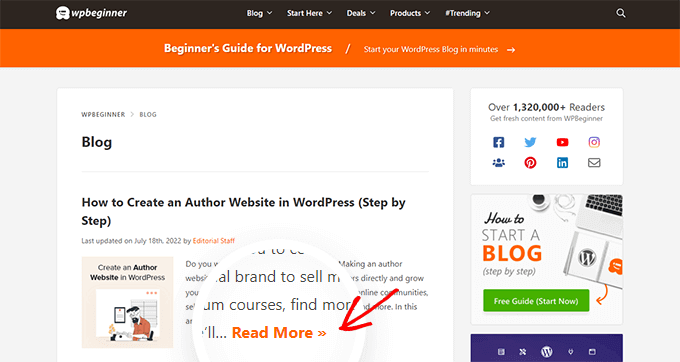
Este texto de vista previa ayuda a los visitantes a ver más temas de tu blog sin tener que desplazarse por cada publicación. También ayuda a aumentar las visitas a la página ya que los visitantes necesitarán hacer clic para terminar de leer una publicación.
Puedes controlar exactamente lo que WordPress muestra en estas vistas previas usando el bloque Más o un extracto.
La mejor opción para tu sitio variará según tu tema de WordPress. Algunos temas ignorarán cualquier bloque Más que crees, por lo que deberás usar un extracto en su lugar.
Bloque Más vs. Extracto: ¿Cuál es la diferencia?
Antes de empezar, veamos rápidamente la diferencia entre el bloque Más y un extracto. Esto te ayudará a elegir la mejor opción para tu sitio web.
| Característica | Bloque Más | Extracto |
|---|---|---|
| Cómo funciona | Divide tu contenido en un punto específico dentro del editor. | Un resumen separado escrito en la configuración del documento. |
| Visibilidad completa de la publicación | El texto encima del bloque aparece en la publicación completa (a menos que esté oculto). | Por lo general, no aparece en la publicación completa. |
| Personalización | Limitado al contenido que escribiste en el editor. | Control completo para escribir un resumen personalizado. |
| Soporte de Temas | Ignorado por temas que fuerzan resúmenes automáticos. | Ampliamente compatible con la mayoría de los temas. |
Para ayudarte a mostrar una vista previa atractiva sin importar el tema que estés usando, cubriremos tanto los bloques Más como los resúmenes.
Si prefieres ir directamente a un método en particular, puedes usar los enlaces a continuación:
¿Listo? Empecemos.
Paso 1: Cómo usar correctamente el bloque Más en WordPress
El editor de bloques de WordPress tiene un bloque 'Más' incorporado que te permite especificar el punto exacto de corte para el texto de vista previa de cualquier publicación de WordPress.
📝 En el editor clásico, este bloque se conocía anteriormente como la etiqueta 'Más'.
Puedes agregar el bloque Más en cualquier lugar de la publicación, incluso a mitad de una oración o en medio de un párrafo.
Todo el contenido anterior al bloque Más aparecerá en las páginas de archivo de tu blog y en cualquier otro lugar donde se listen tus publicaciones en tu sitio de WordPress. WordPress también agregará un enlace de ‘Leer más’ a la vista previa, para que los visitantes puedan hacer clic para leer la versión completa de la publicación.
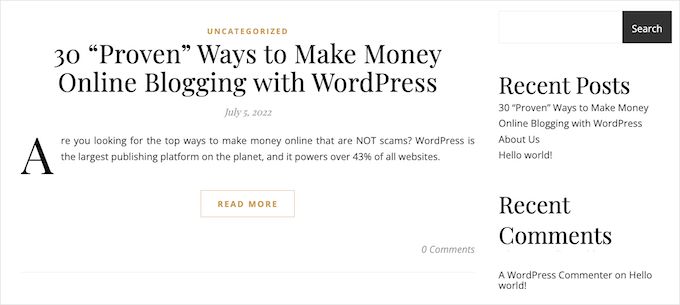
Nota: Cada tema de WordPress es diferente, y algunos pueden anular la etiqueta predeterminada de 'Leer más'. Teniendo esto en cuenta, es posible que veas un texto diferente en tu botón de 'Leer más'.
Antes de agregar un bloque Más a tu publicación, es importante verificar que tu sitio esté configurado para mostrar las últimas publicaciones en la página de inicio.
Si estás utilizando una página estática como tu página de inicio personalizada, es posible que tu tema ignore los bloques 'Más' y utilice su propia configuración en su lugar.
¿No estás seguro de si estás utilizando una página de inicio estática como tu página de inicio? Puedes comprobarlo simplemente yendo a Ajustes » Lectura en el panel de WordPress.
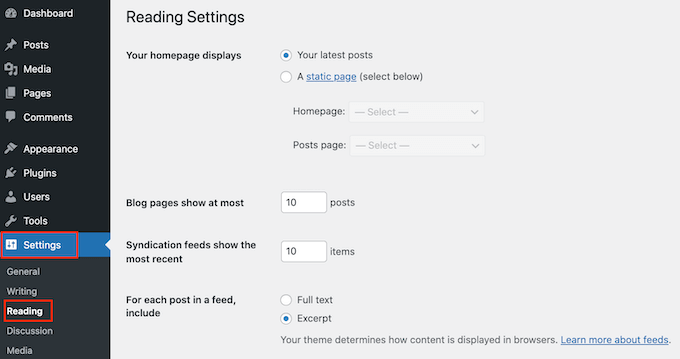
En la parte superior de esta pantalla, verás una sección llamada 'Tu página de inicio muestra'. Si está seleccionada la opción 'Tus últimas entradas', entonces no deberías tener problemas para usar el bloque 'Más'.
Para empezar, simplemente abre la entrada donde quieres añadir un bloque 'Más'. Luego, encuentra el lugar donde quieres crear el punto de corte para tu vista previa, y haz clic en el icono '+' para añadir un nuevo bloque.
Luego puedes escribir 'Más' y seleccionar el bloque correcto para añadirlo a tu página.
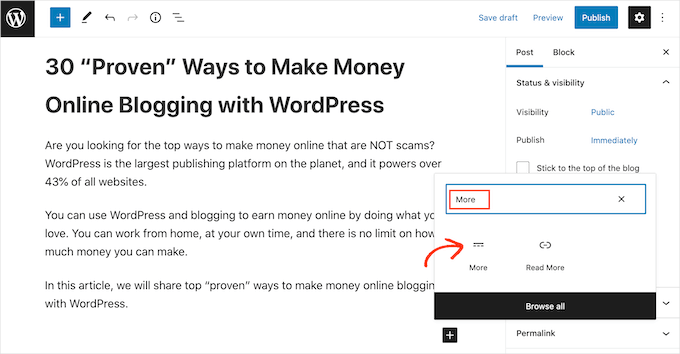
Algunos temas tienen un límite en cuántas palabras mostrarán en su página de inicio y páginas de archivo.
Si incluyes una gran cantidad de palabras en tu vista previa, tu tema podría anular el bloque 'Más'. Por lo tanto, es una buena idea crear el punto de corte al principio de la entrada.
Ahora puedes continuar escribiendo tu publicación como de costumbre.
Podrás ver el bloque 'Más' al editar tu publicación en el editor de bloques, pero tus visitantes no lo verán cuando lean la publicación en tu blog de WordPress.
Al igual que cualquier otro bloque, WordPress tiene algunas configuraciones que puedes usar para configurar el bloque 'Más'. Para ver estas configuraciones, simplemente haz clic para seleccionar tu bloque 'Más'.
En el menú de la derecha, verás una configuración etiquetada como ‘Ocultar el extracto en la página de contenido completo’.
Por defecto, el texto que colocaste encima del bloque Más (tu vista previa) también aparecerá en la parte superior de tu publicación completa. Este interruptor te permite controlar eso.
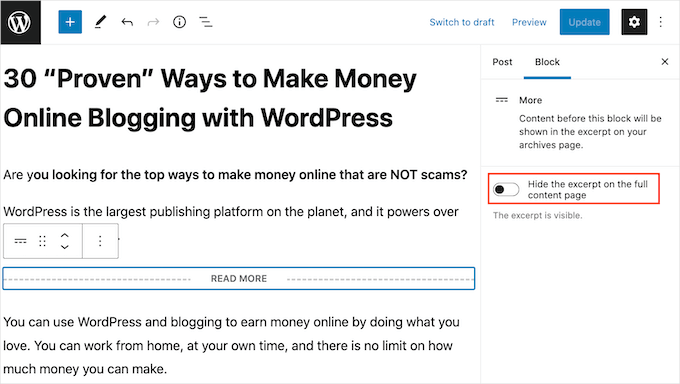
Si deseas ocultar este texto de vista previa de la página de publicación completa, simplemente haz clic en el control deslizante para que se ponga azul.
Ahora, el contenido encima del bloque Más solo aparecerá en tu página de inicio y en las páginas de archivo, y los visitantes verán el contenido completo de la publicación de inmediato al hacer clic.
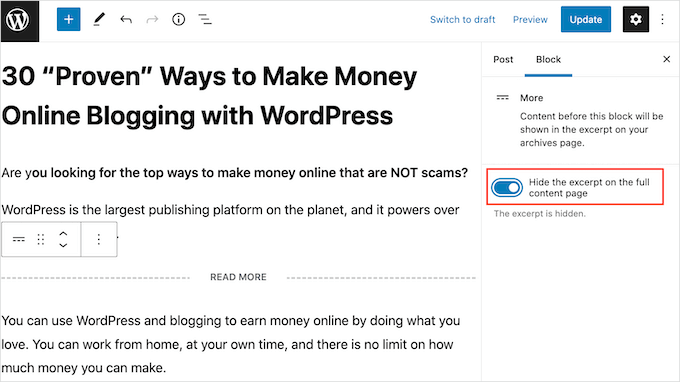
Una vez que hayas terminado, puedes proceder a guardar tus cambios haciendo clic en el botón ‘Actualizar’ o ‘Publicar’.
Ahora, si visitas tu página de inicio o la página de archivo de tu blog, verás la vista previa que acabas de crear para esta publicación.
🤔 ¿Estás viendo algo diferente? Entonces tu tema de WordPress podría estar ignorando tus bloques Más.
Algunos temas están diseñados para mostrar extractos y anularán todos tus bloques 'Más'. Si tu página de inicio y los archivos de tu blog no muestran la vista previa que creaste usando el bloque 'Más', entonces es posible que necesites usar extractos en su lugar.
Paso 2: Cómo cambiar el texto de ‘Leer más’ del bloque Más
Por defecto, el bloque Más mostrará un enlace de Leer más en tu página de archivo y de inicio.
Hay varias maneras de cambiar este texto, pero dependiendo de tu tema de WordPress, podrías obtener resultados ligeramente diferentes. Algunos temas anularán tus cambios con sus propias configuraciones predeterminadas.
Para empezar, vale la pena verificar si puedes cambiar el texto de Leer más usando el editor de publicaciones de WordPress.
Para hacer esto, simplemente abre cualquier publicación que tenga un bloque Más. Luego puedes hacer clic en el texto predeterminado ‘LEER MÁS’ y escribir el texto que deseas usar en su lugar.
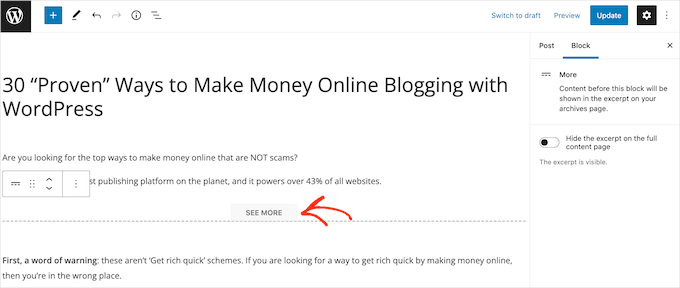
Después de eso, actualiza o publica la página como de costumbre. Luego puedes visitar tu página de inicio o el archivo de tu blog para ver si el texto Leer más ha cambiado.
Si todavía ves el enlace original de Leer más, es posible que necesites anular la configuración de tu tema usando código.
Nota: Este fragmento de código cambia específicamente el enlace generado por el bloque Más. No afectará a los temas que usan resúmenes automáticos.
Puedes crear un plugin específico del sitio o usar un plugin de fragmentos de código como WPCode (recomendado) para agregar el siguiente código a tu sitio:
function modify_read_more_link() {
    return '<a class="more-link" href="' . get_permalink() . '">Check out the full post</a>';
}
add_filter( 'the_content_more_link', 'modify_read_more_link', 999 );
Nota: Usamos WPCode en algunos de los sitios de nuestras marcas asociadas para administrar fragmentos de código personalizados. ¡Echa un vistazo a nuestra reseña detallada de WPCode para ver por qué nos encanta este plugin!
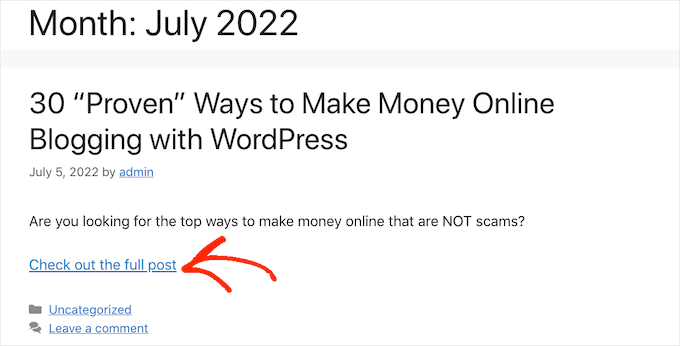
Esto reemplaza el texto predeterminado ‘Leer más’ por ‘Consulta la publicación completa’, como puedes ver en la siguiente imagen.
Puedes usar el texto que desees reemplazando ‘Consulta la publicación completa’ en el fragmento de código. La parte get_permalink() del código agrega automáticamente el enlace correcto a tu publicación completa, por lo que no necesitas preocuparte por cambiarlo.
Alternativa: Cómo configurar extractos de publicaciones en WordPress
WordPress tiene dos formas diferentes de mostrar una vista previa de una publicación. Ya hemos cubierto el bloque 'Más', pero también puedes crear una vista previa usando extractos.
Para los visitantes de tu blog o sitio web de WordPress, las vistas previas se crean utilizando extractos, y el bloque Más se ve exactamente igual. Sin embargo, algunos temas están codificados para usar extractos, lo que significa que ignorarán tus bloques Más y mostrarán un extracto en su lugar.
Si no agregas un extracto a una publicación manualmente, WordPress creará uno automáticamente según la longitud del extracto definida por tu tema. Esto puede dar lugar a vistas previas que se cortan a mitad de oración.
Teniendo esto en cuenta, puedes optar por crear un extracto manualmente en su lugar. Para hacer esto, simplemente abre una publicación y luego haz clic para expandir la sección ‘Extracto’ en el menú del lado derecho.
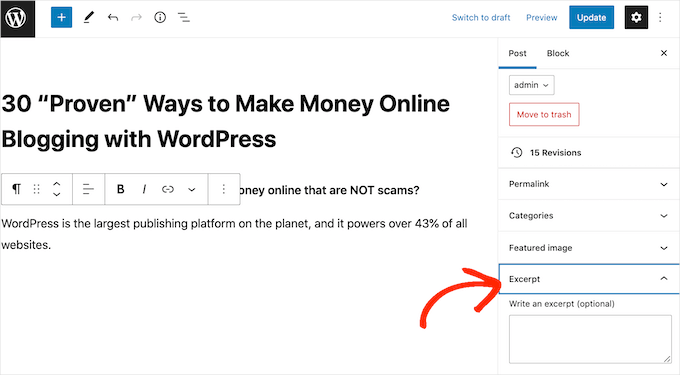
En el cuadro ‘Escribe un extracto’, puedes escribir o pegar el extracto que deseas usar para la publicación.
¿No ves un cuadro ‘Extracto’ en el menú del lado derecho? Entonces puedes habilitar esta configuración haciendo clic en el ícono de tres puntos en la esquina superior derecha.
Una vez que hayas hecho eso, haz clic en ‘Preferencias’.
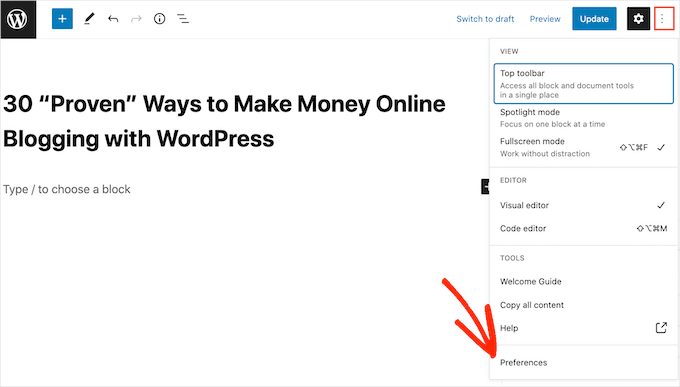
En la ventana emergente que aparece, asegúrate de estar en la pestaña ‘General’ y luego busca la sección ‘Paneles’.
Ahora verás todas las configuraciones que puedes agregar al menú del lado derecho. Simplemente busca 'Extracto' y haz clic en él para cambiarlo de blanco (deshabilitado) a azul (habilitado).
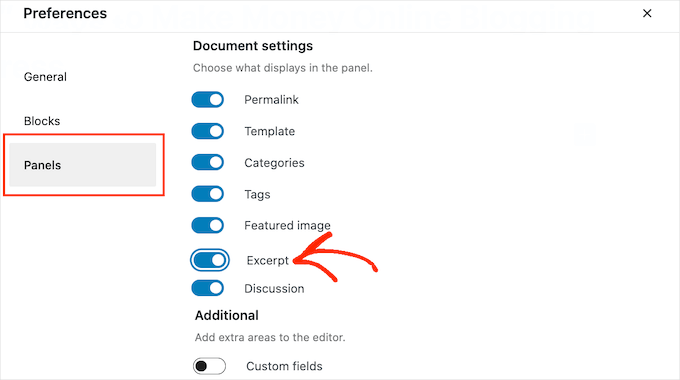
Luego, simplemente cierra esta ventana emergente. Ahora deberías tener acceso a la configuración de 'Extracto' en tu menú del lado derecho.
Ahora, puedes crear un extracto siguiendo el mismo proceso descrito anteriormente.
Una vez que hayas hecho eso, simplemente guarda tus cambios y visita tu sitio. Ahora verás tu extracto personalizado en la página de inicio y en el archivo del blog.
Preguntas frecuentes sobre el bloque Más
Aquí hay algunas preguntas que nuestros lectores hacen frecuentemente sobre el bloque 'Más' en WordPress:
¿Cuál es la diferencia entre el bloque 'Más' y un extracto?
El bloque 'Más' te permite colocar un corte de "leer más" en cualquier lugar dentro de tu contenido. Todo lo que esté por encima del bloque se usa como vista previa en tu página de blog.
Un extracto es un resumen separado y hecho a mano que escribes en la configuración de la publicación. Algunos temas están diseñados para usar solo extractos e ignorarán el bloque 'Más'.
¿Por qué no funciona mi bloque 'Más'?
La razón más común es que tu tema de WordPress lo está anulando. Muchos temas están codificados para usar extractos por defecto e ignorarán el bloque 'Más' por completo.
Esto también puede suceder si estás usando una página de inicio estática en lugar de mostrar tus últimas publicaciones en la página de inicio.
¿Puedo cambiar el texto predeterminado de 'Leer más'?
Sí, a menudo puedes editar el texto directamente dentro del bloque 'Más' en el editor. Si eso no funciona, significa que tu tema tiene su propio texto predeterminado.
Puedes anular la configuración de tu tema agregando un pequeño fragmento de código. Recomendamos usar un plugin como WPCode para hacer esto de forma segura sin editar los archivos del tema directamente.
Esperamos que este artículo te haya ayudado a aprender cómo usar el bloque 'Más' en WordPress correctamente. También puedes consultar nuestra guía sobre cómo agregar contenido de varias columnas en publicaciones de WordPress o cómo agregar tablas en publicaciones y páginas de WordPress sin necesidad de HTML.
Si te gustó este artículo, suscríbete a nuestro Canal de YouTube para ver tutoriales en video de WordPress. También puedes encontrarnos en Twitter y Facebook.





Moinuddin Waheed
He visto muchos blogs y sitios web que tienen una página de inicio estática y luego muchas entradas de blog en algunas secciones de la propia página de inicio, con más blogs en la segunda línea.
Es muy bueno tener una página estática, así como las entradas de blog en la misma página de inicio y, al hacer clic, dirige a las entradas de blog particulares.
¿Hay alguna forma de agregar entradas de blog en la propia página de inicio, como en una sección?
Soporte de WPBeginner
Dependería de cómo tu tema tenga configurada la página de inicio, pero si tienes una página de inicio estática, podrías agregar las publicaciones a través de un bloque en la página.
Administrador
Andy Manshel
Este tutorial no dice nada sobre cómo hacer esto en el sistema de edición de "Bloques".
Soporte de WPBeginner
The article was last updated in 2015, we will look into updating it when able. For the block editor, you would use the more block
Administrador
Karis Seans
¿Cómo hago esto en mi blog ahora? Ni siquiera puedo encontrar la etiqueta "más" de la que hablas.
Soporte de WPBeginner
This article was created before the block editor was added, to do this now you would add the more block to your post
Administrador
Famoso
Por favor, ¿cómo sabré si mi tema soporta la Etiqueta Más o el extracto?
Soporte de WPBeginner
Si el plugin no lo menciona en la documentación, el método más sencillo sería probarlo para ver si la opción "leer más" funciona correctamente.
Administrador
Tracy
Me pregunto si puedo cambiar el texto de la etiqueta "leer más". Por ejemplo, si quisiera que dijera: ¿Hacer clic para continuar leyendo?
Thomas Conrad
¿Cuál es la forma equivalente de hacer esto en páginas en lugar de entradas?
Gracias
Susie
Nunca explicas qué hacer después de insertar la etiqueta "leer más". Nada sucede en mi página de WordPress cuando inserto la etiqueta en medio de un cuadro de contenido. Quiero decir, ¿se supone que oculta automáticamente el resto del texto? Solo nos dices que insertemos la etiqueta y eso es todo.
Pat
Hola,
Tengo el mismo problema, no funciona cuando uso la Etiqueta Más en mi publicación que aparece en mi página estática.
Intenté leer esos blogs y explicaciones proporcionados, pero es realmente difícil de entender.
¿Podría alguien ayudar a dar un tutorial o un ejemplo detallado?
¡Gracias de antemano!
Chipre
¿Hay alguna forma de usar la 'Etiqueta Más' no solo para fines de extracto, sino para ocultar/mostrar realmente párrafos específicos de tu publicación a menos que el lector haga clic o pase el cursor sobre la etiqueta/botón? Si no es así, ¿hay alguna otra alternativa para aplicar un efecto similar sin usar shortcodes/plugins o CSS (ya que estoy usando una cuenta simple de Wordpress.com)? Si REALMENTE no hay ninguna, entonces podría estar dispuesto a explorar otras opciones, pero espero no tener que pagar nada...?
Estaría agradecido por alguna orientación. ¡Gracias!
Peter Samuel
Si quiero cambiar la ubicación de la etiqueta ‘más’, ¿cómo cancelo un salto de etiqueta ‘más’? He intentado un par de veces eliminarla y elimina no solo la etiqueta ‘más’ sino todo el texto anterior. Si agrego una etiqueta ‘más’ en una nueva posición, la etiqueta ‘más’ antigua permanece.
¿Hay alguna forma limpia de deshacer una etiqueta 'more'?
Charlie Parker
Pregunta: Cuando el usuario hace clic en el enlace “continuar leyendo”, va a un punto en la publicación donde estaba el enlace. Es decir, va a una página usando algo como esto:
http://example.com/how-to-have-a-great-day/#more-227
El parámetro “#more” tiene “-227” después, lo que indica que la parte superior visual de la página debería comenzar en la “posición 227”.
Pero quiero que la parte superior visual de la página sea la parte superior real de la página. Si cambio manualmente la URL para quitar el parámetro “#more”, entonces se muestra la parte superior real de la página, que es lo que quiero.
¿Cómo hago que esto suceda automáticamente cuando agrego la etiqueta 'more' en mi publicación?
Gracias.
Maria
¡Hola! ¿Puedo cambiar el texto de “leer más”? ¿Cómo puedo hacerlo? Quiero ponerlo en español. Gracias.
abhay
¿PUEDE ALGUIEN DECIRME CÓMO AGREGAR MÁS LECTURA EN UNA PUBLICACIÓN, NO EN UNA PÁGINA O PÁGINA DE INICIO, COMO EL MISMO CONTENIDO EN OTRA PUBLICACIÓN?
Sam
He visto la misma información en todas partes, pero nada sucede cuando inserto la opción de etiqueta 'more'. Recibo la línea punteada, pero no oculta las partes más grandes de mi publicación, dejando mi publicación demasiado grande en mi página de inicio. Estoy buscando quizás una versión HTML para poder hacerlo manualmente.
Alan Kelly
Si estás usando el editor de texto, entonces puedes usar el botón de ‘más’ en la barra de herramientas o ingresar manualmente la etiqueta more de esta manera:
Rob
Sam,
Escribo publicaciones de blog en domain.com/blog/ subcarpetas. Cuando uso la etiqueta “more”, no aparece en la publicación en sí. Cuando estoy en la página de inicio del blog y muestra todas las publicaciones con una entrada truncada y un botón “more” clickeable. Al hacer clic en esto se abre la publicación completa.
Espero que esto ayude.
Rusi
No estoy satisfecho. No me ayudó en absoluto..
MAURINE
a mí tampoco…
Baz
Lo único que ha sucedido es que parte de la publicación del blog ha desaparecido usando la etiqueta 'More'. ¿Se supone que debe reaparecer en algún lugar?
Malcolm
¿Son alguna de estas una buena táctica para usar extractos SEO para sitios de membresía? Es decir, si alguien quiere leer más, ¿se encontraría con un cortafuegos que le exigiría unirse? (¿Pero el contenido de Más o Extracto estaría abierto para que cualquiera lo lea?)
Chris
Hola,
tu captura de pantalla muestra un “recuento de palabras” en el área del extracto.
Esto parece no ser estándar, yo no tengo esto en mi WP.
¿Cómo has hecho esto, por favor?
Gracias.
fadhili
Gracias
¿Y cómo edito esa etiqueta predeterminada de ‘leer más’ a mi idioma?
cjt
Puedes usar extractos en tu tema como una introducción a la publicación agregando la etiqueta the_excerpt (); en cualquier parte de la hoja HTML.
Puedes usar imágenes en el extracto usando la etiqueta img src. El único problema aquí es que no se volverán responsivas.
Por otro lado, siempre puedes usar campos personalizados… y usar extracto, subtítulo, etc. – todo antes del texto para una etiqueta más.