


Actualizar los plugins de WordPress puede ser tan fácil como hacer clic en un botón, pero ¿sabías que si no tienes cuidado, puedes arriesgarte a romper todo tu sitio web? Es cierto. En WPBeginner, somos extremadamente cautelosos con las actualizaciones de plugins porque nuestro sitio ayuda a miles de usuarios de WordPress a diario.
A lo largo de los años, hemos aprendido (a veces por las malas) que incluso las actualizaciones menores de plugins pueden causar problemas inesperados. Hemos visto de todo, desde diseños rotos hasta funciones faltantes del editor de bloques que interrumpen nuestro flujo de trabajo de contenido.
Es por eso que en esta guía, compartiremos nuestro proceso probado y comprobado para actualizar plugins de WordPress de forma segura. De esta manera, no experimentarás las dificultades por las que tuvimos que pasar.
¿Por qué actualizar los plugins de WordPress?
Esta es una pregunta que nos hacen con frecuencia, especialmente los propietarios de sitios web de WordPress ocupados que se preocupan por las actualizaciones que rompen sus sitios.
Por nuestra experiencia administrando WPBeginner y ayudando a miles de usuarios de WordPress, la respuesta es un rotundo sí, pero debe hacerse de la manera correcta.
Piensa en los plugins de WordPress como las aplicaciones de tu teléfono. No querrías ejecutar versiones desactualizadas de tus aplicaciones bancarias o de redes sociales, ¿verdad?
Lo mismo ocurre con los plugins. Estos mini-paquetes de software que agregan funciones como formularios de contacto, herramientas SEO, membresías y más a tu sitio son mejorados constantemente por sus desarrolladores.
Hemos visto cómo los plugins desactualizados pueden dejar los sitios web vulnerables a problemas de seguridad o hacer que se pierdan nuevas e importantes funciones.
Piensa en los plugins como aplicaciones para tu sitio web de WordPress. Puedes instalarlos para agregar nuevas funciones y características a tu sitio web, como estas y más.
Por ejemplo, nuestras empresas asociadas como AIOSEO lanzan constantemente nuevas actualizaciones que responden a las necesidades de SEO de nuestros usuarios. Pero lo que es más importante, hemos manejado numerosos casos en los que los plugins desactualizados se convirtieron en vulnerabilidades de seguridad de WordPress.
Dicho esto, aunque las actualizaciones son cruciales, no tienen por qué ser estresantes. Así que, veamos cómo actualizar correctamente los plugins de WordPress. Puedes usar los enlaces rápidos a continuación para saltar a un tema específico:
Nuestra lista de verificación antes de actualizar un plugin de WordPress
Esto es algo que hemos aprendido a la mala: nunca actualices un plugin sin tomar primero algunas precauciones cruciales. En WPBeginner, seguimos una lista de verificación simple previa a la actualización que nos ha ahorrado innumerables dolores de cabeza.
Primero, recomendamos crear una copia de seguridad con anticipación. Hemos visto demasiados casos en los que una simple actualización salió mal y el propietario del blog de WordPress no tenía una copia de seguridad para restaurar. Es como tener un seguro para tu sitio web.
Sugerimos usar el plugin Duplicator, ya que hace que el proceso de copia de seguridad sea muy fácil.
A continuación, quieres ir a Panel de control » Actualizaciones en tu administrador de WordPress. Luego, haz clic en el enlace 'Ver detalles de la versión' en la lista de plugins que necesitan actualizarse.
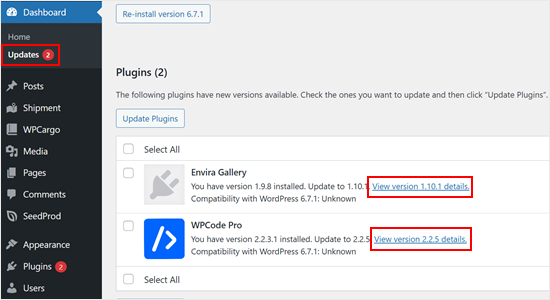
Aquí, puedes verificar qué cambios han realizado los desarrolladores del plugin.
A veces, lo que parece una actualización menor puede incluir cambios importantes que podrían afectar el funcionamiento de tu sitio.
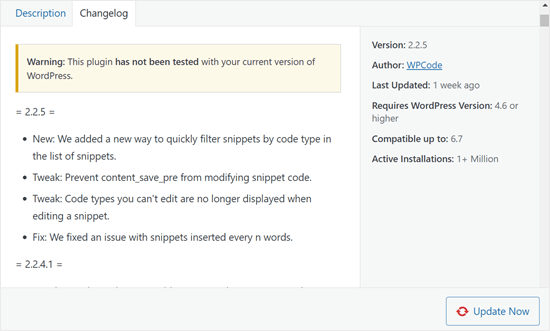
Aquí tienes una regla general: busca las palabras mágicas 'actualización de seguridad'. Si ves esto en el registro de cambios, es posible que desees actualizar el plugin de inmediato. Las correcciones de seguridad no son algo que quieras posponer.
Para actualizaciones regulares, esperamos una semana. Esto puede sonar excesivamente cauto, pero hemos descubierto que la mayoría de los errores importantes se detectan y corrigen dentro de la primera semana de un lanzamiento.
Si tu sitio web genera tráfico o clientes potenciales significativos (como el nuestro), este período de espera puede evitar que seas la conejilla de indias para las nuevas actualizaciones.
Cómo actualizar un plugin de WordPress
WordPress viene con un sistema de actualización automática integrado. Busca actualizaciones automáticamente y te muestra notificaciones cuando hay actualizaciones disponibles para tus plugins, temas y el software principal de WordPress.
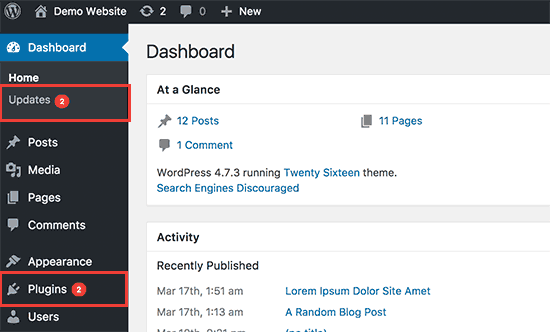
Para actualizar tus plugins de WordPress, simplemente visita la página Panel » Actualizaciones en el área de administración.
Luego verás una lista de plugins que necesitan actualizarse.
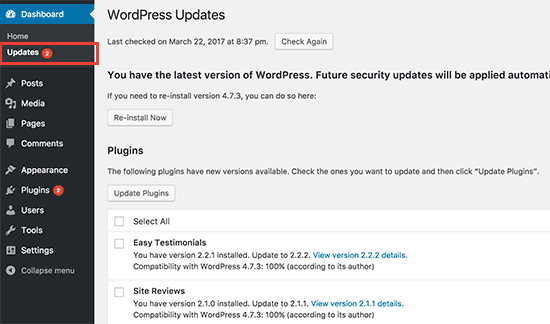
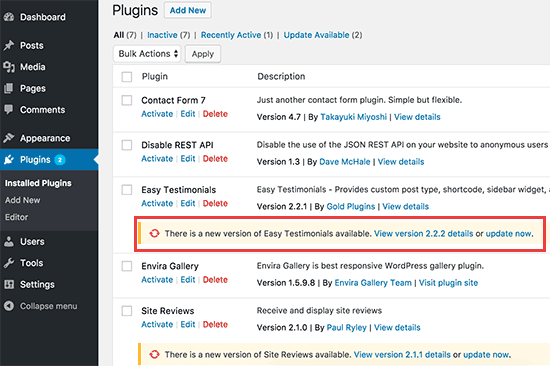
Puedes instalar estas actualizaciones haciendo clic en ‘Actualizar Plugins’. O, visita la página Plugins » Plugins Instalados. Debajo de cada plugin hay una notificación con actualizaciones disponibles para instalar.
Puedes hacer clic en el enlace ‘Actualizar ahora’ para instalar cada actualización. Asegúrate de instalarlas una a la vez y espera a que el plugin termine de actualizarse antes de hacer clic en el siguiente enlace.
Cómo actualizar plugins de WordPress en bloque
Si bien WordPress ofrece una función de actualización masiva, debemos mencionar algo importante: a veces, actualizar varios plugins a la vez no siempre es el enfoque más seguro. Aquí te explicamos por qué.
Cuando actualizas varios plugins simultáneamente, se vuelve casi imposible identificar qué actualización causó un problema si algo sale mal.
Un sitio puede fallar después de una actualización masiva, y el propietario tiene que pasar horas averiguando qué plugin causó el problema.
Dicho esto, si aún deseas usar la función de actualización masiva (lo entendemos, a veces tienes prisa), aquí te mostramos cómo hacerlo.
Primero, visita la página Plugins » Plugins Instalados y haz clic en el enlace ‘Actualización disponible’. Esto te mostrará la lista de todos los plugins que tienen actualizaciones disponibles.
Puedes seleccionarlos todos haciendo clic en la casilla 'Plugin' en la parte superior de la lista y luego elige 'Actualizar' del menú desplegable de Acciones masivas.
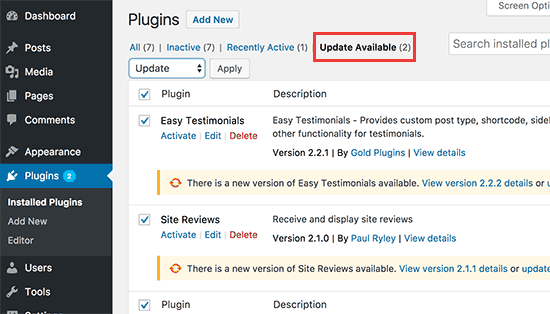
Después de eso, necesitas hacer clic en el botón 'Aplicar' para actualizar los plugins seleccionados.
Cómo deshacer una actualización de un plugin de WordPress
A veces, una actualización de plugin puede producir resultados inesperados. Por ejemplo, puedes encontrar que algunas funciones del plugin no funcionan correctamente.
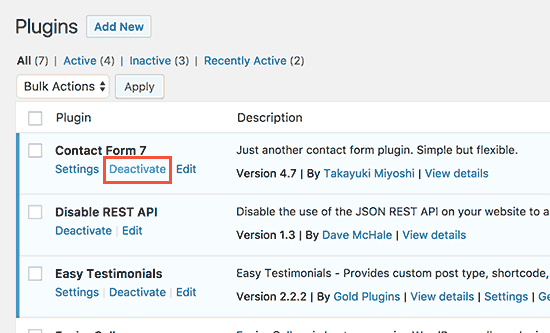
En ese caso, lo primero que debes hacer es desactivar ese plugin.
Si puedes acceder a la página de Plugins en el área de administración de WordPress, simplemente haz clic en el enlace 'Desactivar' debajo del plugin que se comporta mal.
Después de eso, puedes instalar el plugin WP Rollback. Para más detalles, consulta nuestra guía paso a paso sobre cómo instalar un plugin de WordPress.
Tras la activación, regresa a la página de Plugins y podrás ver una opción 'Revertir' debajo de cada plugin. Hacer clic en ella te permitirá revertir el plugin a cualquier versión anterior.
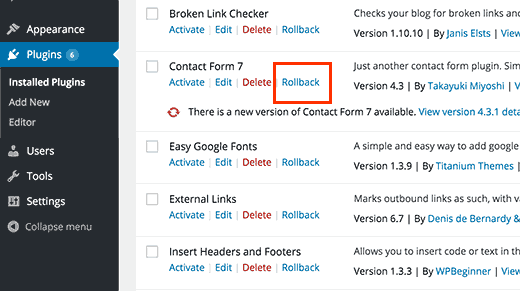
Para obtener instrucciones detalladas, consulta nuestra guía sobre cómo revertir plugins de WordPress.
¿Qué pasa si el problema con la actualización del plugin te ha dejado sin poder acceder al área de administración de WordPress?
En ese caso, debes seguir los pasos de nuestra guía sobre cómo desactivar todos los plugins cuando no puedas acceder al área de administración de WordPress.
Cómo administrar las actualizaciones de plugins de WordPress
Si administras múltiples sitios de WordPress, pronto te darás cuenta de que debes actualizar los plugins con bastante frecuencia. Esto significa que las actualizaciones manuales pueden consumir mucho tiempo. Aquí tienes algunos consejos para ayudarte a administrar las actualizaciones de WordPress de manera más eficiente.
Si confías en los plugins que estás utilizando, puedes habilitar las actualizaciones automáticas para todos tus plugins de WordPress.
Sin embargo, un mejor enfoque sería actualizar automáticamente solo algunos plugins seleccionados en los que confías. Damos instrucciones sobre cómo hacer esto en nuestra guía sobre cómo administrar mejor las actualizaciones de WordPress.
Si no administras múltiples sitios de WordPress, puedes configurar notificaciones por correo electrónico para las actualizaciones de plugins de WordPress. Esto te alertará cuando haya una actualización disponible sin tener que iniciar sesión en tu sitio de WordPress.
Asegúrate siempre de haber configurado un plugin de copia de seguridad automática en tu sitio. Esto te permitirá restaurar tu sitio de WordPress en caso de que algo salga mal.
Finalmente, algunos proveedores de hosting de WordPress incluyen una función de sitio de staging. Esto te permite probar las nuevas actualizaciones de plugins en un entorno de staging antes de publicarlo.
Bluehost, por ejemplo, tiene una función de entorno de staging con un solo clic que te permite crear un duplicado de tu sitio web para realizar pruebas.
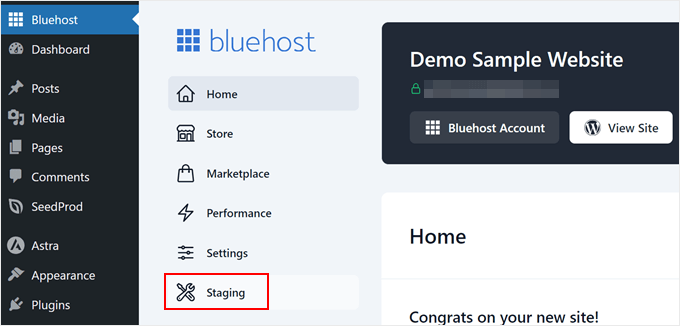
Si deseas utilizar hosting de WordPress administrado, te recomendamos usar WP Engine y consultar su herramienta de staging.
Esperamos que este artículo te haya ayudado a aprender cómo actualizar plugins de WordPress. También puedes consultar nuestra guía definitiva de seguridad de WordPress o nuestra lista de los mejores plugins de copia de seguridad de WordPress.
Si te gustó este artículo, suscríbete a nuestro Canal de YouTube para ver tutoriales en video de WordPress. También puedes encontrarnos en Twitter y Facebook.


Roland
La respuesta a "¿Por qué actualizar plugins de WordPress?" es absolutamente sí?? Esa es una respuesta extraña.
Soporte de WPBeginner
We have had users say that a tool is working so why would they need to update it which is why we have that section
Administrador
Mrteesurez
En primer lugar, aprecio tu recomendación sobre la actualización de seguridad de esperar una semana antes de iniciar la actualización, es una idea inteligente.
¿Cuál es más seguro entre actualizar los complementos uno por uno o marcar todos y actualizar a la vez?
Creo que si surge algún problema al actualizarlos todos a la vez, podría ser difícil identificar el complemento culpable.
Soporte de WPBeginner
Dependería de con qué te sientas más cómodo y cuán complejos sean los plugins, ya que los plugins más simples suelen ser más seguros de actualizar en bloque.
Administrador
Jiří Vaněk
Mi práctica es no actualizar todos los plugins a la vez. Normalmente empiezo haciendo una copia de seguridad del sitio web. Luego actualizo cada plugin individualmente, limpio la caché y pruebo sus funciones para asegurarme de que todo funcione correctamente. Esto obviamente consume mucho más tiempo, pero cuando actualizo, digamos, 7 plugins a la vez, tengo que rastrear minuciosamente qué plugin rompió el sitio web si algo sale mal. Así que, aunque consume más tiempo (pero no excesivamente), siempre tengo la certeza de que identificaré inmediatamente cualquier problema potencial.
Kany
Hola…
Actualmente tengo un problema con mi sitio. Ayer, estaba editando mi sitio y funcionaba correctamente; sin embargo, cuando intento iniciar sesión hoy, me aparece este mensaje: Este sitio no se puede alcanzar (nombre del sitio) tardó demasiado en responder. Intenta:
. Revisar la conexión
. Revisar el proxy y el firewall
. Ejecutar el diagnóstico de red de Windows
ERR_CONNECTION_TIME_OUT
Sorprendentemente, cuando uso conexión wifi (me conecto al wifi del teléfono), funciona correctamente. y cuando lo abro a través de una compañía de internet diferente, funciona sin ningún problema.
Me preguntaba si alguien podría ayudarme a resolver este problema.
Kany
Terry G
Estoy actualizando un sitio web que no ha sido actualizado en varios años, ejecutando wp 3.9.22 a las últimas versiones de todo, wp, tema nuevo (el actual ya no está en desarrollo) y todos los plugins. Noto que ninguno de los plugins tiene avisos que digan que hay una actualización disponible, a pesar de que sí la tienen. No sé si esto se debe a que la versión de wordpress es tan antigua que ninguno de los plugins actuales funcionaría en ella, o porque la persona que creó el sitio web descargó todos los plugins para instalarlos directamente en lugar de usar el Directorio. De ahora en adelante, definitivamente quiero que las notificaciones de una versión más nueva estén disponibles, para que no se desactualice tanto de nuevo.
¿Cuál es la mejor manera de actualizar estos plugins desde el directorio, sin perder la configuración actual, aunque no haya un enlace de "actualizar ahora"? Por ejemplo, probé contact form 7 en un sitio de prueba, primero subiendo el plugin manualmente, haciendo un cambio en la configuración, luego desactivándolo y eliminándolo, y luego volviéndolo a agregar a través del directorio. Perdí la configuración del formulario, así que tuve que rehacerla. ¿Hay alguna manera de hacerlo sin perder la configuración actual?
Cualquier ayuda que puedas dar es apreciada, y he encontrado que tu sitio es inmensamente útil.
Soporte de WPBeginner
Hola Terry,
Por favor, ponte en contacto con la persona que administró tu sitio, es posible que hayan deshabilitado las actualizaciones de plugins. Si no puedes contactarlos, primero haz una copia de seguridad de tu sitio web. Después de eso, intenta desactivar todos tus plugins de WordPress, cambia a un tema predeterminado de WordPress y luego visita la página Dashboard » Updates. También puedes consultar el archivo wp-config.php de tu sitio para ver el código que se utiliza para bloquear las actualizaciones de plugins.
Administrador
Terry
No creo que la persona original esté disponible ya.
” Después de eso, intenta desactivar todos tus plugins de WordPress, cambia a un tema predeterminado de WordPress y luego visita la página Panel » Actualizaciones.” Si los plugins están desactivados, ¿qué buscaré en la página de Actualizaciones?
Revisaré el archivo wp-config. ¿Puedes decirme qué buscaré? ¡Gracias!
Soporte de WPBeginner
Hola Terry,
Compara tu archivo de configuración con el archivo wp-config original. Es posible que encuentres algo que parezca claramente fuera de lugar. Selecciónalo y búscalo en Google para averiguar qué hace.
Terry
Lo busqué en Google y encontré esto: Busca define( ‘AUTOMATIC_UPDATER_DISABLED’, true ); así que supongo que eso es lo que buscaré. También encontré tu artículo sobre cómo deshabilitar las actualizaciones y por qué no deberías hacerlo.
Nanien
Hola…
Actualmente tengo un problema con mi sitio. Anoche intenté actualizar mi sitio a WooCommerce 3.0.5 pero siempre me da error (límite de memoria y tiempo de espera). Mensaje de error: Falló la actualización: Error interno del servidor 500 Tiempo de espera de la solicitud Esta solicitud tarda demasiado en procesarse, el servidor la ha agotado. Si no debería agotarse, póngase en contacto con el administrador de este sitio web para aumentar el 'Tiempo de espera de conexión'.
Luego le pedí a mi proveedor de hosting que aumentara el tiempo máximo de ejecución de scripts a 600 segundos, pero de repente perdí el plugin de WooCommerce en el WP ADMIN. Cuando revisé el plugin de WooCommerce en el ADMINISTRADOR DE ARCHIVOS de CPANEL, el plugin todavía estaba allí con el código de permisos 0755. ¿Hay alguna solución?
Si elimino el WP CONTENT en CPANEL y lo reinstalo a través de WP ADMIN... ¿perderé todos los datos? ¿Cuál es la mejor solución para este problema?
Soporte de WPBeginner
Hola Nanien,
Puedes descargar una copia nueva del plugin de WooCommerce a tu computadora y luego extraerla en tu Escritorio. Después, puedes usar el Administrador de Archivos de cPanel o un cliente FTP para subir manualmente la carpeta de WooCommerce desde tu Escritorio a tu sitio web en la carpeta /wp-content/plugins/.
Administrador
James Burk
Esto es muy útil. Tengo un plugin de estadísticas de visitantes que actualicé solo para descubrir que mi ISP tiene una versión anterior de PHP en funcionamiento, por lo que el plugin no mostraba todas las estadísticas. Lo 'desactualicé' de nuevo a una versión anterior y ahora funciona perfectamente.
Ritul
Uso el framework Genesis y quiero saber cómo lograron poner el ícono del menú en la esquina superior izquierda en vista móvil. Por favor, ayúdenme, nadie me ha dado la respuesta correcta. Por favor, ayúdenme... Por favor...
Soporte de WPBeginner
Hola Ritul,
Puedes estudiar el CSS de nuestro sitio web usando la herramienta de inspección en tu navegador.
Administrador
Niket Agrawal
El mejor blog de la historia