


¿Alguna vez te has sentido atascado con los nombres de las categorías que elegiste cuando lanzaste tu sitio web por primera vez? Muchos usuarios de WordPress comparten ese sentimiento, preocupados de que cambiarlos ahora pueda generar enlaces rotos y dañar su SEO.
Es una preocupación válida, y ciertamente hemos visto los errores 404 que pueden aparecer cuando este proceso se maneja incorrectamente. Pero reorganizar tu contenido no debería ser una experiencia estresante.
En WPBeginner, hemos perfeccionado un método sencillo y seguro para renombrar categorías en nuestros propios sitios y hemos guiado a miles de lectores a través de él. Te mostraremos exactamente cómo actualizar tus categorías sin ningún dolor de cabeza técnico.
Primero, exploremos algunas razones por las que podrías querer renombrar tus categorías.
¿Por qué renombrar categorías en WordPress?
Durante nuestros años dirigiendo WPBeginner, hemos visto cómo los nombres de categorías correctos pueden mejorar o arruinar la experiencia del usuario y el rendimiento SEO de un sitio web.
Hay varias razones para renombrar tus categorías. A medida que tu sitio web crece, podrías necesitar nombres de categorías más específicos o generales para reflejar con precisión tu contenido.
Las categorías bien nombradas no solo ayudan a los visitantes a encontrar rápidamente lo que buscan, sino que también ayudan a los motores de búsqueda a comprender mejor la estructura de tu contenido. A veces, el enfoque de tu negocio puede cambiar, lo que requiere nombres de categorías actualizados para mantener una apariencia profesional.
WordPress hace esto posible a través de su sistema de organización de contenido, que incluye dos taxonomías principales: categorías y etiquetas. Si eres nuevo en esto, consulta nuestra guía detallada sobre las mejores prácticas para categorías y etiquetas de WordPress.
Sin embargo, aunque renombrar categorías puede parecer sencillo, hay una forma correcta y una forma incorrecta de hacerlo. El enfoque incorrecto podría llevar a enlaces internos rotos, pérdida de rankings en motores de búsqueda, visitantes confundidos y frustrantes páginas de error 404.
En esta guía completa, te mostraremos cómo renombrar categorías de forma segura sin perder valor SEO, compartiremos las mejores prácticas para nombrar categorías y te ayudaremos a evitar errores comunes.
- Cómo renombrar categorías correctamente en WordPress
- Cambiar el prefijo de categoría
- Fusionar y editar categorías en bloque
- Redirigir usuarios a la URL de la nueva categoría
- Tutorial en video
- Preguntas frecuentes sobre el renombrado de categorías en WordPress
- Recursos adicionales sobre categorías de WordPress
Cómo renombrar categorías correctamente en WordPress
Encontrarás el área de administración de categorías de WordPress visitando Entradas » Categorías. En esta página, puedes administrar las categorías de WordPress, editar las existentes y eliminar las no deseadas.
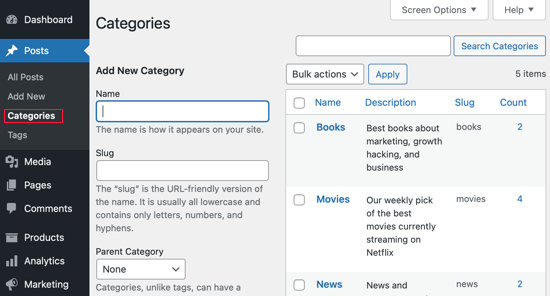
Hay dos maneras de renombrar categorías.
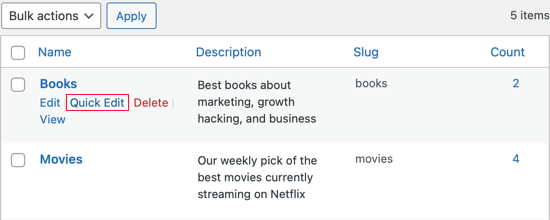
La primera es pasar el cursor del ratón sobre la categoría que deseas renombrar y luego hacer clic en el enlace 'Edición rápida'.
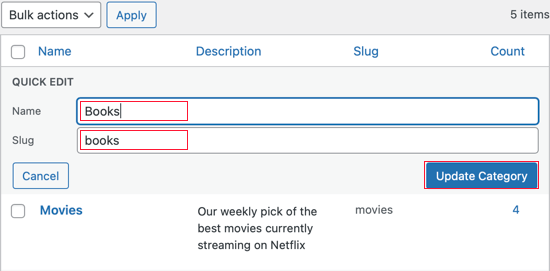
Ahora se mostrará el metabox de Edición rápida. Aquí, puedes cambiar rápidamente el nombre de la categoría.
También puedes cambiar el slug de la categoría, que determina la URL de la página de la categoría. Por ejemplo, si el slug es 'libros', entonces la URL de la página de la categoría será:
https://example.com/category/books
Nota del editor: No tienes que cambiar el slug si solo estás haciendo un cambio menor de nombre. Pero si lo haces, entonces debes configurar una redirección 301. Te mostraremos cómo hacerlo más adelante en este artículo.
Asegúrate de hacer clic en el botón ‘Actualizar Categoría’ cuando hayas terminado.
La segunda forma de renombrar una categoría también te permite agregar una descripción de la categoría. Para hacer esto, deberás hacer clic en el enlace ‘Editar’ debajo de la categoría que deseas renombrar.
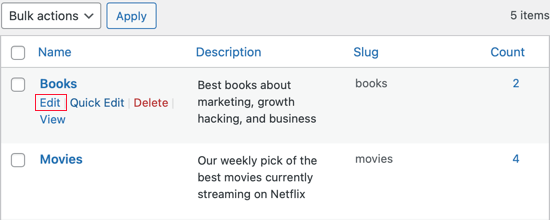
Esto te llevará a la página de edición de la categoría.
Aquí, puedes cambiar el nombre de la categoría, el slug y la descripción.
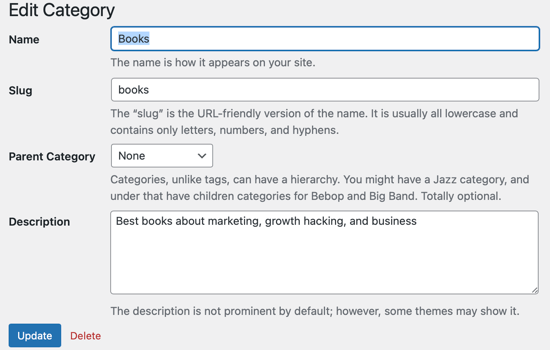
La página de edición de categorías también te permite elegir una categoría principal. Puedes obtener más información en nuestra guía sobre cómo agregar subcategorías en WordPress.
Una vez que hayas terminado de hacer cambios en la categoría, asegúrate de hacer clic en el botón ‘Actualizar’ para guardar tu configuración.
Cambiar el prefijo de categoría
WordPress también te permite cambiar el prefijo /category/ en las URL de las categorías. Esto se llama la base de la categoría.
Para cambiarlo, ve a Configuración » Enlaces permanentes y desplázate hacia abajo hasta ‘Opcional’. Allí, verás un formulario para cambiar la base de la categoría y la base de las etiquetas.
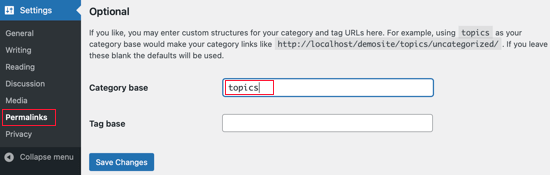
La base de categoría predeterminada es ‘category’. Aquí, puedes cambiarla a lo que quieras, como ‘temas’.
Esto cambiaría la URL de
https://www.example.com/category/your-category-slug/
a
https://www.example.com/topics/your-category-slug/
Fusionar y editar categorías en bloque
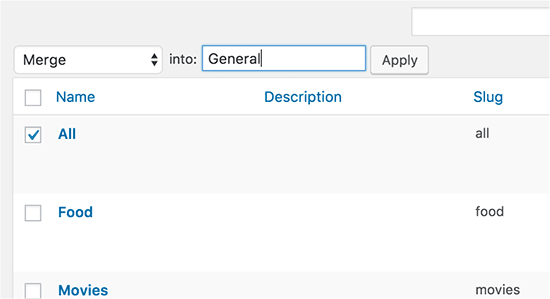
A medida que su sitio crezca, es posible que decida simplificar su estructura organizativa y fusionar varias categorías en una sola.
Esto es útil si descubre que tiene algunas categorías muy similares. Al combinarlas en una sola categoría, hará que su sitio de WordPress sea menos complejo y más fácil de navegar.
Para saber cómo, puedes ver nuestra guía sobre cómo fusionar y editar en bloque tus categorías y etiquetas.
Redirigir usuarios a la URL de la nueva categoría
Si cambió el slug de la categoría, entonces la URL de la página de la categoría también habrá cambiado, y la URL antigua ya no funcionará.
Afortunadamente, si agregó esa categoría a su menú de WordPress, WordPress actualizará automáticamente el menú para reflejar sus cambios.
Pero cuando los usuarios o los motores de búsqueda intenten usar la URL antigua de la categoría, ya no funcionará. En su lugar, verán un mensaje de error de 'Página no encontrada 404'.
Estos errores 404 crean una mala experiencia de usuario, lo que puede provocar una caída en las clasificaciones de los motores de búsqueda y menores ventas de comercio electrónico.
Para evitar esto, tendrás que configurar una redirección de la URL antigua a la nueva. La forma más fácil de hacerlo es usando All in One SEO (AIOSEO), que es el mejor plugin de SEO para WordPress.
Si bien existe una versión gratuita de AIOSEO, necesitarás usar la versión Pro de AIOSEO porque tiene el Administrador de Redirecciones que necesitarás para configurar una redirección.
Primero, necesitarás instalar y activar AIOSEO. Si necesitas ayuda, consulta nuestra guía sobre cómo instalar un plugin de WordPress.
Tras la activación, AIOSEO iniciará automáticamente el asistente de configuración. Simplemente puedes hacer clic en ‘Empecemos’ y luego seguir las instrucciones en pantalla para mejorar el posicionamiento de tu sitio en los motores de búsqueda.

Para obtener más información, consulta nuestra guía paso a paso sobre cómo configurar correctamente All in One SEO para WordPress.
Dado que necesitas usar las funciones premium del plugin, deberás ingresar una clave de licencia cuando se te solicite. Puedes encontrar esta información en tu cuenta en el sitio web de AIOSEO.

Después de introducir la clave de licencia, haz clic en el botón ‘Finalizar configuración’ para guardar tus ajustes y cerrar el asistente de configuración.
Ahora puedes dirigirte a All in One SEO » Redirecciones en el panel de WordPress. Luego, puedes hacer clic en el botón 'Activar redirecciones'.
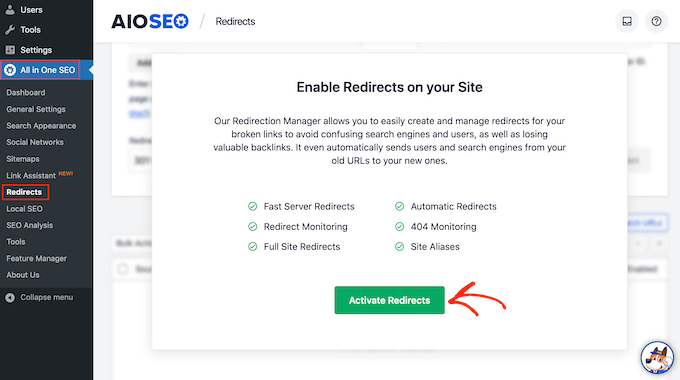
Ahora que el Administrador de Redirecciones está activo, puedes agregar tu nueva redirección.
Primero, en el campo 'URL de origen', ingresa la ruta de tu categoría antigua. Solo necesitas la parte que viene después del nombre de tu dominio (como, /category/slug-antiguo/).
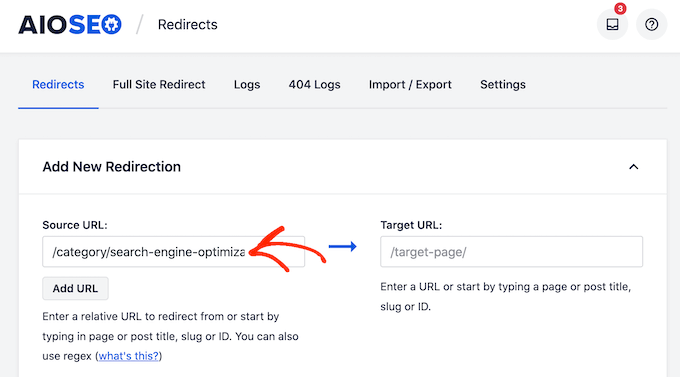
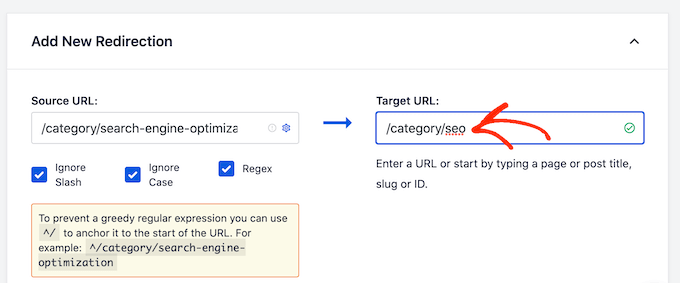
A continuación, en el campo 'URL de destino', escribe la nueva ruta para tu categoría (por ejemplo, /category/slug-nuevo/). Esto le dice a AIOSEO a dónde enviar a cualquiera que intente visitar la URL antigua.
En la siguiente imagen, los visitantes serán redirigidos de /category/search-engine-optimization a /category/seo.
A continuación, deberás elegir el 'Tipo de redirección' en el menú desplegable. Se identifican por números como 301, 302 y 307.
Dado que estás renombrando permanentemente la categoría, querrás usar una redirección '301 Movido permanentemente'. Esta es la mejor opción para SEO porque transfiere toda la autoridad de clasificación y el tráfico de la URL antigua a la nueva.
Simplemente abre el menú desplegable ‘Tipo de Redirección’ y elige ‘301 Movido Permanentemente.’
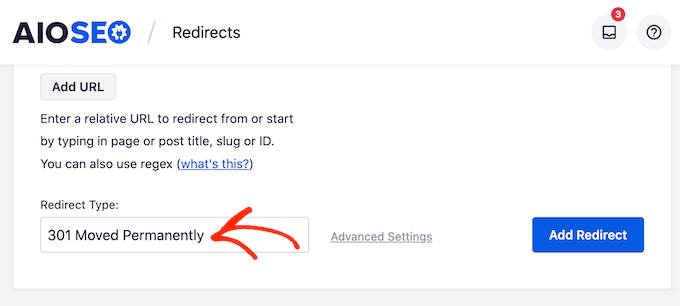
Si solo estás moviendo temporalmente la página de archivo de categoría a una nueva URL, entonces deberías elegir ‘307 Redirección Temporal’ en su lugar.
Cuando hayas hecho eso, haz clic en el botón ‘Agregar redirección’.
Ahora, si intentas visitar la página de archivo de categoría original, AIOSEO te redirigirá automáticamente a la nueva URL de destino.
Tutorial en video
Preguntas frecuentes sobre el renombrado de categorías en WordPress
A lo largo de los años, hemos recibido miles de preguntas sobre este tema. A continuación, se presentan las respuestas a algunas de las más comunes que recibimos de nuestros lectores.
1. ¿Qué sucede con las publicaciones de una categoría cuando la renombro?
Las publicaciones en sí no se modifican, pero su etiqueta de categoría se actualiza automáticamente. WordPress se encarga de esto en segundo plano, por lo que todos tus artículos mostrarán correctamente el nuevo nombre de la categoría sin que necesites editar cada uno manualmente.
2. ¿Renombrar una categoría perjudicará el SEO de mi sitio web?
Puede perjudicar tu SEO si cambias el slug (la URL) de la categoría y olvidas configurar una redirección 301. Sin una redirección, los visitantes y los motores de búsqueda encontrarán una página de error 404.
Sin embargo, si sigues los pasos de esta guía utilizando una herramienta como All in One SEO, puedes renombrar categorías de forma segura sin ningún impacto negativo en el SEO.
3. ¿Siempre necesito una redirección después de renombrar una categoría?
Solo necesitas configurar una redirección si cambias el slug de la URL de la categoría. Si solo actualizas el nombre visible pero dejas el slug igual, la URL de la página de la categoría no cambia y no es necesaria ninguna redirección.
4. ¿Puedo renombrar la categoría predeterminada 'Sin categoría' en WordPress?
Sí, absolutamente. Puedes ir a Entradas » Categorías y editar la categoría 'Sin categoría' como cualquier otra. A menudo vemos que los usuarios la renombran a algo más descriptivo para su sitio, como 'Noticias generales', 'Blog' o 'Anuncios'.
Recursos adicionales sobre categorías de WordPress
Esperamos que este tutorial te haya ayudado a aprender cómo renombrar categorías correctamente en WordPress. También podrías querer ver otros tutoriales de WordPress relacionados con la categorización de tu contenido:
- Categorías vs. Etiquetas – Mejores prácticas de SEO para organizar tu contenido
- Cómo agregar categorías y subcategorías en WordPress
- Cómo agregar categorías y etiquetas para páginas de WordPress
- Cómo cambiar, mover y eliminar categorías de WordPress correctamente
- Cómo fusionar y editar categorías y etiquetas en bloque en WordPress
- Cómo mostrar descripciones de categorías en WordPress
- Cómo buscar por categoría en WordPress (El mejor método)
- Cómo renombrar la categoría Sin categoría en WordPress
- Cómo dar estilo a categorías individuales de forma diferente en WordPress
Si te gustó este artículo, suscríbete a nuestro Canal de YouTube para ver tutoriales en video de WordPress. También puedes encontrarnos en Twitter y Facebook.


Jonathan Gossage
Tengo mi blog en wordpress.com. Intenté usar la sugerencia de usar el área de administración para cambiar una categoría, ya que la opción Publicaciones->Categorías no está disponible para mí. Cuando intenté usar Administración->Categorías, me dijeron que no tenía permiso para hacer el cambio. ¿Existe algún concepto de usuario administrativo en wordpress.com? ¿Cómo puedo usar esta función?
Soporte de WPBeginner
Necesitarás contactar al soporte de WordPress.com para saber dónde renombrar las categorías en su interfaz.
Administrador
Helen
Hola, no tengo ninguna opción para eliminar o cambiar el nombre de las categorías. Cuando voy a Mi sitio/Blogs, no hay nada que diga categorías. Estoy usando la versión gratuita de WordPress, ¿eso haría alguna diferencia?
Gracias
Soporte de WPBeginner
Hola Helen,
Probablemente estés usando WordPress.com, que es un poco diferente de los sitios web de WordPress.org autoalojados. Consulta nuestra guía sobre la diferencia entre WordPress.org autoalojado vs. blog gratuito de WordPress.com.
En un blog gratuito de WordPress.com, deberás ir al área de administración de un blog individual y luego podrás localizar las categorías.
Administrador
Helen Smith
Gracias por tu rápida respuesta. Estoy usando Wordpress.com. Todavía no puedo averiguar cómo eliminar categorías o cambiar los nombres.
Carla P.
Hola, he estado intentando eliminar/editar categorías para WordPress gratuito también, y acabo de descubrir cómo:
Mi sitio > Configuración (aproximadamente la penúltima opción en el menú del lado izquierdo) > Pestaña Escritura > Categorías > luego haz clic en los puntos suspensivos en la parte derecha de la categoría que deseas eliminar > Eliminar.
¡Espero que esto haya ayudado!
Dave McCaslin
Parece que si cambio alguna categoría, no podré avisar a los usuarios y motores de búsqueda del cambio... ¿WordPress no ofrece el plugin de redirección?
Soporte de WPBeginner
Hola Dave,
Consulta nuestra guía sobre cómo crear redirecciones en WordPress.
Administrador
Tiffany
Tus instrucciones fueron maravillosas. Me ahorraste mucho tiempo. Gracias por una gran publicación.
Sagar Sridhar
¡Gracias!
Walt
Lo que sería útil es mencionar CÓMO puedes reemplazar todos esos enlaces en todo el sitio en lugar de simplemente decir que tienes que hacerlo. Como mencionaste en el video, tu sitio crece.
Andrea
Great post!
missy
¿Cómo es que no veo la misma pantalla que muestras en el video?
Y cuando hago clic en publicar, solo me permite agregar publicaciones, no hay botón de editar o eliminar para la categoría.
Jess Farr-Cox
Missy, prueba el menú desplegable que aparece cuando pasas el cursor sobre 'Mi sitio' en la página principal de tu blog. Lo que quieres del menú desplegable es 'WP Admin', esto debería llevarte a las páginas que se ven como en el tutorial de arriba.
Rafiu Adetunji
Este es un gran tutorial que realmente me ayudó
Julius
Hola, gracias por esta útil publicación. Me gustaría preguntar, si agrego una segunda categoría a una publicación (en lugar de simplemente cambiar la categoría de una publicación), he notado que a veces la URL de la publicación cambiará a la barra diagonal de esa categoría, lo que resultará en un 404 y la pérdida de me gusta/compartir en las redes sociales. ¿Hay alguna manera de evitar esto?
Gracias de antemano,
J
Soporte de WPBeginner
Puedes usar el plugin de redirección para configurar una redirección 301 de la URL antigua a la nueva. Esto resolverá los errores 404.
Administrador
Julius
Hola, muchas gracias por tu respuesta. Lo que esperaba era encontrar una manera de mantener la barra diagonal de la categoría original para no perder el recuento de compartidos en redes sociales.
Por ejemplo, si tengo una publicación en "ciencia" y quiero agregarla también a la categoría "últimas noticias", me gustaría evitar que la barra diagonal cambie a /últimas-noticias/ desde /ciencia/ o al menos poder reescribirla si lo hace. ¿Hay alguna manera de hacer eso?
Gracias de nuevo por tu ayuda
Jeremy
Thank you for the article it was great. Forced me to do some reorganizing, but I appreciate it.
I am still searching for away to remove the “category” base from my permalinks.
I would like to do it without a plug-in if possible. The plugin that I did find with the best reviews hasn’t been updated in 2 years.
Options such as adding “.” or “/” are not working for me.
Espero que alguien pueda ayudar.
Gracias
Temmyhlee
@Jeremy, no sé si todavía necesitas esto o si ya lo encontraste o si todavía lo necesitas, puedes usar este plugin (Remove Category URL) para ello.
Espero que ayude.
Saludos,
Temmyhlee
Personal de WPBeginner
¿Estás intentando renombrar la categoría de taxonomía a 'tema' o estás renombrando un término de categoría individual?
Tomo
Cuando renombro una categoría a tema, el sitemap generado todavía contiene categoría (no tema).
¿Hay alguna forma de solucionar esto?
Darryl Alder
Esto era justo lo que necesitaba, pero ahora necesito fusionar algunas categorías
Personal de WPBeginner
Consulta cómo fusionar y editar en bloque categorías y etiquetas en WordPress.
Personal de WPBeginner
Consulta nuestra guía sobre cómo editar y fusionar en bloque taxonomías en WordPress.
Jake
¿Qué tal renombrar adecuadamente las 'categorías' en sí, a algo como 'temas'?
Daniel
¿Dónde quieres que se renombre?
Para cambiar esa etiqueta general en la presentación del 'blog a un visitante (como tal), uno editaría el tema, o crearía un tema hijo con la edición relevante. Esa edición en sí no se haría a través del panel de control (aunque la selección de un tema hijo sí lo haría).
Cambiar la etiqueta general de lo que se llama "categorías" en el panel de control podría tener sentido si tienes varios colaboradores o si realmente molesta a un solo colaborador. Nunca he sentido la necesidad de tal cambio, pero se podría modificar el PHP, o instalar una de las herramientas de plugin para editar el panel de control.
Nikki
¡¡¡Gracias!!!
MUHAMMADJ
¡Muchas gracias wpbeginner, siempre me ayudas! :))
Deanna
Mi pregunta es esta... si cambio los nombres de las categorías y mis blogs están categorizados con los nombres antiguos, ¿mis blogs serán redirigidos automáticamente a los nuevos nombres o necesito ir a cada blog y recategorizarlos?
Personal editorial
Si estás usando el plugin de redirección, entonces él se encarga de la parte de redirección por ti.
Administrador
Karen
Thanks so much! I was puzzling over how to do this very thing. I am new to blogging and having a great time; this entire realm is making my brain work and I love it. In my next life I want to learn to write code. If you are toodling around the web and want something to read, I would be honored if you peeked at my site, and welcome any input. I use a pen name. Thanks for all this info!
Nicole Cherlet
Gracias por esto; finalmente he acumulado suficiente contenido como para necesitar considerar seriamente la organización. No podía entender cómo fusionar categorías y no me daba cuenta de su importancia para el SEO.