


¿Alguna vez pasaste una tarde reorganizando una estantería desordenada? Después de un pequeño esfuerzo, todo está ordenado y puedes encontrar al instante el libro exacto que buscas.
Organizar tu sitio de WordPress con categorías funciona de la misma manera. Una estructura inteligente guía a los visitantes directamente al contenido que necesitan, haciendo su experiencia mucho mejor.
Pero cambiar tus categorías después de que tu sitio esté en línea puede dar un poco de miedo. Podrías preocuparte por romper enlaces o dañar el SEO de tu sitio. En WPBeginner, hemos reorganizado nuestra propia biblioteca de contenido muchas veces, así que sabemos cómo hacerlo de forma segura.
En esta guía, te mostraremos exactamente cómo cambiar, mover y eliminar categorías de WordPress de la manera correcta, protegiendo tanto la experiencia de tu usuario como tus rankings de búsqueda.
¿Por qué cambiar, mover o eliminar categorías de WordPress?
Las categorías ayudan a clasificar tus publicaciones de blog y facilitan que los usuarios encuentren lo que buscan. Esto los mantendrá en tu sitio web por más tiempo y los animará a convertir.
Sin embargo, puede ser difícil planificar todas tus categorías con anticipación. Esto es especialmente cierto si recién estás comenzando con WordPress o no estás seguro de la dirección que tomará tu nuevo blog, tienda en línea o sitio web de pequeñas empresas.
También puedes probar diferentes categorías y contenido, y luego analizar qué funciona mejor instalando Google Analytics en WordPress. Luego puedes usar esta información para ajustar tus categorías.
Dicho esto, en algún momento, es posible que necesites cambiar tus categorías de WordPress. Esto podría implicar renombrar una categoría para incluir las palabras clave que obtuvieron más clics durante pruebas A/B o corregir un error ortográfico.
Incluso podrías organizar tus categorías y subcategorías en nuevas relaciones padre-hijo para ayudar a los visitantes a descubrir nuevo contenido.
Si no realizas estos cambios con cuidado, podrían perjudicar la experiencia del visitante, dañar tu SEO y dificultar que los visitantes naveguen por tu sitio web.
Dicho esto, veamos cómo puedes cambiar, mover y eliminar categorías de WordPress correctamente. Simplemente usa los enlaces rápidos a continuación para ir directamente al cambio que deseas realizar:
- Cómo renombrar o editar una categoría de WordPress
- Cómo mover correctamente una categoría de WordPress (sin causar enlaces rotos)
- Cómo eliminar correctamente una categoría de WordPress
- Cómo cambiar la categoría predeterminada "Sin categoría"
- Cómo agregar una subcategoría en WordPress
- Cómo convertir fácilmente categorías en etiquetas
- Preguntas frecuentes sobre categorías de WordPress
- Guías expertas sobre categorías de WordPress
1. Cómo renombrar o editar una categoría de WordPress
Para empezar, puedes cambiar el nombre de una categoría, asignarla a una categoría principal diferente o mostrar una descripción de categoría para ayudar a otros autores a entender cómo usar esa categoría.
Para hacer cualquiera de estos cambios, dirígete a Entradas » Categorías.
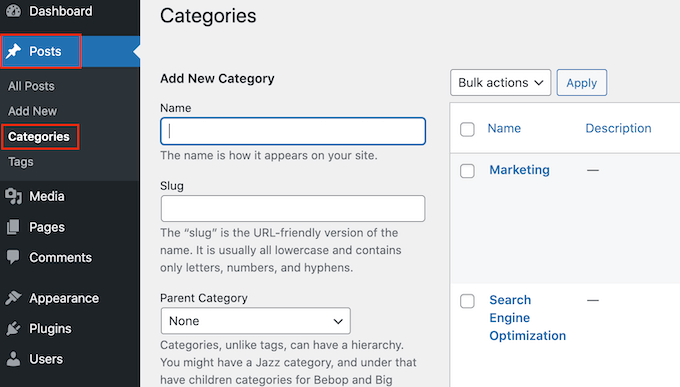
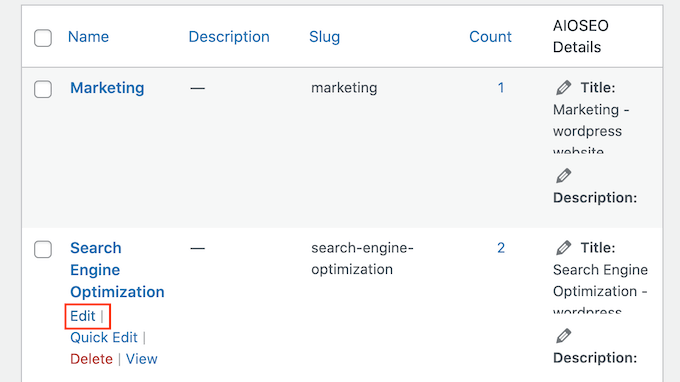
Aquí, busca la categoría que deseas cambiar y pasa el cursor del ratón sobre ella.
Cuando aparezca el enlace ‘Editar’, haz clic en él.
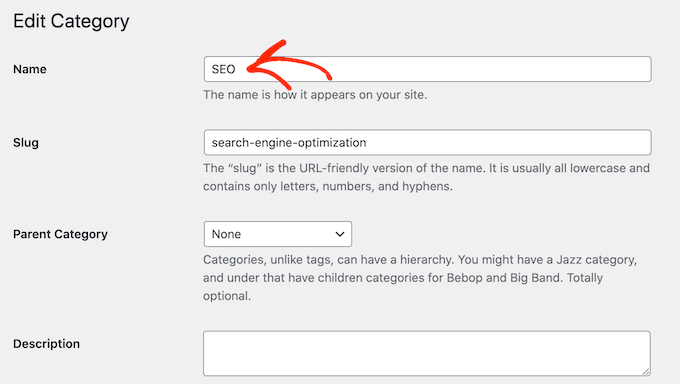
Esto te llevará a una pantalla donde puedes renombrar la categoría, agregar una categoría principal o subcategoría, o escribir una descripción de categoría.
Por ejemplo, si has utilizado una herramienta de investigación de palabras clave para encontrar nuevas palabras o frases, es posible que desees cambiar el nombre de la categoría para incluir estas palabras.
Para renombrar una categoría, simplemente escribe el nuevo título en el campo ‘Nombre’.
Cuando estés satisfecho con los cambios que has realizado, no olvides hacer clic en ‘Actualizar’ para guardar tu configuración.
Después de eso, WordPress actualizará automáticamente todas las publicaciones dentro de esta categoría.
Importante: Cambiar el nombre de una categoría no cambia automáticamente su URL (también llamada 'slug'). Si tu objetivo es cambiar la URL, cubriremos cómo hacerlo de forma segura en el siguiente paso.
2. Cómo mover correctamente una categoría de WordPress (sin causar enlaces rotos)
Cada categoría tiene una página de archivo en WordPress, como puedes ver en la siguiente imagen. Estas páginas ayudan a los visitantes a encontrar contenido relacionado, lo que puede aumentar tus páginas vistas y reducir la tasa de rebote en WordPress.
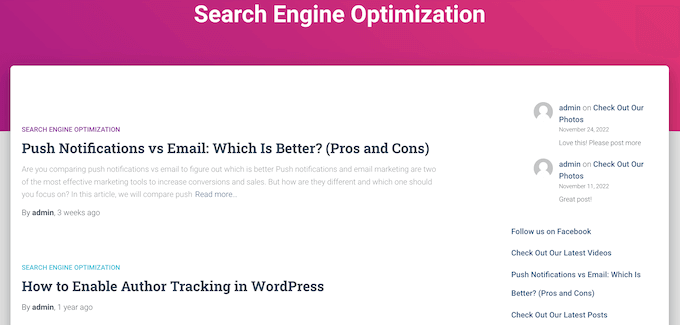
A veces, es posible que desees cambiar la ubicación de esta página de archivo. Por ejemplo, si has renombrado una categoría, es posible que también cambies su URL de archivo para evitar confundir a los visitantes.
Sin embargo, cambiar el slug significa que cualquiera que intente visitar la URL original obtendrá un error 404.
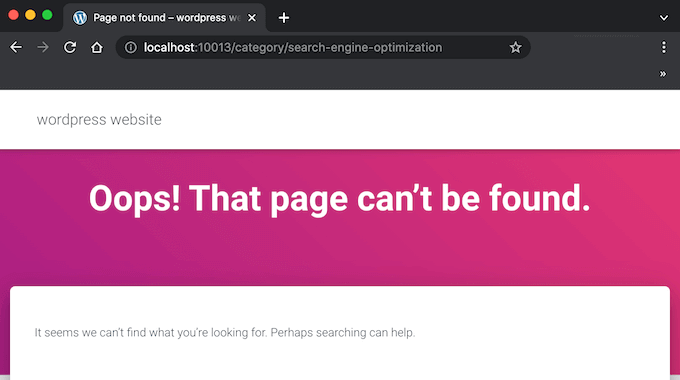
Esta es una mala experiencia de usuario y puede afectar tu SEO de WordPress. Afortunadamente, puedes solucionar este problema fácilmente creando una redirección.
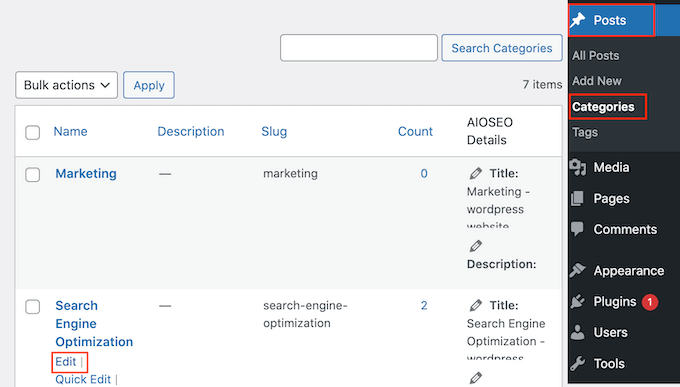
Con esto en mente, procede a cambiar el slug yendo a Entradas » Categorías. Luego, busca la categoría que deseas editar y pasa el mouse sobre ella.
Cuando aparezca el botón 'Editar', haz clic en él.
En el campo 'Slug', verás el slug actual de la página de archivo de esta categoría.
Simplemente escribe la nueva URL que deseas usar. Ten en cuenta que solo puedes usar letras minúsculas, números y guiones en la URL.
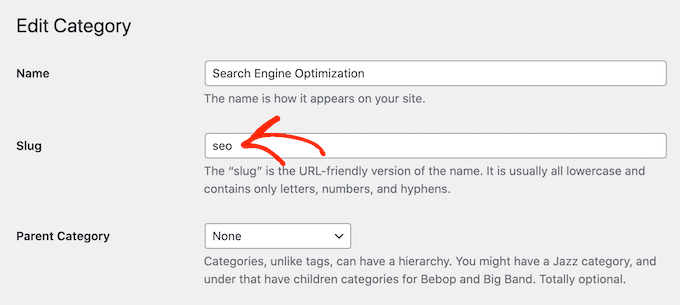
Cuando estés satisfecho con cómo se ve el slug, desplázate hasta el final de la pantalla y haz clic en 'Actualizar' para guardar tus cambios.
Ahora, verás la página de archivo si visitas la nueva URL, pero obtendrás un error si escribes el enlace original.
La forma más fácil de redirigir de la URL antigua al nuevo enlace es usando AIOSEO.
AIOSEO es el mejor plugin de SEO para WordPress y puede ayudarte a obtener más visitantes de motores de búsqueda como Google. Incluso tiene un asistente de configuración que te ayudará a elegir la mejor configuración de SEO para tu sitio web y mejorar tus rankings, incluso si eres completamente nuevo en la optimización de motores de búsqueda.
Nuestra Experiencia: Usamos All in One SEO (AIOSEO) aquí mismo en el sitio web de WPBeginner. Después de cambiar de Yoast, ahora confiamos en él para todas nuestras configuraciones de SEO, incluido el potente Administrador de Redirecciones que usarás en esta guía. Hace que el manejo de cambios de URL sea seguro y simple.
Para esta guía, usaremos la versión Pro de AIOSEO porque tiene el Administrador de Redirecciones que necesitarás para configurar una redirección. Sin embargo, también existe una versión gratuita de AIOSEO que puedes usar para optimizar tu sitio web, sin importar tu presupuesto.
Primero, necesitarás instalar y activar el complemento. Si necesitas ayuda, consulta nuestra guía sobre cómo instalar un complemento de WordPress.
Tras la activación, AIOSEO iniciará automáticamente el asistente de configuración. Simplemente puedes hacer clic en ‘Empecemos’ y luego seguir las instrucciones en pantalla para mejorar el posicionamiento de tu sitio en los motores de búsqueda.

Para obtener más información, consulta nuestra guía paso a paso sobre cómo configurar correctamente All in One SEO para WordPress.
Dado que queremos usar las funciones premium del plugin, deberás ingresar una clave de licencia cuando se te solicite. Puedes encontrar esta información en tu cuenta en el sitio web de AIOSEO.

Después de introducir la clave de licencia, haz clic en el botón ‘Finalizar configuración’ para guardar tus ajustes y cerrar el asistente de configuración.
Con eso listo, dirígete a All in One SEO » Redirecciones en el panel de WordPress. Luego puedes proceder a hacer clic en ‘Activar Redirecciones’.
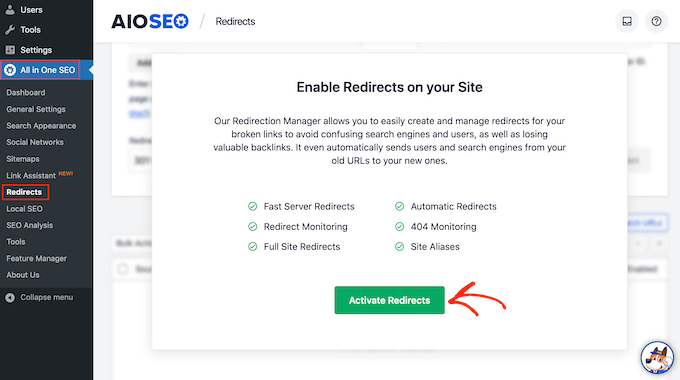
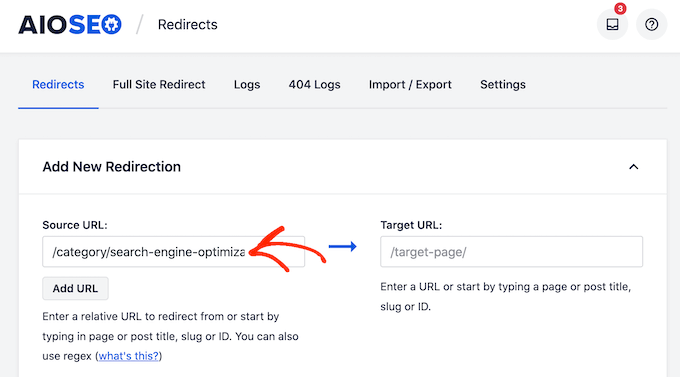
Ahora que has activado el Administrador de Redirecciones, puedes empezar escribiendo la URL de origen. Esta es la dirección web original del archivo de categoría y usualmente comenzará con /category/ seguido del nombre original de la categoría.
Aquí, estamos redirigiendo a cualquiera que intente visitar /category/search-engine-optimization.
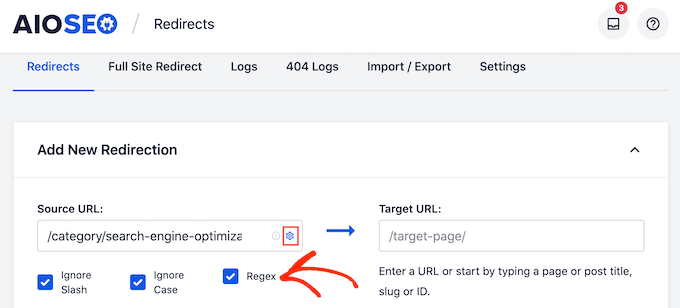
Después de escribir la URL de origen, haz clic en el pequeño ícono de engranaje para ver configuraciones adicionales.
Aquí, querrás marcar la casilla junto a ‘Regex.’ No te preocupes, no necesitas conocer los detalles técnicos. En términos simples, esta configuración hace que tu redirección sea más potente, asegurando que capture todas las variaciones de la URL antigua y funcione correctamente para todos los visitantes.
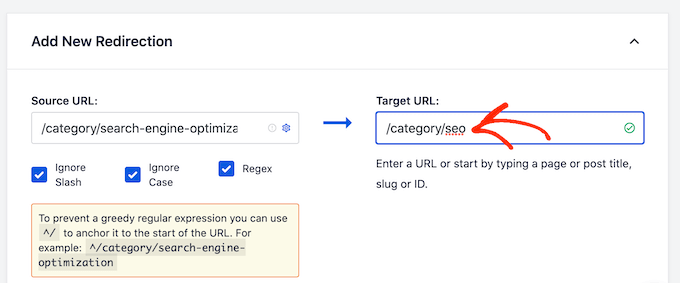
Ahora, es hora de pasar a la URL de destino, que es nuestra nueva página de archivo de categoría.
En la siguiente imagen, los visitantes serán redirigidos a /category/seo.
Tu siguiente tarea es elegir el tipo de redirección que AIOSEO debe usar. Hay varios tipos de redirecciones que se identifican con números como 301, 302 y 307.
Si estás moviendo permanentemente el archivo a una nueva ubicación, querrás usar una redirección 301, ya que esto le dice a los motores de búsqueda que la página siempre estará en esta nueva ubicación. De esta manera, todo el tráfico y los backlinks del archivo antiguo se transfieren a la nueva página.
Simplemente abre el menú desplegable ‘Tipo de Redirección’ y elige ‘301 Movido Permanentemente.’
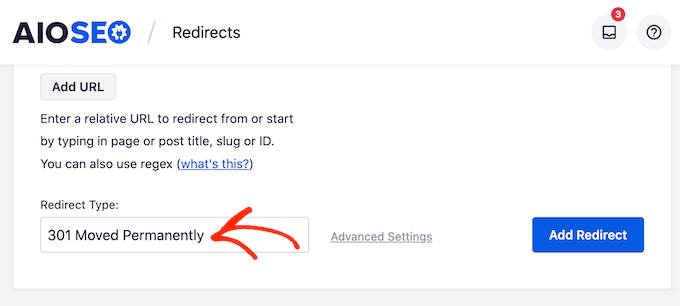
Si solo estás moviendo temporalmente la página de archivo de categoría a una nueva URL, entonces deberías elegir ‘307 Redirección Temporal’ en su lugar.
Cuando hayas hecho eso, procede a hacer clic en el botón ‘Agregar Redirección’.
Ahora, si intentas visitar la página de archivo de categoría original, AIOSEO te redirigirá automáticamente a la nueva URL de destino.
3. Cómo eliminar correctamente una categoría de WordPress
A veces, es posible que ya no necesites una categoría en particular. Por ejemplo, podrías haber creado accidentalmente dos categorías muy similares o haber cambiado la dirección de tu blog de WordPress para que ya no cubra el mismo contenido.
Antes de eliminar una categoría, es importante pensar en cómo esto afectará a tu sitio web de WordPress. En primer lugar, WordPress eliminará la categoría eliminada de todas tus publicaciones. Todas las publicaciones que ya no tengan una categoría se marcarán como 'Sin categoría'.
Una gran cantidad de contenido sin categoría dificultará que los visitantes exploren tu sitio web. Dicho esto, es posible que desees revisar todas las publicaciones dentro de la categoría que planeas eliminar para asegurarte de que tengan al menos una categoría alternativa.
También puedes configurar una redirección para la página de archivo de esa categoría siguiendo el mismo proceso descrito anteriormente. Esto puede ayudarte a corregir enlaces rotos antes de que afecten tus rankings en motores de búsqueda o la experiencia del visitante.
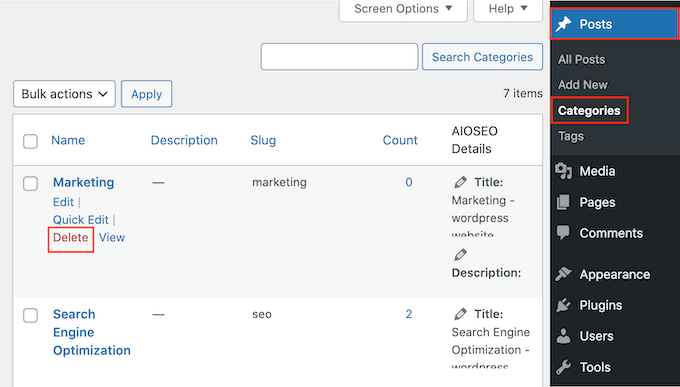
Cuando estés listo para eliminar la categoría, simplemente ve a Publicaciones » Categorías. Luego, puedes pasar el mouse sobre la categoría y hacer clic en el enlace 'Eliminar' cuando aparezca.
4. Cómo Cambiar la Categoría Predeterminada 'Sin Categorizar'
Si no asigna una categoría a una publicación, WordPress lo hará automáticamente. Por defecto, esta es 'sin categorizar', pero es posible que desee cambiarla a una categoría alternativa.
Otra opción es seguir usando la categoría 'sin categorizar' pero darle un nombre más descriptivo y útil.
Este cambio es particularmente importante si administras un blog de WordPress para varios autores o aceptas contribuciones de invitados, ya que estas personas pueden olvidar agregar una categoría a sus publicaciones.
Cambiar la categoría predeterminada también puede mejorar tu SEO en WordPress al asegurar que cada publicación tenga una categoría descriptiva.
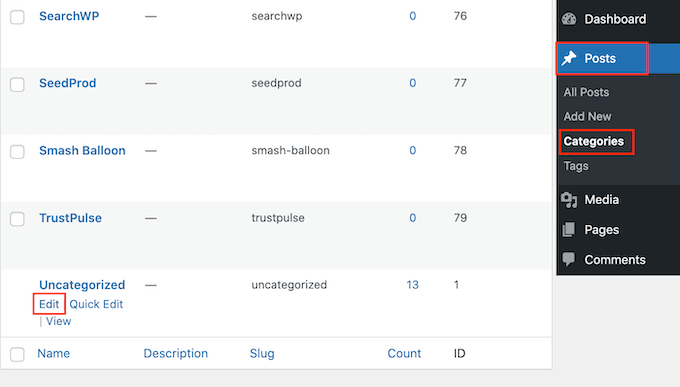
Empecemos por renombrar la categoría 'Sin categoría' yendo a Publicaciones » Categorías.
Aquí, busca 'Sin categoría' y pasa el cursor del ratón sobre ella. Cuando aparezca el enlace 'Editar', haz clic en él.
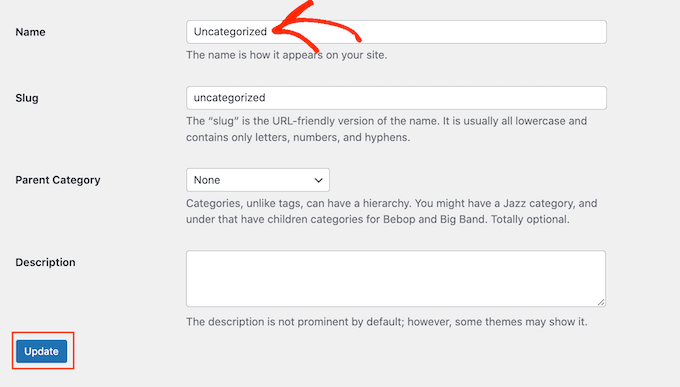
Ahora puedes escribir un nuevo título en el campo 'Nombre'.
Después de eso, desplázate hasta la parte inferior de la pantalla y haz clic en 'Guardar'.
Otra opción es cambiar la categoría predeterminada. Esto puede ser útil si ya has creado una categoría general y ahora quieres usarla como tu predeterminada.
Para hacer este cambio, dirígete a Ajustes » Escritura en el panel de WordPress. Luego puedes abrir el menú desplegable 'Categoría predeterminada de publicación' y elegir cualquier categoría de la lista.
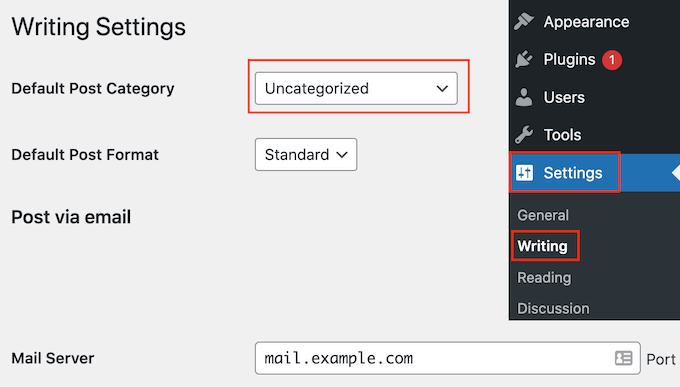
Después de eso, no olvides hacer clic en 'Guardar cambios' para almacenar tu configuración.
5. Cómo agregar una subcategoría en WordPress
WordPress te permite agregar jerarquía de categorías, por lo que puedes agregar subcategorías según sea necesario.
Puedes hacer esto fácilmente usando el menú desplegable 'Categoría padre' en la pantalla 'Agregar nueva categoría'.
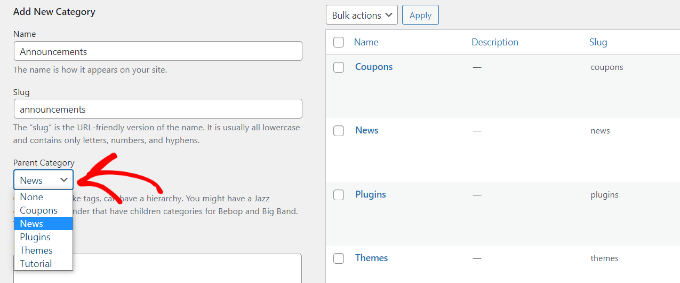
Para obtener más detalles, consulta nuestra guía paso a paso sobre cómo agregar subcategorías en WordPress.
6. Cómo convertir fácilmente categorías en etiquetas
Las categorías y las etiquetas son ambas formas de organizar tu contenido. Las categorías están destinadas a agrupaciones amplias de tus publicaciones, mientras que las etiquetas describen detalles específicos dentro de una publicación.
A veces, podrías crear una categoría que, con el tiempo, te das cuenta de que es demasiado específica y funcionaría mejor como etiqueta. Por suerte, WordPress tiene una herramienta integrada que te permite convertir categorías en etiquetas sin necesidad de buscar un plugin.
Para usarla, ve a Herramientas » Importar desde la barra lateral de administración de tu WordPress.
En esta pantalla, verás una lista de diferentes herramientas de importación. Busca 'Convertidor de categorías y etiquetas' al final de la lista y haz clic en el enlace 'Ejecutar importador'. (Si nunca lo has usado, WordPress podría pedirte que lo instales primero, lo cual solo toma un clic).

Esto te llevará a la página del convertidor. Simplemente marca la casilla junto a cada categoría que quieras convertir en etiqueta.
Una vez que las hayas seleccionado, haz clic en el botón 'Convertir categorías a etiquetas'.

WordPress ahora convertirá las categorías seleccionadas en etiquetas y asignará automáticamente las nuevas etiquetas a las publicaciones. También puedes usar esta misma herramienta para convertir etiquetas en categorías haciendo clic en la pestaña 'Etiquetas a categorías'.
Preguntas frecuentes sobre categorías de WordPress
Aquí tienes respuestas a algunas de las preguntas más comunes que recibimos sobre la gestión de categorías en WordPress.
1. ¿Qué pasa con mis publicaciones si elimino una categoría?
Cuando eliminas una categoría, WordPress mueve automáticamente cualquier publicación asignada a ella a tu categoría predeterminada, que suele ser 'Sin categoría'. Es una buena idea reasignar las publicaciones a una nueva categoría antes de eliminar la antigua para mantener tu sitio organizado.
2. ¿Cambiar la URL de una categoría afecta al SEO?
Sí, cambiar la URL o el slug de una categoría puede crear enlaces rotos, lo que perjudica tanto tu SEO como la experiencia del usuario. Para evitar esto, siempre debes configurar una redirección 301 de la URL antigua a la nueva. Esto le dice a los motores de búsqueda que la página se ha movido permanentemente y transfiere el valor SEO.
3. ¿Cuántas categorías de WordPress debería tener?
No existe un número perfecto de categorías. Un buen punto de partida es entre 5 y 10 categorías amplias que cubran los temas principales de tu sitio web. Siempre puedes agregar más o crear subcategorías a medida que tu biblioteca de contenido crezca.
4. ¿Puedo asignar una sola publicación a más de una categoría?
Sí, puedes asignar una publicación a varias categorías. Sin embargo, para una mejor experiencia de usuario, recomendamos asignar una publicación a solo una o dos de las categorías más relevantes. Para describir detalles más específicos dentro de una publicación, es mejor usar etiquetas.
Guías expertas sobre categorías de WordPress
Esperamos que este artículo te haya ayudado a aprender cómo cambiar, mover y eliminar categorías de WordPress correctamente. También te pueden interesar algunos artículos más relacionados con las categorías de WordPress:
- Cómo agregar categorías y subcategorías en WordPress
- Cómo fusionar y editar categorías y etiquetas en bloque en WordPress
- Cómo renombrar categorías correctamente en WordPress (Guía para principiantes)
- Cómo renombrar la categoría Sin categoría en WordPress
- Categorías vs. Etiquetas – Mejores prácticas de SEO para organizar tu contenido
- Cómo buscar por categoría en WordPress (El mejor método)
- Cómo mostrar/ocultar categorías en WordPress (Guía definitiva)
- Cómo mostrar subcategorías en las páginas de categoría en WordPress
- Cómo dar estilo a categorías individuales de forma diferente en WordPress
- Hacks y Plugins de Categorías Más Buscados para WordPress
Si te gustó este artículo, suscríbete a nuestro Canal de YouTube para ver tutoriales en video de WordPress. También puedes encontrarnos en Twitter y Facebook.





Oyatogun Oluwaseun Samuel
Siempre he tenido miedo de tocar las categorías por temor a enlaces rotos y pérdida de SEO. Leer este artículo me da un cierto nivel de confianza para realizar este tipo de tareas ahora. ¡Gracias por tu perspectiva!
Jiří Vaněk
Necesitaba renombrar dos categorías antiguas en mi blog que habían perdido un poco de relevancia pero estaban bien indexadas. Me preocupaba que fuera un problema importante de SEO y que pudiera terminar causando más daño que bien. Por lo tanto, había evitado hacer el cambio. Este artículo me aclaró el proceso, y lo único que ahora necesito hacer, que antes no entendía completamente, es usar AIO SEO para redirigir correctamente los enlaces antiguos a los nuevos. Tengo la esperanza de que todo salga bien y sin problemas. Según la guía, parece bastante sencillo.
Soporte de WPBeginner
It should go smoothly and we hope it works well for you when you do rename the categories
Administrador
Jiří Vaněk
Seguí tu guía y hasta ahora, todo parece haber ido bien. Siento que si lo hubiera hecho sin tu ayuda, probablemente habría arruinado algo. De esta manera, confío en que, gracias a ti, hice lo mejor que pude. ¡Gracias de nuevo!
Mrteesurez
¡Qué artículo tan perspicaz! Esto es exactamente lo que quiero, mover o eliminar correctamente una categoría de WordPress sin causar enlaces rotos. Olvidé que podía usar una redirección para redirigir la URL de archivo antigua a las nuevas, siempre y cuando tenga el plugin AIOSEO instalado, será más fácil. Gracias por las ideas.
Dennis Muthomi
¡Gran guía! Gestionar las categorías correctamente es muy importante para una buena experiencia de usuario y SEO.
Una pregunta, sin embargo: ¿hay alguna forma de eliminar la parte de “categoría” de las URL de las categorías?
having just the category name in the URL would look cleaner, e.g. example.com/beginners-guide instead of example.com/category/beginners-guide.
any tips on achieving this without breaking links would be super helpful.
Thanks
Comentarios de WPBeginner
Si bien puedes cambiar el prefijo base para las categorías, no recomendamos eliminarlo por completo, ya que los motores de búsqueda necesitan poder identificar las categorías frente a las publicaciones y páginas.
Para cambiar el prefijo base de las categorías, consulta:
https://www.wpbeginner.com/wp-tutorials/how-to-change-the-category-base-prefix-in-wordpress/
Dennis Muthomi
¡Muchas gracias por la útil respuesta!
Tiene todo el sentido mantener el prefijo "category" por motivos de SEO. Seguiré tu recomendación…
¡Gracias por tomarte el tiempo de aclarar y señalarme la dirección correcta!
Molly Martin
Hola,
¡Gracias por el útil artículo!
Si usamos el plugin Categories to Tags, ¿eso creará un montón de errores 404 para esas categorías que ya no existen?
Molly
Soporte de WPBeginner
Si no tuvieras nada en las categorías, no tendrías que preocuparte por los 404, pero si tuvieras publicaciones u otro contenido en las categorías, querrías crear redirecciones para evitar esos 404.
Administrador
Molly Martin
¡Hola, gracias por la rápida respuesta! Son geniales. Voy a leer este blog más a menudo. Muy útil.
Moinuddin Waheed
Estaba administrando un sitio web de noticias para uno de mis clientes y creé varias categorías para los artículos de noticias que necesitaban alinearse con las publicaciones de categorías. Este tutorial es especialmente útil para crear subcategorías de los artículos de noticias que se pueden alinear con las publicaciones de categorías más amplias.
Además, ahora podemos mover una publicación de categoría a otras sin perder nada.
Soporte de WPBeginner
Happy to hear our article was helpful
Administrador