


Revisar la versión móvil de tu sitio de WordPress en una vista previa de escritorio es una tarea sencilla pero esencial.
Te permite comprobar cómo se ve tu sitio en pantallas más pequeñas, ayudándote a detectar problemas de diseño o fallos que de otro modo podrías pasar por alto.
A lo largo de los años, hemos trabajado con muchos propietarios de sitios web para asegurarnos de que sus sitios se vean geniales y funcionen bien en dispositivos móviles. También priorizamos los diseños amigables para móviles siempre que creamos nuevas páginas y publicaciones en el sitio de WPBeginner.
Un desafío que hemos notado es que verificar la versión móvil en un escritorio puede ser complicado sin las herramientas adecuadas.
Afortunadamente, el Personalizador de Temas de WordPress y el Modo Dispositivo de las Herramientas para Desarrolladores de Google Chrome te permiten previsualizar y hacer ajustes rápidamente.
En esta guía, te mostraremos ambos métodos para ver la versión móvil de sitios de WordPress desde el escritorio.
💡Respuesta rápida: Ve la versión móvil de tu sitio de WordPress desde el escritorio
¿Tienes prisa? Aquí tienes las formas más fáciles de ver la versión móvil de tu sitio de WordPress desde el escritorio.
- Método 1: Personalizador de temas de WordPress. La forma más fácil de previsualizar diseños móviles si estás usando un tema clásico. Simplemente ve a Apariencia » Personalizar.
- Método 2: Chrome DevTools. La mejor herramienta para inspeccionar técnicamente tu sitio o si usas un tema de bloques. Haz clic derecho en cualquier página y selecciona Inspeccionar.
Por qué deberías previsualizar tu diseño móvil
Deberías previsualizar tu diseño móvil porque Google ahora usa un índice "mobile-first" para su algoritmo de clasificación. Esto significa que Google mira principalmente la versión móvil de tu sitio para decidir tu posición en los resultados de búsqueda.
Si la vista móvil de tu sitio está rota, tus rankings SEO se verán afectados.
Más allá del SEO, más del 50% de los visitantes de sitios web acceden a la web a través de teléfonos móviles. Si tu sitio no funciona bien en pantallas pequeñas, perderás más de la mitad de tu audiencia de inmediato.
Incluso si usas un tema de WordPress responsivo, aún necesitas revisar la vista móvil manualmente. Según nuestra experiencia, el redimensionamiento automático a veces puede romper elementos específicos como titulares largos, imágenes grandes o formularios emergentes.
En las siguientes secciones, veremos cómo puedes ver la versión móvil de tu sitio web de WordPress en un escritorio.
Cubriremos 2 métodos diferentes para probar cómo se ve tu sitio en dispositivos móviles usando navegadores de escritorio. Puedes hacer clic en los enlaces a continuación para saltar a cualquier sección:
- Método 1: Usando el Personalizador de Temas de WordPress
- Método 2: Usando el Modo Dispositivo de las Herramientas para Desarrolladores de Google Chrome
- Consejo Adicional: Creando Contenido Específico para Móviles en WordPress
- Tutorial en video
- Preguntas frecuentes sobre la previsualización de la versión móvil de sitios de WordPress desde el escritorio
¡Empecemos!
Método 1: Usando el Personalizador de Temas de WordPress
Puedes usar el personalizador de temas de WordPress para previsualizar la versión móvil de tu sitio de WordPress.
Simplemente inicia sesión en tu panel de WordPress y ve a la pantalla Apariencia » Personalizar.
📍Nota: Si no ves la opción Personalizar, es probable que tu sitio use un tema de bloques de Edición Completa del Sitio (FSE). En ese caso, salta al Método 2 a continuación.
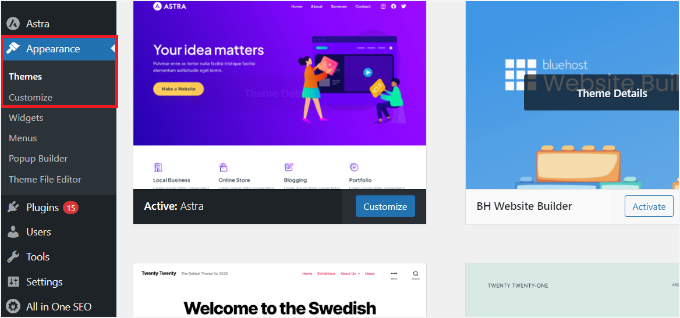
Esto abrirá el personalizador de temas de WordPress.
Dependiendo del tema que estés usando, es posible que veas opciones ligeramente diferentes en el menú de la izquierda.
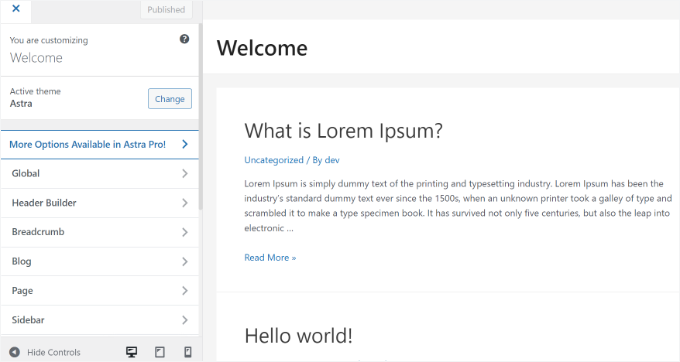
En la parte inferior de la pantalla, simplemente haz clic en el icono del móvil.
Luego verás una previsualización de cómo se ve tu sitio en dispositivos móviles.
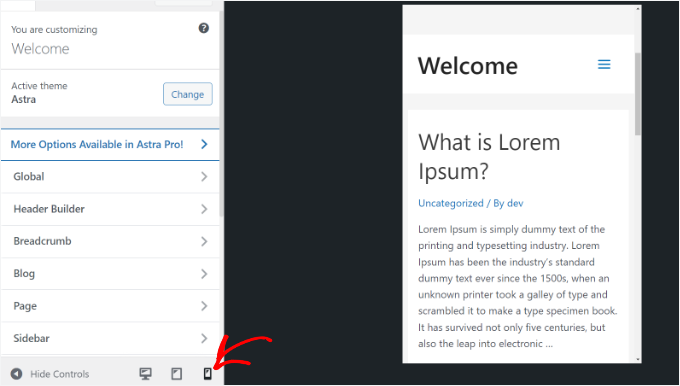
Este método para previsualizar la versión móvil es particularmente útil cuando aún no has terminado de crear tu blog o cuando está en modo de mantenimiento.
Ahora puedes hacer cambios en tu sitio web y ver cómo se ven antes de publicarlos.
Método 2: Usando el Modo Dispositivo de las Herramientas para Desarrolladores de Google Chrome
El siguiente método para ver la versión móvil de un sitio web es usando el navegador Google Chrome.
El navegador Google Chrome tiene un conjunto de herramientas para desarrolladores que te permiten realizar varias comprobaciones en cualquier sitio web, incluida la vista previa de cómo se ve en dispositivos móviles.
Simplemente abre el navegador Google Chrome en tu computadora de escritorio y visita la página que deseas verificar. Podría ser una vista previa de una página en tu sitio o incluso el sitio web de tu competidor.
A continuación, debes hacer clic derecho en la página y seleccionar la opción 'Inspeccionar'.
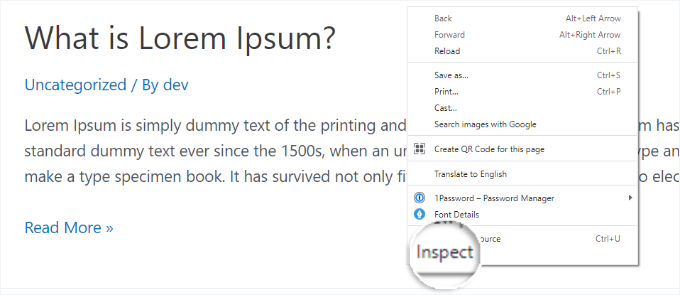
Se abrirá un nuevo panel en el lado derecho o en la parte inferior de la pantalla.
Se verá algo así:
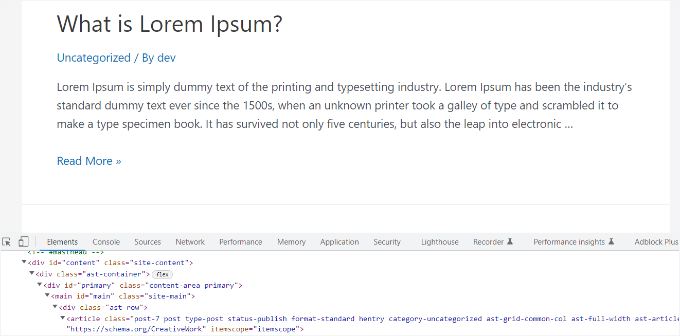
En el panel de Herramientas para desarrolladores, podrás ver el código fuente HTML de tu sitio, CSS y otros detalles.
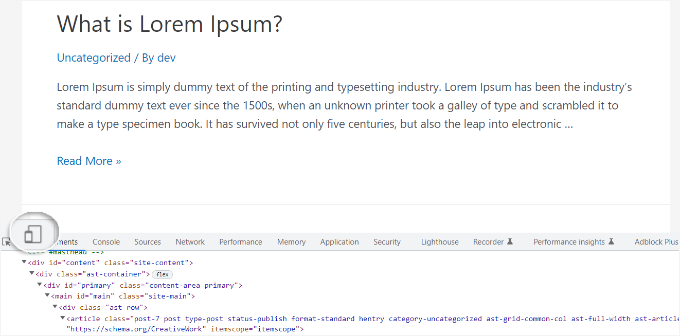
A continuación, debes hacer clic en el botón 'Activar/desactivar barra de herramientas del dispositivo' para cambiar a la vista móvil.
Verás que la vista previa de tu sitio web se reduce al tamaño de la pantalla móvil.
La apariencia general de tu sitio web también cambiará en la vista móvil. Por ejemplo, los menús se colapsarán y los iconos adicionales se moverán a la izquierda en lugar de a la derecha del menú.
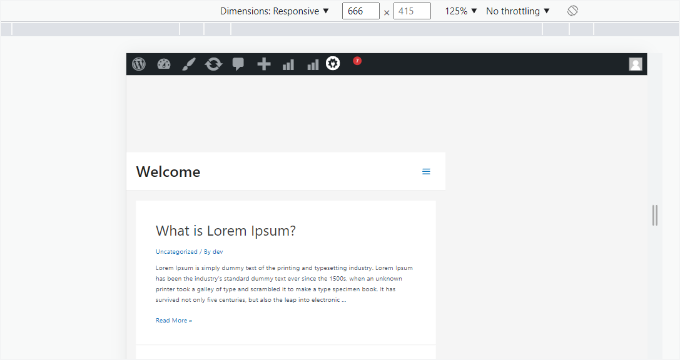
Cuando coloques el cursor del mouse sobre la vista móvil de tu sitio, se convertirá en un círculo.
Puedes mover este círculo con el mouse para arrastrar y desplazarte hacia abajo en la página, al igual que usarías un dedo en una pantalla táctil.
También puedes mantener presionada la tecla 'Shift' y luego hacer clic y mover el mouse para simular pellizcar la pantalla móvil para acercar o alejar.
Encima de la vista móvil de tu sitio, verás algunas opciones adicionales.
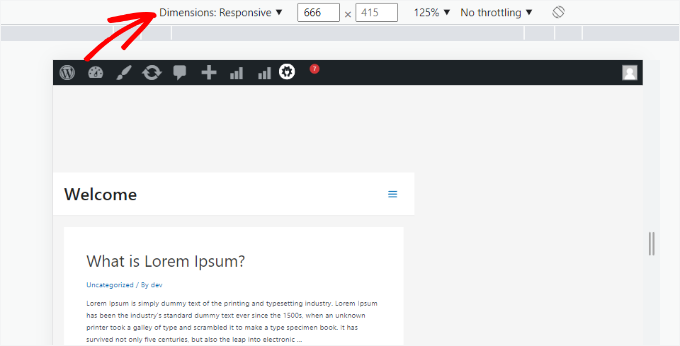
Estas configuraciones te permiten hacer varias cosas extra. Puedes verificar cómo se vería tu sitio en diferentes tipos de teléfonos inteligentes.
Por ejemplo, puedes seleccionar un dispositivo móvil como un iPhone y ver cómo aparece tu sitio en él.
También puedes simular el rendimiento de tu sitio en conexiones 3G rápidas o lentas. Esto te ayuda a verificar si las imágenes o scripts grandes están ralentizando tu sitio web para los usuarios con conexiones a internet deficientes.
Finalmente, usar el ícono de rotar te permite cambiar al modo Horizontal. Esto asegura que tu diseño se ajuste correctamente cuando un usuario sostiene su teléfono de lado.
Consejo Adicional: Creando Contenido Específico para Móviles en WordPress
Es importante que tu sitio web tenga un diseño adaptable para que los visitantes móviles puedan navegar fácilmente por tu sitio web.
Sin embargo, simplemente tener un sitio responsive puede no ser suficiente. Los usuarios en dispositivos móviles a menudo buscan cosas diferentes a los usuarios de escritorio.
Muchos temas y plugins premium te permiten crear elementos que se muestran de manera diferente en escritorio y en móvil. También puedes usar un plugin de constructor de páginas como SeedProd para editar tus páginas de destino en vista móvil.

Deberías considerar crear contenido específico para móviles para tus formularios de generación de leads. En dispositivos móviles, estos formularios deben solicitar información mínima, idealmente solo una dirección de correo electrónico. También deben verse bien y ser fáciles de cerrar.
Para más detalles, puedes ver nuestra guía sobre cómo crear una página de destino en WordPress.
Otra excelente manera de crear formularios emergentes y de generación de leads específicos para móviles es con OptinMonster. Es el plugin de formularios emergentes y la herramienta de generación de leads más potente de WordPress en el mercado.
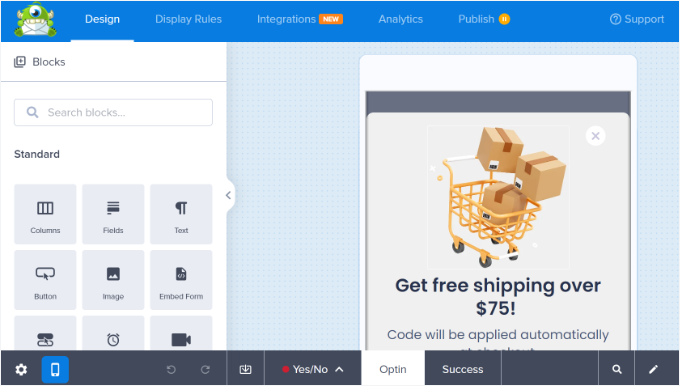
OptinMonster tiene reglas de visualización específicas de segmentación por dispositivo que te permiten mostrar diferentes campañas a usuarios móviles frente a usuarios de escritorio. Puedes combinar esto con la función de geolocalización de OptinMonster y otras funciones avanzadas de personalización para obtener las mejores conversiones.
Puedes ver nuestra guía sobre cómo crear formularios emergentes móviles que conviertan para más información.
Tutorial en video
Antes de irte, quizás quieras ver nuestro videotutorial sobre cómo ver la versión móvil de los sitios de WordPress desde el escritorio.
Preguntas frecuentes sobre la previsualización de la versión móvil de sitios de WordPress desde el escritorio
Aquí hay algunas preguntas frecuentes de nuestros lectores sobre cómo previsualizar el diseño móvil de tu sitio.
¿Estas previsualizaciones de escritorio coincidirán exactamente con los dispositivos móviles reales?
No siempre. Aunque son útiles para detectar problemas obvios de diseño, estas herramientas basadas en escritorio solo pueden emular las dimensiones de la pantalla, el comportamiento del navegador y las condiciones de red.
Es posible que no capturen peculiaridades de rendimiento o interacciones específicas del hardware, como los gestos táctiles.
Por eso sugerimos probar siempre en dispositivos reales, incluyendo teléfonos y tabletas, para confirmar la usabilidad en el mundo real antes de lanzar.
¿Puedo editar mi sitio en vista móvil desde mi escritorio?
Sí, WordPress te permite editar contenido mientras previsualizas el modo móvil en el Personalizador o usando constructores de páginas como Elementor, SeedProd y Beaver Builder.
Al cambiar a la vista previa móvil, puedes:
- Ajustar el relleno, los márgenes y los tamaños de fuente para pantallas más pequeñas.
- Ocultar o mostrar ciertos elementos solo en móvil (como imágenes grandes o banners solo para escritorio).
- Probar menús y widgets diseñados para interacciones táctiles.
La mayoría de los constructores ofrecen configuraciones específicas para dispositivos, por lo que puedes personalizar diseños sin afectar las versiones de escritorio o tableta.
¿Cómo puedo verificar la vista móvil de mi WordPress sin iniciar sesión?
Si quieres ver cómo se ve el sitio en vivo para los visitantes, prueba estos métodos:
- Abre tu sitio en una ventana de navegador de incógnito y usa el modo de dispositivo de las herramientas de desarrollador.
- Usa verificadores de diseño responsivo en línea como el Verificador de Diseño Responsivo.
Estas herramientas te permiten ver tu sitio en diferentes resoluciones sin necesidad de credenciales de inicio de sesión.
Esperamos que este artículo te haya ayudado a aprender cómo previsualizar el diseño móvil de tu sitio. También te puede interesar ver nuestras selecciones expertas de los mejores plugins para convertir un sitio de WordPress en una aplicación móvil y aprender formas de crear un sitio web compatible con móviles.
Si te gustó este artículo, suscríbete a nuestro Canal de YouTube para ver tutoriales en video de WordPress. También puedes encontrarnos en Twitter y Facebook.


Dayo Olobayo
Este es un artículo muy oportuno para mí. Estoy en el proceso de rediseñar mi sitio web y quiero asegurarme de que se vea bien tanto en móvil como en escritorio. Definitivamente probaré los métodos que describiste en esta publicación.
Dennis Muthomi
¡Esta publicación no podría haber llegado en mejor momento!
He estado buscando formas de previsualizar mi sitio de WordPress en varios dispositivos móviles sin tener que revisar manualmente en un montón de teléfonos y tabletas diferentes. No tenía idea de que las Herramientas para desarrolladores de Google Chrome tuvieran un modo de dispositivo incorporado, ¡definitivamente lo usaré de ahora en adelante!
Soporte de WPBeginner
Glad we could show the easy way to test this
Administrador
Dennis Muthomi
Acabo de descubrir también que puedo tomar capturas de pantalla de las diferentes vistas de dispositivos en Chrome DevTools, hay muchas herramientas útiles para probar.
Mrteesurez
Eso es bueno, ni siquiera sabía de esto, gracias por compartir lo que descubriste. En estos días, donde un mayor porcentaje de usuarios utiliza el móvil para visitar y navegar por sitios web, es importante optimizar el sitio web de uno para móviles y saber cómo previsualizarlo en diferentes pantallas facilita el ajuste de los elementos del sitio.
Mrteesurez
Normalmente usaba un constructor de páginas para esto, ahora acabo de descubrir que podemos usar el personalizador de temas, incluso muestra los tres tamaños de pantalla para cambiar entre diferentes pantallas de dispositivos. Gracias.
Ralph
En mi sitio web tengo entre el 75 y el 77% de tráfico móvil cada mes. Mi tema es responsivo, pero la vista previa de los artículos (móvil) en WordPress en sí nunca se ve como una publicación en mi teléfono. Ni en el teléfono de mi esposa.
Con mi nuevo sitio web que estoy creando desde cero, incluso estoy pensando en construirlo al 100% para usuarios móviles.
¿Es SeedProd adecuado para eso? ¿O debería buscar un constructor específico?
Soporte de WPBeginner
SeedProd will allow you to create a responsive theme for your site
Administrador
Moinuddin waheed
Este es un aspecto muy importante, ya que la mayor parte del tráfico proviene del propio móvil y tener una buena interfaz de usuario definitivamente ayudará a una buena experiencia visual.
He usado GenerateBlocks Pro y GeneratePress y también tienen la misma función para ajustar la apariencia de la versión móvil del sitio web.
Casi todos los temas y constructores de páginas hoy en día incluyen esta función.
Soporte de WPBeginner
It is definitely a good feature to have
Administrador
Jiří Vaněk
Elementor también ofrece una función similar para quienes construyen sitios web con este constructor. En la parte inferior del menú de la izquierda, hay una opción para mostrar el diseño. Aquí, puedes alternar entre vistas de escritorio, tableta y móvil. También puedes agregar tus propios puntos de interrupción y crear resoluciones personalizadas para fines de prueba. Personalmente, me ha resultado muy útil verificar la apariencia del sitio web en varios dispositivos porque, sorprendentemente, debido a la plantilla adaptable, el diseño del artículo, especialmente con Elementor, puede verse drásticamente diferente.
Soporte de WPBeginner
Thank you for sharing, page builders have started adding this view toggle for their users
Administrador
Moinuddin Waheed
Creo que casi todos los constructores de páginas ahora ofrecen esta opción para que la versión móvil se vea y se presente tan bien como la versión de escritorio.
He estado usando SeedProd y me pareció muy fluido al probar la versión móvil.
Lo mejor de SeedProd es que no necesitamos hacer muchos cambios para tener una buena apariencia móvil, sino que un pequeño ajuste hace el trabajo en la mayoría de los casos.
Mrteesurez
Recién empecé a usar Seedprod hace poco. Uso Elementor para previsualizar mi sitio web en diferentes tamaños de pantalla y me funciona bien. Pero descubrí algo de Seedprod que me hace querer cambiar, así que tener una funcionalidad de prueba como esta es un beneficio adicional para mí.
ilham ilmam aufar
hello wpbeginner,
what if i want make mobilw view permanent on desktop view?
thanks
Sakirah
Hola, tengo un problema al cargar mi sitio en el móvil. Se muestra como vista de sitio móvil, versión clásica sin tema. Tengo que hacer clic en Ver sitio completo en la parte inferior para mostrar el tema responsivo. Quiero forzar Ver sitio completo para que el tema responsivo se muestre automáticamente en cualquier móvil.
Soporte de WPBeginner
Deberías revisar tu sitio para ver si tienes algún plugin que esté habilitando esa vista móvil, ya que ese no debería ser el comportamiento predeterminado de WordPress.
Administrador
daniel
hay una forma mucho más fácil de hacer esto simplemente haciendo clic en la herramienta de inspección y habilitando el modo móvil (botón en la parte superior izquierda con un ícono de teléfono).
Soporte de WPBeginner
Ese es el método 2 en este artículo.
Administrador
Larissa mokom
Hola, gracias por toda la información que están compartiendo aquí, puedo seguir sus guías paso a paso para poder crear mi blog. Mi pregunta es, ¿cómo puedo solucionar el problema de que mis widgets (inicio, acerca de, contáctanos) no se muestren cuando mi sitio web se abre en un dispositivo móvil, pero en una computadora todo se ve bien?
Soporte de WPBeginner
Deberías contactar al soporte de tu tema para asegurarte de que esto no sea una opción basada en el estilo del tema.
Administrador
Samson Onuegbu
¡Wow!
WPbeginner siempre da los mejores trucos que muchos nunca saben que existen.
Lanzaremos nuestro sitio pronto y tú acabas de hacer mi trabajo de construcción de sitios responsivos más fácil.
¡Muchas gracias!
Soporte de WPBeginner
You’re welcome, glad you found our recommendations helpful
Administrador