


¿Alguna vez has intentado actualizar un plugin automáticamente solo para encontrarte con un mensaje de error de actualización? No te asustes, nos ha pasado muchas veces. Aunque esta situación puede parecer aterradora al principio, actualizar plugins manualmente a través de FTP no es tan complicado como parece.
A veces, las actualizaciones automáticas fallan y dejan tu sitio web vulnerable, y es ahí cuando saber cómo actualizar plugins manualmente se vuelve crucial. Por nuestra experiencia, las actualizaciones manuales por FTP son a menudo la solución de respaldo más confiable cuando el proceso de actualización habitual de WordPress falla.
En esta guía, te mostraremos los pasos exactos que usamos para actualizar manualmente plugins de WordPress a través de FTP.
Cuándo actualizar manualmente un plugin de WordPress
Existen varias razones por las que podrías querer actualizar manualmente los plugins de WordPress a través de FTP.
A veces, las actualizaciones automáticas de plugins pueden no funcionar correctamente debido a conflictos con temas, otros plugins o configuraciones del servidor.
También pueden fallar debido a permisos de archivo incorrectos. En tales casos, las actualizaciones manuales pueden resolver estos problemas.
Si tu servidor está sobrecargado, las actualizaciones automáticas podrían fallar. Incluso podrías ver el mensaje de "brevemente no disponible por mantenimiento programado", error de sintaxis o error interno del servidor. Las actualizaciones manuales pueden asegurar que tu plugin esté actualizado sin añadir carga adicional al servidor.
Con las actualizaciones manuales, también tienes control sobre qué versión del plugin quieres instalar. Esto puede ser útil si una nueva versión introduce características o cambios que no deseas implementar de inmediato.
Finalmente, si administras múltiples sitios de WordPress, es más fácil realizar actualizaciones manuales en una ubicación centralizada en lugar de iniciar y cerrar sesión en cada sitio y hacer las actualizaciones allí individualmente.
Con esto en mente, veamos cómo actualizar manualmente los plugins de WordPress a través de FTP. Estos son los pasos que cubriremos:
Siéntete libre de usar los enlaces rápidos de arriba para navegar por el tutorial.
Paso 1: Haz una copia de seguridad de tu sitio web
Antes de que siquiera pensemos en tocar algún archivo vía FTP, hablemos de algo importante: las copias de seguridad. No podemos enfatizar esto lo suficiente porque hemos visto demasiados casos en los que un simple intento de actualización se convirtió en una emergencia para el sitio web.
Piénsalo como tu red de seguridad. Si algo sale mal, siempre puedes restaurar tu sitio a su estado funcional.
Para copias de seguridad rápidas y confiables, recomendamos usar Duplicator. Es nuestro plugin de respaldo preferido porque crea copias completas del sitio web que son fáciles de restaurar si es necesario. Hemos probado docenas de soluciones de respaldo a lo largo de los años, y Duplicator ha demostrado consistentemente ser el más confiable.
Puedes consultar nuestra guía completa sobre cómo hacer copias de seguridad de WordPress para obtener instrucciones paso a paso.
Como precaución adicional, sugerimos crear un sitio de staging antes de proceder con las actualizaciones manuales. Esto te brinda un entorno de prueba seguro donde puedes practicar el proceso de actualización sin arriesgar tu sitio en producción.
Paso 2: Descarga la última versión del plugin
Primero, necesitarás descargar la última versión del plugin que intentas actualizar. Si es un plugin gratuito, puedes descargarlo desde la página de plugins de WordPress.org.
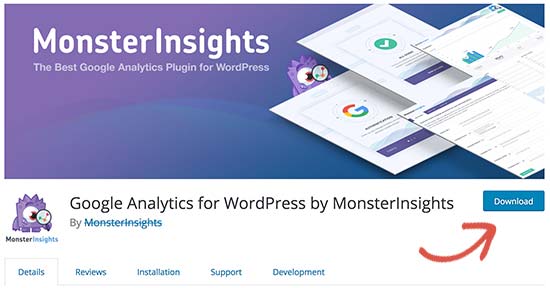
Si es un plugin premium, puedes descargar la última versión desde el sitio web específico del plugin. Necesitas iniciar sesión en tu cuenta y descargar el plugin a tu computadora.
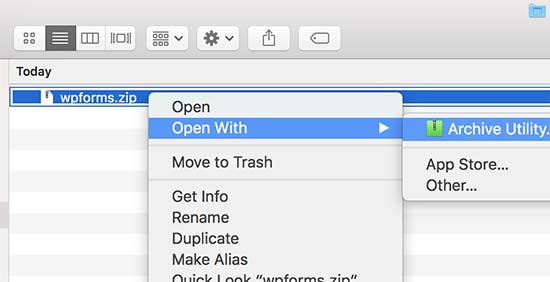
Todos los plugins vienen en archivos .zip, así que necesitas extraerlos.
Paso 3: Conéctate a tu sitio web vía FTP
A continuación, necesitarás un cliente FTP instalado en tu computadora. Usaremos FileZilla en nuestro ejemplo, pero puedes usar cualquier cliente FTP que prefieras.
Para conectarte a tu sitio web usando FTP, puedes leer nuestra guía sobre cómo usar FTP para subir tus archivos de WordPress.
Pero esencialmente, necesitarás ingresar el nombre de tu sitio web en el nombre de host con tu nombre de usuario y contraseña FTP.
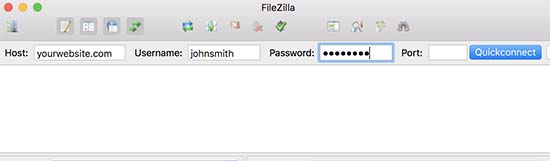
Si no conoces tu nombre de usuario o contraseña de FTP, consulta el correo electrónico que tu compañía de hosting de WordPress te envió cuando te registraste. Generalmente contiene tu nombre de usuario y contraseña de FTP.
Alternativamente, también puedes encontrar esta información en el cPanel o en el panel de control de tu cuenta de hosting.
Si tu sitio web está alojado en Bluehost, puedes iniciar sesión en tu panel de control y navegar a la pestaña 'Hosting'. Después de eso, desplázate hacia abajo hasta la sección 'Información del servidor' y haz clic en 'Administrar' junto a Acceso FTP.
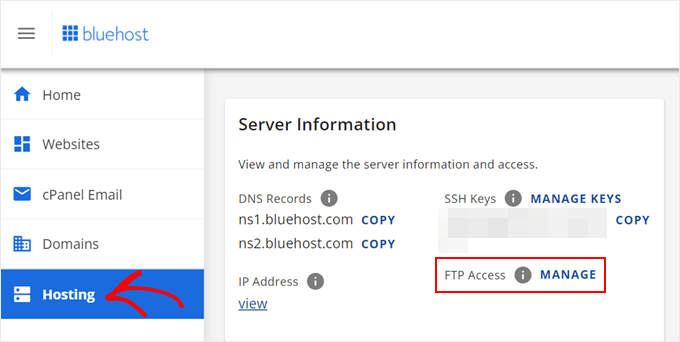
Luego llegarás a la página de Cuentas FTP de tu cPanel. Debería haber una lista de cuentas FTP que puedes usar para conectar tu hosting con un cliente FTP.
Si olvidaste tu contraseña, simplemente puedes hacer clic en 'Cambiar contraseña' en Acciones para establecer una nueva contraseña. Luego, haz clic en el botón 'Cambiar contraseña'.
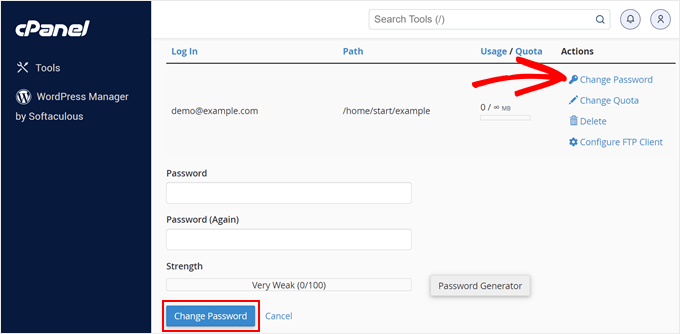
Después de eso, puedes ingresar tu nueva contraseña en el cliente FTP.
Una vez que estés conectado a tu sitio web vía FTP, necesitas ir a la carpeta /wp-content/plugins/ y continuar con el siguiente paso.
Paso 4: Localiza y elimina el plugin existente
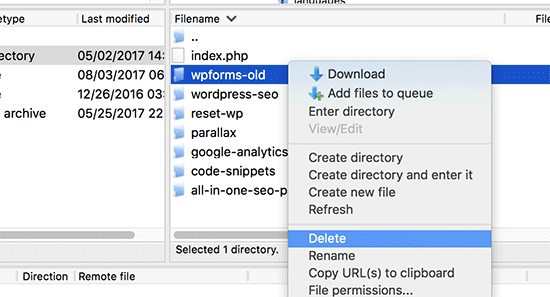
En esta etapa, verá diferentes carpetas para todos los complementos que ha instalado en su sitio de WordPress. Haga clic derecho en el complemento que desea actualizar y luego seleccione 'Cambiar nombre'
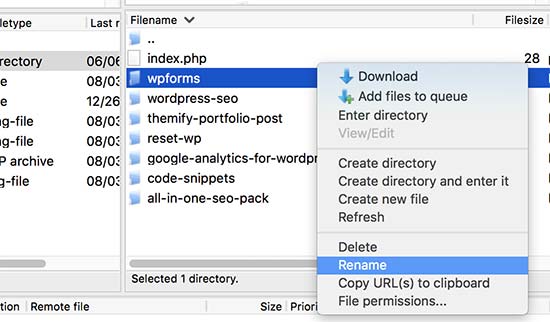
Ahora cambie el nombre de este complemento simplemente agregando -old al nombre de la carpeta del complemento. Por ejemplo, wpforms-old.
A continuación, debe descargar la carpeta renombrada a su computadora como una copia de seguridad. Esto le permitirá revertir a la versión anterior en caso de que la necesite.
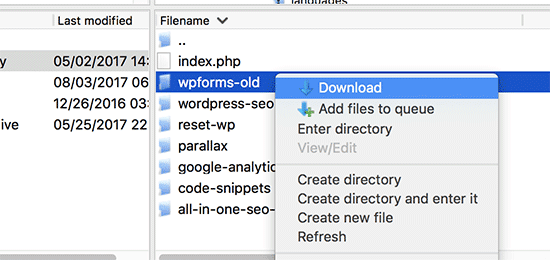
Después de descargar el complemento antiguo a su computadora, puede eliminarlo de su sitio web.
Hacer esto eliminará cualquier rastro del complemento de su WordPress.
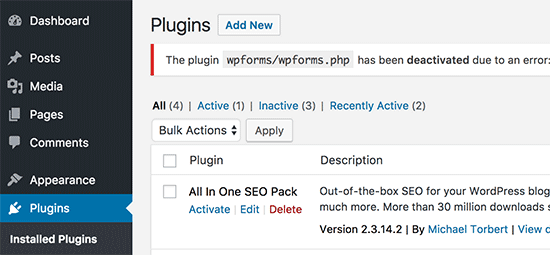
También queremos asegurarnos de que el plugin esté desactivado en la base de datos de WordPress. Para hacerlo, simplemente necesitas iniciar sesión en tu área de administración de WordPress y visitar la página de Plugins.
Verá un error de que el complemento se ha desactivado debido a un error.
Paso 5: Subir y activar la nueva versión del complemento
Ahora que hemos eliminado la versión anterior, es hora de instalar la última versión del complemento.
Cambia a tu cliente FTP y, en la sección 'Local', busca la nueva carpeta del plugin en tu computadora. Ahora haz clic derecho y selecciona 'Subir' desde el menú FTP.
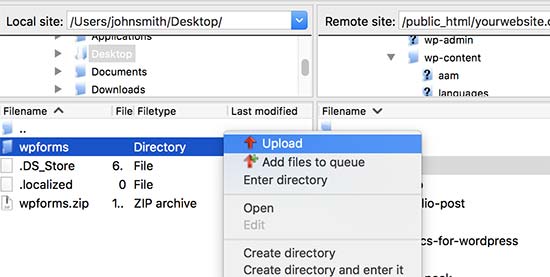
Su cliente FTP comenzará a transferir la carpeta del complemento de su computadora a su sitio web.
Una vez terminado, puedes iniciar sesión en tu área de administración de WordPress e ir a la página de Plugins. Necesitas encontrar el plugin recién instalado y activarlo.
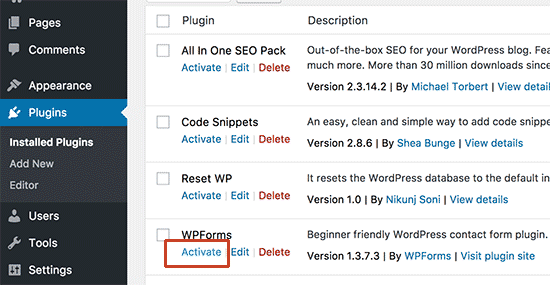
Ahora puede verificar la versión actualizada del complemento para asegurarse de que todo funcione correctamente.
Eso es todo, has actualizado exitosamente un plugin de WordPress a través de FTP.
¿Deberías usar un plugin de WordPress desactualizado?
Es crucial para la seguridad de WordPress usar siempre la última versión de WordPress. También es igualmente importante mantener actualizados tus plugins y tema de WordPress.
Si un plugin de WordPress deja de funcionar después de la actualización, puedes revertir el plugin e informar el problema al desarrollador del plugin.
Dicho esto, si ves un plugin de WordPress que no ha sido probado con las últimas versiones de WordPress, no significa que no funcione.
Simplemente significa que el desarrollador no ha probado recientemente el plugin o no ha actualizado el archivo readme. En WPBeginner, a veces encontramos y recomendamos plugins que no han sido probados pero que aún funcionan muy bien para su propósito.
Si no estás seguro de si un plugin es seguro de usar, siempre puedes instalarlo en la versión local de tu sitio de WordPress. De esta manera, cualquier error causado por el plugin no afectará la versión en vivo de tu sitio.
Tutorial en video
Esperamos que este artículo te haya ayudado a aprender cómo actualizar manualmente los plugins de WordPress a través de FTP. También te puede interesar nuestra guía para principiantes sobre la gestión de bases de datos de WordPress y nuestro tutorial sobre cómo agregar un administrador de archivos similar a FTP en WordPress.
Si te gustó este artículo, suscríbete a nuestro Canal de YouTube para ver tutoriales en video de WordPress. También puedes encontrarnos en Twitter y Facebook.


Jiří Vaněk
En las instrucciones, escribes que primero debes eliminar el plugin antiguo y reemplazarlo con la nueva versión usando FTP. ¿Funciona también la forma en que sobrescribo los datos del plugin original? Lo que he estado haciendo hasta ahora es simplemente subir la nueva versión del plugin a FTP y elegir sobrescribir los archivos al copiar.
Soporte de WPBeginner
El único problema con ese método es que si un plugin ya no usa un archivo, el método de sobrescritura no eliminaría el archivo de tu sistema.
Administrador
Jiří Vaněk
Gracias por la respuesta. Siempre lo hice de esta manera y no me di cuenta de que el procedimiento correcto sería eliminar el plugin y reemplazar los datos. Tenía miedo de perder la configuración del plugin, así que elegí el método de sobrescritura de datos. Ahora puedo estar más tranquilo y actualizar vía FTP de una mejor manera según tus instrucciones, sin miedo innecesario a perder datos.
Sanmeet
¡Hola a todos!
Acabo de ver los comentarios y me complace decirles que cada vez que desinstalan un plugin y lo reinstalan, todos los datos se restauran; tomemos como ejemplo Woocommerce, el plugin que actualicé por este método y mis datos estaban allí...
Soporte de WPBeginner
It would depend on how it is deleted but you ar correct, this method would not delete the settings for the plugin
Administrador
Roman
A veces, los plugins (y WordPress también) necesitan hacer cambios en la base de datos durante el proceso de actualización. Si simplemente reemplazas los archivos, la actualización de la base de datos no ocurrirá, ¿verdad? Y terminarás con nuevos archivos de plugin y un esquema de base de datos y/o datos incompatibles. ¿Es correcto?
Soporte de WPBeginner
Esto es más para el caso en que el método de actualización predeterminado no funcionó, pero WordPress y la mayoría de los plugins deberían verificar y dar la opción de actualizar la base de datos si es necesario para evitar esos errores.
Administrador
Ritul
Cuando haya eliminado el plugin antiguo y ahora esté subiendo el nuevo, ¿mi sitio en vivo se romperá por eso, por ejemplo, si estoy actualizando Thrive Content builder o Elementor??
David
Gracias por el tutorial. Subí un plugin completamente nuevo, en la ubicación correcta, pero por alguna razón no aparece en mi lista de plugins para poder activarlo. ¿Alguna idea de por qué podría suceder esto? Gracias.
Soporte de WPBeginner
Hola David,
WordPress podría no reconocer un plugin si no puede localizar la cabecera del plugin. Por favor, contacta al autor del plugin para asegurarte de que estás subiendo la carpeta correcta.
Administrador
Jenn
Recientemente descargué un plugin de botones para compartir en redes sociales de un tercero. Recientemente lanzaron una actualización. ¿Puedo simplemente desactivar y eliminar la versión antigua y luego descargar la nueva versión actualizada y activarla en lugar de usar FTP para actualizar? ¿Sería más fácil? Gracias por tus comentarios.
Soporte de WPBeginner
Hola Jenn:
Sí, puedes hacer eso. Sin embargo, deberías hacer una copia de seguridad del plugin antiguo por si la nueva versión no funciona bien o quieres revertir.
Administrador
Emma Bazai
It does update the plugin but I’ve lost all my configurations and data. All SEO has gone
I had 304 posts and I will have to redo SEO for all of them
Please help me I don’t have backups because I trusted this site for all my WordPress issues.
Soporte de WPBeginner
Hola Emma,
¿Qué plugin de SEO era? La mayoría de los plugins de WordPress almacenan datos en tu base de datos de WordPress y estos datos no se eliminan cuando un plugin se desactiva o se reactiva. También puedes intentar contactar a los autores del plugin para obtener soporte.
Administrador
Hope
¿Qué pasa cuando el plugin se elimina en el administrador de WP o vía FTP? ¿Todavía se almacenan todos los datos del plugin en la base de datos después de que el plugin se elimina por cualquiera de los métodos?
Soporte de WPBeginner
Hola Hope,
Los datos del plugin permanecerán almacenados en la base de datos de WordPress.