


Una de las cosas más confusas de los errores de WordPress es cuando son causados por algo que ni siquiera puedes ver. El archivo .htaccess está oculto por defecto, pero controla silenciosamente partes importantes de tu sitio web como redirecciones, permalinks y reglas de acceso.
Hemos visto a usuarios luchar con problemas extraños como enlaces rotos, páginas en blanco o problemas de inicio de sesión. En muchos casos, un pequeño cambio en este archivo fue la raíz del problema.
Dado que no siempre es fácil de localizar o editar, los principiantes a menudo se sienten atascados. La buena noticia es que no necesitas ser un desarrollador para arreglarlo.
En esta guía, te mostraremos cómo encontrar tu archivo .htaccess, solucionar problemas comunes y hacer que tu sitio de WordPress funcione como debería de forma segura.
Aquí tienes un resumen rápido de todo lo que cubriremos en esta guía. Puedes hacer clic en los enlaces a continuación para saltar a cualquier sección:
- ¿Qué es el archivo .htaccess?
- Cómo saber si tu archivo .htaccess está dañado
- Cómo acceder y arreglar el archivo .htaccess en WordPress
- Problemas comunes que se pueden arreglar en el archivo .htaccess de WordPress
- Preguntas frecuentes sobre el archivo .htaccess en WordPress
- Recursos adicionales para el archivo .htaccess de WordPress
¿Qué es el archivo .htaccess?
El archivo .htaccess es un archivo oculto que controla cómo tu servidor maneja las solicitudes en tu sitio de WordPress. Piénsalo como un controlador de tráfico que dirige silenciosamente enlaces, visitantes y reglas de acceso detrás de escena.
Ayuda a crear URLs limpias y legibles para tus páginas. En lugar de largas cadenas de números, obtienes enlaces amigables como tusitio.com/acerca-de-nosotros.
El archivo también puede proteger tu sitio al bloquear direcciones IP no deseadas o restringir el acceso a ciertas carpetas. Muchos plugins dependen de él para habilitar el caché y acelerar tu sitio web.
Hemos visto casos en los que un pequeño cambio en este archivo provocó que los enlaces dejaran de funcionar o que los plugins dejaran de operar. Por eso es útil entender qué hace este archivo y cómo arreglarlo si algo sale mal.
A continuación, te mostraremos cómo saber si tu archivo .htaccess podría estar causando problemas.
Cómo saber si tu archivo .htaccess está dañado
El archivo .htaccess a veces puede corromperse sin previo aviso. Esto suele suceder debido a un conflicto de plugins, un pequeño error durante la edición o un problema del servidor.
Aquí hay algunas señales comunes que hemos visto y que apuntan a un archivo .htaccess roto o faltante:
- Enlaces rotos: Cuando los visitantes hacen clic en un enlace pero terminan en una página 404 o ven errores extraños en lugar de tu contenido.
- Pantalla blanca de la muerte: Tu sitio web muestra una página completamente en blanco sin ningún mensaje de error ni contenido.
- Plugins que no funcionan correctamente: Algunos plugins dependen de este archivo para funcionar correctamente. Si está corrupto, es posible que notes funciones faltantes o problemas de diseño.
Si estás experimentando alguno de estos problemas, no te preocupes. En la siguiente sección, te mostraremos paso a paso cómo acceder y arreglar de forma segura el archivo .htaccess.
Cómo acceder y arreglar el archivo .htaccess en WordPress
Encontrarás el archivo .htaccess en el directorio raíz de tu sitio web de WordPress. Hay algunas maneras diferentes de abrirlo y editarlo, dependiendo de las herramientas con las que te sientas cómodo.
Puedes acceder a él a través del cPanel de tu proveedor de hosting usando el Administrador de Archivos, a través de un cliente FTP como FileZilla, o con un plugin dentro de tu panel de WordPress.
Consejo Pro: Siempre crea una copia de seguridad antes de editar el archivo .htaccess. De esa manera, si algo sale mal, puedes restaurar rápidamente tu sitio. Consulta nuestra guía completa sobre cómo hacer una copia de seguridad de tu sitio web de WordPress.
1. Usando el Administrador de Archivos o un Cliente FTP
Si no puedes acceder a tu panel de administración de WordPress, entonces el Administrador de Archivos o FTP es la mejor manera de llegar a tu archivo .htaccess.
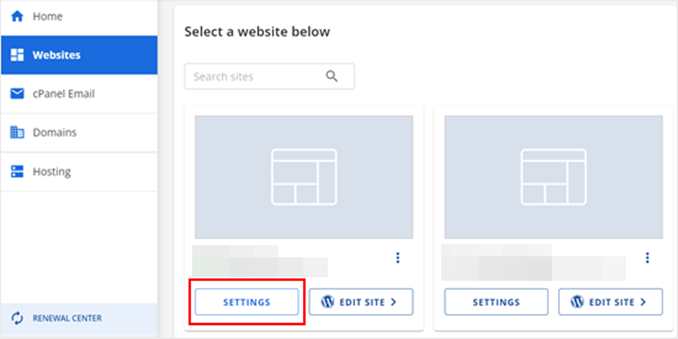
Comienza iniciando sesión en tu panel de control de hosting. En Bluehost, por ejemplo, ve a la configuración de tu sitio web y haz clic en la pestaña 'Avanzado' para iniciar cPanel.

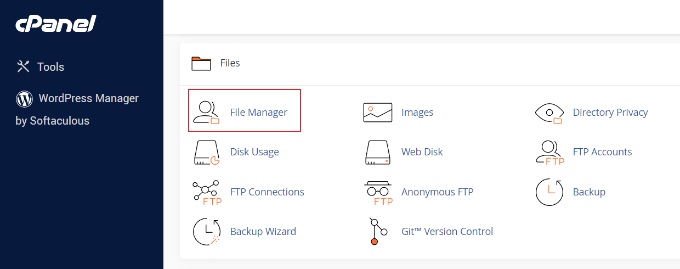
Una vez dentro de cPanel, desplázate hasta la sección 'Archivos'.
Luego, abre el ‘Administrador de archivos’.
Dentro del Administrador de archivos, abre la carpeta public_html. Ahí es donde encontrarás el archivo .htaccess.
Si está oculto, consulta nuestra guía sobre cómo localizar archivos .htaccess que faltan.
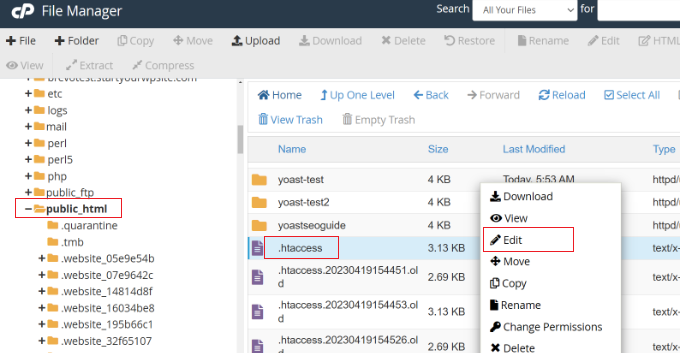
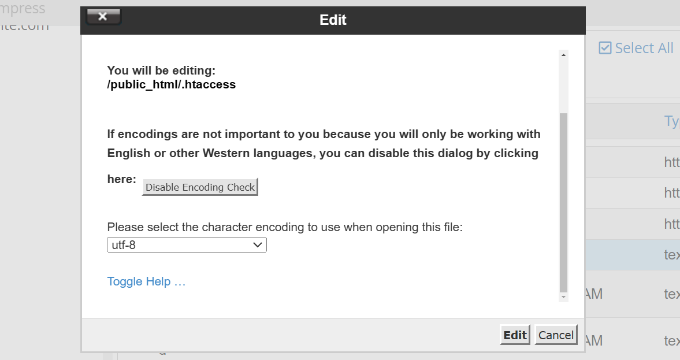
Haz clic derecho en el archivo y elige ‘Editar’. Aparecerá una ventana emergente que te recordará hacer una copia de seguridad.
Haz clic en ‘Editar’ nuevamente para abrir el editor.
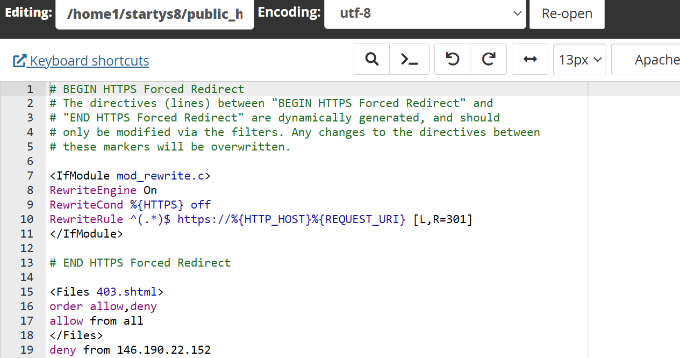
Ahora puedes revisar el archivo. Busca errores tipográficos, caracteres extraños o reglas de complementos conflictivas.
Corrige lo que sea necesario y haz clic en ‘Guardar’.
Alternativamente, puedes usar un cliente FTP como FileZilla, que hemos utilizado en muchos sitios en WPBeginner.
Simplemente conéctate a tu servidor, busca el archivo .htaccess en el directorio raíz y elige ‘Ver/Editar’.

Si eres nuevo en FTP, aquí tienes nuestro tutorial paso a paso sobre cómo usar FTP con WordPress.
Puedes editar el archivo usando un editor de texto plano como el Bloc de notas, y luego subirlo de nuevo a tu sitio a través de FTP.
2. Usando un plugin como AIOSEO
Si puedes iniciar sesión en tu panel de WordPress, la opción más fácil es usar el plugin All in One SEO (AIOSEO). Este es el plugin SEO que usamos en WPBeginner para administrar redirecciones, metaetiquetas, robots.txt e incluso reglas de .htaccess.
Para más detalles, consulta nuestra reseña completa de All in One SEO
Para empezar, instala y activa el plugin. Verás el asistente de configuración donde puedes hacer clic en 'Empecemos' y seguir las instrucciones.

Para obtener ayuda detallada con la configuración, consulta nuestro tutorial completo sobre cómo configurar AIOSEO correctamente.
A continuación, ve a All in One SEO » Herramientas en tu panel de control. En la pestaña ‘Editor .htaccess’, puedes ver y editar el archivo directamente desde tu panel de administración.

Realiza tus cambios y luego haz clic en ‘Guardar cambios’. Eso es todo.
Problemas comunes que se pueden arreglar en el archivo .htaccess de WordPress
Ahora que sabes cómo editar el archivo .htaccess, repasemos algunos problemas comunes que puede ayudar a resolver. Estos son problemas que hemos visto que enfrentan innumerables usuarios. La mayoría de ellos son más fáciles de solucionar de lo que parecen.
1. Solución del error interno del servidor 500
El error interno del servidor 500 es uno de los problemas más frustrantes en WordPress. Por lo general, aparece sin detalles útiles y puede hacer que parezca que tu sitio está completamente roto.
En muchos casos, el culpable es un archivo .htaccess dañado. Para solucionarlo, deberás reemplazar el archivo con una versión limpia.
Conéctate a tu sitio usando un cliente FTP. Localiza el archivo .htaccess existente en la carpeta raíz y renómbralo a algo como .htaccess-old. Esto lo mantiene como una copia de seguridad.
A continuación, crea un nuevo archivo en la misma carpeta y nómbralo .htaccess.

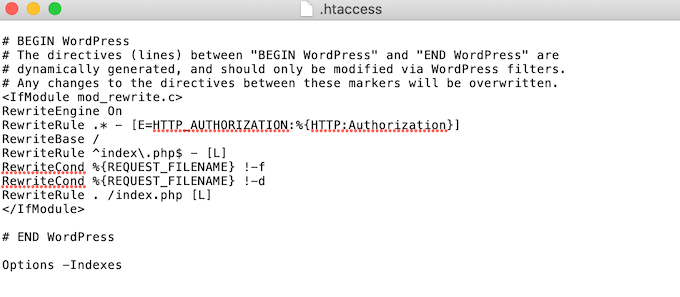
Abre el archivo y pega las siguientes reglas predeterminadas de WordPress:
# BEGIN WordPress
<IfModule mod_rewrite.c>
RewriteEngine On
RewriteBase /
RewriteRule ^index.php$ - [L]
RewriteCond %{REQUEST_FILENAME} !-f
RewriteCond %{REQUEST_FILENAME} !-d
RewriteRule . /index.php [L]
</IfModule>
# END WordPress
Guarda el archivo e intenta cargar tu sitio web de nuevo.
Esto debería resolver el error si el antiguo .htaccess era el problema. Para más ayuda, consulta nuestra guía sobre cómo solucionar el error interno del servidor 500.
2. Solucionar el error de “Demasiadas redirecciones”
Este error ocurre cuando tu sitio web se queda atascado en un bucle de redireccionamiento. A menudo aparece en los navegadores como “demasiadas redirecciones” o “redireccionado demasiadas veces”.
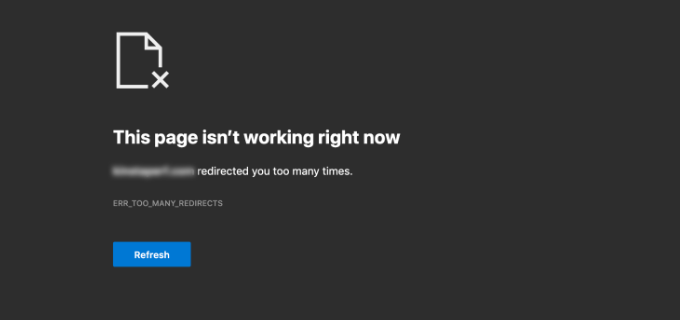
Una forma rápida de solucionar esto es restableciendo tu archivo .htaccess. Conéctate a tu sitio usando el Administrador de archivos o FTP y elimina el archivo actual.
A continuación, ve a tu panel de WordPress y visita Ajustes » Enlaces permanentes.
Simplemente haz clic en el botón ‘Guardar cambios’ en la parte inferior. Esto regenerará automáticamente un archivo .htaccess limpio.

Eso debería detener el bucle de redirección. Si no es así, consulta nuestra guía completa sobre cómo solucionar el problema de "demasiadas redirecciones".
3. Solucionar entradas que devuelven errores 404
Si tus entradas del blog muestran errores 404, pero tu página de inicio funciona bien, generalmente significa que el archivo .htaccess falta o está mal configurado.
Una solución es verificar los permisos del archivo. Conéctate a tu sitio a través de FTP, haz clic derecho en el archivo .htaccess y elige ‘Permisos de archivo’.

Establece el valor numérico en 666 para que WordPress pueda escribir temporalmente en el archivo.
Luego, guarda nuevamente la configuración de tus enlaces permanentes para actualizar las reglas del archivo.

Después de que los errores 404 desaparezcan, puedes restablecer los permisos a una configuración más segura, como 644. Para una guía completa, consulta cómo solucionar errores 404 en las publicaciones de WordPress.
Hay otros errores de WordPress que pueden involucrar el archivo .htaccess, pero estos son los más comunes que vemos. Para una lista más amplia, consulta nuestra recopilación de errores comunes de WordPress y cómo solucionarlos.
Preguntas frecuentes sobre el archivo .htaccess en WordPress
¿Qué sucede si elimino el archivo .htaccess en WordPress?
Si eliminas el archivo .htaccess, tu sitio puede empezar a mostrar errores 404, las redirecciones pueden fallar y ciertas configuraciones de seguridad o rendimiento dejarán de funcionar. WordPress generalmente regenerará el archivo si visitas Ajustes » Enlaces permanentes y haces clic en ‘Guardar cambios’.
¿Puedo editar el archivo .htaccess desde el panel de WordPress?
Directamente no. WordPress no proporciona una forma integrada de editar archivos .htaccess desde el panel de administración. Necesitarás usar un plugin, un cliente FTP o el Administrador de Archivos de tu proveedor de hosting.
¿Es seguro editar manualmente el archivo .htaccess?
Sí, pero debes tener cuidado. Un pequeño error puede dañar tu sitio. Siempre haz una copia de seguridad antes de editar el archivo manualmente.
¿Por qué WordPress sigue sobrescribiendo mi archivo .htaccess?
WordPress actualiza el archivo .htaccess cada vez que cambias la configuración de los enlaces permanentes o cuando se activan plugins con reglas de reescritura. Para evitar esto, puedes mover las reglas personalizadas fuera del bloque predeterminado de WordPress o usar un plugin para administrar tus reglas.
¿Dónde se encuentra el archivo .htaccess?
El archivo .htaccess se encuentra en el directorio raíz de tu sitio de WordPress, usualmente la misma carpeta que contiene wp-config.php y wp-content.
Recursos adicionales para el archivo .htaccess de WordPress
¿Quieres aprender más sobre cómo usar el archivo .htaccess para proteger y optimizar tu sitio de WordPress? Estos tutoriales útiles te guiarán a través de casos de uso prácticos, consejos avanzados y soluciones relacionadas:
- Cómo evitar que WordPress sobrescriba el archivo .htaccess
- Cómo limitar el acceso por IP a tu archivo wp-login.php en WordPress
- Los trucos .htaccess más útiles para WordPress
- Cómo redirigir una página o URL en WordPress
- Solucionar el error de tiempo de ejecución máximo excedido en WordPress
Esperamos que esta guía te haya ayudado a solucionar de forma segura tu archivo .htaccess. Para obtener más ayuda para mantener tu sitio saludable, consulta nuestra guía definitiva de mantenimiento de WordPress y nuestra lista de las mejores agencias de soporte de WordPress.
Si te gustó este artículo, suscríbete a nuestro Canal de YouTube para ver tutoriales en video de WordPress. También puedes encontrarnos en Twitter y Facebook.





Olaf
El archivo .htaccess es una herramienta muy potente, y a veces puede hacer maravillas si alcanzas un límite, por ejemplo, en PHP. Por otro lado, también puede causar dolores de cabeza. Siempre es una buena idea tener una copia de seguridad de este archivo de cuando el sitio funcionaba correctamente porque, sinceramente, este archivo no cambia tan a menudo. En mi opinión, una copia de seguridad puede resolver el 90% de los problemas con este archivo. Y si alguien le está haciendo cambios, recomiendo dos cosas. Primero, no escribas nada entre # BEGIN WordPress y # END WordPress, porque esa sección es sobrescrita por WordPress, y segundo, asegúrate de añadir comentarios. Esto ayudará a cualquiera que herede el sitio a entender las modificaciones que has hecho en este archivo.
Oyatogun Oluwaseun Samuel
Gracias por este recurso sobre cómo solucionar el archivo .htaccess. Puede ser difícil saber cuándo se trata de un problema de htaccess, pero este artículo puso de relieve puntos que pueden ayudarte a reconocer un archivo htacess defectuoso. Tu atención al detalle y tu explicación clara sin duda ayudarán a muchos usuarios de WordPress como yo a resolver problemas de htaccess de manera efectiva. ¡Gran trabajo!
Kzain
Una vez tuve un colapso total porque mis imágenes no se cargaban, y resultó ser un pequeño error en el archivo .htaccess. ¡Gracias por esta guía clara, WPBeginner! Definitivamente es un salvavidas para esos momentos en que tu sitio web de repente actúa de forma extraña.
Soporte de WPBeginner
¡Nos alegra que nuestra guía haya sido de ayuda!
Administrador
Jiří Vaněk
Me gustaría preguntar. Ocasionalmente, en el hosting compartido, mi sitio web se caía con un error 500 porque el archivo .htaccess contenía una directiva que estaba prohibida en el servidor compartido. Esto causaba que el sitio web encontrara este error. Como no sabía qué directiva lo estaba causando, tuve que contactar al administrador del servidor. Ellos usualmente me identificaban la directiva y a menudo también me proporcionaban el registro de errores del servidor. ¿Es posible que yo mismo pueda descubrir el mismo registro o error en .htaccess si habilito el modo de depuración y el registro de depuración? Siento que el registro de depuración también almacena los registros de errores del servidor. ¿O estoy equivocado?
Soporte de WPBeginner
Si tu hosting de servidor tiene registro de errores, eso podría darte una idea de qué causó el error específico en tu sitio.
Administrador
Jiří Vaněk
Sí, lo tiene, pero siempre tengo que pedirle al proveedor del servidor que me envíe los registros en caso de problemas porque no tengo un panel de control para ver los registros yo mismo. Esto puede llevar mucho tiempo tanto para mí como para ellos, ya que tienen que descargarme y enviarme los registros. Por eso quería probar el método de usar registros de depuración y modo de depuración.
Yunus Rahman
¡Excelente guía! El archivo .htaccess puede ser intimidante, pero este tutorial lo hace fácil de entender y de solucionar problemas comunes.
Agradezco las instrucciones paso a paso y los ejemplos, que hacen que sea sencillo seguir el proceso. WPBeginner siempre ofrece contenido de alta calidad, y esta publicación no es la excepción.
Gracias por ayudar a los usuarios de WordPress a solucionar y arreglar problemas con el archivo .htaccess – esto será muy útil para muchos.
Mrteesurez
Esto es útil, gracias.
Nadie puede negar la importancia del archivo htaccess en un sitio web, ya que se utiliza para solucionar errores y corregir muchos problemas en los sitios web.
Yo uso el servidor web Apache, cada vez que perdí un htaccess, generé otro siguiendo tu guía.
Pero me gustaría preguntar: Veo que AIOSEO se utiliza para acceder al archivo htaccess, ¿es posible editar y actualizar htaccess desde un sitio web mediante un plugin o de otra manera sin necesidad de iniciar sesión en el hosting o Cpanel?
Comentarios de WPBeginner
Si bien existen algunos plugins que hacen esto, hay un poco de seguridad adicional al no permitir la capacidad de editar el archivo .htaccess directamente en un editor de WordPress.
Además, si se comete un error, como un error tipográfico, esto podría derribar el sitio y el administrador sería inaccesible. El administrador de archivos o FTP todavía se puede usar cuando el sitio está caído.
Recomendamos usar un administrador de archivos o FTP para editar el archivo .htaccess.
Mrteesurez
¡Gracias por tus valiosos comentarios! Has resaltado un punto importante sobre los riesgos que implica editar directamente el archivo .htaccess a través del editor. Estoy completamente de acuerdo en que la seguridad adicional de usar un administrador de archivos o FTP es crucial. Es fácil pasar por alto cómo un simple error tipográfico podría tumbar un sitio entero, haciendo inaccesible el área de administración. Al usar un administrador de archivos o FTP, puedes mantener el control incluso si algo sale mal, asegurando que puedas solucionar rápidamente cualquier problema. Veo que este enfoque no solo protegerá mi sitio, sino que también proporcionará una forma más segura de manejar archivos críticos. Me gusta tu recomendación y también será útil para cualquiera que busque mantener la seguridad y estabilidad de su sitio.