


Mantener tu sitio web de WordPress seguro es muy importante. Una de las mejores maneras de hacerlo es utilizando las últimas actualizaciones de seguridad.
Durante los últimos 16 años, hemos visto lo importantes que son estas actualizaciones para proteger los sitios web contra ataques de malware, hackers y otras amenazas de seguridad comunes. Sin embargo, muchos principiantes no saben cómo verificar si su sitio tiene las últimas actualizaciones de seguridad.
En este artículo, te mostraremos cómo verificar las actualizaciones de seguridad de WordPress y asegurarte de que tu sitio web esté utilizando las últimas funciones de seguridad.
¿Por qué verificar las actualizaciones de seguridad de WordPress?
La seguridad debe ser una prioridad principal para todo propietario de un sitio web de WordPress. Por eso te recomendamos que siempre uses la última versión de WordPress.
WordPress te muestra actualizaciones del software principal, temas y plugins en tu panel de control. Estas 3 cosas están interconectadas, por lo que necesitas actualizarlas regularmente para evitar cualquier problema de compatibilidad entre las versiones antiguas y las más recientes.
Las actualizaciones de seguridad también protegerán tu sitio web de todas las nuevas amenazas y ataques de malware. Para más detalles, deberías consultar nuestra guía completa sobre seguridad de WordPress.
Antes de realizar cualquier actualización, te recomendamos encarecidamente que crees una copia de seguridad completa de tu sitio de WordPress. Aunque es poco probable, a veces una actualización puede causar problemas de compatibilidad, y esto te da una red de seguridad.
Dicho esto, veamos cómo comprobar fácilmente si hay actualizaciones de seguridad de WordPress disponibles.
Comprobación de actualizaciones de seguridad de WordPress
WordPress tiene una página dedicada para actualizaciones a la que puedes acceder desde tu área de administrador. Simplemente inicia sesión en tu cuenta de administrador de WordPress y ve a la página Panel de control » Actualizaciones.
Actualizaciones del núcleo de WordPress
En esta página, verás la marca de tiempo de la última vez que tu sitio de WordPress comprobó si había actualizaciones.
WordPress comprueba automáticamente las actualizaciones de forma regular. Sin embargo, también puedes hacer clic en el botón 'Comprobar de nuevo' para comprobar manualmente las actualizaciones de WordPress.
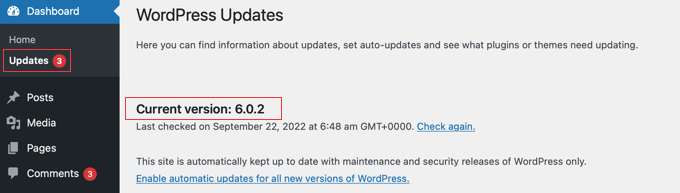
Observa el mensaje: 'Este sitio se mantiene automáticamente actualizado solo con las versiones de mantenimiento y seguridad de WordPress'. Esto significa que WordPress instalará automáticamente las actualizaciones de seguridad tan pronto como estén disponibles, para que puedas estar seguro de que tu sitio permanecerá seguro.
Sin embargo, otras versiones de WordPress no se instalan automáticamente por defecto. Cuando una nueva versión de WordPress esté disponible, verás el mensaje: 'Hay disponible una versión actualizada de WordPress'.

Puedes actualizar a esta versión haciendo clic en el botón ‘Actualizar ahora’. Para más detalles, consulta nuestra guía sobre cómo actualizar WordPress de forma segura.
Actualizaciones de plugins de WordPress
Después del núcleo de WordPress, encontrarás la sección de plugins, que mostrará las últimas actualizaciones disponibles para tus plugins instalados.
Simplemente selecciona los plugins específicos que deseas actualizar y haz clic en el botón 'Actualizar plugins'. Puedes seleccionar todos los plugins listados marcando la casilla 'Seleccionar todo' en la parte superior de la lista.

Puedes obtener más información en nuestra guía paso a paso sobre cómo actualizar correctamente los plugins de WordPress.
Actualizaciones de temas de WordPress
Una vez que los plugins se actualicen, encontrarás la sección de actualizaciones de temas de WordPress a continuación. Si hay una versión posterior disponible para tus temas instalados, puedes actualizarla desde aquí.

Similar a los plugins, puedes actualizar los temas individualmente o seleccionar todos los temas para actualizarlos a la vez.
Cuando actualizas un tema de WordPress, se actualizarán todos los archivos del tema y se restablecerán los ajustes a los predeterminados. Esto podría significar que perderás los cambios personalizados que hiciste previamente en tu tema. Simplemente sigue nuestra guía sobre cómo actualizar un tema de WordPress sin perder tu personalización.
Guías expertas sobre actualizaciones de WordPress
Esperamos que este artículo te haya ayudado a aprender cómo verificar las actualizaciones de seguridad de WordPress. También es posible que desees ver otros artículos relacionados con la realización de actualizaciones en WordPress:
- Por qué siempre debes usar la última versión de WordPress
- Guía para principiantes: Cómo actualizar WordPress de forma segura (Infografía)
- Cómo administrar mejor las actualizaciones automáticas de WordPress
- Cómo solucionar que el sitio web de WordPress no se actualiza de inmediato
- Cómo deshabilitar las actualizaciones automáticas en WordPress
- ¿Debo actualizar primero WordPress o los plugins? (Orden de actualización correcto)
- Cómo habilitar las actualizaciones automáticas para plugins y temas de WordPress
- Cómo actualizar correctamente los plugins de WordPress (Paso a paso)
- Cómo actualizar un tema de WordPress sin perder personalizaciones
Si te gustó este artículo, suscríbete a nuestro Canal de YouTube para ver tutoriales en video de WordPress. También puedes encontrarnos en Twitter y Facebook.





Jiří Vaněk
Las actualizaciones de WordPress son muy importantes, pero también pueden ser muy problemáticas si provocan que el sitio web falle. ¿Tienes algún consejo para un plugin que cree una copia del sitio web donde pueda probar la actualización y luego simplemente transferir los cambios? En otras palabras, tener dos sitios web funcionando uno al lado del otro, uno en vivo y otro para pruebas. Las actualizaciones se probarían en el sitio de pruebas y, cuando todo sea exitoso, solo los cambios se transferirían al sitio en vivo.
Soporte de WPBeginner
¡Para eso, te recomendamos que eches un vistazo a nuestra guía sobre cómo crear un sitio de staging a continuación!
https://www.wpbeginner.com/wp-tutorials/how-to-create-staging-environment-for-a-wordpress-site/
Administrador
Jiří Vaněk
Genial, el plugin de staging es exactamente lo que necesitaba. Gracias por el consejo. Lo instalé en mi sitio web y hace exactamente lo que necesitaba. Gracias a él, puedo resolver eficazmente problemas con actualizaciones no funcionales, ya que puedo probarlas en una copia privada del sitio web.
Kulwant Singh
Hola Señor,
¿Me puede sugerir el mejor plugin de seguridad gratuito para un sitio web de WordPress?
Soporte de WPBeginner
Hola Kulwant,
Recomendamos Sucuri Security, es un plugin gratuito de auditoría de seguridad para WordPress.
Administrador