


Si bien el esquema de color predeterminado del administrador de WordPress es funcional, puede resultar un poco poco inspirador. Por lo tanto, es posible que desee cambiar el esquema de color del administrador en WordPress.
Cambiar el esquema de color del administrador de WordPress le permite crear un panel personalizado para usted y su equipo. El esquema de color puede coincidir con el diseño de su marca o simplemente presentar sus colores favoritos.
Hemos experimentado cambiando el esquema de color del administrador tanto para nuestros propios sitios web como para los de clientes, y hemos descubierto que puede tener un impacto significativo en el flujo de trabajo y la experiencia del usuario.
En este artículo, le mostraremos cómo cambiar fácilmente el esquema de color del administrador en WordPress.
¿Por qué cambiar el esquema de color del administrador en WordPress?
Si no le gusta el esquema de color predeterminado del administrador en WordPress, puede cambiarlo fácilmente por algo que le guste.
También puedes cambiar el esquema de colores para que coincida con el diseño de tu tema de WordPress, o incluso agregar una función de modo oscuro.
Esto puede ser útil si tienes un sitio de membresía o una tienda en línea donde los usuarios pueden iniciar sesión en tu sitio, y quieres que tu sitio web y el panel de administración ofrezcan una experiencia similar.
También podrías usar un esquema de colores de administración diferente para tu sitio de staging para diferenciarlo más fácilmente de tu sitio en producción.
Dicho esto, te mostraremos algunas formas diferentes en las que puedes cambiar el esquema de color del administrador en WordPress. Puedes usar los enlaces rápidos a continuación para saltar directamente al método que deseas usar.
Cómo cambiar el esquema de color del administrador con la configuración predeterminada de WordPress
WordPress tiene una función integrada que te permite elegir entre algunas paletas de colores predeterminadas para tu panel de administración de WordPress.
Para cambiar el esquema de color del administrador, simplemente inicia sesión en tu panel de administración de WordPress y luego navega a Usuarios » Perfil.
Después de eso, selecciona el nuevo esquema de color en la sección 'Esquema de color del administrador' haciendo clic en el botón de opción.
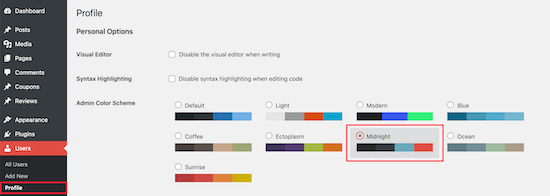
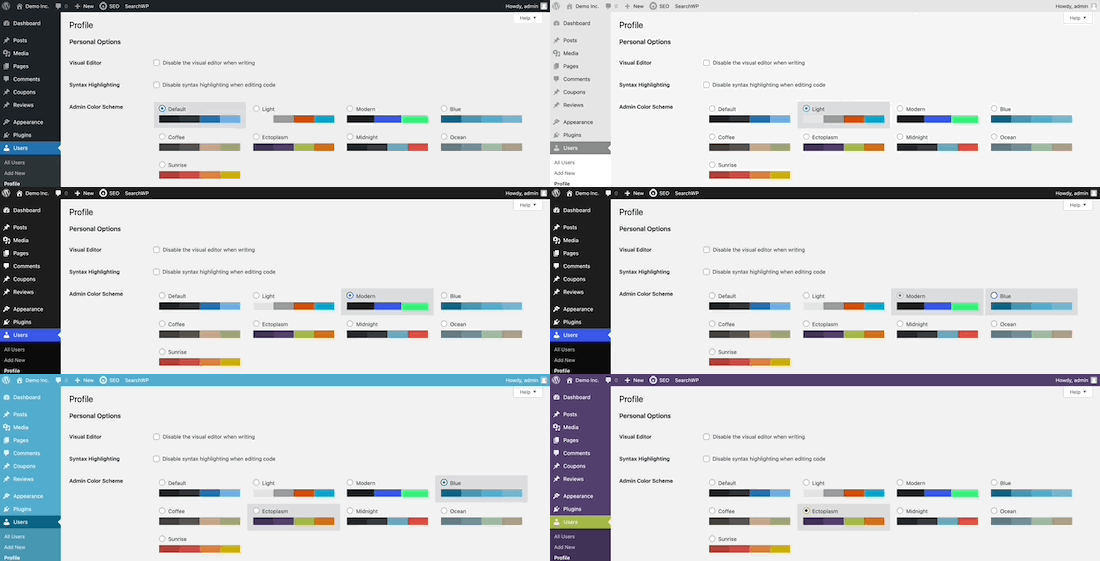
Hay 9 esquemas de color diferentes para elegir, incluyendo Predeterminado, Claro, Moderno y más.
A medida que haces clic en diferentes opciones, el esquema de color cambiará automáticamente.
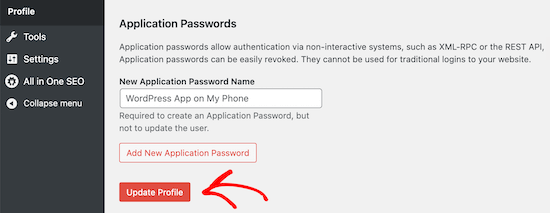
Una vez que hayas seleccionado un esquema de color que te guste, debes desplazarte hasta el final de la página y hacer clic en el botón 'Actualizar perfil'.
También puedes controlar el esquema de colores de administración para otros usuarios registrados en tu sitio web de WordPress.
Para hacer esto, ve a Usuarios » Todos los usuarios, y luego pasa el cursor sobre el usuario y haz clic en el botón 'Editar'.
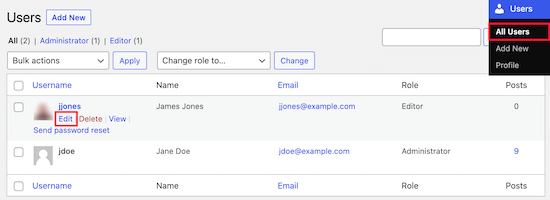
Luego, simplemente sigue el mismo proceso que arriba para cambiar el esquema de color del administrador para ese usuario.
Una vez que hayas terminado, asegúrate de hacer clic en el botón 'Actualizar perfil' en la parte inferior de la página.
Cómo crear esquemas de color de administrador personalizados en WordPress
Si deseas aún más opciones de color para tu panel de administración, puedes crear esquemas de colores personalizados y subirlos a tu blog de WordPress.
Para hacer esto, ve al sitio web gratuito WordPress Admin Colors y haz clic en el botón 'Start Creating'.
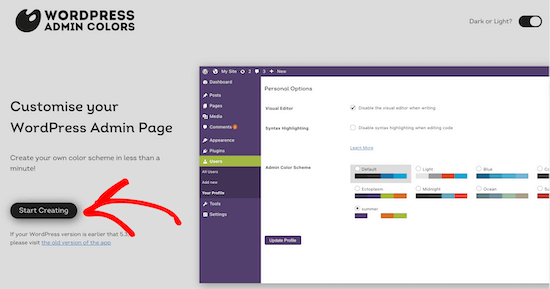
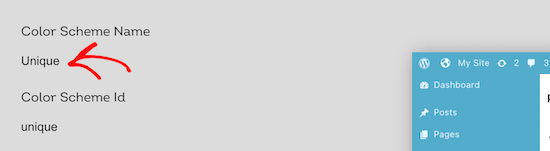
Luego, ingresa un nombre en el cuadro 'Nombre del esquema de color'.
Este nombre aparecerá en tu panel de administración de WordPress como una nueva opción de color.
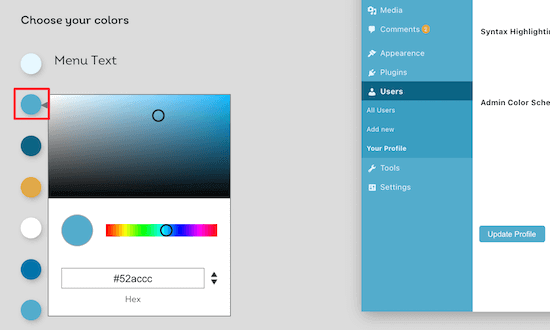
Después de eso, puedes personalizar completamente tu esquema de colores haciendo clic en las opciones de color en la sección 'Choose your colors'.
Para cambiar uno de los colores existentes, haz clic en el color y elige tu nuevo color del menú emergente. Puedes hacer clic en cualquier lugar del selector de color o ingresar un código Hex para un color específico.
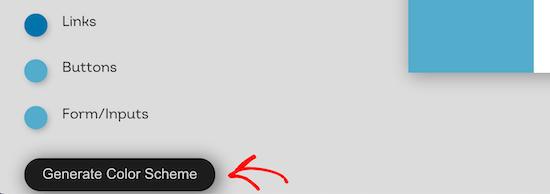
Una vez que hayas terminado de personalizar tu esquema de colores, haz clic en el botón ‘Generar esquema de colores’ en la parte inferior de la página.
Esto creará el código del esquema de colores que necesitas agregar a WordPress.
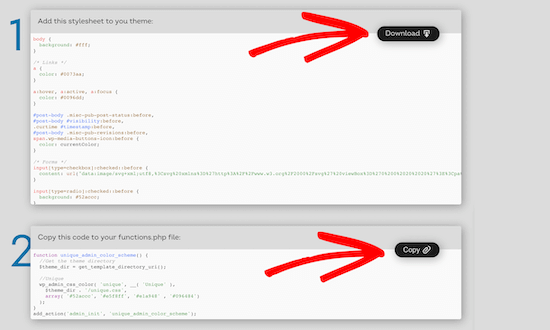
En la siguiente página habrá dos archivos de código diferentes.
Necesitas descargar el archivo CSS y copiar el fragmento de código y pegarlo en tu editor de texto favorito. Agregaremos esto a tus archivos de WordPress.
Si no has hecho esto antes, consulta nuestra guía sobre cómo copiar y pegar código en WordPress.
Puedes agregar el fragmento de código a tu archivo functions.php o usando un plugin de fragmentos de código.
Para este tutorial, usaremos el plugin de fragmentos de código WPCode. Es el método más fácil y amigable para principiantes para agregar fragmentos de código a tu sitio de WordPress.

Primero, necesitas instalar el plugin gratuito WPCode. Para más detalles, consulta nuestra guía para principiantes sobre cómo instalar un plugin de WordPress.
Al activarlo, tendrás un nuevo elemento de menú llamado ‘Fragmentos de código’ en la barra de administración de WordPress. Al hacer clic en él, se mostrará una lista de los fragmentos de código que has guardado en tu sitio. Dado que acabas de instalar el plugin, tu lista estará vacía.
Haz clic en el botón ‘Añadir nuevo’ para agregar tu fragmento de código en WordPress.

A continuación, verás la página ‘Añadir fragmento’. Navega a la opción ‘Añade tu código personalizado (Nuevo fragmento)’ y haz clic en el botón ‘+ Añadir fragmento personalizado’.

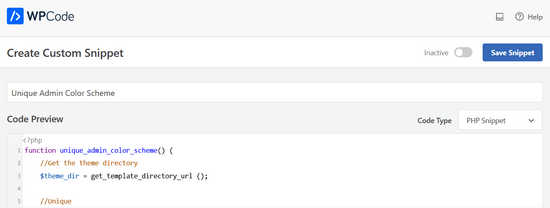
Después de eso, selecciona ‘Fragmento de PHP’ como tipo de código de la lista de opciones.

Ahora, puedes darle un nombre a tu fragmento de código. Puede ser cualquier cosa que te ayude a recordar el propósito de tu código.
Luego, pega el fragmento que copiaste de arriba en el cuadro ‘Vista previa del código’.
A continuación, necesitas seleccionar el método de inserción para tu fragmento de código.
Puedes dejarlo en el método 'Inserción automática', para que inserte y ejecute automáticamente el fragmento de código en el lugar correcto.

Después de eso, cambia el interruptor de ‘Inactivo’ a ‘Activo’ y luego haz clic en el botón ‘Guardar fragmento’ en la esquina superior derecha de la pantalla.
Esto guardará el código y activará el nuevo esquema de color de administración.

Ahora, necesitas subir la hoja de estilos CSS que descargaste anteriormente al directorio de tu tema en tu cuenta de hosting de WordPress.
Para hacer esto, puedes usar un cliente FTP, o la opción de administrador de archivos en el panel de control de tu hosting de WordPress.
Si no has usado FTP antes, quizás quieras consultar nuestra guía sobre cómo usar FTP para subir archivos a WordPress.
Primero, necesitas conectarte a tu sitio web usando un cliente FTP, o el administrador de archivos en cPanel. Una vez que estés conectado, necesitas navegar a la carpeta /wp-content.
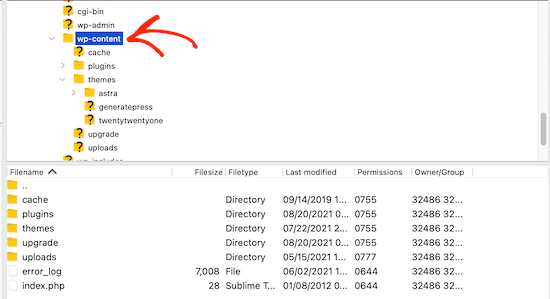
Dentro de la carpeta wp-content, verás una carpeta llamada themes. Aquí es donde WordPress almacena todos los temas que tu sitio web usa o ha usado en el pasado.
Necesitas hacer clic en la carpeta themes y luego abrir la carpeta del tema que estás usando.
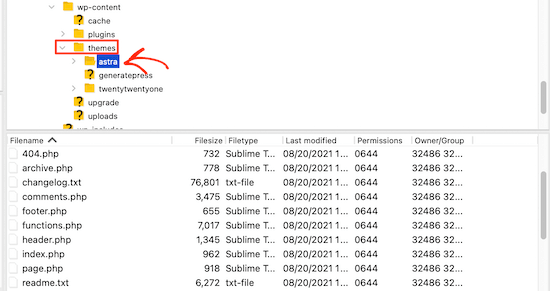
Luego, sube el archivo display.css que descargaste.
Tu archivo CSS tendrá el nombre que elegiste anteriormente.
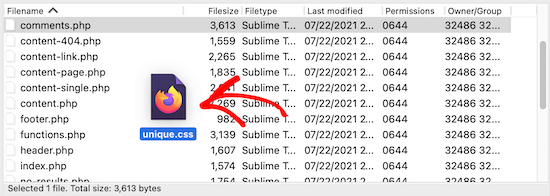
Nota: Si cambias de tema de WordPress, necesitarás subir el archivo CSS a la carpeta de tu nuevo tema.
Después de eso, navega a Usuarios » Tu Perfil.
Luego, puedes seleccionar el nuevo esquema de color que acabas de crear.
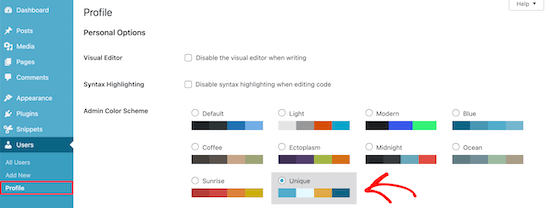
Si quieres usar este esquema de color, asegúrate de hacer clic en el botón 'Actualizar Perfil' en la parte inferior de la página.
Cómo controlar el esquema de color del administrador predeterminado para nuevos usuarios
Cuando un nuevo usuario crea una cuenta, tendrá la opción de personalizar su esquema de color. Pero, es posible que desees controlar el esquema de color predeterminado del administrador o evitar que los usuarios cambien el esquema de color por completo.
La forma más fácil de hacer esto es usando el plugin gratuito Force Admin Color Scheme.
Primero, necesitas instalar y activar el plugin. Para más detalles, consulta nuestra guía paso a paso sobre cómo instalar un plugin de WordPress.
Después de activarlo, navega a Usuarios » Perfil y luego selecciona tu color de administrador y haz clic en la casilla de verificación 'Forzar este esquema de color de administrador en todos los usuarios'.
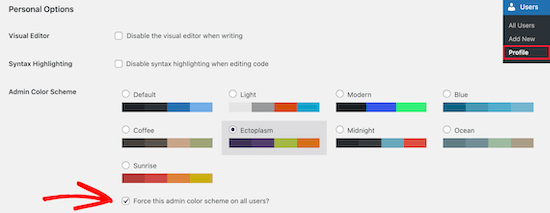
Después de eso, haz clic en el botón 'Actualizar Perfil' en la parte inferior de la página.
Ahora, el esquema de color predeterminado del administrador será el mismo para todos los usuarios nuevos y existentes en tu sitio.
El plugin también deshabilita el selector de esquema de color del administrador para todos tus usuarios. Los únicos usuarios que pueden cambiar este color son aquellos con acceso de administrador.
Esperamos que este artículo te haya ayudado a aprender cómo cambiar el esquema de colores del administrador en WordPress. También puedes consultar nuestras selecciones expertas de los mejores plugins para el panel de administración de WordPress y nuestra guía sobre cómo ocultar elementos de menú innecesarios del administrador de WordPress.
Si te gustó este artículo, suscríbete a nuestro Canal de YouTube para ver tutoriales en video de WordPress. También puedes encontrarnos en Twitter y Facebook.





Tanja
¡Esto es genial! Exactamente lo que estaba buscando. Pero de alguna manera no me funciona…
Creé mi propio esquema de colores. Descargué el archivo css y lo implementé en mi carpeta css de mi ChildTheme. Luego agregué el código php en mi archivo php en mi Child Theme. Hasta ahora todo debería estar bien. El esquema de colores creado incluso se muestra con los colores correctos para elegirlo, pero cuando lo elijo, solo se muestran los colores estándar. ¿Estoy haciendo algo mal?
Soporte de WPBeginner
La razón más común por la que sucede, según hemos descubierto, es cómo se agrega el código a tu functions.php. Te recomendamos probar el método WPCode para ver si funciona de esa manera y asegurarte de que no sea un problema de functions.php. La otra opción que podrías intentar sería colocar el archivo en la carpeta del tema padre.
Administrador
Dennis Muthomi
Gracias por cubrir el proceso de creación de esquemas de color personalizados. Usaré esto para crear más opciones de marca para los clientes. No sabía que podía agregar colores personalizados
Dayo Olobayo
Siempre olvido los pasos exactos para cambiar el esquema de color, pero tener este guía guardada me ahorra mucho tiempo cada vez que quiero refrescar el aspecto de mi panel de administración. Gracias.
Soporte de WPBeginner
¡De nada!
Administrador
llarron
¡Funciona de maravilla! Los esquemas de color estándar son muy aburridos y nunca combinan con los colores de la marca, esta es una gran adición a la parte trasera de un sitio web y es fácil de hacer. Gracias.
Soporte de WPBeginner
Glad you found our recommendation helpful
Administrador
Puck
Hi,
I’m trying to make this work but it won’t show up on the users panel. I followed the exact steps as shown above. Do you have any tips?
Thanks!
Soporte de WPBeginner
Si no lo estás usando, para cambiar el esquema de color del administrador de todos, necesitarías usar el método del plugin de esta guía y asegurarte de guardar los cambios.
Además, si tienes un plugin de caché, es posible que desees borrar tu caché para asegurarte de que se actualice.
Administrador
Angelo
I tried to change but not convinced of others and I kept default color scheme
Soporte de WPBeginner
That’s perfectly fine, its a personal preference if you change the colors or not
Administrador
David Swanson
Paso mucho tiempo en wp-admin. No he encontrado una manera de hacer mi propio esquema de color. Podría necesitar tomarme un fin de semana y crear un plugin que haga eso con algunas ruedas de color.
Soporte de WPBeginner
Para crear un esquema de colores de administrador personalizado, puedes consultar nuestro artículo aquí: https://www.wpbeginner.com/plugins/how-to-create-custom-admin-color-schemes-in-wordpress/
Administrador
Barry
@maxpen:disqus ¿encontraste una solución? quiero lo mismo
Aria
encontrarás los archivos css en "wp-admin > css > colors"
Max Pen
Quiero saber dónde guardan los archivos de cada tema y cómo crear uno.
GP Diller
Creo que fue un movimiento muy juvenil por parte del equipo de Wordpress forzar una tendencia de diseño tan poco profesional y de moda a todos sus usuarios sin incluir un esquema de color que se pareciera un poco a la interfaz de administración normal.
El diseño plano no pertenece a interfaces pesadas como los paneles de administración. Estos requieren más separación de la que el diseño plano puede proporcionar. En unos 5 años, los diseñadores mirarán hacia atrás y se darán cuenta de todo esto, y para entonces el diseñador de "vanguardia" estará publicando capturas de pantalla en Dribbble de sus diseños profundos (que de alguna manera lograrán que sean demasiado complicados).
Eleanor
¿Configuración personal? Busqué por todas partes en el panel y no pude encontrarlo. Lo raro es que, cuando hago clic en mi perfil, puedo ver la página de cambio de color parpadear antes de la página que tiene Corrección de pruebas y el resto de la configuración. Así que está ahí, solo que no puedo acceder a ella. ~Eleanor
Soporte de WPBeginner
Extraño, ¿intentaste deshabilitar temporalmente todos los plugins?
Administrador
Eleanor
Sí, todavía hace lo mismo. No me importa el diseño negro, pero sería bueno si funcionara como se supone que debe hacerlo. ~Eleanor
Justin
Como desarrollador de plugins/temas, ¿hay alguna forma de obtener los colores para aplicarlos a los paneles de administración de nuestros plugins/temas para que podamos coincidir con el esquema de color elegido?
Peter
Este plugin agrega un esquema de colores de administrador más, que es similar a los colores gris claro y azul del antiguo panel de administración (Wordpress 3.7), logra un equilibrio entre la vista clásica anterior y la nueva vista plana. Hace visibles los separadores de menú entre los bloques de menú y los elementos del menú:
http://wordpress.org/plugins/wp-admin-classic-colors/
Rima
Terrible decisión. No arreglen algo que no está roto. El esquema claro es demasiado claro y el oscuro es demasiado oscuro. ¡¡Quiero mi antiguo esquema de colores de vuelta!!
Rudy
No podría estar más de acuerdo. El antiguo esquema de colores era perfecto, no me gusta nada el color negro en el menú de administración, y las opciones que tienes para cambiarlo tampoco son buenas: el gris (esquema claro) es demasiado claro. Decisión absurda.
Doug
Creo que no entendiste el punto... puedes cambiarlos tú mismo. Puedes volver a lo que tenías, pero déjanos a quienes queríamos más la opción de tener más.
rose reynolds
me gusta el amanecer
Soporte de WPBeginner
sí, es muy colorido
Administrador
Giovanni M
Sería genial si incluyeran una solución de "hazlo tú mismo" para agregar esquemas de color, además de pasarlo a un plugin.
Sheryl
Estoy de acuerdo; es lo que esperaba, dada la introducción del artículo.
Eventually I may poke around and find out for myself where I can alter the colors, and hard code in new combinations.
For now, I just need to get some work done –now that the Default dark theme is no longer an impediment
El plugin es una buena opción intermedia, aunque pensé que el plugin iría un paso más allá, permitiendo a los usuarios crear su propio tema de color personalizado. (buen uso para Kuler)
A los autores: ¡Gracias por el artículo!
¡No podía pasar un momento más en WP con esos colores predeterminados!!
Odiaba el nuevo tema y no estaba claro cómo cambiarlo.
WP debería haber seleccionado por defecto colores a los que estamos acostumbrados,
y en una ubicación destacada, anunciar dónde podríamos cambiarlo.
El modo oscuro era muy desagradable, distractor y difícil de leer.
Rob
Gracias por el artículo. No puedo creer que en WP 3.8 ninguna de las opciones de color incluyera el esquema de color antiguo al que la gente está acostumbrada y que, en mi opinión, es mucho más agradable a la vista. ¡WP necesita aprender si no está roto, no lo arregles!
Sheryl
¡Exacto!
Jenny Lens
Quienquiera que haya diseñado estos esquemas de color necesita lecciones serias sobre fatiga visual, facilidad de uso, teoría del color y más. No puedo creer que eliminaran por completo el panel simple, fácil de leer y agradable. ¡Se han vuelto locos al pensar que este es un buen movimiento. Lo último que quiero ver son esquemas de color horribles diseñados por tontos que no entienden cuán perturbadores pueden ser estos colores para muchas personas. Era un gran fan y defensor de WP. Nunca dejé de compartir sus beneficios. Pero este es un gran y grave error. Estoy atónito....
Alison Foxall
El esquema "claro" parece ser muy similar al esquema de color antiguo.
Sheryl
¡Absolutamente!
El negro es muy difícil de leer... ¿quizás si subiera mucho el brillo de mi pantalla, el texto sería más legible? Pero entonces el contraste molesto y la fatiga visual también serían más pronunciados.
No hay razón por la que no nos hubieran dado una opción más cercana a con lo que todo el mundo está acostumbrado a trabajar.
También elegí la opción Solo claro que presentaron. La otra opción no oscura es una posibilidad, pero un poco decepcionante.
Benjamin Beck
Exactamente lo que estaba buscando hacer. ¡Gracias por publicarlo tan rápido!
Ian Allan
Sí. ME ENCANTA el nuevo aspecto, pero también me resulta MUY frustrante. Hay tan poco contraste en el área de comentarios que me resulta difícil saber de un vistazo a cuáles comentarios he respondido y a cuáles no. Cambiar el esquema de colores no afecta el color de los comentarios.
Charles Kosman
Ian, a mí tampoco me gustaba el color de los comentarios. Definitivamente deberían haberlo hecho más visible. Una solución bastante sencilla es editar el archivo default color.min.css.
Busca #fefaf7 en wp-admin/css/colors.min.css y cámbialo por #FFFF88 en ambas ubicaciones. #FFFF88 es un amarillo fácil de ver, pero puedes poner el color que quieras ahí.
Espero que esto ayude a cualquiera que busque una solución rápida. Si estás usando un tema de color diferente (por ejemplo, Midnight), el archivo css estará en wp-admin/css/colors/midnight/colors.min.css.
Sheryl
¡¡Gracias!!
Noten que la barra de administración que aparece en la parte superior de nuestro sitio web cuando estamos conectados NO cambia para reflejar el tema elegido. Permanece negra sin importar qué :( Espero que sea el color de fondo de nuestro tema de administración elegido.
Brook Acklom
Lo siento, no me gusta ninguno de los esquemas nuevos. Tengo un monitor HiRes de 24″ de gama alta alimentado por una buena tarjeta gráfica y obtengo un severo borde de color en la mayoría del texto en el panel.
POR FAVOR, tengamos una opción simple y anticuada de Blanco, Negro + tonos de gris.
El antiguo esquema de colores era mucho mejor, en mi humilde opinión.
Aksam Zarook
Para aquellos a los que no les gusta el nuevo diseño plano de la versión 3.8 y quieren volver al aspecto predeterminado de WordPress anterior a la versión 3.8, echen un vistazo a estos plugins
Este plugin te devolverá la apariencia de WordPress 3.7
http://wordpress.org/plugins/wp-admin-classic/
Este plugin agregará bordes y estilo 3D al nuevo diseño plano 3.8.
http://wordpress.org/plugins/admin-classic-borders/
Curt
¡¡¡MUCHAS GRACIAS!!!
WP tiene características que me encantan, pero un "nuevo look" forzado no es una de ellas.
Estaba empezando a pensar en cómo podría revertir al aspecto de la versión 3.7, o abandonar WordPress por completo.
Esta no es la única "actualización" no opcional e indeseada que ha ocurrido últimamente.
Eden Chen
Buena publicación,
Sean Davis
Me encanta esta parte de la nueva actualización. Medianoche es mi favorita en este momento.
Aksam Zarook
Es genial que WordPress esté mejorando y manteniéndose al día con las tendencias actuales como el diseño plano y la navegación móvil. Pero creo que deberían haber dejado una opción para que continuemos usando el esquema de color y la apariencia antiguos. He usado WordPress como CMS para varios clientes y los he capacitado y creado manuales de usuario con capturas de pantalla del panel de administración para ellos. Ahora esta actualización nos obliga a cambiar la apariencia del administrador de estos clientes sin ninguna opción. Incluso los esquemas de color y la apariencia disponibles más cercanos son demasiado diferentes a la apariencia de la 3.7.1. No creo que a mis clientes les guste un cambio así impuesto.
adolf witzeling
¡Genial! Mi favorito es el "Tema Plano". ¿Qué tal un tutorial sobre cómo crear tu propio esquema de color? ¡WP Beginner Rocks! Sigan así.
Alan
No para principiantes, pero si quieres establecer el esquema predeterminado para todos los usuarios nuevos (elegimos medianoche por coincidencia) en tu sitio o multisitio, es bastante simple, de hecho, solo un par de líneas de código.
Lo documenté aquí en mi blog http://llocally.com/blog/2013/12/15/wordpress-3-8-admin-colour-selection/
Mark Bailey
¡Alan, gracias! ¡Eso es exactamente lo que esperaba encontrar en este artículo... cómo establecer el valor predeterminado!
jennifer hyndman
Fui al panel de control, y luego a 'usuarios', pero los colores no estaban en 'mi perfil' para mí, estaban en 'configuración personal'.