


WordPress viene con un sistema de gestión de usuarios integrado. Esto te permite agregar usuarios con diferentes roles y niveles de permiso.
En nuestros más de 16 años de experiencia administrando un blog exitoso de WordPress, hemos agregado múltiples usuarios y autores nuevos. El proceso ahora se ha vuelto muy simple, y WordPress ofrece muchas opciones para personalizar tu perfil.
En este artículo, te mostraremos cómo agregar nuevos usuarios y autores a tu sitio web de WordPress.
Agregar un nuevo usuario o autor a tu sitio web de WordPress
Hay tres formas de agregar nuevos usuarios a tu sitio web de WordPress. Puedes agregar usuarios manualmente, permitir que los usuarios se registren gratis por sí mismos, o crear un sitio de membresía de pago donde los usuarios pagan para registrarse.
Aquí tienes lo que cubriremos en este artículo. Simplemente haz clic en los enlaces rápidos para saltar directamente a la sección que necesitas:
Tutorial en video
Si prefieres instrucciones escritas, sigue leyendo.
Agregar manualmente un nuevo usuario o autor a tu sitio web
Si deseas agregar un número pequeño de personas a tu sitio web, es fácil hacerlo con el sistema de administración de usuarios incorporado de WordPress.
Este método es ideal para:
- Pequeñas empresas con varios empleados diferentes que administran sus sitios web.
- Organizaciones, como iglesias y organizaciones sin fines de lucro, con voluntarios que actualizan sus sitios web.
- Blogs de WordPress con varios autores, como un blog de moda que estás escribiendo con algunos amigos.
- Tiendas en línea con varias personas administrando inventario, enviando artículos, etc.
Simplemente necesitas ir a la página Usuarios » Añadir nuevo en tu área de administración de WordPress.
A continuación, simplemente completa el formulario para crear un nuevo usuario.
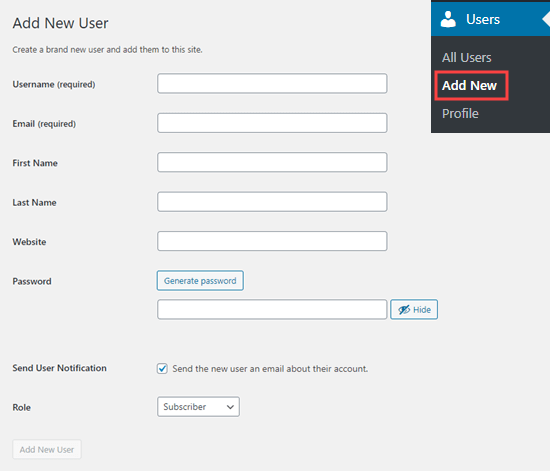
En el formulario, primero debes ingresar un nombre de usuario. El usuario puede usar este o su dirección de correo electrónico para iniciar sesión.
Nota: El nombre de usuario de WordPress no se puede cambiar fácilmente más tarde, pero todos los demás detalles sí.
A continuación, ingresa la dirección de correo electrónico del usuario. Verifica que estás usando la dirección de correo electrónico correcta. Los usuarios la necesitarán para restablecer su contraseña y recibir notificaciones por correo electrónico.
Después de eso, puedes ingresar el nombre, apellido y URL del sitio web. Dado que estos son campos opcionales, también puedes dejarlos en blanco. Los usuarios pueden editar sus propios perfiles para completar estos campos más tarde.
En el siguiente paso, deberás elegir una contraseña. Recomendamos usar un generador de contraseñas seguras en línea para este propósito.
Sugerimos usar el botón 'Generar contraseña' para crear automáticamente una contraseña segura.
Debajo del campo de contraseña, verás una casilla de verificación para enviar un correo electrónico al usuario. Si marcas esto, el usuario recibirá un correo electrónico informándole cómo iniciar sesión. Esto también tendrá un enlace para que puedan establecer una contraseña diferente si lo desean.
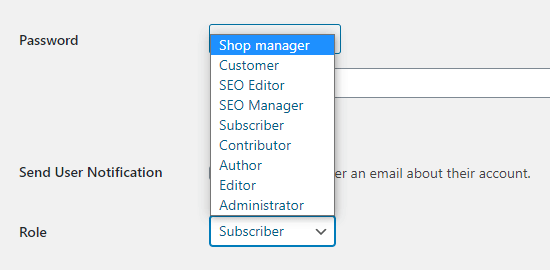
La última opción en la página es elegir un rol de usuario de WordPress de la lista desplegable.
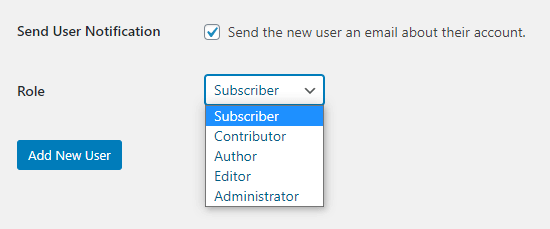
Cada rol de usuario viene con un conjunto diferente de capacidades. Suscriptor es el rol menos potente, y Administrador es el rol más potente. Debes elegir un rol según las tareas que un usuario realizará en tu sitio web.
Es posible que ya sepas qué rol quieres darle a tu usuario. Si es así, selecciona el rol y luego haz clic en el botón ‘Agregar Nuevo Usuario’ en la parte inferior de la pantalla.
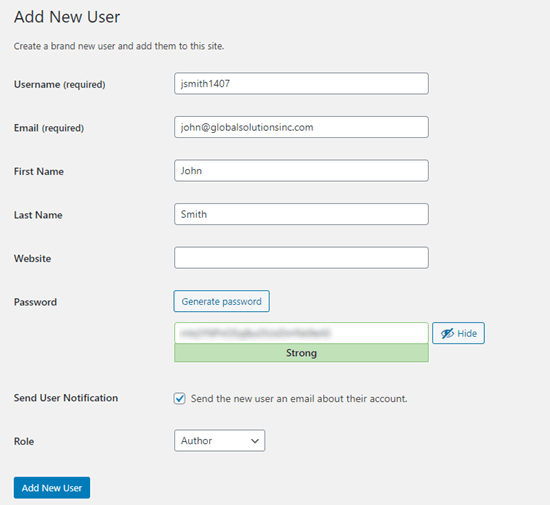
Si no estás seguro sobre el rol, no te preocupes. Tenemos una explicación detallada de los roles en la siguiente sección de este artículo.
Recuerda, algunos plugins crean roles de usuario adicionales.
Por ejemplo, WooCommerce agrega los roles de 'Cliente' y 'Gerente de tienda'. All in One SEO agrega los roles de 'Gerente de SEO' y 'Editor de SEO'.
Simplemente consulta la documentación del plugin para conocer los roles adicionales que veas en esta lista.
Entendiendo los roles de usuario en WordPress
WordPress viene con estos roles de usuario predeterminados:
- Administrador
- Editor
- Autor
- Colaborador
- Suscriptor
Si tienes una instalación de multisitio de WordPress, también existe el rol de 'Superadministrador'. Estos usuarios pueden administrar todos los sitios web, mientras que los administradores normales administran solo un sitio.
Administrador
Un administrador puede realizar todas las tareas en tu sitio de WordPress.
Solo debes asignar este rol a usuarios en quienes confíes plenamente. También debes sentirte seguro de sus habilidades técnicas.
Con el rol de usuario administrador, un usuario puede instalar plugins de WordPress, cambiar temas, eliminar contenido e incluso eliminar a otros usuarios. Esto incluye a otros administradores.
Puedes obtener más información sobre el rol de Administrador aquí.
Editor
Un editor puede agregar, editar, publicar y eliminar sus propias publicaciones de WordPress. También pueden realizar todas estas acciones para las publicaciones de todos los demás usuarios.
No pueden acceder a la configuración del sitio web, plugins, temas y otras funciones de administración.
Este rol es útil si tienes un editor para tu sitio que administra un equipo de autores y publica contenido regularmente.
Puedes obtener más información sobre el rol de Editor aquí.
Autor
Los autores pueden agregar, editar y publicar sus propias publicaciones. También pueden subir archivos.
No pueden editar ni publicar las publicaciones de otras personas ni acceder a funciones como plugins, temas, configuraciones y herramientas.
Es posible que desees usar un plugin para restringir a los autores para que solo puedan escribir en una categoría específica.
También podrías permitir que los autores revisen sus publicaciones publicadas. Nuevamente, necesitarás usar un plugin para extender el rol de usuario de Autor.
Puedes obtener más información sobre el rol de Autor aquí.
Colaborador
Un colaborador puede agregar y editar sus propias publicaciones, pero no puede publicarlas.
Además, no pueden editar las publicaciones de otros usuarios ni acceder a funciones como plugins, temas, configuraciones y herramientas.
Es importante tener en cuenta que los colaboradores no pueden subir archivos multimedia, como imágenes. La forma más fácil de solucionar esto es hacer que los colaboradores suban las imágenes de su publicación a través de un formulario de carga de archivos.
De esa manera, las imágenes se pueden guardar directamente en la biblioteca de medios de WordPress. Esto facilita que un editor o administrador las agregue a la publicación.
Puedes obtener más información sobre el rol de Colaborador aquí.
Suscriptor
El rol de suscriptor no permite a los usuarios agregar o editar publicaciones de ninguna manera.
Con la configuración predeterminada, los suscriptores pueden crear un perfil y guardar sus datos. Esto les permite ingresarlos más rápidamente al dejar comentarios.
También puedes usar un plugin de membresía o un plugin LMS para crear contenido exclusivo para miembros que esté disponible para los suscriptores. Hablaremos de eso más adelante en este artículo.
Puedes obtener más información sobre el rol de Suscriptor aquí.
Para obtener más información sobre todos los diferentes roles de usuario en WordPress y cómo se relacionan entre sí, puedes consultar nuestra guía para principiantes sobre roles y permisos de usuario de WordPress.
Administración de usuarios en WordPress
Como administrador, puedes agregar y eliminar usuarios de tu sitio de WordPress en cualquier momento. Después de agregar un usuario, puedes editar su perfil y cambiar cualquier información, incluidas las contraseñas.
Simplemente haz clic en la pestaña Usuarios en tu administrador de WordPress para ir a la página de usuarios. Puedes editar o eliminar un usuario en cualquier momento.
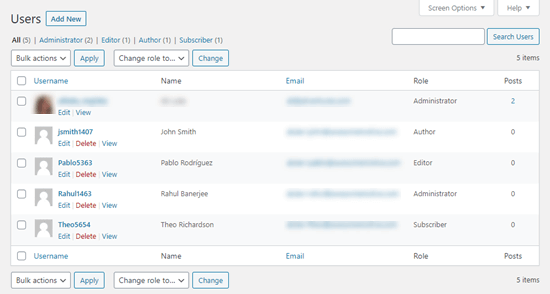
Puedes editar el perfil del usuario para cambiar su contraseña, su rol y más. También puedes editar usuarios en bloque para cambiar sus roles si deseas mejorar o degradar los roles de varios usuarios al mismo tiempo.
Los usuarios también pueden editar su propio perfil yendo a Usuarios » Perfil en el panel de WordPress. Pueden agregar una foto de perfil y cambiar la mayoría de sus datos, pero no pueden cambiar su rol.
Abrir tu sitio de WordPress para que cualquiera se registre gratis
¿Qué pasa si quieres permitir que los usuarios se registren en tu sitio de forma gratuita?
Sería mucho trabajo agregar manualmente a cada usuario. En su lugar, puedes permitirles crear su propia cuenta.
Primero, necesitas ir a Configuración » General en tu administrador de WordPress y marcar la casilla 'Cualquiera puede registrarse'.

Por defecto, a los nuevos usuarios se les asignará el rol de Suscriptor. Adelante y cámbialo a cualquier rol que desees usando el menú desplegable.
Advertencia: Recomendamos permitir que los usuarios se registren solo como 'Suscriptores' o 'Colaboradores'. Si permites que los usuarios se registren como 'Autores', podrían publicar una entrada sin aprobación. Nunca uses 'Administrador' como configuración predeterminada.
No olvides hacer clic en el botón 'Guardar cambios' en la parte inferior de la página para almacenar tus modificaciones.
También necesitas agregar un formulario de inicio de sesión a tu sitio. La mejor manera de hacerlo es con el plugin WPForms. Simplemente sigue nuestra guía sobre cómo permitir el registro de usuarios en tu sitio de WordPress para obtener ayuda con esto.
Consejo: También puedes desactivar la barra de administración de WordPress para suscriptores u otros roles de usuario.
Crear un programa de membresía de pago en tu sitio web
Otra forma de agregar nuevos usuarios a tu sitio es crear un programa de membresía de pago al que los usuarios se registren.
Esto te permite vender contenido exclusivo para miembros, agregar contenido premium detrás de un muro de pago, vender cursos en línea y más.
Para hacer esto, necesitas un plugin de membresía de WordPress.
Recomendamos usar MemberPress. Es el mejor plugin de membresía y creación de cursos con toda la funcionalidad y flexibilidad que necesitas.
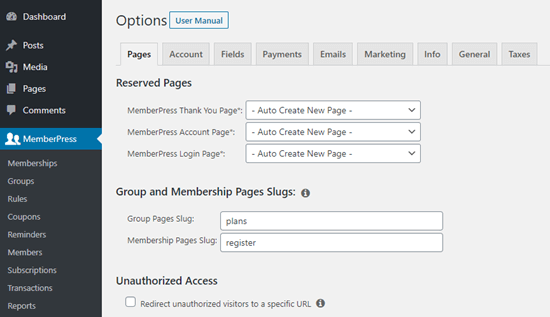
MemberPress te permite bloquear publicaciones y páginas específicas en tu sitio para que solo los usuarios registrados y de pago puedan acceder a ellas. Muchos sitios ofrecen contenido premium como este como una forma de ganar dinero en línea.
Con MemberPress, es fácil crear diferentes niveles de acceso.
Por ejemplo, podrías ofrecer un plan Bronce, Plata y Oro. Cada uno de estos planes tendría su propio rol de usuario. Podrías crear cursos separados para los que solo los usuarios con ciertos roles podrían inscribirse.
También obtienes acceso a herramientas potentes como los informes de MemberPress para ver el valor de vida promedio de tus miembros, cuántos miembros tienes en total y más.
MemberPress te permite agregar contenido escalonado para crear un sitio de membresía perenne, e incluso puedes vender membresías grupales en WordPress.
Para un tutorial paso a paso sobre cómo configurar MemberPress en tu sitio, consulta nuestra guía definitiva para crear un sitio de membresía de WordPress.
Esperamos que este artículo te haya ayudado a aprender cómo agregar nuevos usuarios y autores a tu sitio web de WordPress. También puedes consultar nuestra guía sobre cómo permitir el registro de usuarios en WordPress y cómo agregar un formulario de inicio de sesión en la barra lateral de tu WordPress.
Si te gustó este artículo, suscríbete a nuestro Canal de YouTube para ver tutoriales en video de WordPress. También puedes encontrarnos en Twitter y Facebook.



Jiří Vaněk
Recientemente comencé a usar un sitio web con varios autores, y el plugin MemberPress me ha funcionado excepcionalmente bien. Gestionar usuarios, autores y membresías de pago con él es realmente agradable, y es un plugin verdaderamente potente para estos fines. Gracias también por el gran tutorial sobre la gestión de usuarios en WordPress estándar, sin usar este plugin. Estos consejos son siempre útiles para sitios web con bajo presupuesto.
Dayo Olobayo
Gracias por esto, pero tengo una pregunta. ¿Cómo puedo dar crédito a los autores de publicaciones invitadas mencionando su nombre sin tener que otorgarles acceso a mi sitio web?
Comentarios de WPBeginner
Para un método sencillo, podrías crear un usuario suscriptor y elegir no compartir la información de inicio de sesión con el autor invitado. Luego podrías asignarle el crédito al agregar sus publicaciones.
Dayo Olobayo
Gracias por la útil solución. Aprecio la simplicidad y efectividad de este enfoque.
Mrteesurez
Buen post.
¿Por qué un suscriptor también ve la barra de administrador cuando no tiene ninguna función relacionada con ella?
En cuanto al nombre de usuario, es posible cambiarlo, lo he leído en una de tus publicaciones. gracias.
Soporte de WPBeginner
Depende del sitio, algunos agregan herramientas para usuarios en el área de administración, mientras que otros no quieren usuarios en el área de administración.
Administrador
Anik
Bastante útil. Gracias por publicar.
Soporte de WPBeginner
You’re welcome, glad it was helpful
Administrador
oro
buen artículo, gracias por compartir
Soporte de WPBeginner
Glad you found our article helpful
Administrador
waseem
¿Hay alguna forma de categorizar a los usuarios auto-registrados y a los usuarios registrados por el administrador usando un plugin o manualmente?
Soporte de WPBeginner
Para hacer eso, podrías crear diferentes roles de usuario para los agregados por el administrador y que el registro estándar sea registrado como un rol diferente.
Administrador
A Mueed
He asignado un autor y estoy usando el editor de roles de usuario. Mi autor no tiene acceso al constructor de Elementor, ¿cómo puedo habilitárselo? Estaría agradecido si pudieran resolver este problema. Gracias.
Soporte de WPBeginner
Deberías revisar la configuración de Elementor para asegurarte de que no estás impidiendo el acceso en la configuración del plugin.
Administrador
Sushant Singhal
Anteriormente, podía ir al panel de mi sitio, agregar un usuario, asignarle un rol y eso era todo.
Ahora, según la nueva interfaz, solo puedo invitar a una persona a ser usuario / autor / editor, etc. Incluso cuando una persona invitada acepta la invitación confirmando a través de su buzón de correo electrónico, no se le acepta como usuario.
Cuando inicia sesión en wordpress.com, se le pide que cree un nuevo sitio web en lugar de llevarlo al sitio web para el que ha sido agregado como usuario. Aunque sé que el invitado ha aceptado la invitación, se le sigue mostrando como 'invitación pendiente'. ¿Por qué?
¿Hay algún error? ¿No puedo recuperar ese sistema anterior donde podía agregar autores a mi sitio web ingresando sus detalles y asignándoles un nombre de usuario y contraseña?
Soporte de WPBeginner
Lamentablemente, necesitarías contactar a WordPress.com para esta pregunta, nuestros tutoriales son para sitios de WordPress.org: https://www.wpbeginner.com/beginners-guide/self-hosted-wordpress-org-vs-free-wordpress-com-infograph/
Administrador
Jolie Royal
Es difícil encontrar gente bien informada sobre este tema,
sin embargo, ¡suenas como si supieras de lo que hablas!
Gracias
Soporte de WPBeginner
Glad our article could be helpful
Administrador