


Recibir un correo electrónico de tu proveedor de hosting web sobre una “actualización de PHP” puede ser un poco estresante. Después de todo, PHP es el motor que impulsa todo tu sitio de WordPress, y la jerga técnica puede ser confusa.
Lo último que quieres es que una actualización del servidor cause conflictos o ponga tu sitio web fuera de línea. He administrado cientos de sitios de WordPress, así que he navegado este proceso muchas veces.
En esta guía, te explicaré exactamente qué significa esta actualización. También compartiré los pasos sencillos que puedes seguir para asegurar que todo salga bien.
¿Qué es PHP y por qué lo necesita WordPress?
WordPress se desarrolla utilizando PHP, que es un lenguaje de programación de código abierto. Se ejecuta directamente en el servidor de alojamiento web para crear las páginas de WordPress y mostrarlas a los visitantes.
Piénsalo como el motor principal de tu sitio web. Sin PHP, WordPress simplemente no funcionaría.
Actualizaciones de WordPress y PHP
Al igual que el propio WordPress, PHP evoluciona constantemente con versiones más nuevas que ofrecen mejor rendimiento y seguridad.
En el momento de escribir esto, WordPress requiere al menos la versión 7.4 de PHP. Sin embargo, la recomendación oficial de WordPress.org es usar la versión 8.1 o superior.
He notado que la mayoría de los proveedores de alojamiento compartido ofrecen versiones estables y bien probadas de PHP. Normalmente puedes actualizarla o incluso degradarla desde tu panel de control de alojamiento.
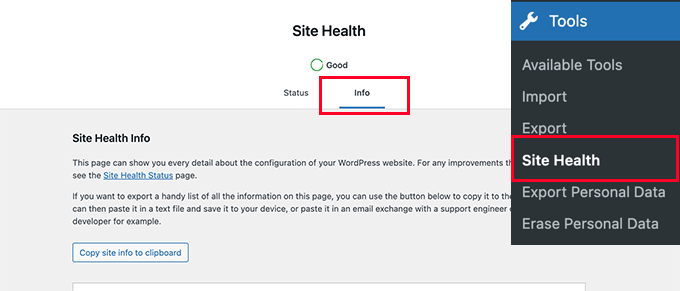
Puedes ver qué versión de PHP está usando tu sitio web yendo a la página Herramientas » Salud del sitio y cambiando a la pestaña ‘Información’.
A continuación, necesitas desplazarte un poco hacia abajo y hacer clic para expandir la pestaña ‘Servidor’.
Esta sección muestra información del servidor, incluida la versión de PHP que usa tu servidor.
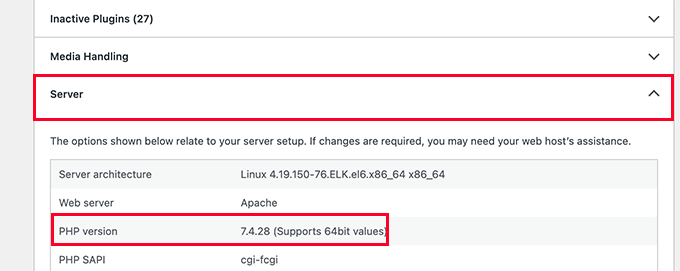
Nota: Si esta sección muestra algo por debajo de PHP 7.4, entonces necesitas actualizar tu versión de PHP lo antes posible.
¿Por qué los proveedores de hosting no usan la última versión de PHP por defecto?
He visto que muchas empresas de hosting priorizan la estabilidad sobre el uso de una versión de PHP de vanguardia. Una versión completamente nueva podría hacer que las aplicaciones que se ejecutan en PHP, como WordPress, se comporten mal o dejen de funcionar si los plugins y temas aún no son totalmente compatibles.
Sin embargo, tampoco quieren quedarse muy atrás. Una actualización de PHP iniciada por tu proveedor de hosting debería ir sin problemas, pero también puede salir mal. A menudo depende de tu proveedor de hosting y de cómo configuren sus servidores.
Es por eso que siempre recomiendo elegir alojamiento de WordPress de primer nivel, ya que garantiza que ingenieros altamente calificados mantengan esos servidores.
Bluehost, Hostinger y SiteGround son servicios de alojamiento web populares y confiables. Todos admiten versiones modernas de PHP que cumplen con los requisitos de WordPress.
Elegir un proveedor de alojamiento web poco confiable para tu sitio de WordPress puede causar tiempo de inactividad inesperado durante o después de la actualización. En esos casos, hay poco que puedas hacer excepto cambiar a un mejor proveedor.
Cosas que necesitas hacer cuando tu host actualiza PHP
Tu proveedor de hosting web probablemente ya está alojando miles de sitios de WordPress. Toman precauciones para asegurar que todo funcione sin problemas para sus clientes.
El aviso que recibiste es para informarte sobre la actualización, de modo que puedas verificar que tu sitio funcione correctamente después. Si bien es poco probable que esta actualización cause problemas, siempre es bueno estar preparado.
Aquí hay algunas cosas que puedes hacer para prepararte para la actualización.
1. Realiza una copia de seguridad completa de WordPress
Primero, siempre recomiendo a mis lectores que hagan copias de seguridad regulares de sus sitios de WordPress. Si no tienes una solución de copia de seguridad automática, consulta mi lista de los mejores plugins de copia de seguridad de WordPress para elegir uno.
Personalmente recomiendo Duplicator. En Awesome Motive, lo usamos para hacer copias de seguridad y migrar muchos de nuestros propios sitios web. Te permite crear copias de seguridad programadas y almacenarlas de forma segura en servicios en la nube como Dropbox y Google Drive.

También puedes usar la versión gratuita de Duplicator para empezar. Te permite crear copias de seguridad de WordPress bajo demanda fácilmente.
Para obtener más información, consulta nuestra reseña completa de Duplicator.
Alternativamente, puedes hacer una copia de seguridad manual de la base de datos de WordPress y descargar todos los archivos de tu sitio web usando FTP.
2. Instala las actualizaciones de WordPress
Después de crear una copia de seguridad, necesitas asegurarte de que estás ejecutando la última versión de WordPress. También deberías tomarte un momento para actualizar tus plugins y temas.
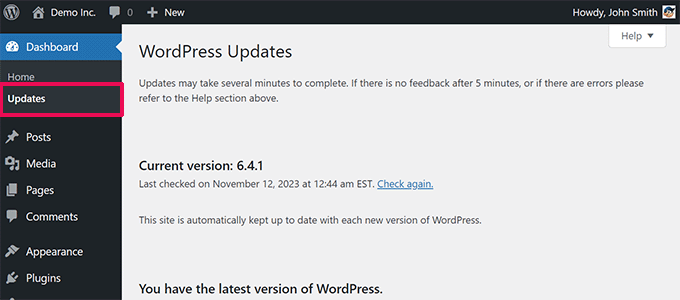
Para hacerlo, simplemente ve a la pantalla de Actualizaciones e instala las actualizaciones disponibles.
Las actualizaciones de PHP generalmente son seguras para el software principal de WordPress y la mayoría de los plugins populares. Sin embargo, un plugin mal codificado o desactualizado puede dejar de funcionar.
Si un plugin en tu sitio ha dejado de funcionar después de una actualización de PHP, necesitas contactar al autor del plugin para obtener soporte o encontrar una alternativa.
Qué hacer si una actualización de PHP rompe tu sitio de WordPress
Hay una posibilidad muy pequeña de que una actualización de PHP rompa tu sitio de WordPress. Sin embargo, con la abundancia de plugins gratuitos y de pago, una sola línea de código deficiente puede resultar en cualquiera de los errores comunes de WordPress.
Si tu sitio tiene un problema después de la actualización, aquí están los pasos a seguir:
- Aislar el problema: Lo primero que debes hacer es ver si el error es causado por un plugin o tema. Para hacerlo, puedes desactivar todos tus plugins de WordPress y cambiar a un tema predeterminado como Twenty Twenty-Four. Si esto soluciona el problema, puedes reactivarlos uno por uno para encontrar al culpable.
- Contacta a tu proveedor de hosting: Si desactivar los plugins no resuelve el problema, te sugiero que te pongas en contacto con el equipo de soporte de tu proveedor de hosting. Es probable que estén al tanto de la actualización y puedan brindarte la asistencia necesaria.
- Restaurar desde una copia de seguridad: Si tu proveedor de alojamiento web no puede ayudarte, el siguiente paso es restaurar tu sitio de WordPress desde la copia de seguridad que creaste anteriormente. Esto pondrá tu sitio en línea nuevamente rápidamente mientras investigas más a fondo.
- Cambiar de proveedor de hosting: Si tu proveedor de hosting no puede resolver el problema o estos problemas ocurren con frecuencia, puede ser el momento de cambiar tu hosting de WordPress. Un host confiable es la base de un sitio web saludable.
Preguntas frecuentes sobre PHP
¿Actualizar PHP hará que mi sitio de WordPress sea más rápido?
Sí, en la mayoría de los casos lo hará. Cada nueva versión de PHP trae mejoras de rendimiento, haciéndola más eficiente en el procesamiento de código. Esto puede resultar en tiempos de carga de página más rápidos y una mejor experiencia para tus visitantes.
¿Cuál es la versión de PHP más segura para WordPress?
La versión más segura es la recomendada por WordPress.org, que actualmente es PHP 8.3 o superior. Esto asegura que obtengas el mejor equilibrio entre rendimiento moderno, seguridad sólida y amplia compatibilidad con temas y plugins.
¿Es PHP 8.4 compatible con WordPress?
Sí, PHP 8.4 es totalmente compatible con WordPress 6.9 y versiones posteriores.
Recursos adicionales
Espero que esta guía te haya ayudado a comprender cómo las actualizaciones de tu proveedor de hosting afectan tu sitio de WordPress.
También te pueden interesar estos otros artículos útiles:
- Consejos para mejorar la puntuación de la comprobación de salud de tu sitio de WordPress
- Guía para principiantes: Cómo actualizar WordPress de forma segura (Infografía)
- La guía definitiva para mejorar la velocidad y el rendimiento de WordPress
- Cómo hacer una copia de seguridad de tu sitio de WordPress (Guía definitiva)
Si te gustó este artículo, suscríbete a nuestro Canal de YouTube para ver tutoriales en video de WordPress. También puedes encontrarnos en Twitter y Facebook.



Moinuddin Waheed
actualizar a la última versión de php puede hacer que el sitio web falle y cause varios otros problemas.
He enfrentado este problema y le pedí a mi proveedor de hosting que lo actualizara por mí. Esto resolvió el problema.
Gracias wpbeginner por llamar nuestra atención sobre esto. Esta es realmente una causa de preocupación muy seria para muchos que se meten en problemas al actualizar la versión de php sin hacer una copia de seguridad u otras consideraciones.
Rosemary Lafferty
Excelente explicación, gracias
Soporte de WPBeginner
You’re welcome, glad our guide was helpful!
Administrador
Rafal
No entiendo. Tengo un aviso en el panel de control que dice “Se requiere actualización de PHP”. Escribiste arriba: “Por eso recomendamos a nuestros usuarios que elijan el mejor hosting de WordPress, para que sepan que hay ingenieros de primera categoría cuidando esos servidores.”. Tengo Bluehost, el mejor recomendado por ustedes. ¿Y ahora qué?
Soporte de WPBeginner
Si te pones en contacto con su soporte, ellos pueden actualizar tu PHP por ti. Los proveedores de hosting te ofrecerán las versiones más recientes de PHP, pero no siempre actualizan el PHP sin que tú lo solicites, para asegurarse de que nada se rompa en tu sitio en caso de que aún necesites usar una versión anterior de PHP.
Administrador
Miley Cyrus
Artículo interesante…
Soporte de WPBeginner
Thank you
Administrador
Rozina
Gracias por artículos tan útiles de su excelente personal editorial.
Realmente agradecería si pudieran informarnos qué manejador de PHP se está utilizando en este sitio web. Es realmente impresionante que WPB cargue rápido incluso con un tráfico tan alto.
Según la información disponible sobre este tema, se supone que DSO es más rápido que suPHP, pero realmente no está claro qué tan rápido es DSO en comparación con suPHP (seguro, estable y funciona bien con WordPress).
Wolfgang
Este es un criterio importante para un principiante con un presupuesto limitado que tiene tantos gastos iniciales. Pero no debería ser la fuerza principal que guíe. A largo plazo, lo barato puede no ser necesariamente lo más económico. Si el nivel de servicios es bueno, entonces una pequeña inversión se pagará por sí misma a través de un mejor rendimiento. Busque planes de hosting web ofrecidos por empresas asequibles que brinden calidad a tarifas razonables para hosting web.
Roger
Momento perfecto; recibí ese mismo correo hace un par de semanas. Por cierto, he empezado a referir a mis clientes a su sitio web para obtener tutoriales. Contenido fantástico.
Gracias.
Helen
¿Tienen un artículo actual sobre buen hosting? Su artículo archivado de 2009 está desactualizado y recomienda HostGator.
Soporte de WPBeginner
Sí, todavía recomendamos HostGator.
Administrador
Carole Rains
La actualización de PHP por parte de Bluehost rompió la página de pago en mi sitio de Wordpress. Los artículos añadidos al carrito sí aparecían en la página del carrito al momento de pagar, pero el ícono del carrito en mi encabezado decía que el carrito estaba vacío. Además, cuando se hace clic en el botón de “ingresar información de tarjeta de crédito”, se activa un mensaje de error que dice método de envío inválido. Bluehost aceptó regresarme temporalmente a PHP 5.2, pero dijo que en algún momento (aún por determinar) en un futuro cercano cambiarán a la nueva versión sin importar. ¿Alguna sugerencia sobre cómo puedo arreglar esto?
Marilyn Lesniak
Cuando actualicé mi pho a la versión más reciente, solo tuve 1 problema. Cuando abro publicaciones y hago clic en etiquetas, recibo este mensaje.:
¿Cómo arreglo esto? ¡Gracias!
Jan Reilink
(enviado vía Twitter)
No son las actualizaciones de PHP las que rompen los sitios web o plugins de WordPress. No es no actualizar WordPress (o los plugins) lo que se rompe cuando se actualiza PHP… Por cierto, el núcleo de WordPress y la mayoría de los plugins que uso funcionan perfecto con PHP 5.5.
La mayoría de los proveedores de hosting mantendrán una versión anterior de PHP disponible para que los clientes vuelvan temporalmente cuando algo sale mal. Donde trabajo, 5.4.* es el predeterminado y tanto 5.5* como 5.3* están disponibles. La versión 5.3 hasta que PHP deje de dar soporte para actualizaciones de seguridad.
Así que, siempre consulta primero con tu proveedor de hosting si eso es posible antes de enojarte con tu proveedor de hosting…
Hasta donde sé, muchas empresas de hosting configuran PHP de manera que te permite establecer configuraciones personalizadas a través de archivos .user.ini: http://www.php.net/manual/en/configuration.file.per-user.php. Cuando todo el reporte y/o la visualización de errores está deshabilitado, puedes habilitar fácilmente el registro y/o la visualización de errores:
log_errors = On
error_log = “/ruta/a/tu/archivo_de_log.txt”
display_errors = On
Esto facilitará la corrección de plugins antiguos y mal mantenidos.
Conrad
Otro elemento a tener en cuenta es que los plugins y otras aplicaciones que han sido protegidos con versiones anteriores de Ioncube podrían dejar de funcionar cuando se cambie la versión de PHP. El desarrollador del plugin o aplicación necesita actualizar primero su protección Ioncube.
Una vez que hagas el cambio, necesitas hacer una lista de todos los plugins y aplicaciones que estás usando y revisarlos uno por uno para verificar su funcionalidad con el nuevo php.
Dicho esto, estoy ejecutando PHP de vanguardia con la última versión de WP y, aparte de las aplicaciones que estaban protegidas con versiones antiguas de Ioncube, todo funciona sin problemas.
Zimbrul
He notado que mi host me permite elegir qué versión de PHP quiero usar para cada sitio alojado en una cuenta compartida. Después de leer esto, usaré esa opción con precaución.