


En mis primeros días como freelancer, una vez hice un cambio de código que rompió el sitio de un cliente. Afortunadamente, tenía una copia de seguridad, así que restauré rápidamente el sitio web, pero perdí los cambios que ya había hecho.
Fue entonces cuando empecé a usar Git. Es un sistema de control de versiones que te permite guardar fácilmente todos tus cambios y revertirlos en cualquier momento.
Ya sea que trabajes solo o en equipo, Git rastrea cada actualización, grande o pequeña. Esto mantiene tus proyectos organizados y hace que la colaboración sea mucho más fluida.
En esta guía, te mostraré exactamente cómo uso Git para el desarrollo de WordPress. Te enseñaré, paso a paso, cómo configurarlo y administrar tus temas y plugins como un profesional.
TL;DR: La versión corta
¿Qué es Git? Es un sistema de control de versiones que actúa como un botón de "guardar" para tu código, permitiéndote rastrear cada cambio.
¿Por qué usarlo con WordPress? Te ayuda a desarrollar temas y plugins de forma segura, colaborar con otros y deshacer errores fácilmente.
¿Qué aprenderás? Esta guía te muestra cómo instalar Git, conectarlo a un servicio en la nube llamado GitHub y desplegar tu trabajo a un sitio web en vivo.

Aquí tienes un resumen de todo lo que cubriré en esta guía. Puedes hacer clic en los enlaces a continuación para saltar a cualquier sección:
- ¿Qué es Git?
- Git vs. GitHub – ¿Cuál es la diferencia?
- Cómo usar Git y GitHub para el desarrollo de WordPress
- Configuración de un entorno local de WordPress para Git
- Instalación local de Git y creación de un repositorio
- Pushing Your Local Project to a New GitHub Repository
- Implementación de temas y plugins de GitHub en un sitio de WordPress en vivo
- Instalación de plugins y temas de WordPress desde GitHub
- Términos importantes de Git y GitHub que debes conocer
- Recursos Adicionales
- Preguntas frecuentes sobre el uso de Git con WordPress
¿Qué es Git?
Git es un sistema de control de versiones gratuito y de código abierto diseñado para manejar todo, desde proyectos pequeños hasta muy grandes, con velocidad y eficiencia. Te ayuda a mantener un registro de los cambios realizados en tu código o archivos a lo largo del tiempo.
Todo se almacena dentro de una carpeta llamada repositorio, o repo para abreviar. Piensa en ello como una carpeta maestra donde Git monitorea todos los archivos de tu proyecto.
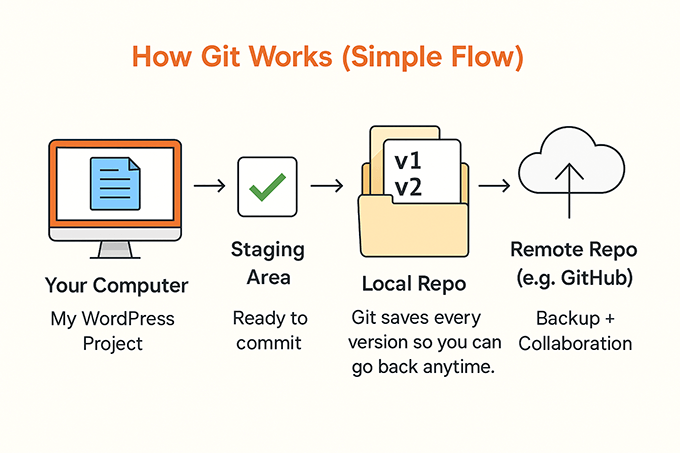
Git es utilizado principalmente por desarrolladores que trabajan en diferentes proyectos de desarrollo de software. Permite que varias personas copien la base de código principal a sus computadoras.
Cada persona puede hacer cambios localmente sin afectar los archivos originales. Una vez que terminan, pueden enviar sus actualizaciones a una plataforma como GitHub, que ayuda a administrar y organizar las contribuciones del equipo.
Git vs. GitHub – ¿Cuál es la diferencia?
Un punto común de confusión es la diferencia entre Git y GitHub. Si recién estás empezando, es fácil confundirlos. Aquí tienes un desglose simple:
| Git | GitHub |
|---|---|
| La herramienta | El servicio |
| Instalado y ejecutado localmente en tu computadora. | Una plataforma basada en la nube que aloja repositorios de Git. |
| La función principal es el control de versiones y el seguimiento de cambios. | La función principal es la colaboración y el intercambio de repositorios. |
| Puedes usar Git sin GitHub. | GitHub no funciona sin Git. |
También existen otros servicios de alojamiento de Git, como Bitbucket, Launchpad y Assembla. Pero GitHub es el más popular, gracias a sus características adicionales y su interfaz limpia.
Es especialmente útil para equipos y trabajadores remotos que gestionan proyectos grandes. Puedes rastrear cada cambio, dejar comentarios y revertir a versiones anteriores cuando sea necesario.
Y como todo se almacena en la nube, no perderás tu trabajo si tu computadora falla o se pierde.
A continuación, veremos cuándo tiene sentido usar Git y GitHub para el desarrollo de WordPress.
Cómo usar Git y GitHub para el desarrollo de WordPress
En WPBeginner y nuestras empresas asociadas, usamos principalmente Git y GitHub al crear plugins y sitios web personalizados de WordPress. Son herramientas perfectas para mantener todo ordenado mientras trabajamos en diferentes versiones y actualizaciones. Estos son los casos de uso principales:
- Desarrollo de temas y plugins personalizados de WordPress: GitHub puede contener toda la base de código. Puedes clonar el repositorio, hacer cambios y probar en un sitio local antes de enviarlo a la versión en vivo.
- Colaboración con un equipo de desarrolladores: Git permite que varias personas trabajen en el mismo proyecto sin sobrescribir el código de los demás.
- Gestión de cambios de código y reversión segura: El control de versiones de Git significa que puedes revertir a cualquier versión anterior de tu código si se introduce un error.
- Contribución a proyectos de código abierto de WordPress: Muchos plugins y temas de WordPress en GitHub son de código abierto. Cualquiera puede "forkear" el repositorio, trabajar en correcciones de errores o nuevas funciones, y enviar sus contribuciones con una solicitud de extracción (pull request).
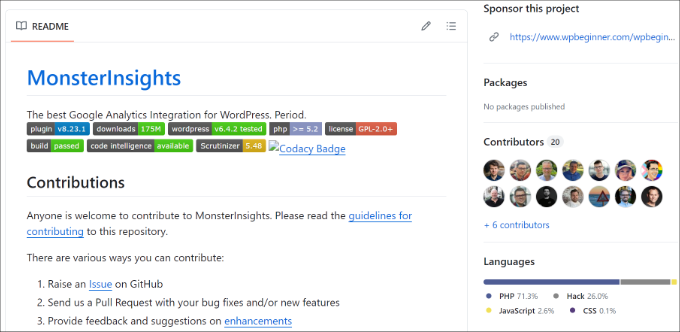
Incluso puedes usar GitHub para descargar plugins o temas de WordPress e instalarlos manualmente. Solo ten en cuenta que GitHub no está diseñado para funcionar como herramientas de almacenamiento en la nube como Dropbox o Google Drive.
A continuación, te mostraremos cómo hacer un cambio en un archivo de plugin local y subirlo a GitHub paso a paso.
Configuración de un entorno local de WordPress para Git
Antes de usar Git y GitHub, es una buena práctica crear un entorno local de WordPress. Aquí es donde puedes trabajar en tu proyecto, hacer cambios en un sitio de WordPress, probar tu nuevo código y experimentar con el desarrollo de plugins y temas.
Tener un entorno local asegura que tu sitio web en vivo no se vea afectado por los cambios hasta que los implementes. En caso de que algo salga mal, puedes hacer cambios y depurar el código en tu sitio web local.
Para empezar, puedes usar software web local que te permite alojar sitios locales en tu computadora en lugar de un servidor de staging o en producción.
Por ejemplo, software como Local WP (anteriormente conocido como Local by Flywheel), MAMP, XAMPP y WampServer son excelentes para crear entornos locales. Son de uso gratuito y muy fáciles de configurar.
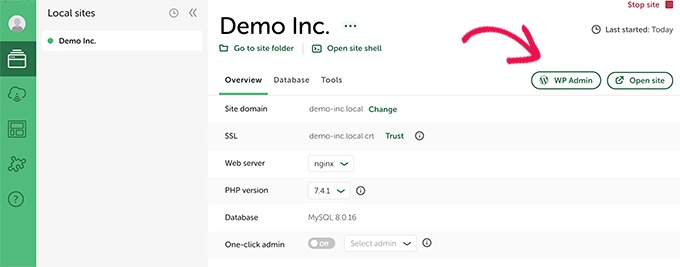
Puedes aprender más siguiendo nuestras guías sobre cómo instalar WordPress en una computadora con Windows y cómo instalar WordPress localmente en una Mac.
Antes de empezar a instalar Git, es importante saber qué es la línea de comandos. Es una interfaz basada en texto para tu computadora. No te preocupes, ¡no es tan aterrador como parece! En Mac o Linux, se llama Terminal. En Windows, puede ser Símbolo del sistema o una herramienta especial que instalaremos llamada Git Bash.
Instalación local de Git y creación de un repositorio
Paso 1. Comprueba si Git ya está instalado
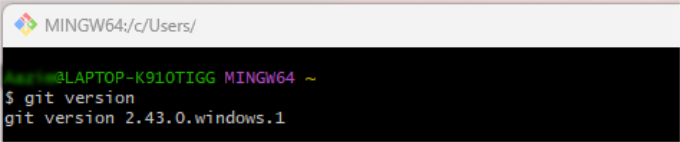
Una vez que tu entorno local esté listo, el primer paso es verificar si Git ya está en tu máquina. Muchas computadoras nuevas, especialmente los dispositivos macOS y Linux, lo tienen preinstalado. Para verificar, abre Terminal (Mac/Linux) o Símbolo del sistema (Windows) y escribe el siguiente comando, luego presiona Enter:
git --version
Si Git está instalado, verás su número de versión. Si obtienes un error de "comando desconocido", significa que necesitas instalarlo.
Paso 2. Descargar e instalar Git
Visita el sitio web oficial de Git y ve a la sección 'Descargas'.
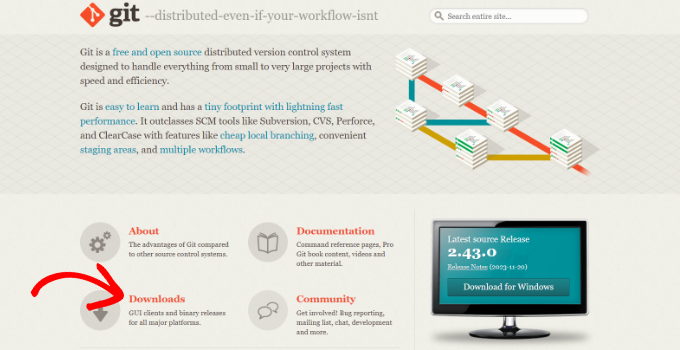
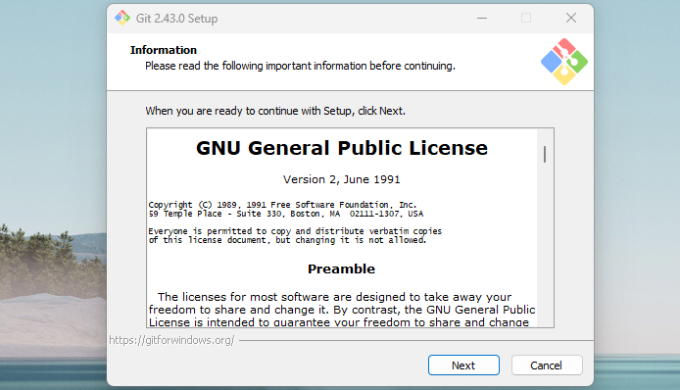
Haz clic en el enlace de tu sistema operativo para descargar el instalador. Después de que se descargue, ejecuta el asistente de instalación y sigue las instrucciones en pantalla, aceptando la configuración predeterminada.
Paso 3. Crear un repositorio Git local
Ahora que Git está instalado, necesitas indicarle qué carpeta empezar a rastrear. Primero, navega a los archivos de tu sitio local de WordPress. Busca la carpeta wp-content y entra en la carpeta específica del plugin o tema en el que estás trabajando. A continuación, necesitas abrir tu herramienta de línea de comandos dentro de esta carpeta.
- Para todos los sistemas (método universal): Abre tu herramienta de línea de comandos (Terminal, Símbolo del sistema, etc.). Escribe
cdseguido de un espacio, luego arrastra y suelta tu carpeta de proyecto en la ventana. Esto pegará la ruta de la carpeta. Presiona Enter para navegar allí. - Para usuarios de Windows (atajo): Si elegiste la opción durante la instalación, simplemente puedes hacer clic derecho en cualquier lugar dentro de tu carpeta de proyecto y seleccionar 'Abrir Git Bash aquí'.
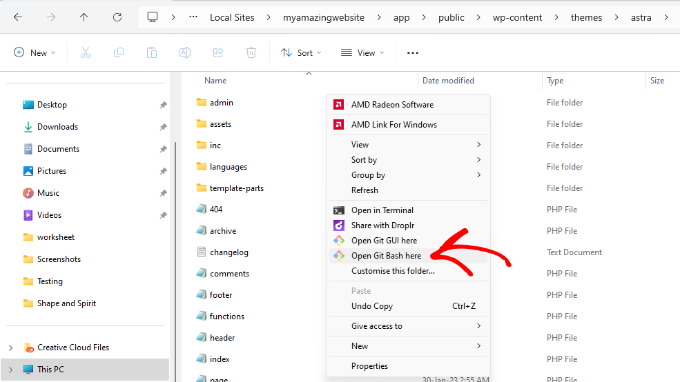
Una vez que tu línea de comandos esté abierta en la carpeta correcta, escribe el siguiente comando y presiona Enter. Esto inicializa o crea un nuevo repositorio vacío.
git init

Paso 4. Preparar tus archivos para confirmar
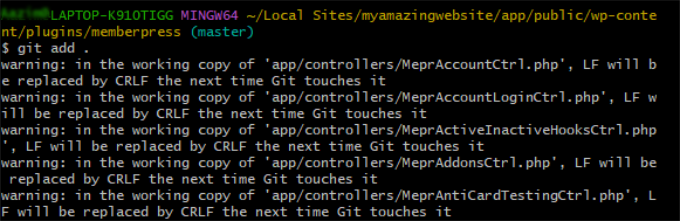
Ahora necesitas indicarle a Git qué archivos quieres incluir en tu primer “snapshot” o punto de guardado. Puedes pensar en esto como poner todos tus archivos en un carrito de compras antes de pagar. El siguiente comando agrega todos los archivos en la carpeta actual al “área de preparación”.
git add .
Paso 5. Confirma tus cambios
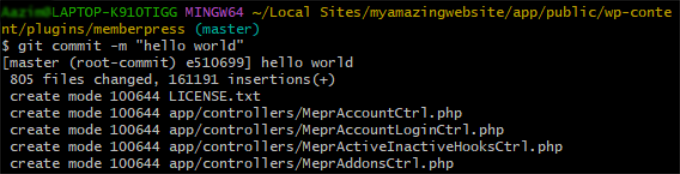
Un “commit” finaliza los cambios que has preparado. Es como ir a pagar, pagar y obtener un recibo de tu compra. Este comando guarda tus archivos preparados como una nueva versión en el historial del repositorio, junto con un mensaje descriptivo.
git commit -m “First commit”
Puedes reemplazar “Primer commit” con cualquier mensaje que describa los cambios que hiciste. Esto es muy útil para mantener un registro de tu trabajo.
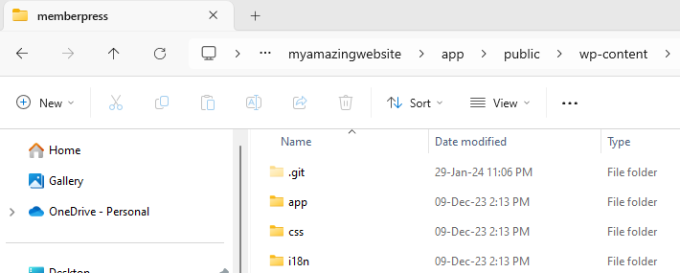
Después de ejecutar estos comandos, verás una carpeta oculta '.git' en el directorio de tu proyecto. Aquí es donde Git almacena toda su información de seguimiento.
Envía tu proyecto local a un nuevo repositorio de GitHub
Paso 1. Regístrate para obtener una cuenta gratuita de GitHub
Primero, dirígete al sitio web de GitHub y regístrate para obtener una cuenta gratuita. Solo necesitarás ingresar tu correo electrónico y seguir las instrucciones en pantalla.

Paso 2. Crea un nuevo repositorio
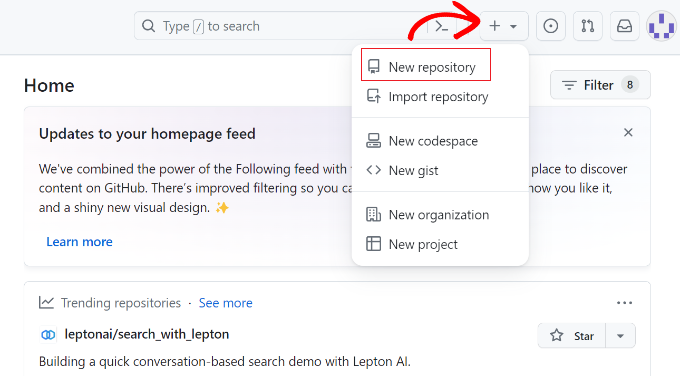
Una vez que hayas iniciado sesión en tu panel de GitHub, haz clic en el signo '+' en la esquina superior derecha y selecciona 'New repository'.
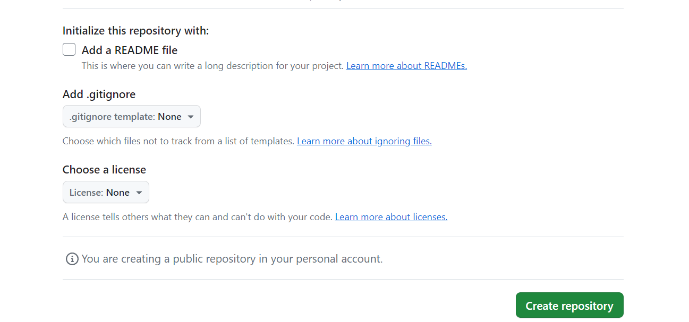
En la siguiente pantalla, dale un nombre a tu repositorio. También puedes agregar una descripción y elegir hacerlo público o privado. Cuando termines, haz clic en el botón 'Create repository'.
Paso 3. Copia la URL del repositorio
Después de crear el repositorio, serás llevado a una página de configuración. Copia la URL proporcionada en la sección “Quick setup”.
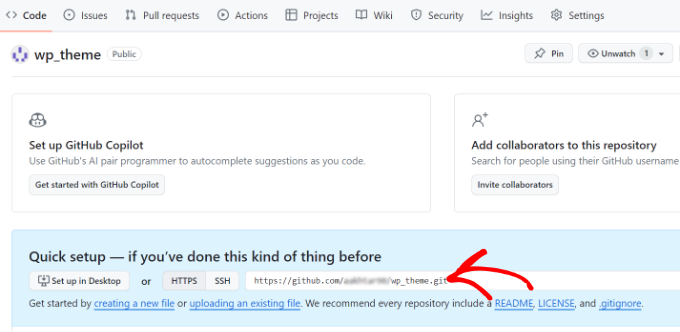
Paso 4. Vincula tu repositorio local a GitHub
Vuelve a tu herramienta de línea de comandos (Git Bash, Terminal). Escribe el siguiente comando, pero reemplaza 'URL' con el enlace del repositorio que acabas de copiar. Este comando le dice a tu proyecto Git local dónde vive su contraparte remota en GitHub.
git remote add origin URL

Paso 5. Envía tus archivos locales a GitHub
Finalmente, usa el siguiente comando para “empujar” o subir todos los commits de tu máquina local al repositorio remoto en GitHub.
git push -u origin main
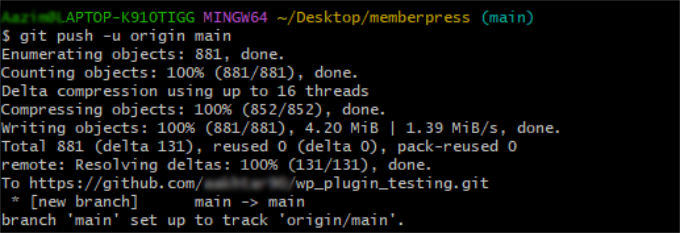
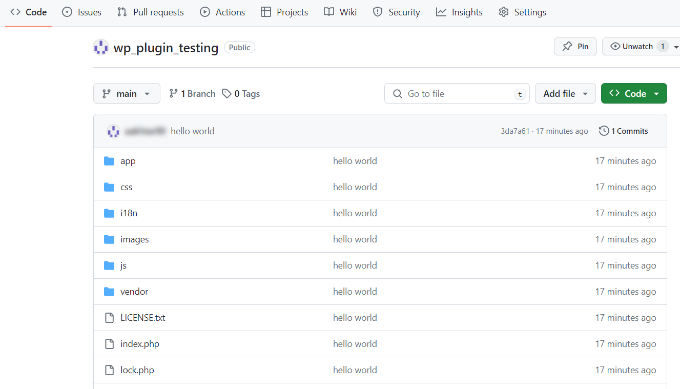
La primera vez que hagas esto, es posible que se te pida que inicies sesión en tu cuenta de GitHub para autorizar la conexión. Una vez que se complete, puedes actualizar la página de tu repositorio en GitHub y ver todos tus archivos locales.
Cómo descargar actualizaciones de GitHub a tu máquina local
Si tú o un compañero de equipo hacen cambios directamente en GitHub, necesitarás actualizar tus archivos locales para que coincidan. El comando ‘pull’ descarga todos los cambios del repositorio remoto y los fusiona en tu proyecto local. Esto asegura que siempre estés trabajando con la última versión.
Para hacer esto, abre tu herramienta de línea de comandos en la carpeta de tu proyecto y escribe el siguiente comando:
git pull origin main
Una vez que hayas realizado los cambios en los archivos locales, el siguiente paso es enviarlos al sitio en vivo.
Implementación de temas y plugins de GitHub en un sitio de WordPress en vivo
Después de terminar de desarrollar tu plugin o tema de WordPress, el último paso es implementarlo en tu sitio web en vivo. Si bien puedes hacerlo manualmente con comandos de Git, un plugin de WordPress como WP Pusher facilita mucho el proceso.
- Visita el sitio web de WP Pusher y descarga el archivo ZIP del plugin a tu computadora.
- En el panel de administración de tu sitio de WordPress en producción, instala y activa el plugin WP Pusher. Si necesitas ayuda, consulta nuestra guía sobre cómo instalar un plugin de WordPress.
- Al activarlo, navega a WP Pusher desde tu panel de WordPress y haz clic en la pestaña 'GitHub'. Desde allí, haz clic en el botón 'Obtener un token de GitHub'.
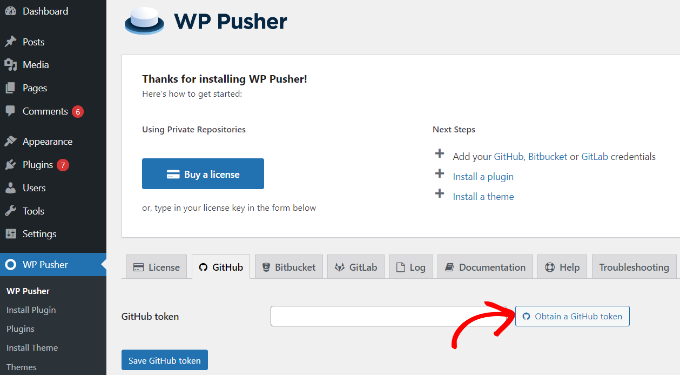
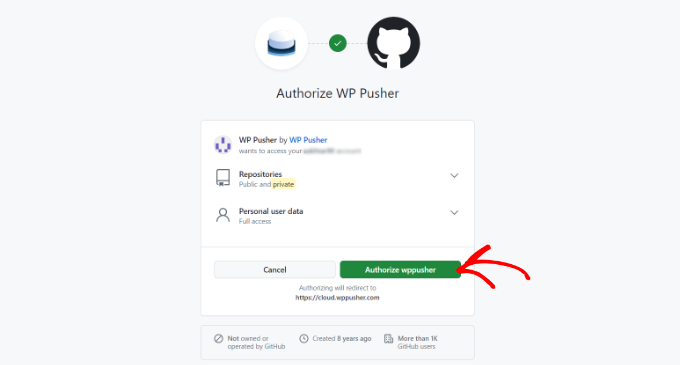
- Se abrirá una nueva ventana pidiéndote que autorices la conexión a tu cuenta de GitHub. Haz clic en el botón 'Autorizar wppusher'.
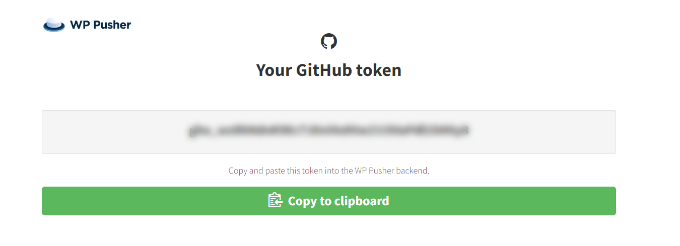
- Después de autorizar, GitHub te mostrará un código de token. Copia este código.
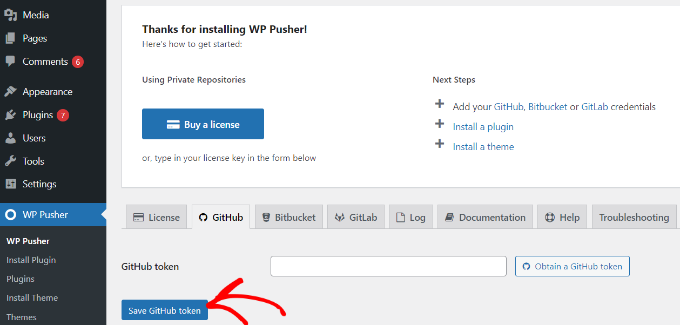
- Vuelve a tu panel de WordPress, pega el token en el campo y haz clic en 'Guardar Token de GitHub'.
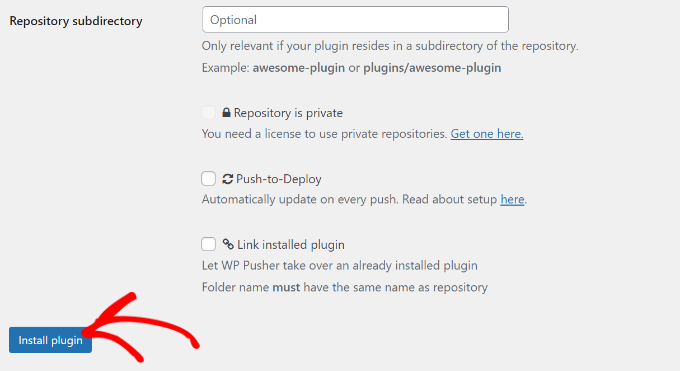
- Ahora puedes instalar tu proyecto. Ve a WP Pusher » Instalar Plugin (o Instalar Tema). Puedes hacer clic en 'Seleccionar desde GitHub' para encontrar tu repositorio o pegar su URL directamente. Finalmente, haz clic en el botón 'Instalar plugin'.
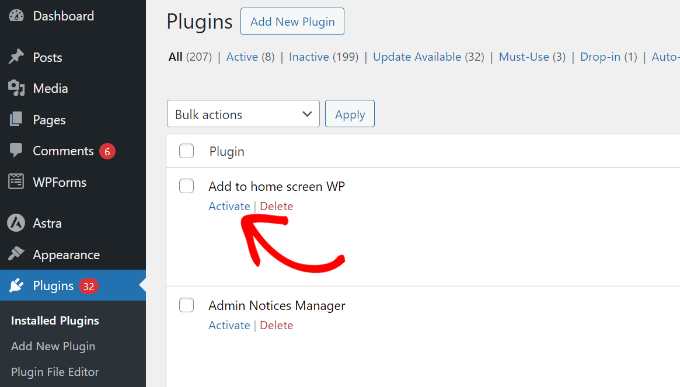
- Una vez instalado, ve a Plugins » Plugins Instalados y haz clic en el enlace 'Activar' debajo de tu nuevo plugin para empezar a usarlo.
Instalación de plugins y temas de WordPress desde GitHub
También puedes descargar plugins y temas directamente desde GitHub, lo cual es útil si no están disponibles en el directorio oficial de WordPress.org. Muchos desarrolladores de WordPress alojan sus proyectos allí.
- Navega al repositorio de plugins o temas que deseas instalar en GitHub.
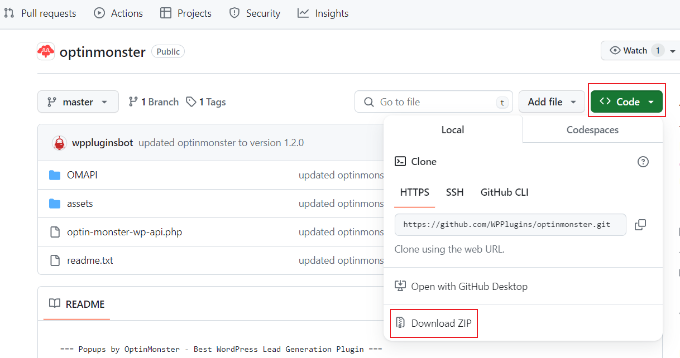
- Haz clic en el botón verde 'Code' y selecciona la opción 'Download ZIP' para guardar los archivos en tu computadora.
- En tu panel de WordPress, ve a Plugins » Añadir Nuevo » Subir Plugin (o Apariencia » Temas » Añadir Nuevo » Subir Tema) y sube el archivo ZIP que acabas de descargar.
Para más detalles, consulta nuestra guía sobre cómo instalar plugins y temas de WordPress desde GitHub.
Términos importantes de Git y GitHub que debes conocer
Te encontrarás con diferentes terminologías de Git y GitHub a medida que empieces a usarlos para el desarrollo de WordPress y otros propósitos. Para ayudarte, aquí tienes algunos términos importantes que debes conocer:
- Ramas (Branches) – Una rama es como un repositorio paralelo que puedes crear. Te permite hacer cambios y trabajar libremente sin afectar la rama principal ni interrumpir la versión en vivo.
- Fusionar (Merge) – Cuando quieres tomar cambios de una rama y aplicarlos a otra rama, este proceso se llama fusionar. Sin embargo, las ramas deben estar en el mismo repositorio o provenir de un fork.
- Pull (Jalar) – Se refiere a obtener cambios y fusionarlos. Digamos que alguien hizo cambios en un archivo del repositorio. Puedes jalar esos cambios a tu entorno local para asegurarte de que tus archivos estén actualizados.
- Pull Requests (Solicitudes de extracción) – Una solicitud de extracción ocurre cuando un usuario envía cambios propuestos a un repositorio, y estos son aceptados o rechazados por otro colaborador del repositorio.
- Fork (Bifurcación) – Una bifurcación es una copia personal del repositorio de otro usuario que tienes en tu cuenta. Puedes hacer cambios en un proyecto libremente usando una bifurcación sin afectar el repositorio original.
- Commit (Confirmar) – Un commit es un cambio individual en un archivo del repositorio. Cuando haces un commit, Git creará un ID único para ayudarte a mantener un registro de cambios específicos. También registra quién hizo los cambios y cuándo se hicieron.
- Push (Enviar) – Enviar significa mandar tus cambios a un repositorio remoto en GitHub. Por ejemplo, si haces cambios en un archivo localmente, puedes enviarlos para que otros también puedan acceder a ellos.
Recursos Adicionales
En WPBeginner, nos encanta cuando nuestros lectores principiantes pasan al nivel avanzado y quieren escribir código ellos mismos. Si te interesa la codificación y el desarrollo de WordPress, aquí tienes algunos recursos que te resultarán útiles.
- Fragmentos de código útiles de WordPress para principiantes (selección de expertos)
- Cómo implementar automáticamente cambios de temas de WordPress usando GitHub y Deploy
- Las Mejores Herramientas de Desarrollo de WordPress (Gratis + de Pago)
- Cómo agregar contenido ficticio para el desarrollo de temas en WordPress
- 19 Mejores temas de inicio de WordPress para desarrolladores
Preguntas frecuentes sobre el uso de Git con WordPress
A continuación, se presentan respuestas a algunas de las preguntas más frecuentes que he encontrado.
¿Es Git difícil de aprender para principiantes?
Como cualquier herramienta nueva, Git tiene una curva de aprendizaje. Sin embargo, solo necesitas aprender unos pocos comandos básicos para empezar, los cuales hemos cubierto en esta guía. Una vez que entiendas los conceptos centrales de 'commit', 'push' y 'pull', se vuelve mucho más fácil.
¿Puedo usar Git para un sitio de WordPress en vivo sin un entorno local?
Aunque técnicamente es posible, se desaconseja encarecidamente. Realizar cambios directamente en un sitio en vivo es arriesgado. Un entorno local te proporciona un espacio seguro para probar tu código a fondo antes de implementarlo, que es el propósito de usar un sistema de control de versiones como Git.
¿Cuál es la principal ventaja de usar GitHub con Git?
La principal ventaja es la colaboración y la copia de seguridad. Git por sí solo rastrea versiones en tu máquina local. GitHub proporciona una ubicación centralizada basada en la nube para almacenar tu código, compartirlo con los miembros del equipo, revisar cambios y asegurar que tu proyecto esté a salvo incluso si tu computadora falla.
¿GitHub es solo para codificar?
¡No, para nada! Si bien su uso principal es para el desarrollo de software, el control de versiones de GitHub es útil para cualquier proyecto en el que necesites rastrear cambios a lo largo del tiempo. Las personas lo usan para escribir libros, gestionar investigaciones académicas, colaborar en documentos legales e incluso rastrear cambios en archivos de diseño.
¿Qué es GitHub Copilot?
GitHub Copilot es una herramienta impulsada por IA que actúa como un programador compañero. A medida que escribes código, sugiere líneas completas o incluso funciones completas en tiempo real. Ayuda a los desarrolladores a escribir código más rápido, aprender nuevos lenguajes y reducir el tiempo dedicado a buscar soluciones.
Espero que este artículo te haya ayudado a aprender cómo usar Git con WordPress. También te puede interesar ver nuestras selecciones de las mejores aplicaciones móviles para administrar tu sitio de WordPress y los errores más comunes de WordPress y cómo solucionarlos.
Si te gustó este artículo, suscríbete a nuestro Canal de YouTube para ver tutoriales en video de WordPress. También puedes encontrarnos en Twitter y Facebook.




Oyatogun Oluwaseun Samuel
Git y GitHub son herramientas realmente geniales que facilitan la vida de los desarrolladores si uno puede aprenderlas. Siempre le digo a todos, incluso a los principiantes, que las consideren. Realmente es una gran herramienta. Gracias por compartir esto.
Prajwal Shewatkar
Git es la mejor alternativa a las copias de seguridad manuales cada vez que realizas cambios en un código. Lo he usado mientras trabajaba en un simple plugin de ordenación y listado que construí para el proyecto de mi cliente. Ahorra mucho tiempo y es muy fácil revertir cuando estropeas las cosas.
Mrteesurez
Gracias por esta idea. aunque he aprendido algunas cosas básicas sobre Git en esta guía, todavía necesito aprenderlo muy bien. Será bueno usarlo para copias de seguridad para que pueda ahorrar tiempo al hacer copias de seguridad cada vez que hago pequeños cambios.
Jiří Vaněk
Hola Sr. Mrteesurez. Para principiantes, es mejor usar algo como Duplicator y configurar copias de seguridad automáticas y regulares. GitHub, en mi opinión, está más destinado al desarrollo. Cuando depuras código, creas un plugin, etc., puedes guardar versiones, y lo genial es que puedes trabajar en equipo. GitHub todavía me resulta complicado, pero también estoy empezando a aprenderlo. Sin embargo, si buscas específicamente copias de seguridad, prueba Duplicator. Es un gran plugin, incluso del equipo de wpbeginner, y las copias de seguridad automáticas en Google Drive son impecables.
Jiří Vaněk
He estado interesado en Github y el control de versiones durante mucho tiempo. Gran artículo como punto de partida para aprender finalmente GitHub. Gracias por tu trabajo. Gracias también por los comandos básicos.