


Kürzlich fragte uns einer unserer Leser, wie er Mailchimp mit WordPress verwenden könne.
Mailchimp ist einer der beliebtesten E-Mail-Marketing-Dienste und kann einfach mit Ihrer WordPress-Website verwendet werden. Die meisten Leute wissen jedoch nicht, wie das geht und wie sie Mailchimp optimal nutzen können.
Bei WPBeginner verfügen wir über mehr als 16 Jahre Erfahrung darin, Benutzern bei der Einrichtung verschiedener E-Mail-Marketingdienste auf ihren Websites zu helfen.
In dieser Anleitung zeigen wir Ihnen, wie Sie Mailchimp einfach in WordPress integrieren und mit dem Aufbau Ihrer E-Mail-Liste beginnen.
Here is a quick overview of the topics we will cover in this guide:
- Warum eine E-Mail-Liste aufbauen?
- Warum Mailchimp mit Ihrer WordPress-Website verwenden?
- Erste Schritte mit Mailchimp
- Hinzufügen von Mailchimp-E-Mail-Anmeldeformularen in WordPress
- Schöne Anmeldeformulare mit OptinMonster hinzufügen
- Erstellen eines benutzerdefinierten Mailchimp-Anmeldeformulars mit WPForms
- Automatisieren Sie alles in WordPress und Mailchimp
- Bonustipps, um Ihre Mailchimp-E-Mail-Liste schnell zu vergrößern
Warum eine E-Mail-Liste aufbauen?
Mehr als 70 % der Nutzer, die Ihre Website verlassen, werden wahrscheinlich nie zurückkehren, es sei denn, Sie schaffen es erfolgreich, sie zum Abonnieren Ihrer E-Mail-Liste zu bewegen.
E-Mail ist privat, persönlich und bei weitem die direkteste Kommunikationsform im Internet. Viele Leute überprüfen ihre Posteingänge mehr als ihre Social-Media-Feeds.
Außerdem bleibt eine E-Mail im Posteingang, es sei denn, ein Benutzer unternimmt etwas damit. In sozialen Medien wird Ihre Nachricht bald in einer endlosen Zeitleiste untergehen.
Weitere Details, wie E-Mail-Marketing Ihr Geschäft wachsen lassen kann, finden Sie in unserem Leitfaden, warum Sie sofort mit dem Aufbau Ihrer E-Mail-Liste beginnen sollten.
Warum Mailchimp mit Ihrer WordPress-Website verwenden?
Mailchimp ist einer der beliebtesten E-Mail-Marketing-Dienste. Warum? Weil sie einen kostenlosen Plan anbieten, mit dem Sie bis zu 1.000 E-Mails pro Monat an maximal 500 Abonnenten senden können.
Wenn Ihre Abonnenten auf über 500 anwachsen oder Sie mehr E-Mails versenden müssen, benötigen Sie einen kostenpflichtigen Plan, der ziemlich teuer werden kann.
Neben dem E-Mail-Marketing bietet Mailchimp auch grundlegende Automatisierungstools, die Ihnen helfen können, Ihr Geschäft online auszubauen.
Mailchimp ist jedoch alles andere als perfekt. Es ist nicht mehr der einfachste oder kostengünstigste E-Mail-Marketing-Dienst auf dem Markt.
Einige Mailchimp-Alternativen wie Constant Contact, Drip und HubSpot bieten fortschrittlichere Marketing-Automatisierungstools, die einfacher zu bedienen sind.
Andere Unternehmen, wie Brevo (ehemals Sendinblue) und Kit (ehemals ConvertKit), bieten ebenfalls kostenlose Pläne an, mit denen Sie mehr E-Mails an mehr Abonnenten senden können.
Das gesagt, sehen wir uns an, wie Sie Mailchimp mit WordPress nutzen können, um Ihr Geschäft auszubauen und Ihre E-Mail-Liste zu erstellen.
Erste Schritte mit Mailchimp
Um Mailchimp mit Ihrer WordPress-Site zu verbinden, benötigen Sie als Erstes ein Mailchimp-Konto.
Um zu beginnen, besuchen Sie die Mailchimp-Website und klicken Sie auf die Schaltfläche „Kostenlos anmelden“ oben rechts.
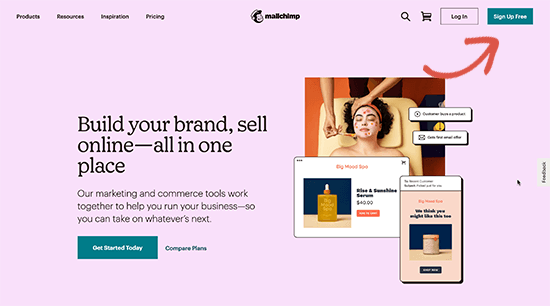
Geben Sie einfach Ihre E-Mail-Adresse ein, erstellen Sie einen Benutzernamen und ein Passwort für Ihr Konto und folgen Sie den Anweisungen auf dem Bildschirm, um die Einrichtung des Kontos abzuschließen.
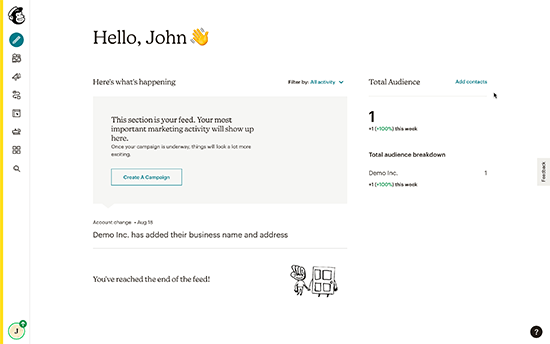
Sobald Sie Ihr Konto erstellt haben, gelangen Sie zu Ihrem Mailchimp-Dashboard, das so aussieht:
Hinzufügen von Mailchimp-E-Mail-Anmeldeformularen in WordPress
Mailchimp verfügt über integrierte Anmeldeformulare, die Sie auf Ihrer WordPress-Website einbetten können.
Klicken Sie einfach auf die Schaltfläche Erstellen in der Symbolleiste auf der linken Seite und wählen Sie dann die Option Anmeldeformular » Eingebettetes Formular.
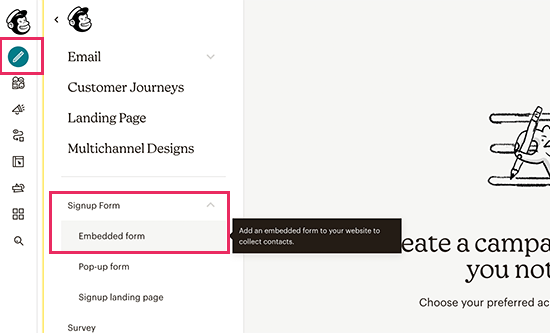
Dies bringt Sie zur Seite mit den Formulareinstellungen.
Von hier aus können Sie auswählen, welche Formularfelder angezeigt werden sollen, und andere Optionen für Ihr Anmeldeformular auswählen.
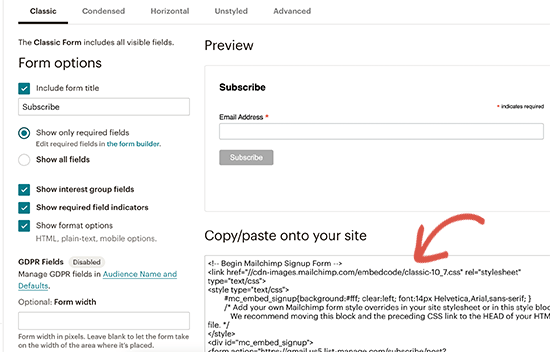
Sobald Sie mit dem Formular zufrieden sind, müssen Sie den auf dem Bildschirm angezeigten Einbettungscode kopieren.
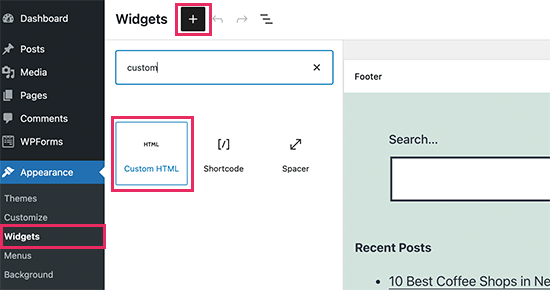
Als Nächstes müssen Sie in den Admin-Bereich Ihrer WordPress-Website wechseln und zur Seite Darstellung » Widgets navigieren. Von hier aus müssen Sie den benutzerdefinierten HTML-Widget-Block zu Ihrem Widget-Bereich hinzufügen.
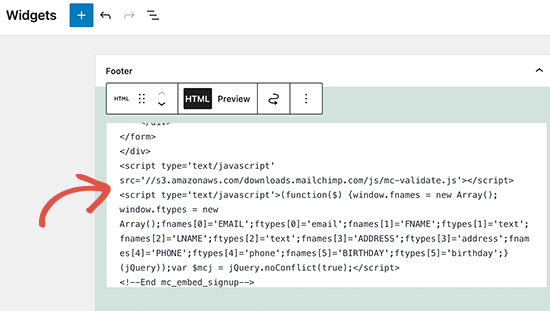
Innerhalb der Widget-Einstellungen müssen Sie den Code einfügen, den Sie von der Mailchimp-Website kopiert haben.
Vergessen Sie nicht, auf die Schaltfläche „Aktualisieren“ zu klicken, um Ihre Widget-Einstellungen zu speichern.
Wenn Sie ein Block-Theme verwenden, haben Sie keinen Zugriff auf einen Widget-Bereich. Sie können das Mailchimp-Formular jedoch über den Full Site Editor zu Ihrer Website hinzufügen. Weitere Details finden Sie in unserem vollständigen Leitfaden zur Bearbeitung der gesamten Website.
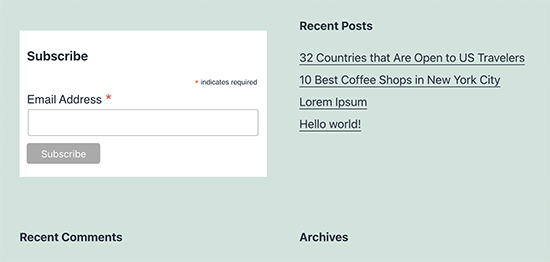
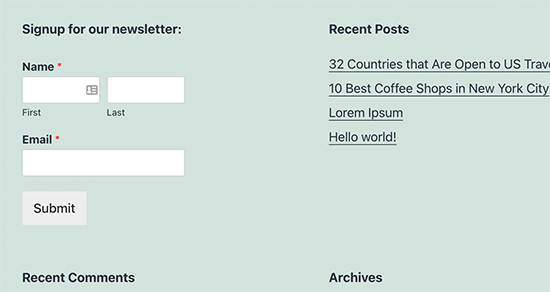
Sie können nun Ihre Website besuchen, um Ihr Mailchimp-Anmeldeformular in Aktion zu sehen.
So sieht das auf unserer Demowebsite aus.
Sie können den Einbettungscode auch mit dem HTML-Block in Beiträge oder Seiten einfügen. Weitere Details finden Sie in unserem Leitfaden, wie Sie HTML in WordPress bearbeiten.
Schöne Anmeldeformulare mit OptinMonster hinzufügen
Mailchimp ermöglicht es Ihnen, einfache E-Mail-Anmeldeformulare zu erstellen. Diese Formulare sind jedoch schwer anzupassen und bieten nicht viele Targeting- und Personalisierungsoptionen.
Hier kommt OptinMonster ins Spiel. Es ist die beste Conversion-Optimierungs- und Lead-Generierungssoftware auf dem Markt und hilft Ihnen, Website-Besucher einfach in Abonnenten zu verwandeln.
OptinMonster integriert sich mit Ihrem Mailchimp-Konto und verfügt über Dutzende von schönen Vorlagen und einen leistungsstarken Kampagnen-Ersteller.
Außerdem verfügt es über unglaubliche Targeting- und Anzeigeregeln, mit denen Sie Ihre Anmeldeformulare zur richtigen Zeit anzeigen können. Sie können beispielsweise Popups für Benutzer anzeigen, die Ihre Website verlassen möchten, eine andere Kampagne für Benutzer in bestimmten Regionen anzeigen und vieles mehr.
Zuerst müssen Sie ein OptinMonster-Konto erstellen.

Danach müssen Sie das OptinMonster-Plugin auf Ihrer WordPress-Website installieren und aktivieren. Weitere Details finden Sie in unserem Schritt-für-Schritt-Leitfaden, wie Sie ein WordPress-Plugin installieren.
Dieses Plugin fungiert als Verbindung zwischen WordPress und Ihrem OptinMonster-Konto.
Nach der Aktivierung müssen Sie die Seite OptinMonster » Einstellungen besuchen. Klicken Sie von hier aus einfach auf die Schaltfläche „Mit bestehendem Konto verbinden“, um OptinMonster in Ihre Website zu integrieren.
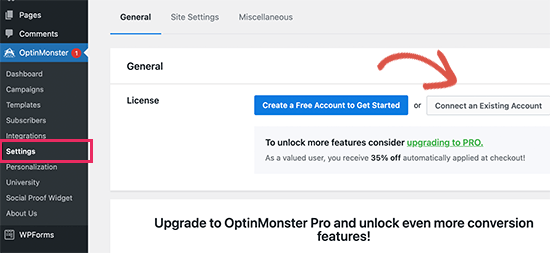
Jetzt sind Sie bereit, Ihr erstes Mailchimp-Newsletter-Anmeldeformular zu erstellen.
Um zu beginnen, gehen Sie zur Seite OptinMonster » Kampagnen und klicken Sie oben auf die Schaltfläche „Neu hinzufügen“.
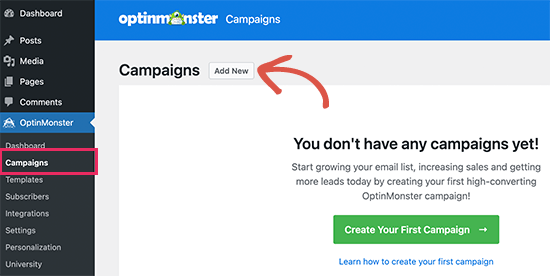
Als Nächstes wird OptinMonster Sie auffordern, entweder Vorlagen oder Playbooks auszuwählen.
Vorlagen sind Kampagnen, bei denen Sie Ihre eigenen Kampagnen entwerfen. Playbooks ermöglichen es Ihnen, Designs zu verwenden, die von erfolgreichen Kampagnen führender Organisationen weltweit inspiriert sind.
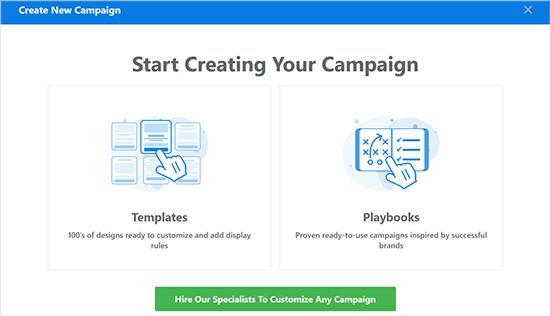
Für dieses Tutorial entscheiden wir uns für Vorlagen.
OptinMonster ermöglicht es Ihnen, verschiedene Arten von Kampagnen zu erstellen, darunter Lightbox-Popups, schwebende Balken, Inline-Kampagnen, Slide-Ins, Vollbild und gamifizierte Glücksrad-Popups.
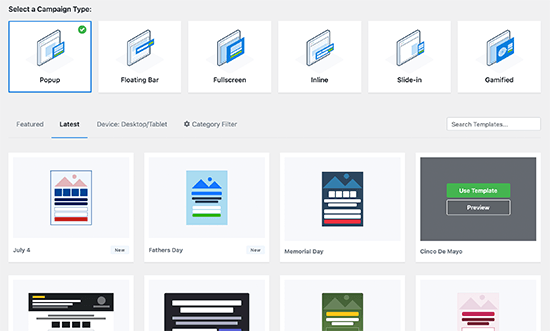
Darunter müssen Sie eine Vorlage für Ihre Kampagne auswählen. Es gibt mehrere schöne Designs zur Auswahl, und Sie können diese nach Belieben ändern.
Nach der Auswahl der Vorlage müssen Sie Ihrer Kampagne einen Namen geben und den Kampagnen-Builder starten.
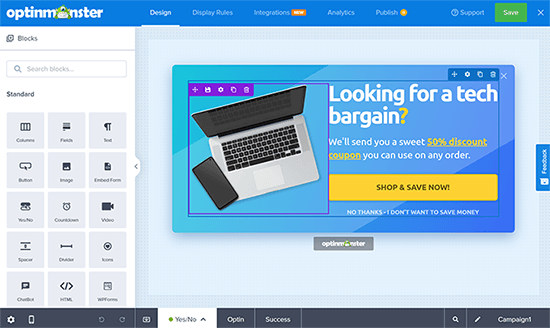
OptinMonster verfügt über eine intuitive Drag-and-Drop-Oberfläche, mit der Sie einfach auf jedes Element zeigen und klicken können, um es zu bearbeiten. Sie können auch neue Designelemente namens Blöcke hinzufügen, um Ihre eigenen Bilder, Texte, Schaltflächen und mehr einzufügen.
Sobald Sie mit dem Kampagnendesign zufrieden sind, verbinden Sie es mit Ihrem Mailchimp-Konto. Wechseln Sie einfach zur Registerkarte „Integrationen“ und klicken Sie unter der Mailchimp-Integration auf „Verbinden“.
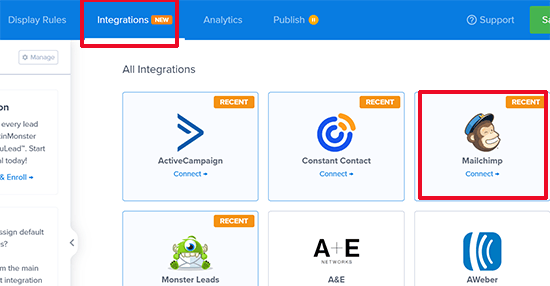
Als Nächstes müssen Sie einen Namen für diese Verbindung wählen.
Danach müssen Sie Ihren Mailchimp API-Schlüssel eingeben.
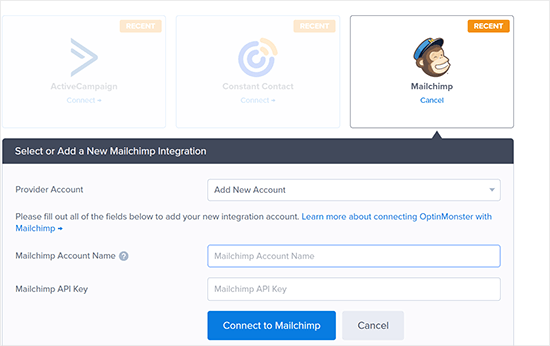
Sie können Ihren Mailchimp API-Schlüssel in Ihrem Konto auf der Mailchimp-Website generieren oder finden.
Klicken Sie in Ihrem Mailchimp-Dashboard einfach auf Ihr Profilsymbol unten links auf dem Bildschirm. Klicken Sie dann im oberen Menü auf Extras » API-Schlüssel.
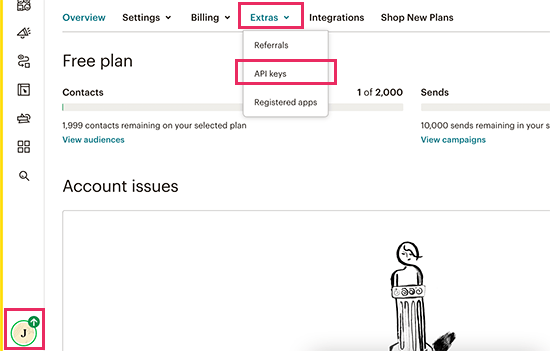
Nachdem Sie Ihre API-Schlüssel in den OptinMonster-Builder eingegeben haben, klicken Sie auf die Schaltfläche „Mit Mailchimp verbinden“.
Als Nächstes müssen Sie Ihr Mailchimp-Konto und Ihre E-Mail-Liste auswählen.
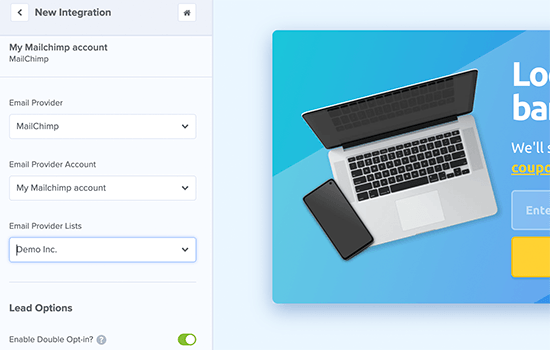
Sie können Ihre OptinMonster-Kampagne jetzt speichern und veröffentlichen.
Schließen Sie als Nächstes den Formular-Builder.
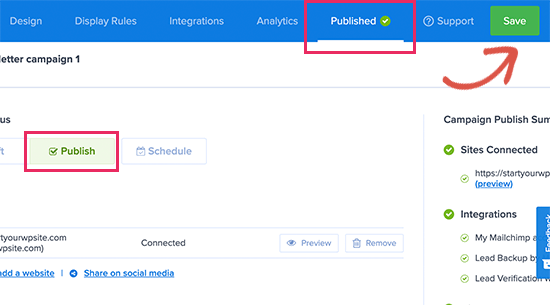
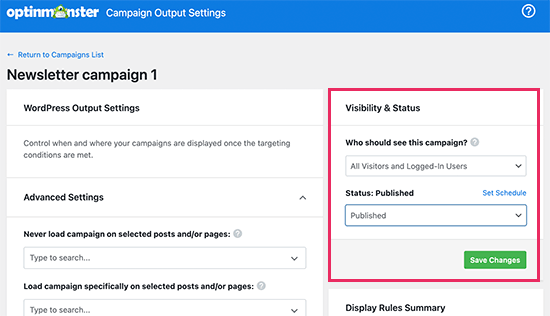
Dies bringt Sie zur Kampagnen-Ausgabeseite auf Ihrer WordPress-Website.
Von hier aus müssen Sie auswählen, wo Sie die Kampagne anzeigen und veröffentlichen möchten.
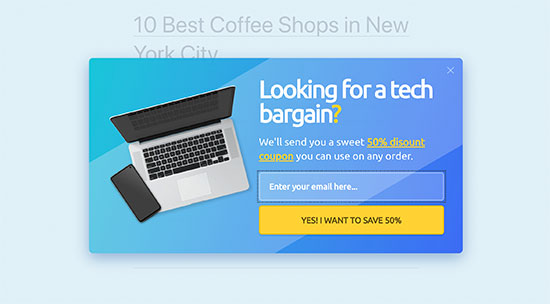
Sie können nun Ihre Website besuchen, um Ihr E-Mail-Newsletter-Formular in Aktion zu sehen.
So sieht es auf unserer Demoseite aus.
Erstellen eines benutzerdefinierten Mailchimp-Anmeldeformulars mit WPForms
WPForms ist das beste WordPress-Formular-Builder-Plugin auf dem Markt. Es ermöglicht Ihnen, ganz einfach jede Art von Formular zu erstellen, einschließlich Newsletter-Anmeldeformularen.
WPForms ist auch eines der besten Mailchimp-Plugins. Es integriert sich in Ihr Mailchimp-Konto, sodass Sie Ihre Formulareinträge in Ihrer E-Mail-Liste speichern können.
Zuerst müssen Sie das WPForms-Plugin installieren und aktivieren. Weitere Details finden Sie in unserem Schritt-für-Schritt-Leitfaden, wie Sie ein WordPress-Plugin installieren.
Nach der Aktivierung müssen Sie die Seite WPForms » Einstellungen besuchen, um Ihren Lizenzschlüssel einzugeben. Sie finden ihn in Ihrem Konto auf der WPForms-Website.

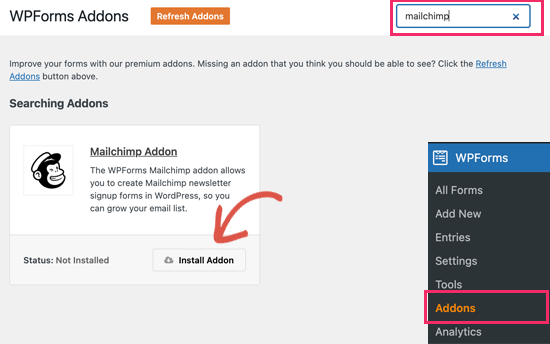
Als Nächstes müssen Sie die Seite WPForms » Addons besuchen.
Von hier aus können Sie das Mailchimp-Addon installieren.
Jetzt sind Sie bereit, Ihr erstes Newsletter-Anmeldeformular zu erstellen.
Gehen Sie einfach zur Seite WPForms » Neu hinzufügen, geben Sie einen Titel für Ihr Formular ein und wählen Sie dann die Vorlage Newsletter-Anmeldeformular aus.
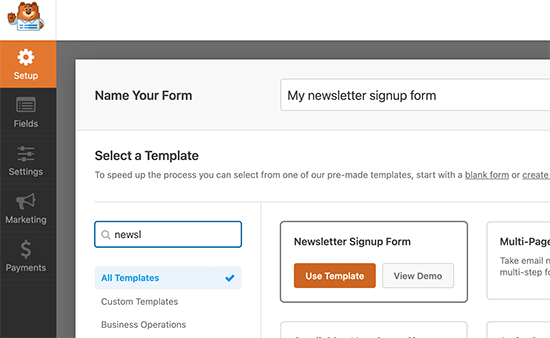
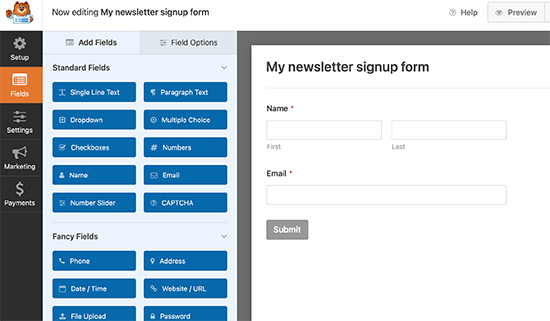
Dies startet den Formular-Builder mit allen erforderlichen Feldern für Ihr E-Mail-Listen-Anmeldeformular.
Sie können die Felder im Formular bearbeiten oder entfernen, indem Sie einfach darauf klicken.
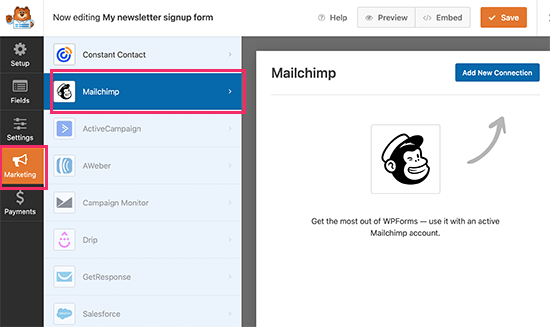
Sobald Sie mit dem Formular zufrieden sind, wechseln Sie zum Tab „Marketing“ und klicken Sie auf den Mailchimp-Bereich.
Von hier aus müssen Sie auf die Schaltfläche „Neue Verbindung hinzufügen“ klicken.
Als Nächstes werden Sie aufgefordert, der Verbindung einen Namen zu geben und Ihren Mailchimp-API-Schlüssel einzugeben.
Sie finden den API-Schlüssel in Ihrem Konto auf der Mailchimp-Website.
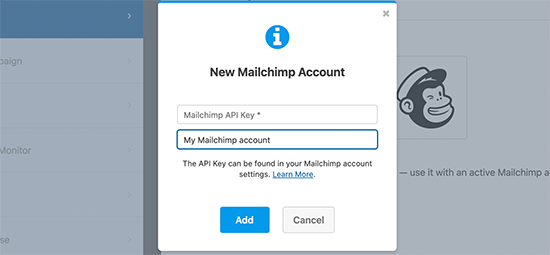
Als Nächstes müssen Sie Ihr Mailchimp-Konto und Ihre Zielgruppe auswählen.
Sie können dann auswählen, welches Formularfeld dem E-Mail-Feld entspricht.
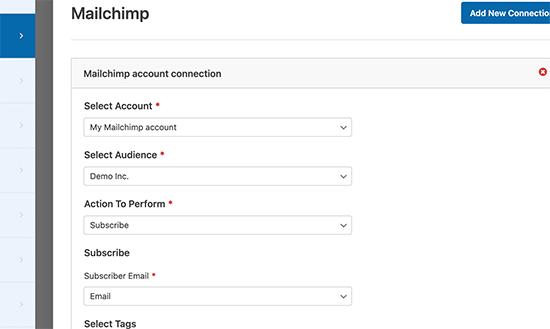
Sie können nun Ihre Formulareinstellungen speichern und den Formular-Builder verlassen.
WPForms macht es sehr einfach, Ihr Formular überall auf Ihrer Website einzufügen.
Wenn Sie das Formular in der Seitenleiste Ihrer Website anzeigen möchten, gehen Sie zur Seite Darstellung » Widgets und fügen Sie den WPForms-Widget-Block zu Ihrer Seitenleiste oder einem beliebigen Widget-Bereich hinzu.
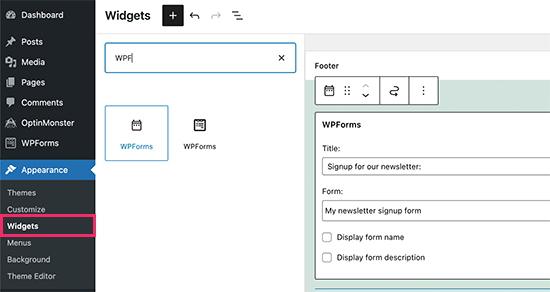
Vergessen Sie nicht, auf die Schaltfläche „Aktualisieren“ zu klicken, um Ihre Widget-Einstellungen zu speichern.
Wenn Sie das Newsletter-Anmeldeformular zu einem Beitrag oder einer Seite hinzufügen möchten, können Sie den Beitrag oder die Seite bearbeiten und den WPForms-Block hinzufügen.
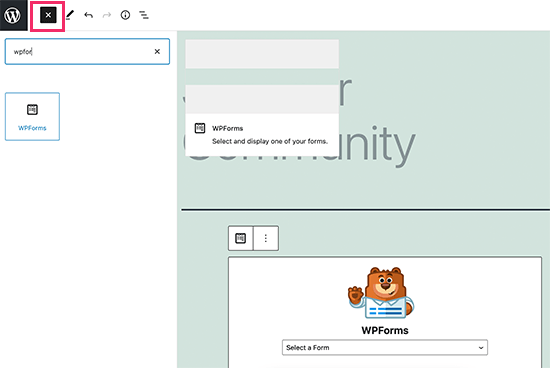
Vergessen Sie nicht, Änderungen zu veröffentlichen oder zu speichern, um Ihren Beitrag oder Ihre Seite zu aktualisieren.
Sie können nun Ihre Website besuchen, um Ihr benutzerdefiniertes Mailchimp-Newsletter-Anmeldeformular in Aktion zu sehen.
Automatisieren Sie alles in WordPress und Mailchimp
E-Mail ist äußerst wirkungsvoll, besonders wenn sie personalisiert und zeitnah ist. Mit den richtigen Werkzeugen können Sie ganz einfach hochkonvertierende E-Mail-Automatisierungen erstellen, die auf jeden Abonnenten zugeschnitten sind.
Zum Beispiel könnten Sie eine automatische E-Mail senden, um Produkte zu präsentieren, die Ihren Kunden bereits gekauft haben, oder um Benutzern automatisch eine E-Mail zu senden, wenn Sie einen neuen Artikel auf Ihrer Website veröffentlichen.
Hier brauchen Sie Uncanny Automator. Es ist das beste WordPress-Automatisierungs-Plugin, mit dem Sie automatisierte Workflows für Ihre WordPress-Website erstellen können.
Uncanny Automator funktioniert mit allen Top-WordPress-Plugins, E-Commerce-Plattformen, Mitgliedschafts-Plugins und über 3000 Apps über Zapier. Es verbindet sich auch mit Mailchimp, was bedeutet, dass Sie mit nur wenigen Klicks intelligentere E-Mail-Kampagnen erstellen können.
Das erste, was Sie tun müssen, ist, das Uncanny Automator Plugin zu installieren und zu aktivieren. Weitere Details finden Sie in unserer Schritt-für-Schritt-Anleitung zur Installation eines WordPress-Plugins.
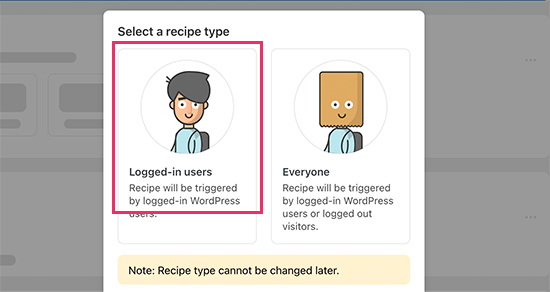
Nach der Aktivierung müssen Sie die Seite Automator » Neu hinzufügen besuchen, um Ihr erstes Rezept zu erstellen. Sie werden aufgefordert, auszuwählen, welche Art von Rezept Sie erstellen möchten.
Für dieses Tutorial senden wir Abonnenten automatisch eine E-Mail, wenn wir einen neuen Beitrag veröffentlichen. Um zu beginnen, wählen Sie die Option „Angemeldete Benutzer“.
Als Nächstes müssen Sie WordPress als Ihre Integration auswählen, die die Aktion auslöst.
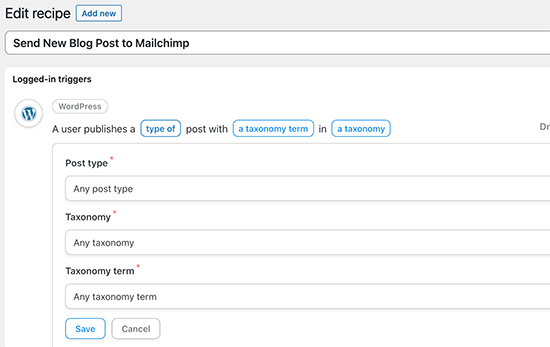
Als Auslöser können Sie wählen, wann ein Benutzer einen Beitrag veröffentlicht.
Als Nächstes kommt der Aktionsteil, bei dem Sie wählen, welche Aktion ausgelöst werden soll.
Klicken Sie einfach auf das Mailchimp-Symbol, um es mit Ihrer Website zu verbinden.
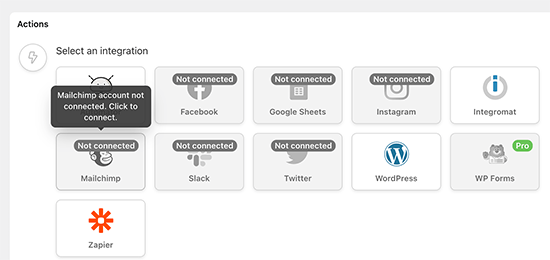
Dies öffnet ein Popup, in dem Sie den Anweisungen auf dem Bildschirm folgen müssen, um die Verbindung herzustellen.
Nach der Verbindung können Sie wählen, welche Aktion Sie mit Ihrem Mailchimp-Konto ausführen möchten.
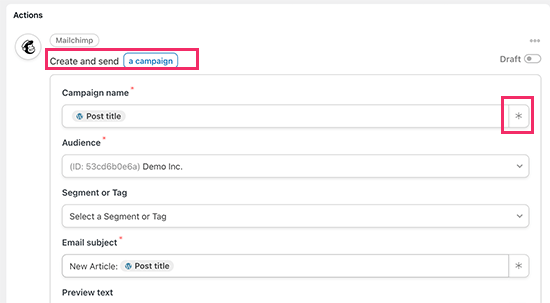
Zum Beispiel haben wir hier eingestellt, dass eine neue E-Mail mit dem Titel des Blogbeitrags und einer benutzerdefinierten Nachricht an unser Publikum gesendet wird.
Sobald Sie fertig sind, können Sie das Rezept von Entwurf auf Live schalten.
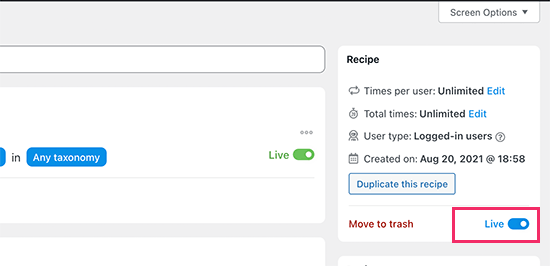
Von nun an wird Mailchimp jedes Mal, wenn Sie einen neuen Artikel auf Ihrer Website veröffentlichen, automatisch eine E-Mail an Ihre Abonnenten senden.
Uncanny Automator ist ein leistungsstarkes Tool zum Verbinden von Mailchimp und WordPress. Es ermöglicht Ihnen, Ihr Marketing zu automatisieren und Verkäufe und Konversionen zu steigern.
Bonustipps, um Ihre Mailchimp-E-Mail-Liste schnell zu vergrößern
Wenn Sie Ihre E-Mail-Liste nicht Ihren Website-Besuchern bewerben, verlieren Sie potenzielle Abonnenten, Kunden und Verkäufe.
Im Folgenden finden Sie einige der besten bewährten Tipps, die Ihnen helfen, Ihren Mailchimp-Newsletter schneller wachsen zu lassen.
1. Mehrere Anmeldeformulare
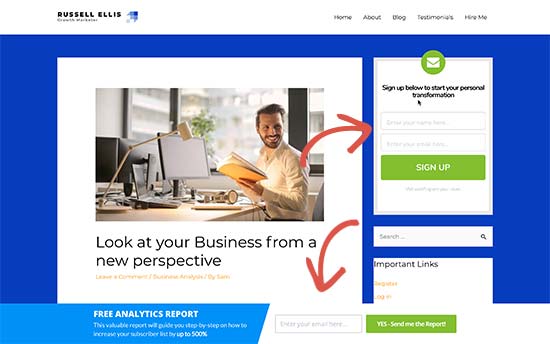
Fügen Sie nicht nur ein Anmeldeformular in die Seitenleiste ein. Geben Sie Ihren Benutzern stattdessen viele Möglichkeiten, sich mit mehreren E-Mail-Abonnementformularen anzumelden.
Sehen Sie sich unser Tutorial an, wie man ein Website-Banner-Anmeldeformular in WordPress erstellt.
2. Nutzen Sie Gamification, um Abonnenten zu gewinnen
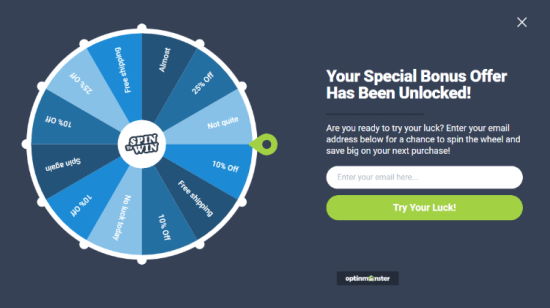
Gamification bringt unterhaltsame Interaktion in Ihre E-Mail-Formulare. Die Leute geben ihre E-Mail-Adressen eher ein, wenn sie die Chance haben, etwas im Austausch zu gewinnen.
Sehen Sie sich unser Tutorial an, wie man Spin-to-Win-Popups hinzufügt in WordPress.
3. Lead-Magnete erstellen
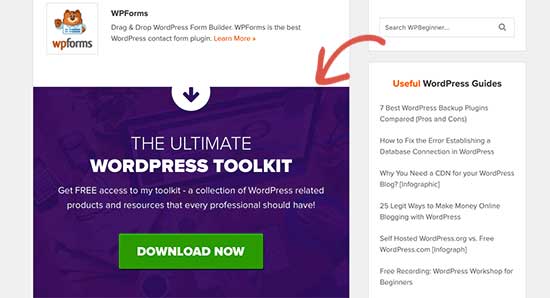
Lead-Magnete sind Anreize, die Sie Ihren Benutzern im Austausch für die Anmeldung zu Ihrer E-Mail-Liste anbieten können. Zum Beispiel können Sie ihnen ein E-Book, ein Leseprobe-Kapitel, einen Rabattcode und mehr senden.
Erfahren Sie mehr in unserem Tutorial, wie Sie eine E-Mail-Adresse für den Download einer Datei verlangen in WordPress.
4. Gezielte Kampagnen und Personalisierung nutzen
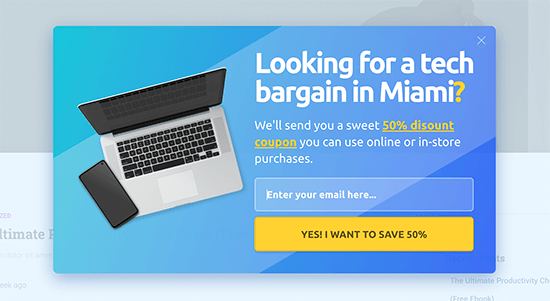
Ihre E-Mail-Anmeldeformulare erhalten mehr Abonnenten, wenn sie den richtigen Nutzern zur richtigen Zeit angezeigt werden.
Sie können beispielsweise Besuchern von sozialen Medien eine Willkommensnachricht anzeigen oder Käufern, die ihren Warenkorb verlassen wollen, ein Rabattangebot anzeigen.
Detaillierte Anweisungen finden Sie in unserer Anleitung, wie Sie personalisierte Inhalte für Benutzer in WordPress anzeigen.
5. Verfolgen Sie Ihre Conversions
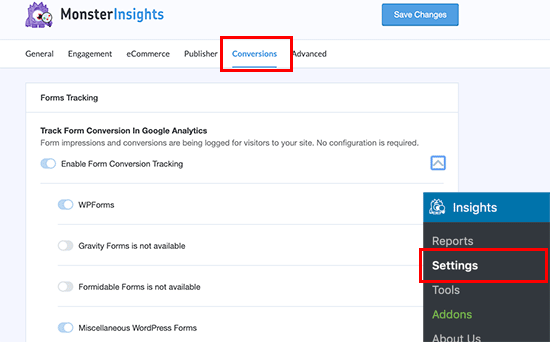
Möchten Sie wissen, welche Formulare Ihnen mehr Abonnenten bringen? Dafür benötigen Sie MonsterInsights, das beste Google Analytics-Plugin auf dem Markt.
MonsterInsights hilft Ihnen zu verstehen, welche Formulare effektiver sind, um Ihre E-Mail-Liste zu vergrößern. Weitere Details finden Sie in unserer vollständigen Anleitung, wie Sie Conversions in WordPress verfolgen wie ein Profi.
Weitere Informationen zu diesem Thema finden Sie in unserer Anleitung, wie Sie Ihre E-Mail-Liste schnell vergrößern mit weiteren umsetzbaren Tipps.
Wir hoffen, dieser Artikel hat Ihnen geholfen zu lernen, wie Sie Mailchimp mit WordPress verwenden, um Ihre E-Mail-Liste aufzubauen. Möglicherweise möchten Sie auch unsere Anleitung zur Erstellung eines Mailchimp-Anmeldeformulars in WordPress oder unsere Expertenauswahl der besten Mailchimp-Alternativen sehen.
Wenn Ihnen dieser Artikel gefallen hat, abonnieren Sie bitte unseren YouTube-Kanal für WordPress-Video-Tutorials. Sie finden uns auch auf Twitter und Facebook.


Li
Plötzlich wird nur noch mein Beitragsbild in meiner Mailchimp-E-Mail-Kampagne angezeigt. Keine anderen Bilder in meinem Artikel. Wäre das ein WordPress- oder ein Mailchimp-Problem? Ich kann weder in die eine noch in die andere Richtung Hilfe finden.
WPBeginner Support
Sie sollten zuerst die Fehlerbehebungsempfehlungen von MailChimp durchgehen, um sicherzustellen, dass es kein Problem von deren Seite ist.
Admin
Jiří Vaněk
Die Einrichtung von Mailchimp war ziemlich schwierig für mich, bis ich alles verstanden und den Newsletter eingerichtet hatte. Danke für den Leitfaden.
WPBeginner Support
You’re welcome
Admin
Maria G
Gibt es eine Möglichkeit, ein eingebettetes Formular zu verwenden, damit Benutzer ihre Newsletter-Präferenzen aktualisieren können, ohne ihre E-Mail-Adresse eingeben zu müssen? Wenn sie bei WordPress angemeldet sind, gibt es eine Möglichkeit, dass das MailChimp-Formular bereits mit ihrer E-Mail-Adresse vorausgefüllt ist und sie nur noch die Newsletter auswählen müssen, die sie abonnieren möchten, und absenden?
WPBeginner Support
Sie sollten sich bei MailChimp nach deren aktuellen Integrationsoptionen erkundigen.
Admin
Michael
Ich möchte die monatlichen MailChimp-Newsletter von der Website einer gemeinnützigen Organisation zugänglich machen, damit Abonnenten auf vergangene Newsletter zugreifen können.
Vielen Dank für jede Hilfe, die Sie leisten können.
WPBeginner Support
Sie müssten sich an MailChimp wenden, und sie sollten Ihnen mit den verfügbaren Tools helfen können.
Admin
Poornima M
Ich versuche, ein eingebettetes Formular von Mail Chimp zu meiner WordPress-Website für Blog-Abonnements hinzuzufügen, kann aber nicht sehen, wo ich den Formularcode in WordPress einfügen soll. Die Textbox, wie in diesem Artikel erwähnt, scheint nicht der richtige Ort zu sein.
WPBeginner Support
Sie sollten jetzt ein benutzerdefiniertes HTML-Widget verwenden können, aber ansonsten hat sich die Methode zum Einbetten auf Ihrer Website nicht geändert.
Admin
Chloé
Hallo,
Ist es möglich, Mailchimp zu nutzen, wenn ich keine Domain habe?
Zum Beispiel: myblog(.)wordpress(.)com
WPBeginner Support
WordPress.com erlaubt Ihnen derzeit die Nutzung von MailChimp.
Admin
Tolu
Danke für Ihre hilfreichen Artikel. Meine Herausforderung ist, wie ich einen Newsletter erstelle, der meine Abonnenten automatisch über neue Beiträge informiert. Wie platziere ich die neuesten Blogbeiträge in einer automatisierten E-Mail mit Mailchimp?
WPBeginner Support
It would depend on the newsletter tool you are using but there should be the option to set up an RSS campaign for what you’re wanting
Admin
Jan
Ich habe wirklich Schwierigkeiten mit diesem Tutorial. Der Abschnitt „MailChimp-E-Mail-Anmeldeformulare in WordPress hinzufügen“ sieht nicht so aus, wie ich ihn finden kann. Es gibt nichts namens „Listen-Seite“ irgendwo.
WPBeginner Support
MailChimp hat Listen in Zielgruppen umbenannt und einige andere Updates vorgenommen. Wir werden diesen Artikel aktualisieren, sobald wir dazu in der Lage sind.
Admin
P V Chowdary
Ich hatte Schwierigkeiten, E-Mail-Abonnementlisten mit meinem Blog zu integrieren.
Dieser Leitfaden hat mir geholfen, von Anfang bis Ende alles abzuschließen.
Danke
Colleen Wildenhaus
Sind diese Informationen aktuell? Ich bin gerade bei Mailchimp und versuche, diesem Beitrag zu folgen, und ich sehe nicht die gleichen Informationen. Danke.
Shakir
Was ist mit den MailChimp-Formularen, die im WordPress-Bereich von Mailchimp erstellt wurden? Ich habe dieses Formular verwendet, aber ich bekomme die E-Mail nicht.
Eric S Brister
Thanks! I was finally able to hook this up and design a welcome letter! Your information was very easy to understand, and setting it up with a cinch! I’ve been avoiding this because I thought it would be hard but this was simple thank you so much for the help!
Seth
Ich sehe nirgends eine Widget-Option. Nur Anpassen, Menüs, Header, Hintergrund, Theme FAQ und Editor. Irgendwelche Ideen, wie ich das zum Laufen bringen kann?
Shelley
Es gibt ein MailChimp-Anmeldeformular-Widget. Warum empfehlen Sie die Verwendung eines Text-Widgets?
Mein MailChimp-Anmeldeformular funktioniert nicht; empfehlen Sie stattdessen das Text-Widget?
Edward
Hallo, mein RSS-Feed sendet nur einen Beitrag. Wie kann ich alle Beiträge eines Tages in einer E-Mail senden?
Greg
Hallo,
Ich betreibe einen Blog auf wordpress.com mit dem Rowling-Theme.
Ich habe versucht, mit Mailchimp einen Newsletter-Anmeldeformular hinzuzufügen, indem ich dieser Anleitung gefolgt bin, aber sobald ich den kopierten Standard-Anmeldeformular-Code von Mailchimp (auch superslim oder naked) in das Text-Widget der WordPress.com-Seitenleiste einfüge, wird die Hälfte des Codes als Text angezeigt. Darüber hinaus funktioniert der Anmeldebutton nicht und die Felder, die ausgefüllt werden sollen, werden nicht angezeigt (nur ihre 'Titel/Beschreibungen').
Ich habe die vorherigen Kommentare konsultiert, aber keine der Lösungen scheint zu funktionieren.
HILFE!
Vivian
Ich hatte anfangs dasselbe Problem. Dann fand ich heraus, dass ich den Standardtext von MailChimp in die 'Visuell'-Box statt in die 'Text'-Box eingefügt hatte. Für mich ist das eine einfache Lösung – klicken Sie einfach auf 'Text' und fügen Sie den Inhalt in 'Text' statt in Visuell ein.
Amir
Amazing Article. This is probably my favorite site on the internet, right behind Google. I’m doing so much with Wordpress and I admire how much hard work you put into it. Thanks a lot brother
Terminally Pretty
Kann ich Plugins nur installieren, wenn ich einen WordPress Business Plan habe? Ich habe einen persönlichen Plan und wenn ich den von Mailchimp bereitgestellten Code in ein Text-Widget in der Seitenleiste meines Blogs einfüge, erscheint er nur als Code-Text in meiner Seitenleiste anstelle eines E-Mail-Anmeldeformulars. Ich weiß nicht, warum das passiert, bitte helfen Sie mir.
WPBeginner Support
Hallo,
Wenn Sie von WordPress.com sprechen, benötigen Sie einen Business-Plan, um Plugins zu installieren. Für eine selbst gehostete WordPress.org-Website können Sie einfach jedes benötigte Plugin installieren. Details finden Sie in unserem Vergleich von WordPress.com vs WordPress.org.
Admin
Nat
Ich habe also meine erste E-Mail-Kampagne für Blog-Updates mit Mailchimp erstellt. Ich habe ein Test-Update gesendet und es sieht großartig aus. Allerdings erhalte ich immer noch die alten automatisierten Blog-Updates und weiß nicht, wie ich sie löschen kann. Jetzt bekommt jeder, wenn es einen neuen Blog gibt, 2 Update-E-Mails zum selben Beitrag. Wie lösche ich die alte Blog-Identifikation? Ich habe nichts anderes als Mailchimp dafür installiert und sehe dort keine andere Kampagne für Blog-Updates, die ich löschen kann. Bitte helfen Sie.
WPBeginner Support
Hallo Nat,
Bitte überprüfen Sie Ihre MailChimp-Einstellungen oder kontaktieren Sie deren Support.
Admin
yashwanth
Hallo, ich finde den RSS-Button nicht, stattdessen habe ich den automatisierten Button. Ich möchte wissen, wie ich mit dieser Option arbeiten kann.
Tosin Oluwalowo
Wie kann ich es dazu bringen, Abonnenten sofort nach der Veröffentlichung E-Mails zu senden?
Francesco
Danke für den Beitrag!!
Kurze Frage..
Ist es möglich, einen Newsletter zu erstellen, der dynamisch meine letzten 3 Beiträge übernimmt? Oder muss ich sie jedes Mal manuell einfügen?
Dies sind Funktionen, die das Plugin „Newsletter“ nativ hat und die wirklich nützlich sind.
Every helps is really appreciated
Francesco
Vana
Genau das, was ich brauche!
Vielen Dank! Du bist der/die Beste.
Will
Toller Artikel. Brauche Hilfe! Habe das Mailchimp-Abonnentenformular auf meinem Blog installiert. Ich erhalte die Benachrichtigung, dass die Bestätigungs-E-Mail für die doppelte Anmeldung gesendet wurde. Dennoch erhalte ich den Link nicht und es werden keine E-Mails zur Mailchimp-Liste hinzugefügt. Bin mehr als frustriert! Jede Hilfe wird geschätzt. Es scheint ein Problem auf vielen Hilfe-Foren zu geben.
Shelley
Ich habe zwei verschiedene Opt-in-Formulare auf meiner Website, beide mit Mailchimp verbunden. Einige meiner Abonnenten gehen an die Mailchimp-E-Mail-Liste und einige an WordPress. Haben Sie eine Idee, warum das passiert?
Mackenzie Waters
Das war genau das, was ich brauchte und es hat mich so einfach durch den Prozess geführt! Danke!
Chris
Die einzige Einschränkung, die ich beim Wechsel von FeedBurner habe, ist, dass es keine Möglichkeit gibt, dies zu berücksichtigen (soweit ich das beurteilen kann), wenn sich jemand von den RSS-gesteuerten Beiträgen abmeldet, aber immer noch den Newsletter erhalten möchte (oder umgekehrt).
Ich möchte, dass meine Leser die Kontrolle darüber haben, welche Inhalte sie erhalten, aber nicht vollständig auf „alles davon“ festgelegt sind.
MartinR
Vielen Dank! Ich habe gerade diese Anweisungen befolgt, um ein kostenloses MailChimp-Konto zu erstellen, ein Anmeldeformular für Beiträge auf meiner selbst gehosteten WordPress-Website zu erstellen und eine 'Kampagne' zu starten, die meinen neuesten Beitrag an Abonnenten sendet. Das ist genau das, wonach ich gesucht habe. Nochmals vielen Dank, toller Artikel!
Sonntag
Ich habe alle Anweisungen befolgt, aber ich werde aufgefordert, ein benutzerdefiniertes E-Mail-Konto bei einer Organisation zu registrieren, um bezahlt zu werden, bevor ich fortfahren kann. Wo habe ich etwas übersehen?
James Clewlow
Ich habe alle Anweisungen korrekt befolgt, aber wenn ich den Link in das Text-Widget in der Seitenleiste kopiere und einfüge, erscheint er als riesiger Link auf meiner Website.
Bitte helfen Sie!
MartinR
in dem obigen Artikel habe ich geschrieben:
…Schaltfläche „Code“ hinzufügen, um am Anfang und am Ende des eingefügten Links/Blocks ein „“ und am Ende ein „“ hinzuzufügen, SPEICHERN, dann die anfänglichen und endgültigen „“-Tags entfernen, erneut SPEICHERN…
Aber die "code"-Tags, die ich in der 1. Antwort eingegeben habe, wurden als tatsächliches HTML interpretiert – Sie würden tatsächlich die Code-Tags ohne alle Leerzeichen sehen – ich hoffe, das ergibt Sinn...
MartinR
Dieser Editor interpretiert ständig, was ich zu tippen versuche, als tatsächliche Code-Tags, also sage ich einfach:
Wenn Sie der ersten Antwort folgen – was ich getan habe, war, einen Anfangs- und Endcode-Tag hinzuzufügen, um den eingefügten Link zu umschließen – über die Schaltfläche "Code", SPEICHERN, dann entfernen Sie sie, erneut SPEICHERN, alles war in Ordnung.
Camille
Hallo, ich habe diese Anweisungen befolgt und heute Morgen die E-Mail erhalten, aber mein neuester Blogbeitrag ist nicht darin enthalten. Es ist nur die Vorlage, aber ich dachte, sie würde die neuesten Blogbeiträge in die E-Mail ziehen. Ich frage mich nur, ob Sie eine Ressource haben, die mir dabei helfen könnte. Mailchimp scheint nichts auf seiner Website zu haben. Danke!
John E.
Hallo und danke für den tollen Artikel. Ich benutze derzeit Mailpoet, denke aber darüber nach, zu Mailchimp zu wechseln. Ich möchte die RSS-Kampagnenfunktion nutzen, aber ich möchte auch Evergreen-Artikel einbeziehen, die ich gelegentlich aktualisiere, die aber nicht als neu im RSS-Feed erscheinen. Gibt es eine Möglichkeit, dies mit Mailchimp zu tun? Oder sie zumindest manuell in eine Vorlage einfügen? Vielen Dank im Voraus.
Dylan
Vielen Dank dafür! Genau das, was ich brauchte!
WPBeginner Support
Hallo Dylan,
Schön, dass Sie es nützlich fanden. Schauen Sie sich auch unseren YouTube-Kanal für WordPress-Video-Tutorials an.
Admin
Stephanie O
Nachdem ich den Mailchimp-Anmeldecode auf das 'Text'-Widget von WordPress eingefügt habe, wird die Hälfte des Textes angezeigt und das Formular erscheint als Text, d.h. Sie können nichts anklicken und der Platz für die Eingabe Ihrer E-Mail-Adresse/Ihres Namens ist unsichtbar!
Ich habe eine WordPress.com-Website mit dem Textbook-Theme.
Andrew Gilbert
Ich habe dasselbe Problem! Muss ich ein Premium-Konto haben, damit das funktioniert?
Ella
Hallo,
Wenn Sie den Anmeldecode einfügen, gibt ein Teil davon den Stil des Formulars vor, der möglicherweise mit dem Stil Ihrer Seite kollidiert. Das ist einfach, lassen Sie diesen Teil einfach aus/löschen Sie ihn:
#mc_embed_signup{background:#fff; clear:left; font:14px Helvetica,Arial,sans-serif; }
/* Fügen Sie Ihre eigenen MailChimp-Formularstil-Überschreibungen in Ihrem Website-Stylesheet oder in diesem Stilblock hinzu.
Wir empfehlen, diesen Block und den vorhergehenden CSS-Link in den HEAD Ihrer HTML-Datei zu verschieben. */
Ich hoffe, es hilft,
Ella
Nik Cree
Kennen Sie Plugins oder Methoden, um den vollständigen Beitrag an MailChimp zu senden, anstatt nur den Auszug. Ich habe in den Leseeinstellungen 'Vollständiger Text' anstelle von 'Zusammenfassung' ausgewählt, aber es ist immer noch der Auszug, der an MailChimp gesendet wird. Haben Sie Ideen, wie ich stattdessen den vollständigen Beitrag erhalten kann?
Stef J
Konnten Sie eine Antwort oder Lösung dafür finden? Ich kämpfe mit demselben Problem.
Nik Cree
Ja – es ist eine Einstellung im MailChimp-Newsletter-Builder.
Portia Lambert
Ich habe meinen Formularcode in die Widget-Seitenleiste usw. kopiert und eingefügt, und er wird auf meiner Website nicht angezeigt. Bitte helfen Sie!
Gerald
Ich möchte, dass mein Abonnent vor dem Abonnieren an mein PayPal zahlt.
Kann ich das mit Mailchimp erreichen?
WPBeginner Support
Die Standard-MailChimp-Formulare haben keine Zahlungsoption. Sie sollten sich WPForms ansehen, es verfügt über Zahlungsoptionen wie Stripe und PayPal und unterstützt auch MailChimp.
Admin
Jim Farthing
Ich versuche, Mailchimp und WP auf die gleiche Seite zu bringen, sozusagen. Ich kann ein Formular einrichten, damit sich Leute über Mailchimp für meine Updates anmelden, ohne Probleme. Ich kann Leute dazu bringen, sich für mein Forum anzumelden, ohne Probleme.
Leute gleichzeitig für meine Seite anmelden und sie zu Mailchimp hinzufügen, großes Problem. Das bekomme ich einfach nicht hin.
Ich möchte wirklich ein Formular verwenden, damit meine Besucher nicht zwei Formulare ausfüllen müssen, eines für den Zugang zu meinen Foren und eines, um auf meine Mailingliste zu kommen.
Was übersehe ich? Ich habe versucht, das Mailchimp für WP-Plugin ohne Erfolg einzurichten. Ich benutze Ultimate Membership Pro und habe die Mailchimp-Informationen dort ohne Erfolg ausgefüllt.
An diesem Punkt reiße ich mir die Haare aus, daher werden alle Vorschläge sehr geschätzt.
Jim
Sancheo
I have that exact problem as well! Just so need to get this sorted already :/ May we find our answers soon
MPdev
Ich habe dasselbe Problem. Haben Sie sich schon auf der Mailchimp-Website umgesehen?
Anu
Vielen Dank für dieses Tutorial. Ich bin ein Mailchimp-Noob und das war sehr hilfreich.
Marisa Moon
Ich bin neu in diesem RSS-Feed-Konzept, aber nachdem ich es eingerichtet hatte, begann ich mich zu fragen, ob die WordPress-Seite meine Abonnenten immer noch per E-Mail benachrichtigen wird, wenn ein neuer Beitrag veröffentlicht wird. Ich möchte nicht, dass meine Abonnenten zwei E-Mails für denselben Beitrag erhalten. Gibt es eine Möglichkeit, die WordPress-Beitrags-E-Mails zu deaktivieren, damit ich nur Mail Chimp verwenden kann?
Eine weitere Frage, die ich habe, betrifft das Design der Mail Chimp-Kampagne. Nachdem ich den RSS-Header und die Elemente hinzugefügt habe, bleiben mir immer noch eine ziemlich kurze Beschreibung und ein Auszug des Beitrags. Muss ich die Kampagne jedes Mal mit einem Foto aus dem jeweiligen Blogbeitrag aktualisieren, bevor sie versendet wird (wenn ich Fotos darin haben möchte)? Ich verwende viele Fotos in meinen Blogbeiträgen, daher wird diese RSS-Kampagne ohne den Fotoinhalt nicht gut ankommen. Aber was nützt diese automatische Versandfunktion, wenn ich den Inhalt jedes Mal erneut hinzufügen muss.
Auf jeden Fall vielen Dank für die Informationen. Ich hoffe, die Antworten zu finden, insbesondere bezüglich der ersten Frage.
Jordan White
Marisa,
Hast du herausgefunden, wie man Wordpress davon abhält, diese automatischen „neuer Beitrag“-E-Mails zu senden? Ich habe das gleiche Problem. Jetzt, wo ich Mailchimp habe, möchte ich nicht, dass meine Abonnenten zu viele E-Mails erhalten.
LM
Toller Artikel und ich liebe Ihre Website, da ich meinen neuen Blog eingerichtet habe. Ich plane, mich bei MailChimp anzumelden. Und obwohl ich weiß, dass Sie OptinMonster empfehlen, habe ich gesehen, dass Mailchimp auch ein Opt-in-Plugin für WordPress hat. Haben Sie Gedanken dazu? Ich bin an dem Punkt, an dem ich nichts mehr bezahlen möchte und OptinMonster eine monatliche Gebühr hat. Ich sehe das als Upgrade-Möglichkeit.
Marisa Moon
Ich erinnere mich nicht mehr an viele der Unterschiede, aber ich habe mich schließlich für PopUp Ally entschieden, ein kostenloses WordPress-Plugin. Ich fand, es hatte mehr Funktionen als Mailchimp und obwohl es weniger als Optin Monster hatte, war es kostenlos. Ich hoffe, das hilft! Ich denke, wir neuen Blogger, die nicht Tausende von Aufrufen pro Tag haben, sollten uns noch nicht um die "Monster"-Plugins da draußen kümmern, es sei denn, wir sind bereit, dafür zu bezahlen.
Andrea
Thank you so much! I’m looking for a free pop-up plugin too, so I’ll try the one you suggested first
Marcel
Gutes Tutorial. Ich habe jedoch ein Problem:
Ich habe die Double-Opt-in-Option aktiviert, aber wenn ich auf den Opt-in-Link in der E-Mail klicke, wird die Anmeldung nicht direkt bestätigt, sondern der Benutzer muss beweisen, dass er ein Mensch ist. Wie kann ich das deaktivieren?
Vielen Dank.
Marisa Moon
Ich hatte dasselbe Problem. Ich glaube nicht, dass Sie es ändern oder deaktivieren können (laut Mailchimp). Das habe ich zwei Abonnenten geschrieben, die sich darüber beschwert haben, dass sie nicht bestätigen konnten: Nachdem ich die Anmeldung selbst auf mehreren Browsern, Laptops und Mobilgeräten ausprobiert hatte, stellte ich fest, dass das Problem wirklich bei der Verwendung eines Mobilgeräts auftritt. Haben Sie ein Mobilgerät benutzt, als Sie Schwierigkeiten bei der Anmeldung hatten? Auf dem beigefügten Screenshot sehen Sie, dass ich den „Roboter“-Test nicht bearbeiten kann, sodass ich daran gebunden bin. Aber das andere Bild, das ich beigefügt habe, soll einige Möglichkeiten erklären, wie Sie das Problem möglicherweise überwinden können. Wenn Sie aufgefordert werden, Bilder auszuwählen, um zu beweisen, dass Sie kein Roboter sind, können die Bilder verschwommen sein, sie können auch wieder erscheinen, nachdem Sie sie bereits angeklickt haben, und Sie müssen die Fotos weiterhin anklicken, auch wenn neue erscheinen. Dann, sobald Sie alle wieder erscheinenden Fotos angeklickt haben (wie Sie oben und unten auf meinem Foto erklärt sehen), klicken Sie auf „Überprüfen“. Aber wenn Sie auf „Überprüfen“ klicken, bevor Sie die Fotos ihren Lauf nehmen lassen, müssen Sie es erneut versuchen. Wenn Sie die Fotos ganz überspringen möchten, können Sie auf das kleine Kopfhörer-Symbol links neben „Überprüfen“ klicken, und Sie werden zu einem Bildschirm weitergeleitet, auf dem Sie hören können, wie Leute eine Zahlenfolge sprechen, die Sie eintippen und absenden müssen. Das ist vielleicht einfacher!
Tracy
Tolles Tutorial, wie immer!
Ich bin gerade dabei, Mailchimp zu verwenden, war aber etwas besorgt, dass meine neuen Blogbeiträge derzeit automatisch von Jetpack versendet werden. Muss ich dies deaktivieren, um sicherzustellen, dass es keine Duplikate gibt?
Constance Sohodski
Das ist ein tolles Tutorial, aber ich habe eine Frage, die es nicht beantwortet. Ich bin dabei, mein Konto zu erstellen. MailChimp warnt mich davor, ein Gmail-Konto zu verwenden, und ich verstehe warum. Ich kann jedoch nicht herausfinden, wie ich ein E-Mail-Konto einrichte, das mit meiner WordPress-Site verknüpft ist. Kann mir jemand helfen?
April G
Hallo. Ich benutze Mailchimp, um einen Newsletter zu schreiben, und ich habe nachgeschaut, wie man einen Link zu einer Website in Text einbettet. Aber wenn ich auf den Text klicke, führt er mich nicht zu der Website in meinem Code. Wissen Sie, was das Problem sein könnte?
Angela Dvorak
Hallo!
Ich habe diesen Artikel erfolgreich verwendet, um meine RSS-E-Mail-Kampagne einzurichten, aber dann hat sie einfach aufgehört zu funktionieren. Die Feed-URL schien schlecht zu sein. Ich habe sie mit einem RSS-Validator überprüft und sie funktioniert, aber Mail Chimp sagt immer noch, dass sie nicht gültig ist. Irgendwelche Ideen, warum das so sein könnte? Ich habe auf Tippfehler und Syntax geprüft und finde einfach nicht die Ursache des Problems.
WPBeginner Support
Wir sind uns nicht sicher, was dieses Problem verursachen könnte. Versuchen Sie, alle Ihre Plugins zu deaktivieren und zu einem Standard-Theme zu wechseln. Versuchen Sie danach, Ihr RSS in MailChimp hinzuzufügen. Wenn das Problem behoben ist, bedeutet dies, dass ein Plugin oder Theme auf Ihrer Website das Problem verursacht. Alternativ können Sie sich auch an den MailChimp-Support wenden und sehen, was sie zu sagen haben.
Admin
Saeful
Danke für das Tutorial
sehr hilfreich, besonders für mich als Anfänger-Blogger
Viele Grüße
WPBeginner Support
Hallo Saeful, schön, dass es Ihnen geholfen hat. Vergessen Sie nicht, uns auf Facebook für weitere WordPress-Tipps und Tutorials zu folgen.
Admin
Melinda
Ich folge den Anweisungen zum Einrichten des eingebetteten Formulars, erhalte aber keinen Link zum Einfügen... Ich habe es mehrmals versucht, wie im Tutorial gezeigt. Was muss ich tun, um diesen Code zu sehen, den ich auf meiner WP-Site verwenden kann?
Pat Mingarelli
Gibt es eine Möglichkeit, eine RSS-E-Mail von MailChimp zu senden, die einen Teil des Beitrags und das Beitragsbild anzeigt?
Danke!
Pat M
Florine
Hallo, ich habe das gleiche Problem wie Kate Armstrong und die vorgeschlagenen Lösungen haben nicht funktioniert. Ich habe versucht, ein anderes Formular (slim/naked) zu verwenden und auch JavaScript zu deaktivieren, trotzdem wird nur Klartext oder Code angezeigt, kein Abonnement-Button. Haben Sie eine Idee, was das Problem sein könnte und wie man es lösen kann?
Danke!
Kamran
Sir, ich habe es nach Ihren Anweisungen konfiguriert, aber der Beitrag wird nicht im Postfach angezeigt. Es werden nur Facebook- und Twitter-Symbole angezeigt, aber kein Beitrag. Bitte helfen Sie mir, was das Problem ist.